user manual基本マニュアル
工程の登録
基本マニュアル
更新 2026年02月24日
このページを印刷する
エムネットくらうどでは個別品目に対して、社内工程・外注工程などの工程情報を登録することができ、工程の状況を把握したり、工程に対する作業の実績を登録することができます。
工程は案件登録画面、工程一覧画面、ガントチャートなど複数の画面から登録ができます。
1. 案件登録画面から工程を登録
基本項目・個別品目を登録する
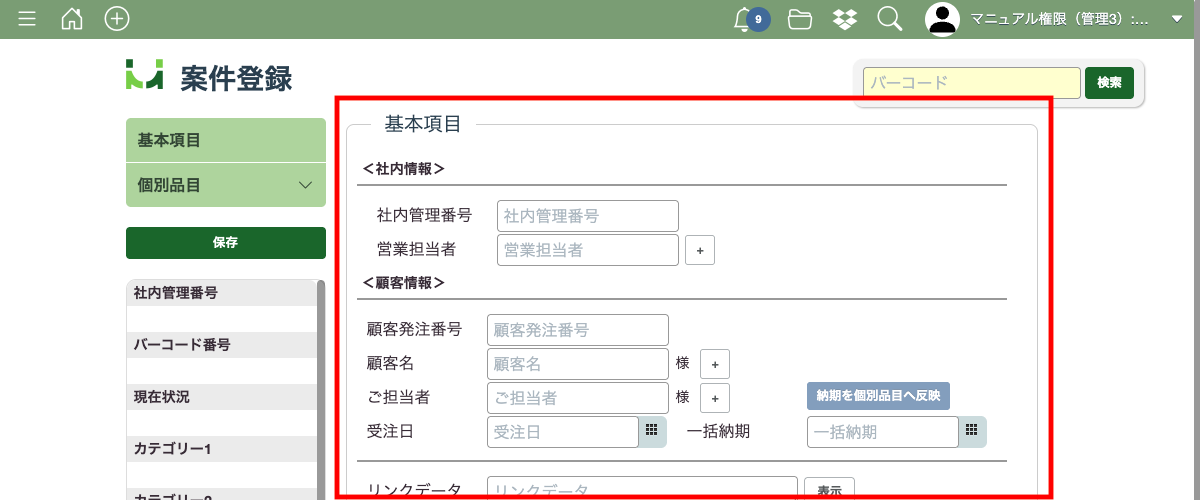
メニュー画面から「新規案件登録」を選択して案件登録画面を開き、顧客情報などの基本項目と個別品目を登録します。
新規案件登録から個別品目の登録までの詳細はこちらをご覧ください
工程を登録する
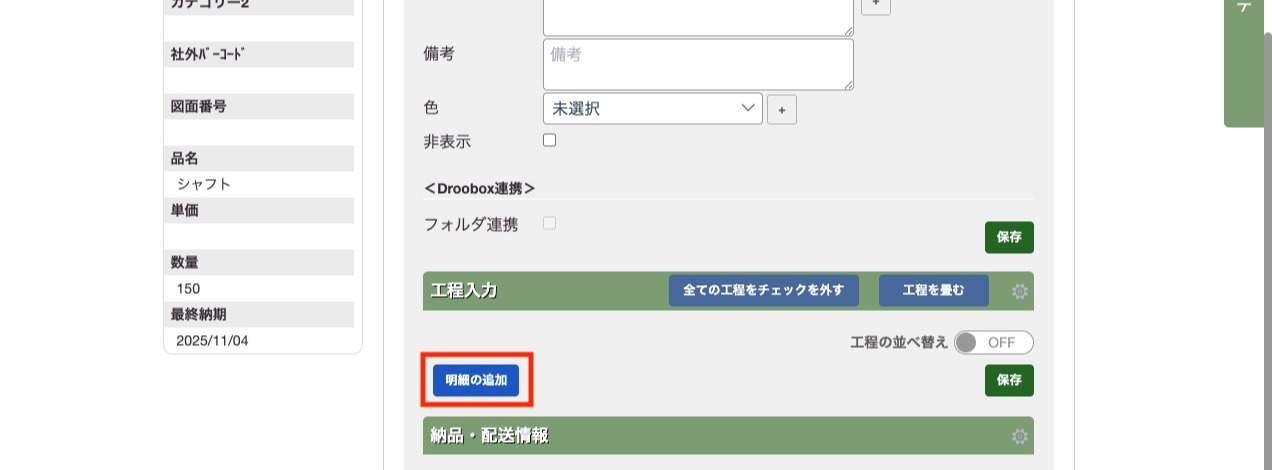
個別品目の下部にある「工程入力」を表示してください。画面左側のメニューの個別品目から「工程入力」を押すと工程入力の位置までスクロールされます。
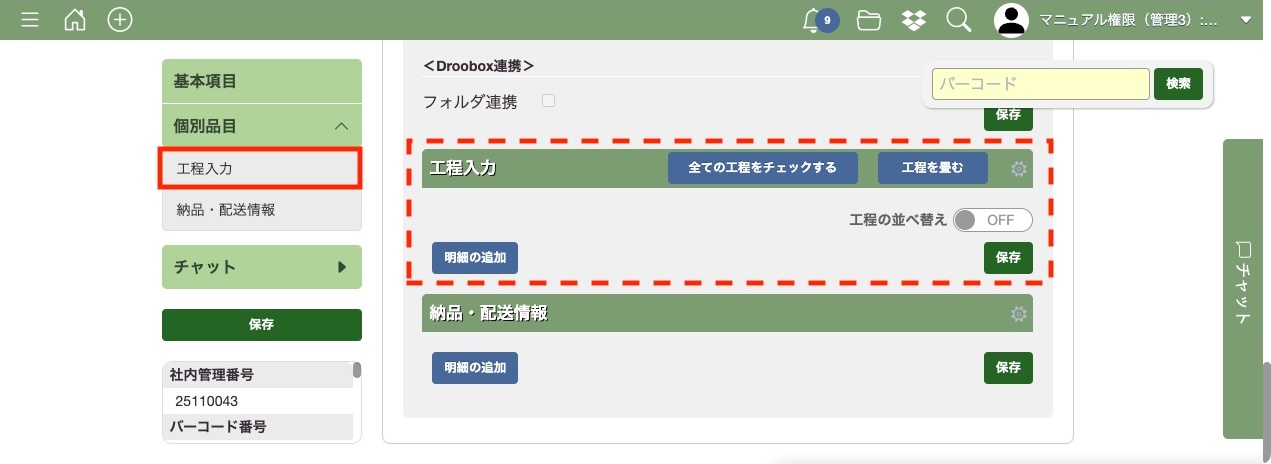
工程入力の「明細の追加」ボタンを押して工程を追加します。
「社内工程」か「外注工程」を選択し、内容に応じた入力を進めてください。
社内工程
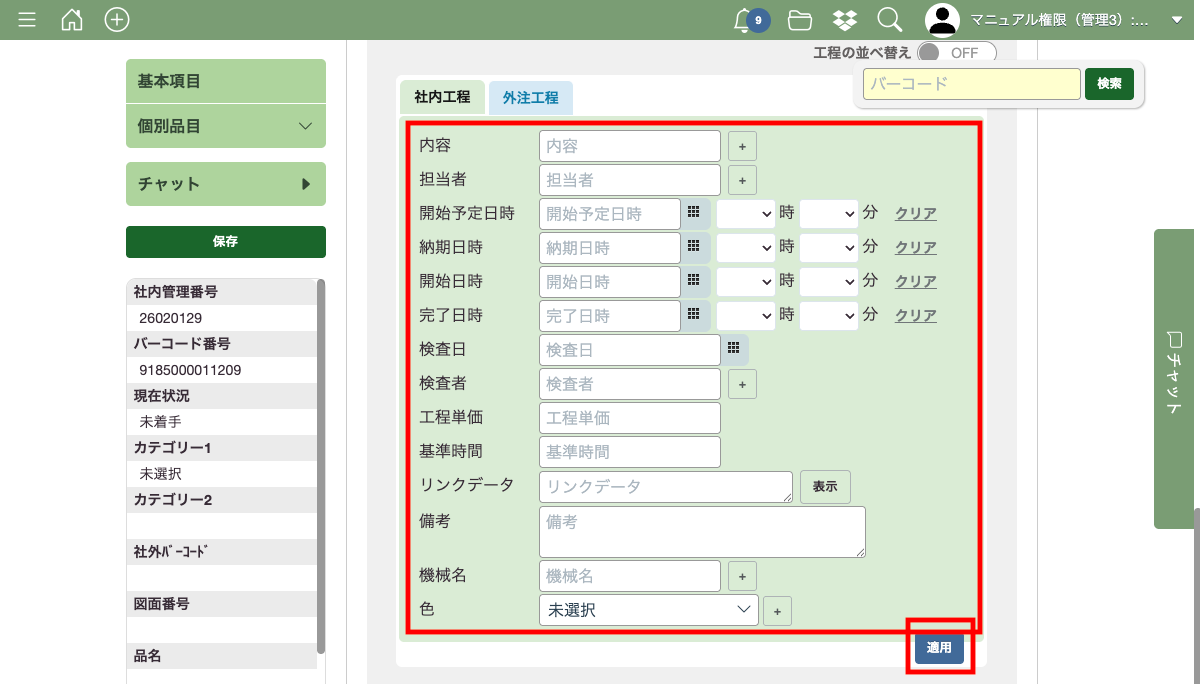
必要なデータを入力し「適用」ボタンを押してください。
内容:工程の内容を記入してください。例:旋盤・フライスなど(20文字)
担当者:作業を行う担当者を記入してください。(20文字)
開始予定日時:作業の開始日をカレンダーより選択してください。
「現在状況」は【社内加工中】になります。納期日時:工程の納期をカレンダーより選択してください。
開始日時:工程の開始日をカレンダーより選択してください。
完了日時:工程の完了日をカレンダーより選択してください。「現在状況」は【社内工程検査待ち】になります。
検査日:工程の検査日をカレンダーより選択してください。「現在状況」は【検査待ち】になります。
検査者:検査の担当者を記入してください。(20文字)
工程単価:工程単価を入力してください。(11文字)
基準時間:基準時間を入力してください。(11文字)
リンクデータ:関連付けたいWebサイトやPDFのURLなどを入力してください。
備考:必要に応じて自由に入力してください(100文字)
機械名:使用する機械の名前を入力してください。
色:設定した色はガントチャート画面での表示に反映されます。
入力時点で問題がある場合は項目欄にアラートが出て、入力枠が赤色に変わりますので訂正してください。
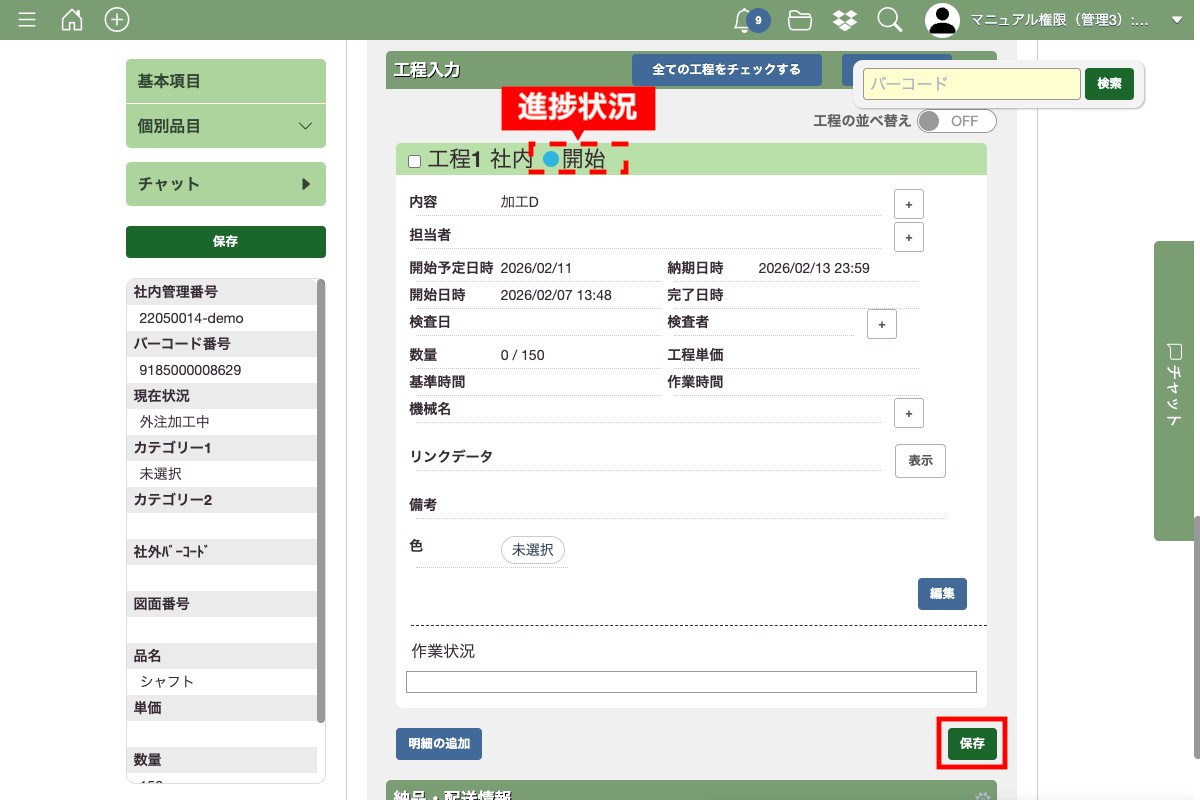
この時点では追加した工程は画面上には表示されますが保存されていません。必ず保存ボタンを押して情報を登録してください。
全ての項目を入力する必要はなく、管理したい項目だけ情報を入力して運用することが可能です。
「保存」ボタンを押すと工程が追加され、社内工程の見出しに進捗状況が表示されます。
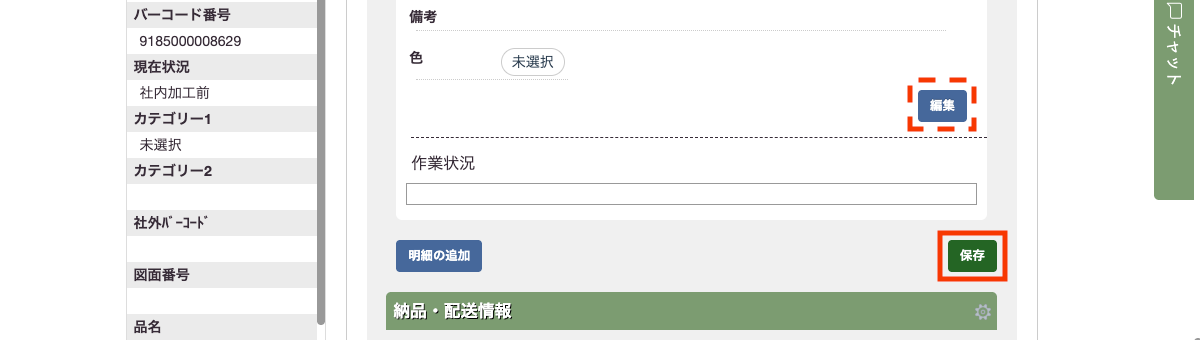
訂正や追記が必要な場合は「編集」ボタンを押して入力画面に戻って編集できます。編集後は「保存」ボタンを押してください。
外注工程
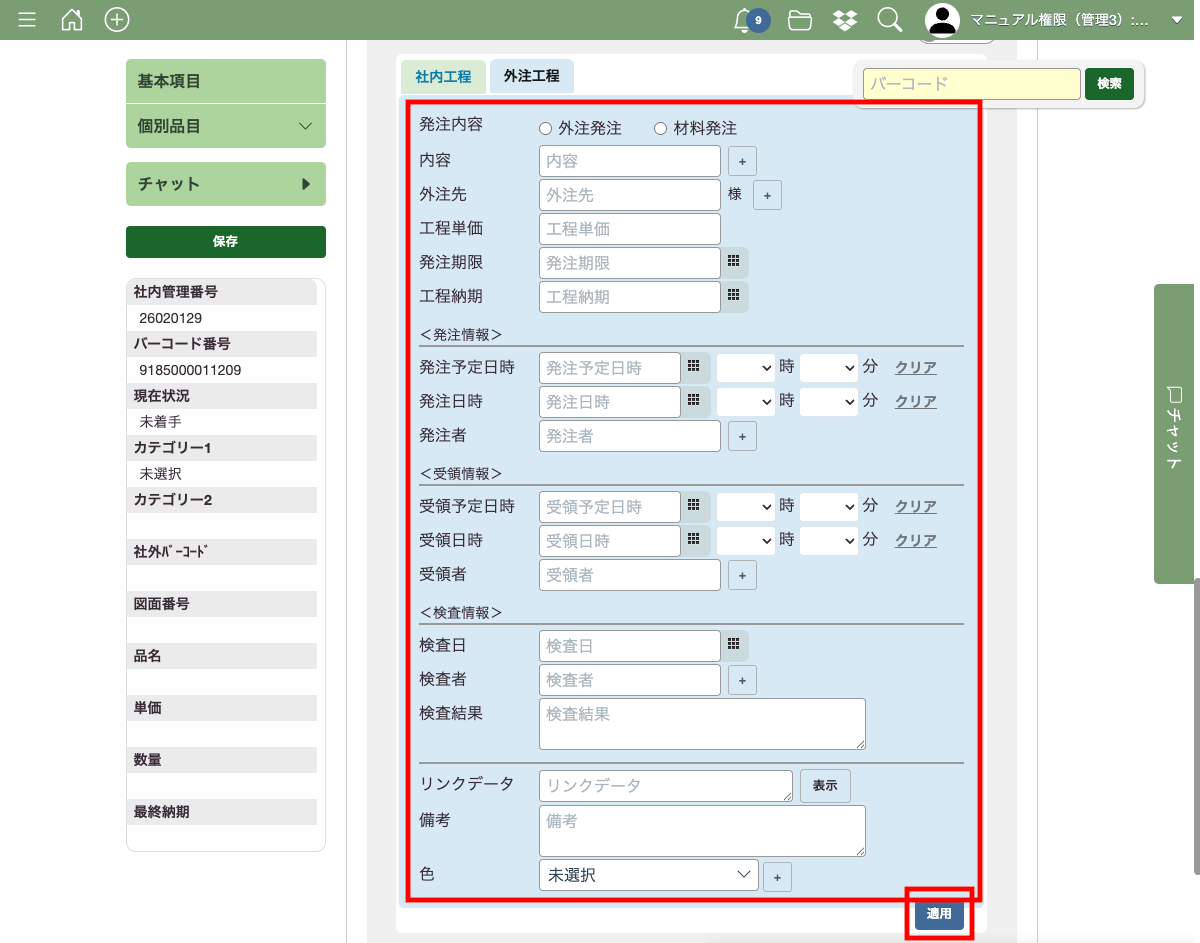
上部のタブを「外注工程」に切り替え、必要なデータを入力し「適用」ボタンを押します。
発注内容:外注発注もしくは材料発注を選択してください。材料発注を選ぶと材料の情報が入力できます。
内容:工程の内容を記入してください。 例:旋盤・フライスなど(20文字)
外注先:外注先を入力してください。(20文字)
工程単価:工程単価を入力してください。(11文字)
発注期限:発注期限日をカレンダーより選択してください。「現在状況」は【外注加工発注待ち】となります。
工程納期:工程の納期をカレンダーより選択してください。
<発注情報>
発注予定日時:発注予定日時をカレンダーより選択してください。「現在状況」は【外注加工中】となります。
発注日時:発注日時をカレンダーより選択してください。
発注者:発注担当者を入力してください。(20文字)
<受領情報>
受領予定日時:外注先から納品された日程をカレンダーより選択してください。「現在状況」は【外注加工検査待ち】となります。
受領日時:受領日時をカレンダーより選択してください。
受領者:受領した担当者を入力してください。(20文字)
<検査情報>
検査日:検査をした日程をカレンダーより選択してください。「現在状況」は【検査待ち】となります
検査者:検査担当者を入力してください(20文字)
検査結果:結果の状況を入力してください(100文字)
備考:必要に応じてフリーで記載してください(100文字)
色:設定した色はガントチャート画面での表示に反映されます。
入力時点で問題がある場合は項目欄にアラートが出て、入力枠が赤色に変わりますので訂正してください。
この時点では追加した工程は画面上には表示されますが保存されていません。必ず保存ボタンを押して情報を登録してください。
全ての項目を入力する必要はなく、管理したい項目だけ情報を入力して運用することが可能です。
「保存」ボタンを押すと工程が追加され、外注工程の見出しに進捗状況が表示されます。
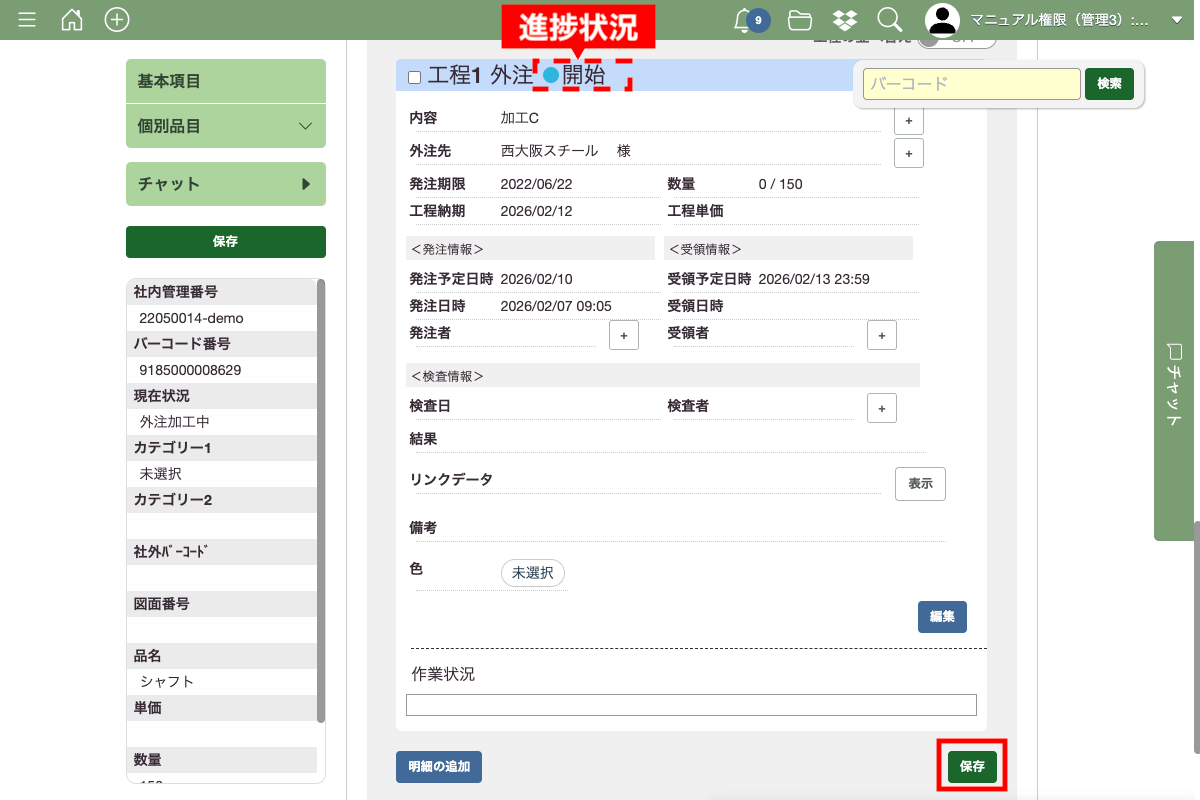
訂正や追記が必要な場合は「編集」ボタンを押して入力画面に戻って編集できます。編集後は「保存」ボタンを押してください。
2. 工程一覧画面から工程を登録
工程一覧画面を開く
メニュー画面から「工程一覧」を選択して工程一覧画面を開きます。
工程一覧画面についての詳細はこちらをご覧ください
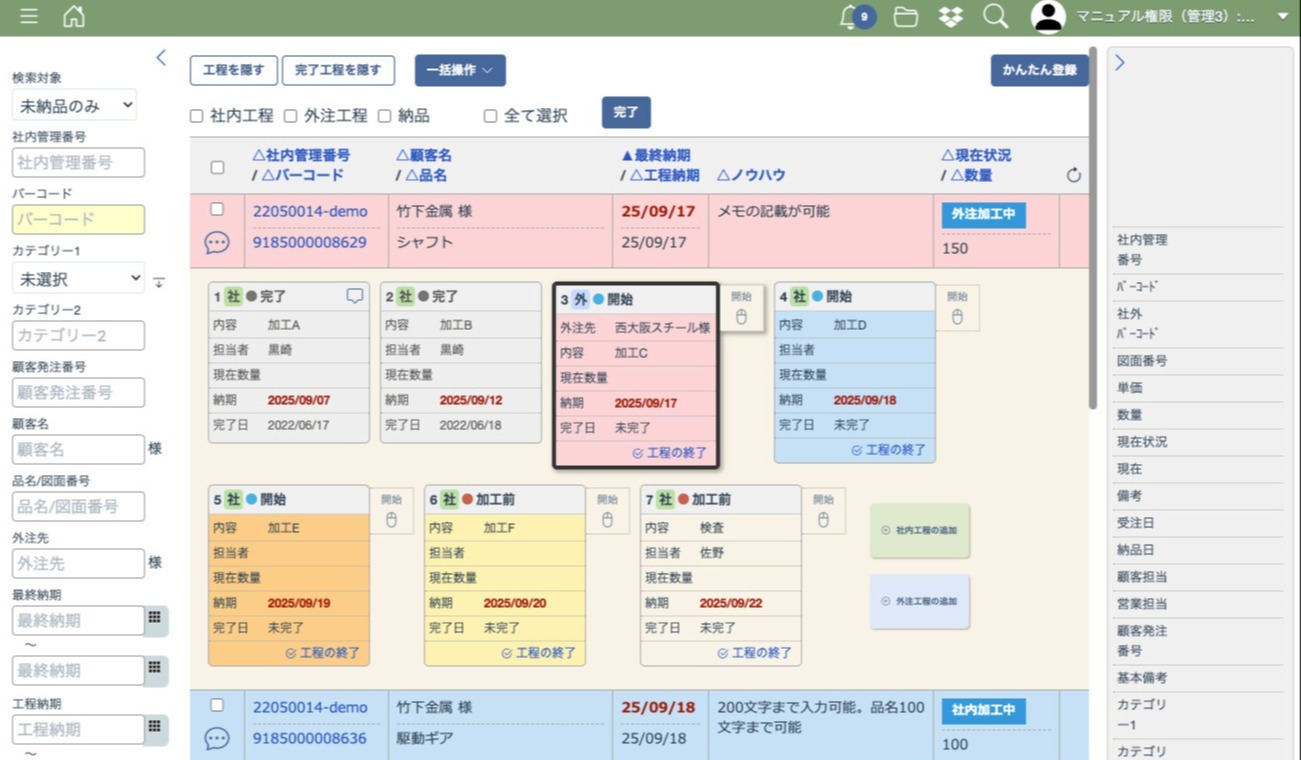
工程を追加する
案件の工程の最後にある「社内工程の追加」または「外注工程の追加」のどちらかを押して、工程の追加画面を開きます。
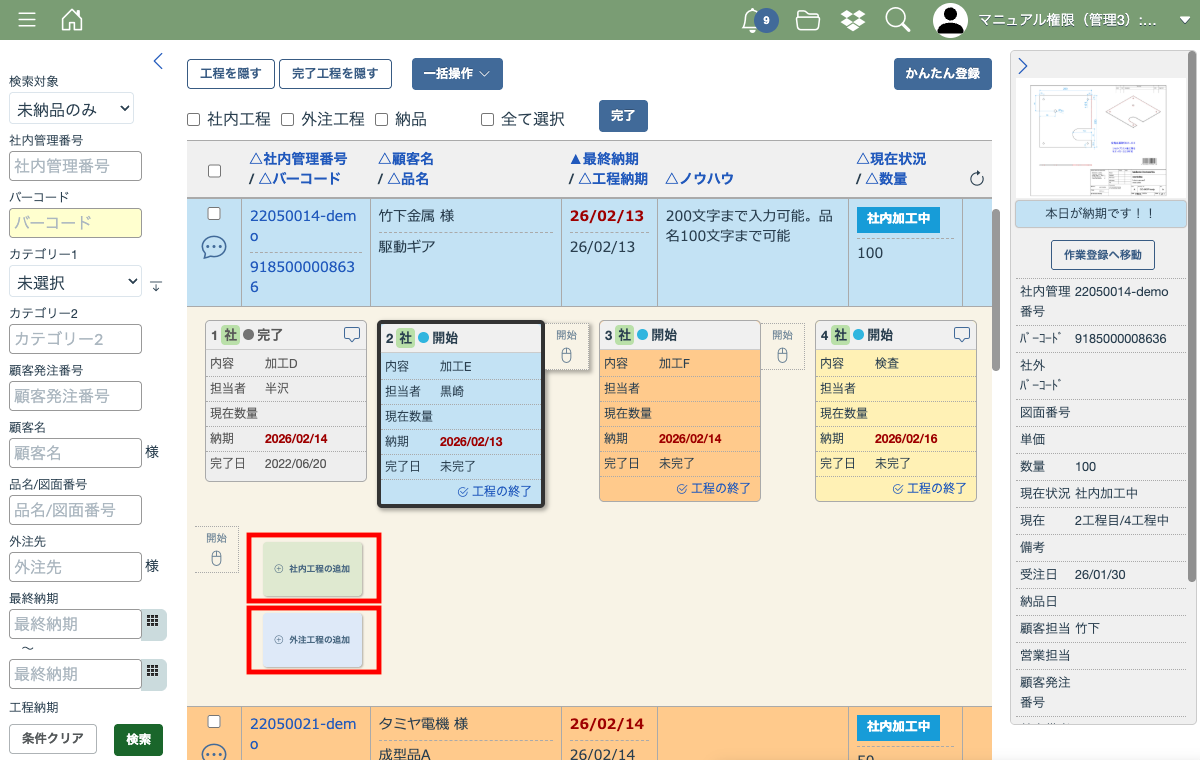
工程の追加画面を開いたら、「内容」と「担当者」(外注工程の場合は「外注先」)を入力してください。空欄のままでも工程の追加が可能です。
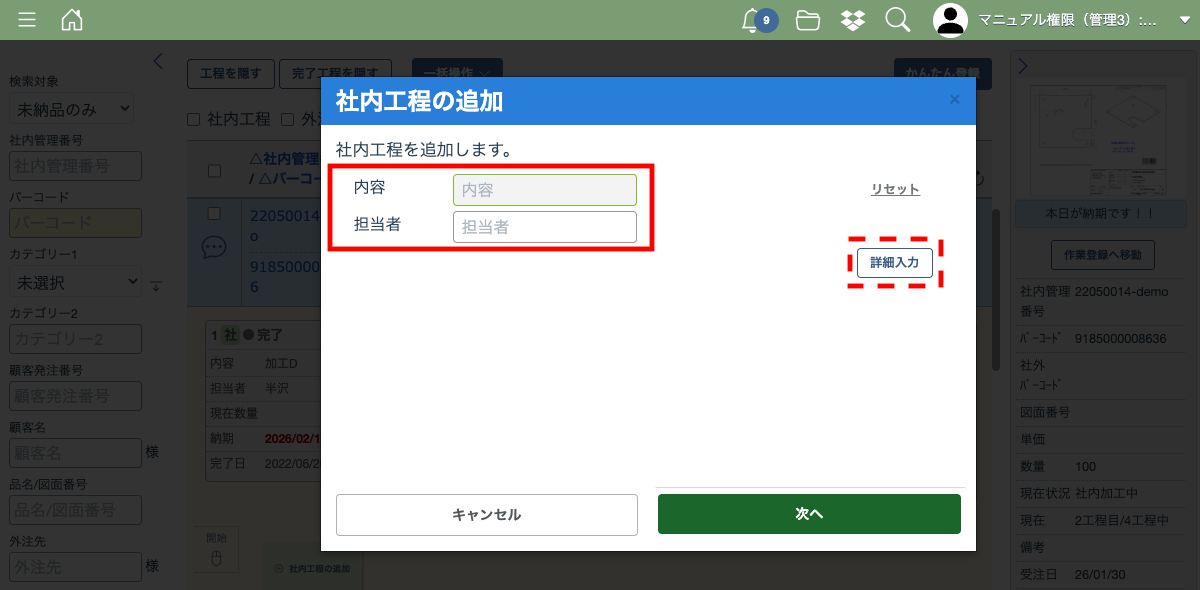
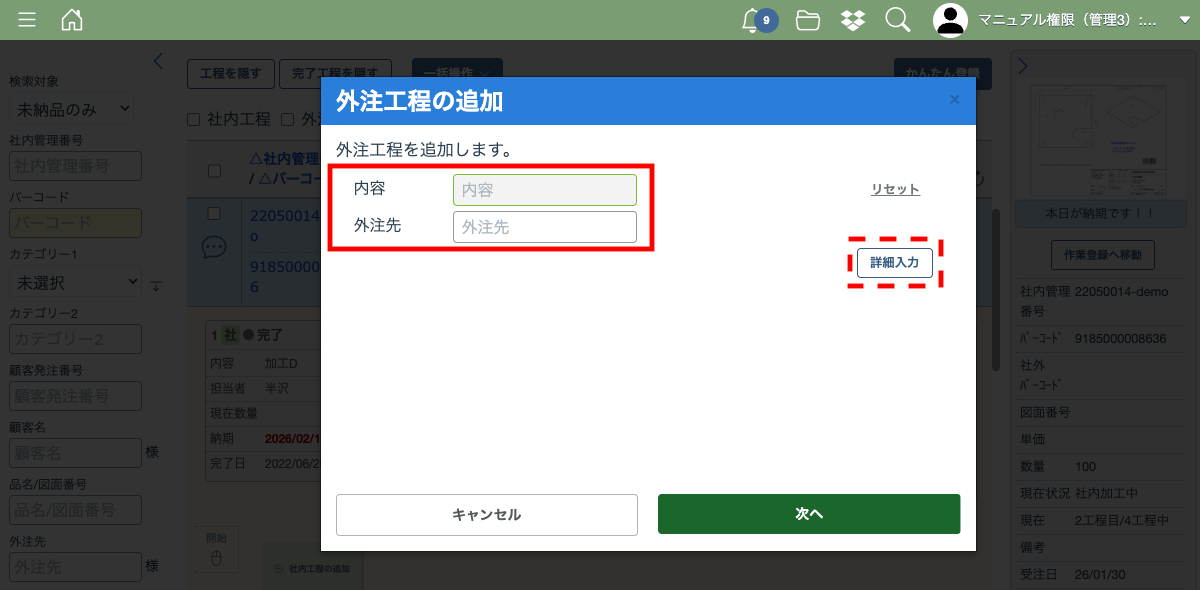
さらに詳細を入力する場合は「詳細入力」ボタンを押して、必要に応じて詳細を入力してください。
入力後は「次へ」ボタンを押します。
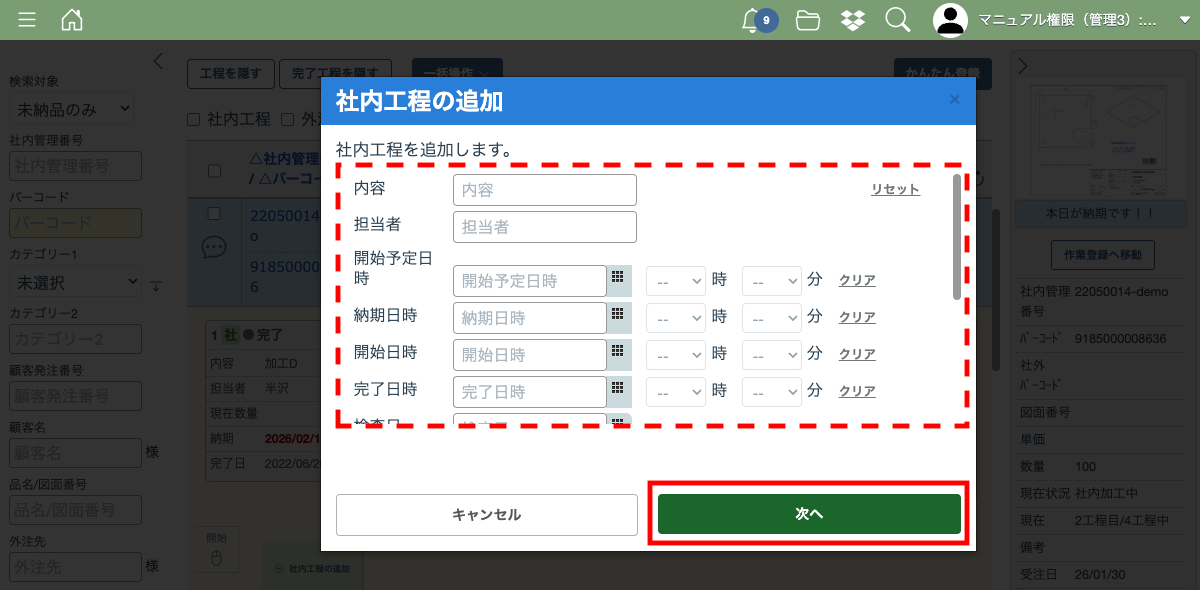
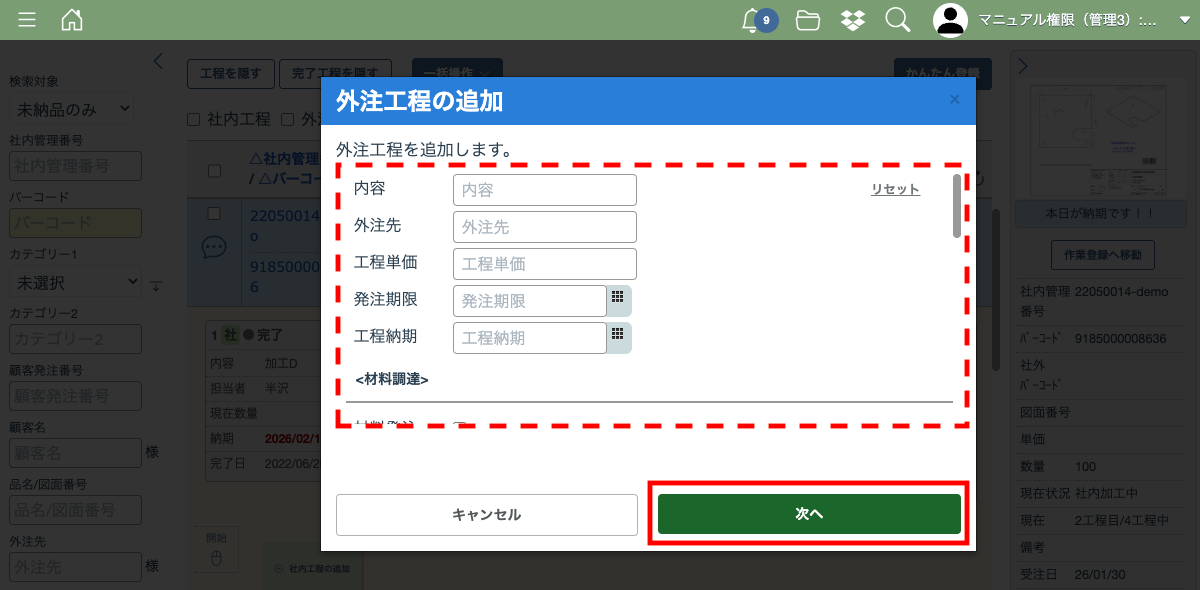
入力内容の確認をして「追加」ボタンを押してください。
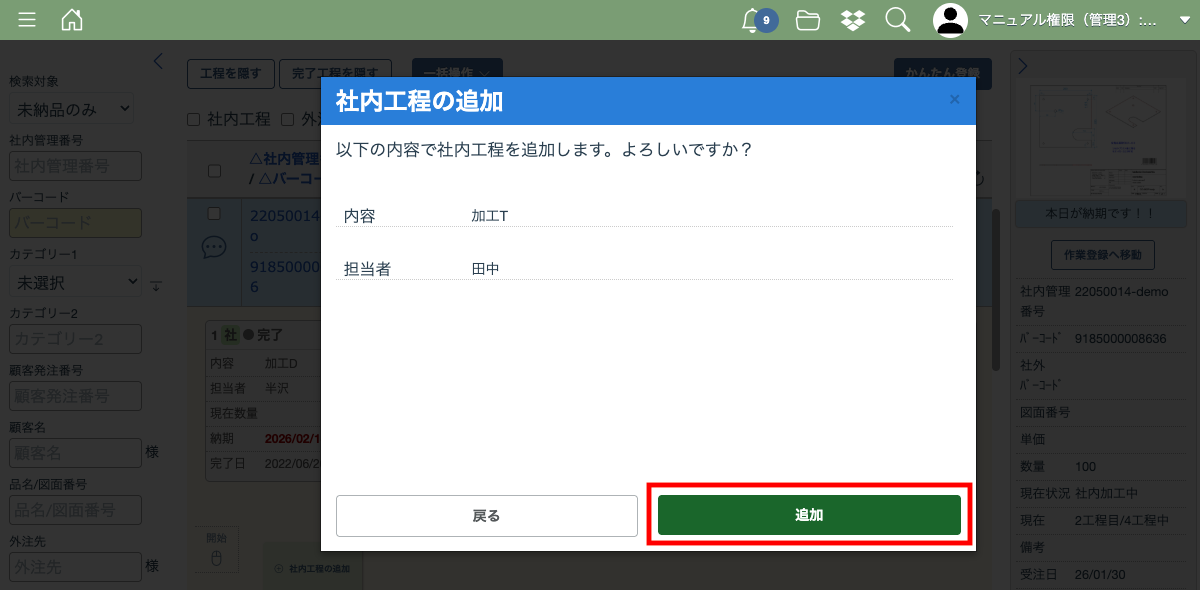
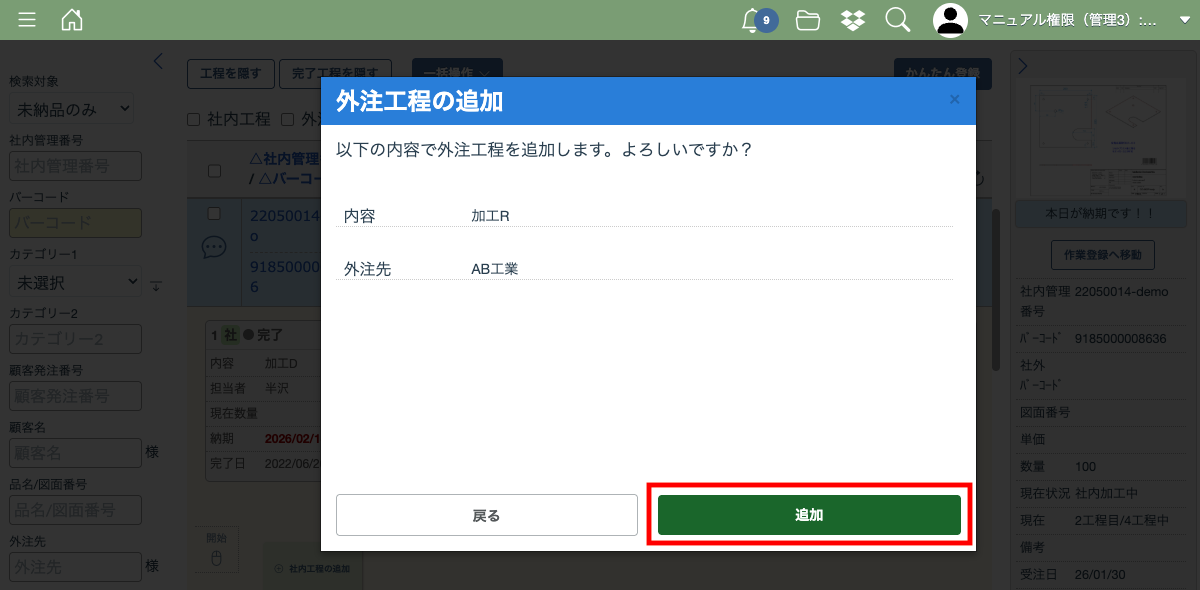
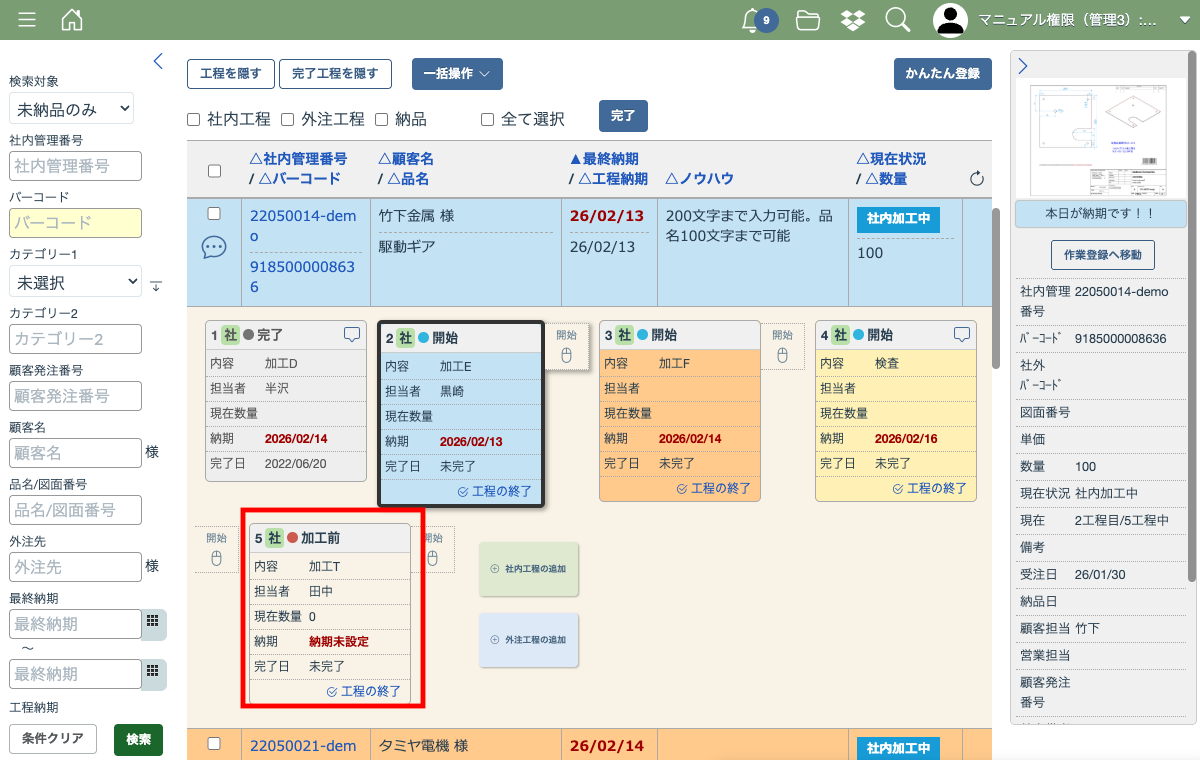
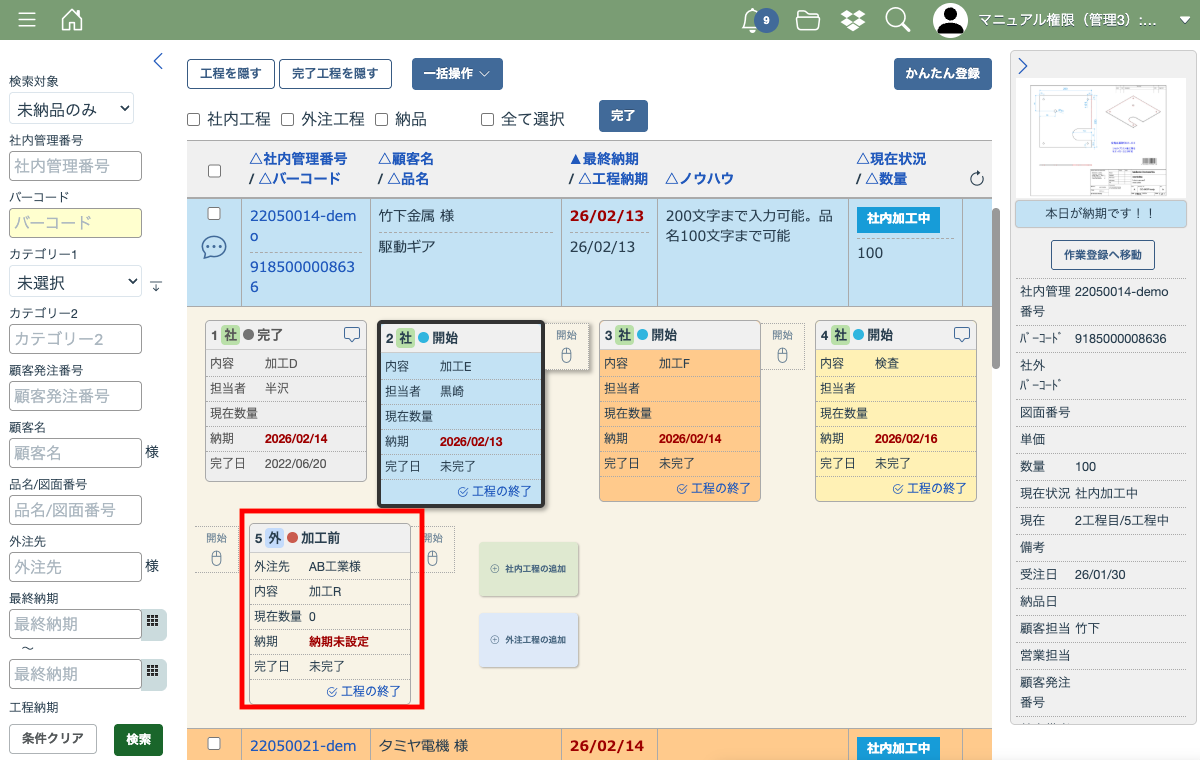
案件内の一番最後に新しい工程が追加されます。
3. ガントチャート画面から工程を登録
ガントチャート画面を開く
メニュー画面から「ガントチャート」を選択してガントチャート画面を開きます。
ガントチャート画面についての詳細はこちらをご覧ください
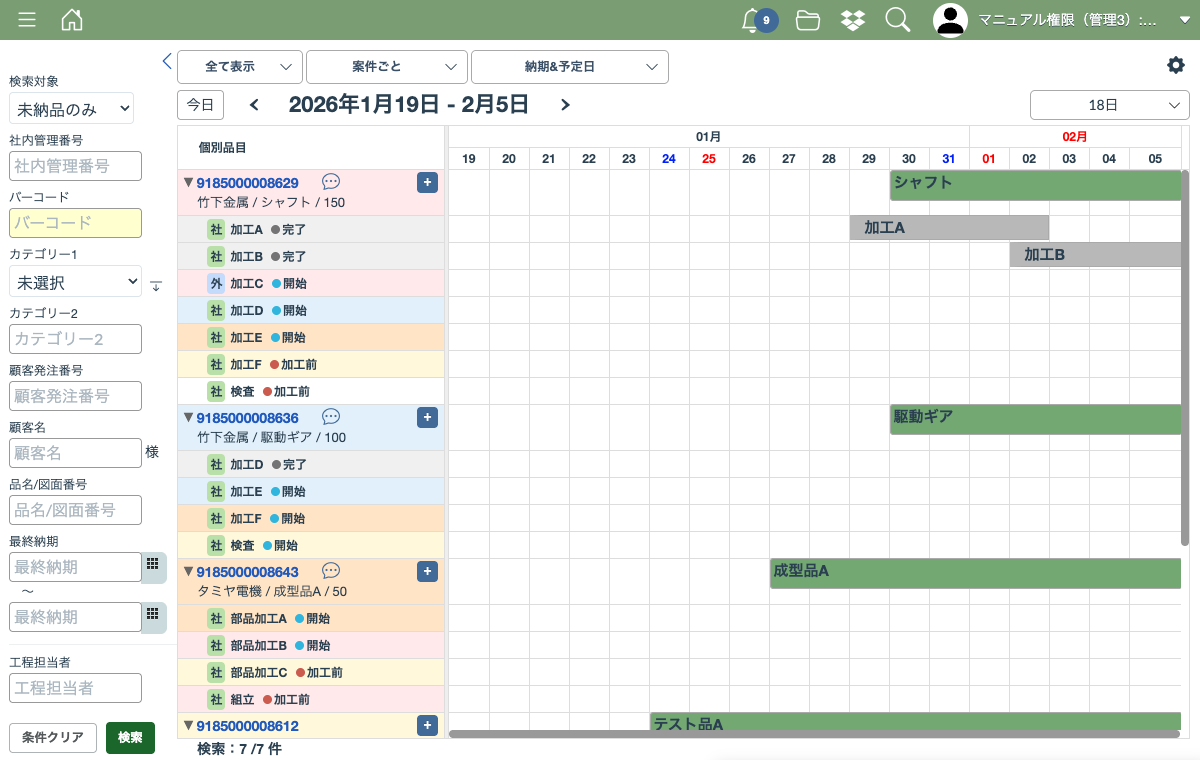
工程を追加する
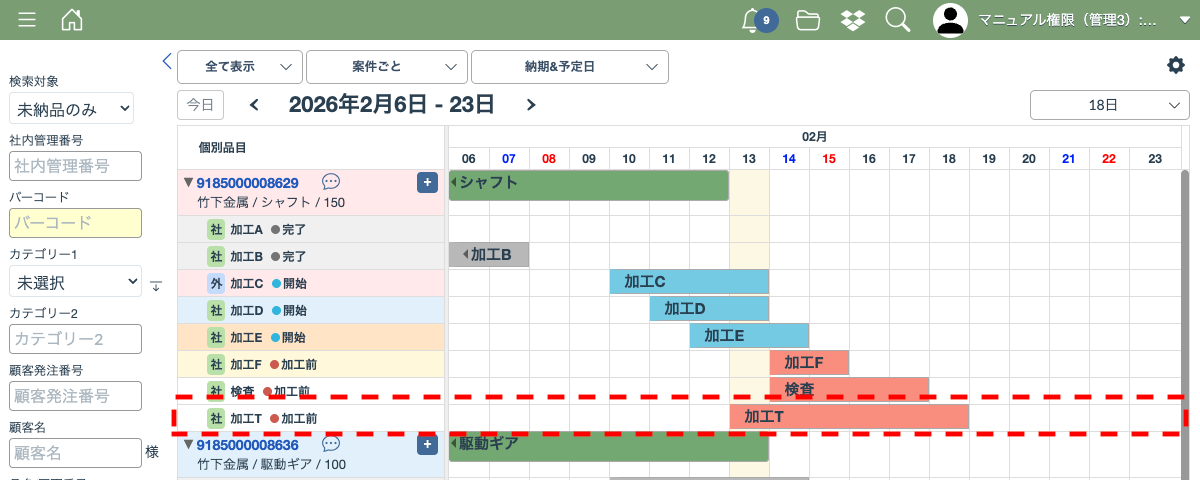
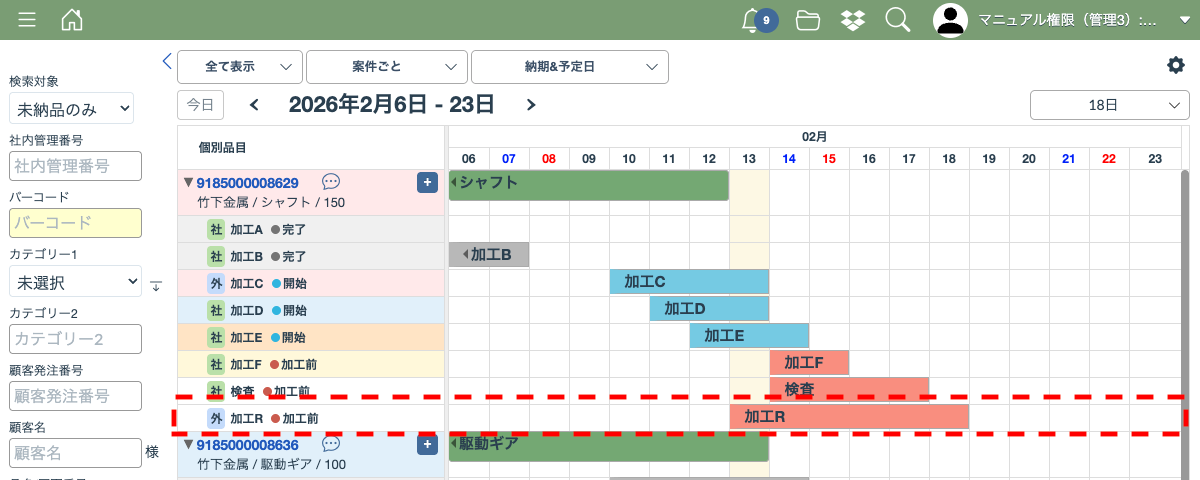
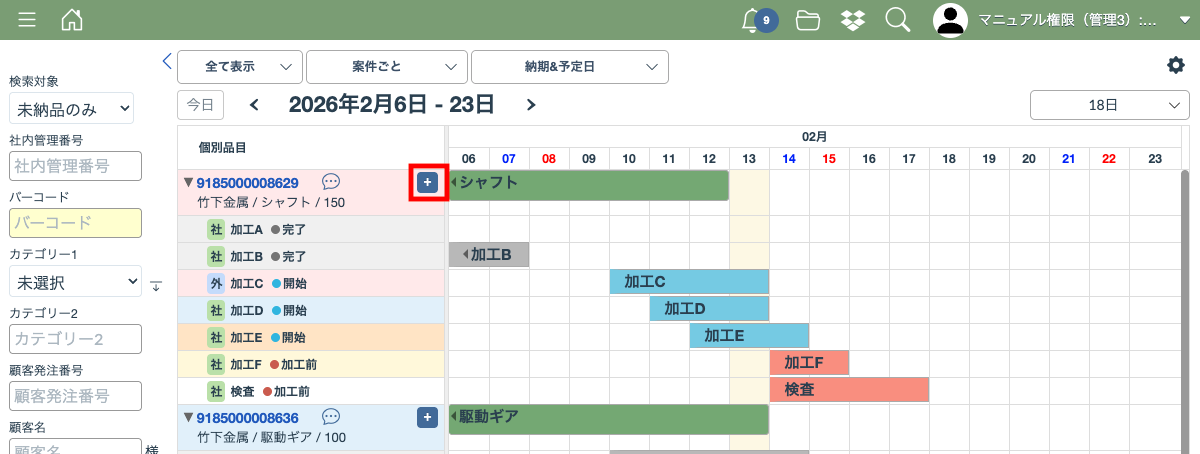
案件の工程の社内管理番号横にある「+」ボタンを押して、工程の追加画面を開きます。
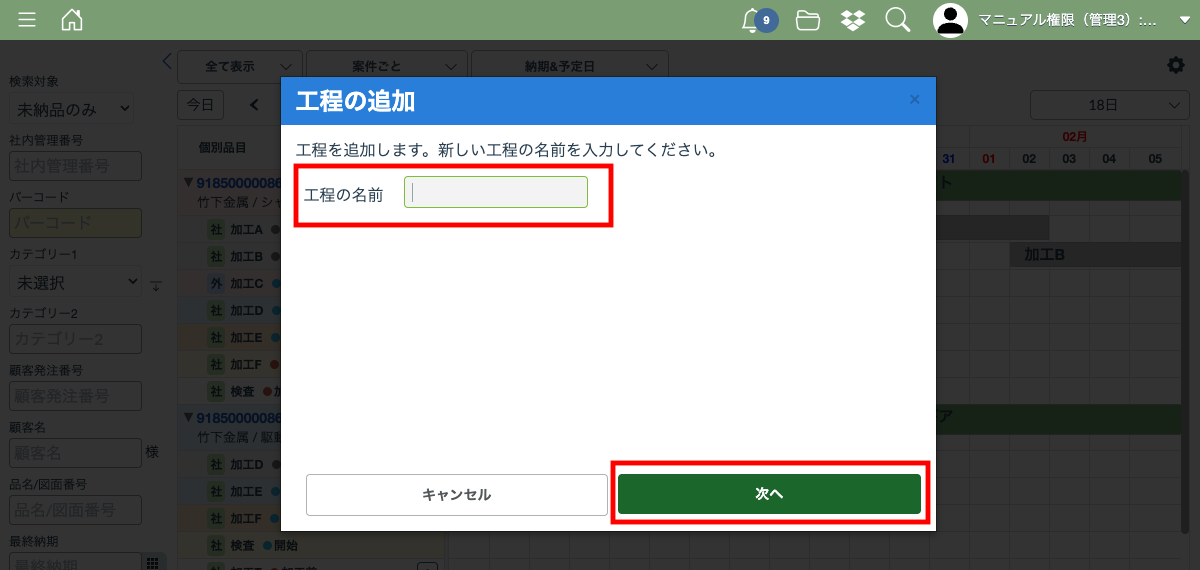
工程の追加画面を開いたら、工程の名前を入力して「次へ」ボタンを押してください。
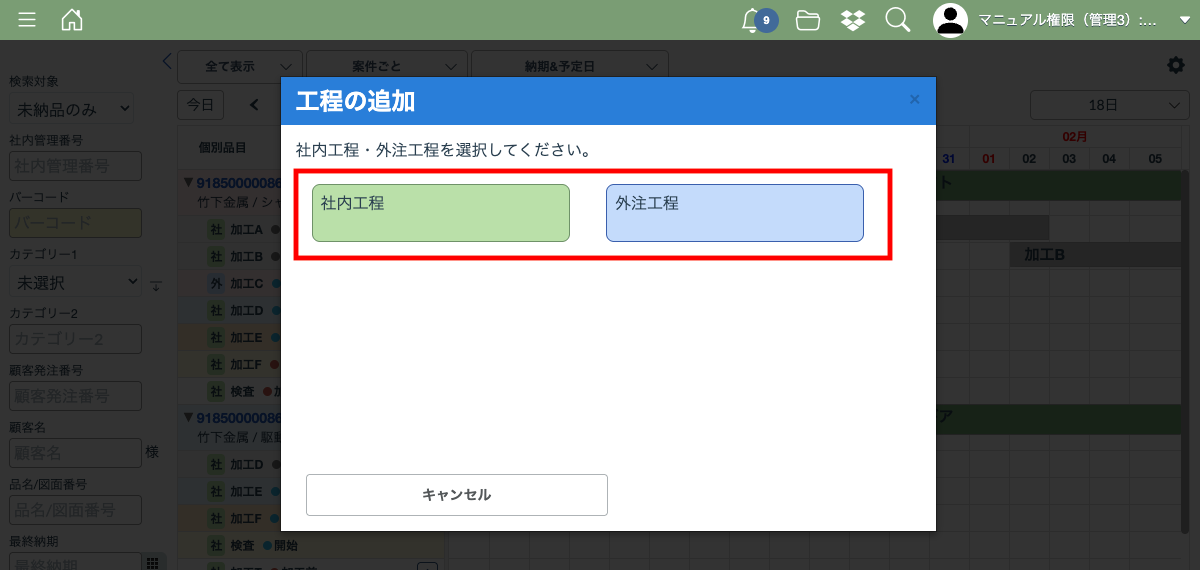
「社内工程」または「外注工程」のボタンを選択してください。
確認画面が表示されるので「登録」ボタンを押して工程を追加します。
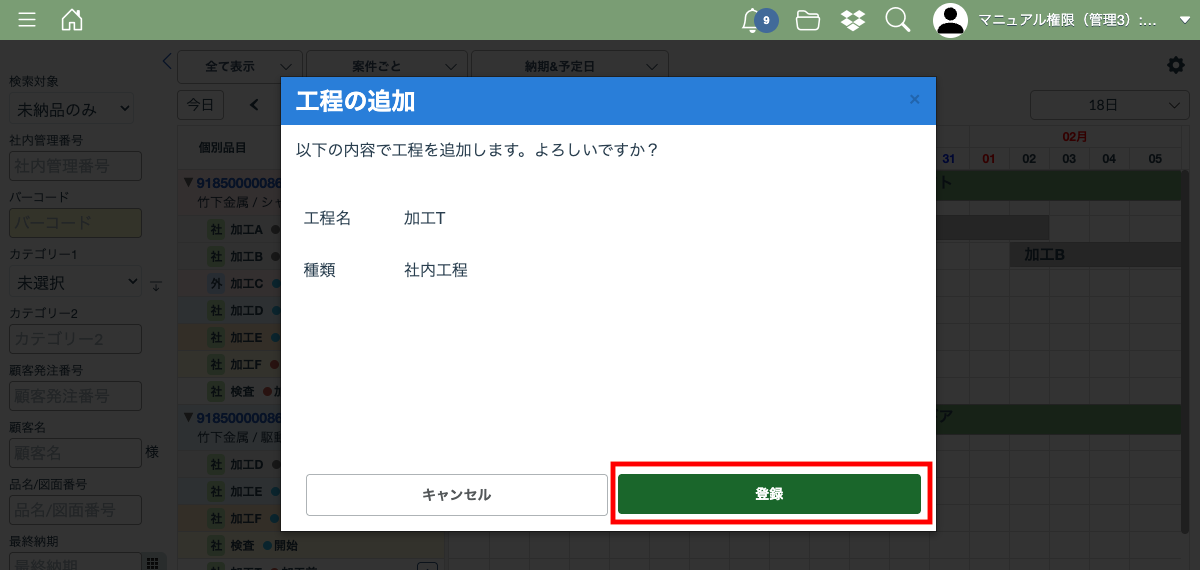
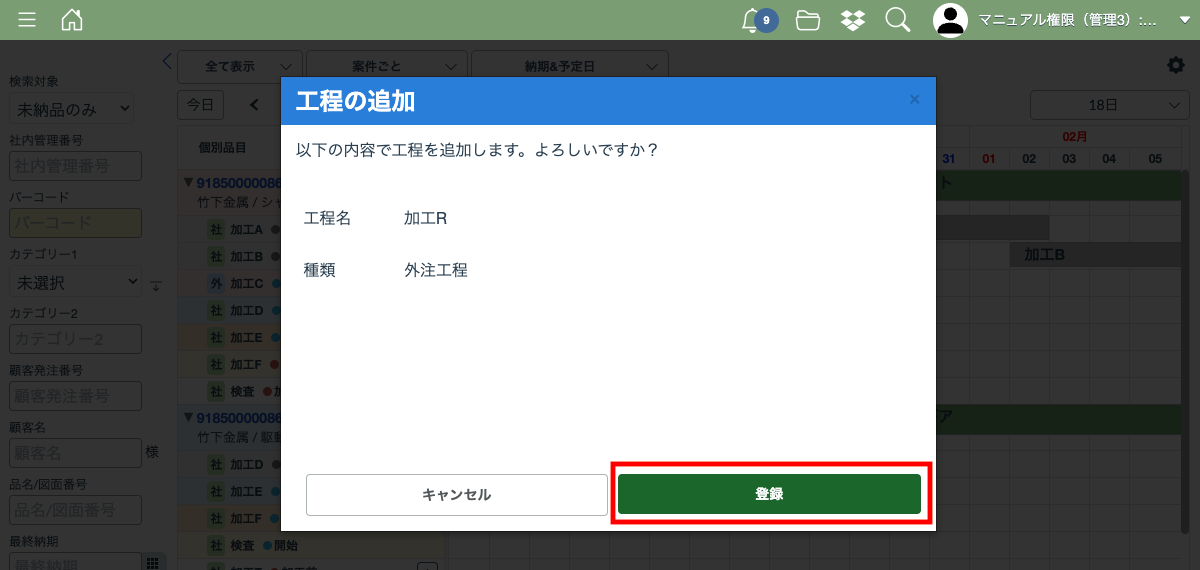
案件の一番最後に新しい工程が追加されます。
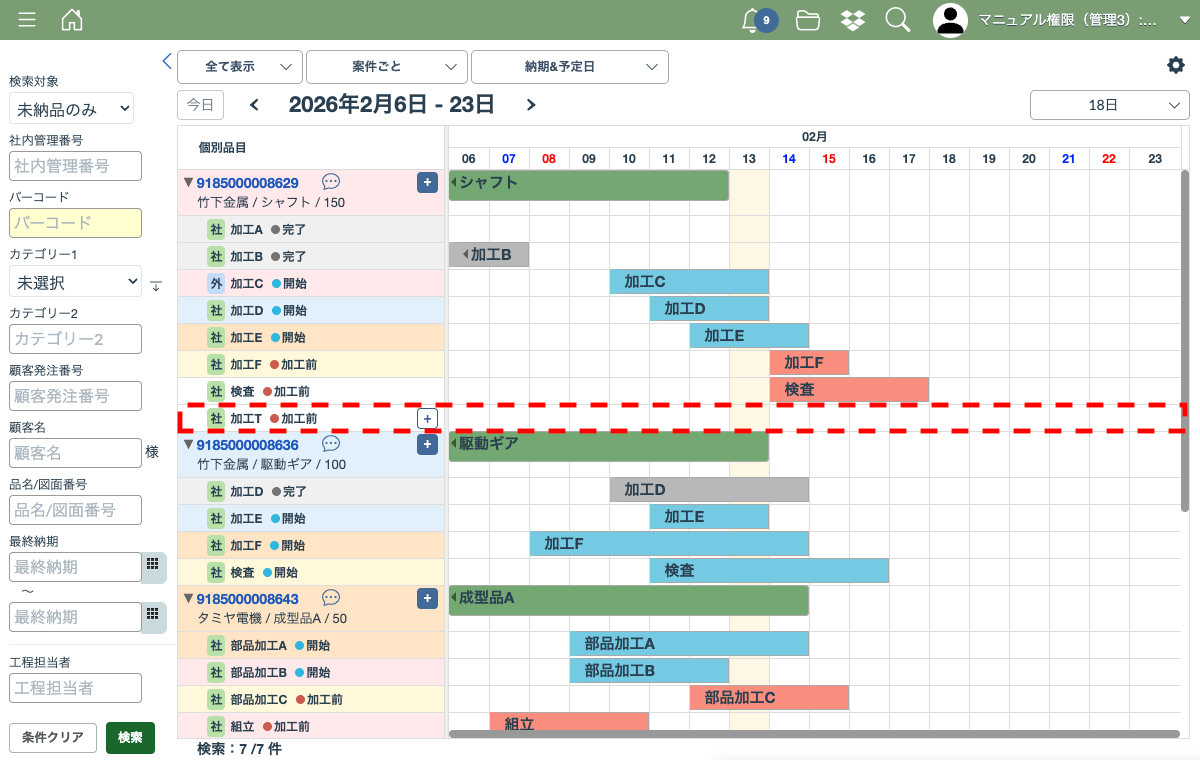
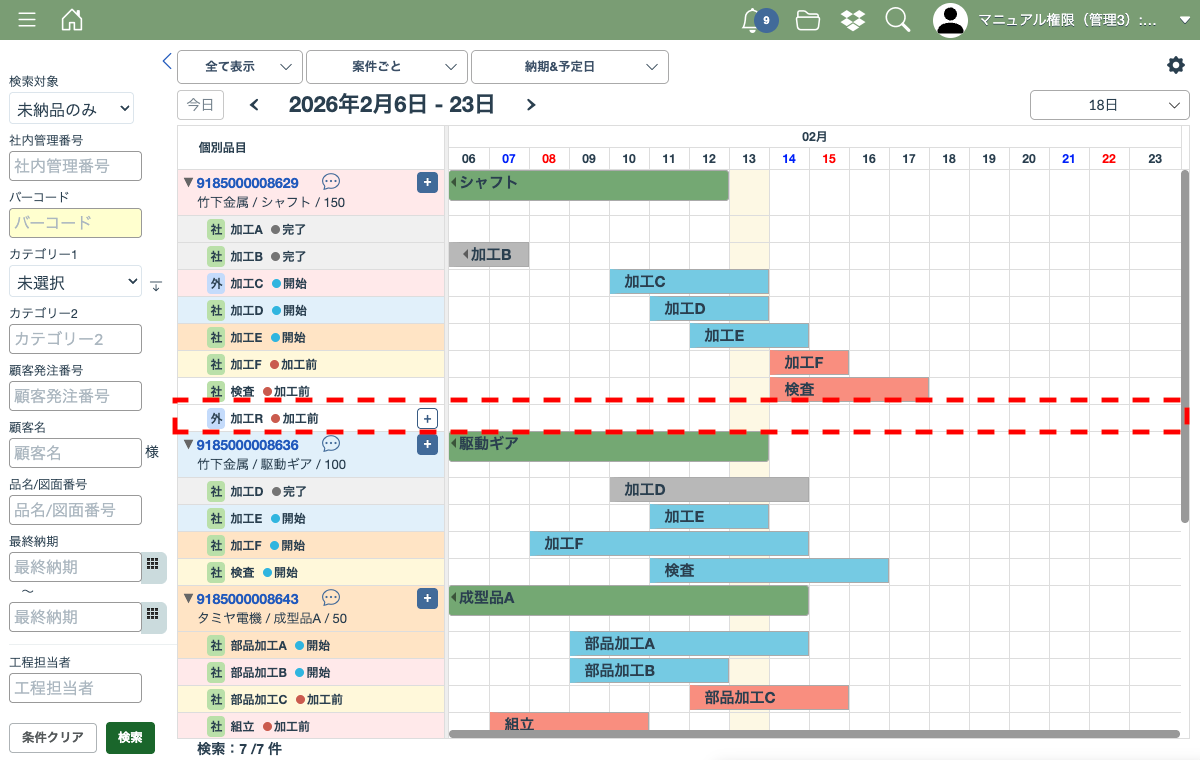
工程予定を追加する
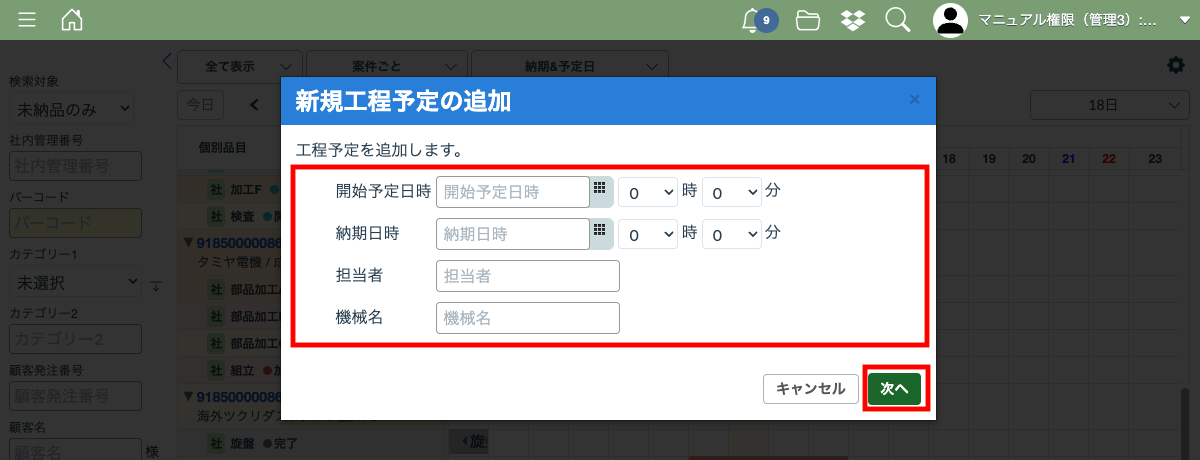
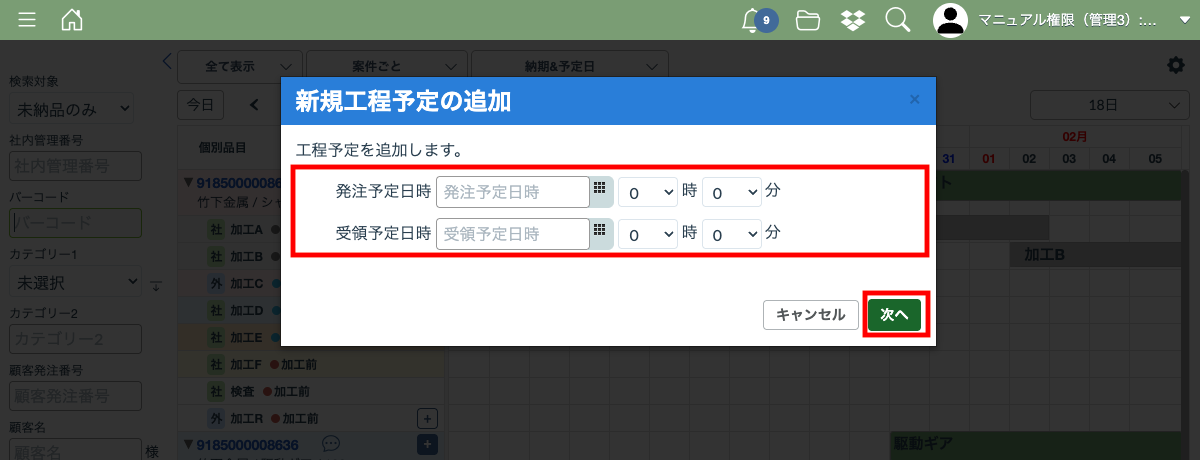
ガントチャート画面で工程を追加しても納期などが設定されていないため、「+」ボタンを押して工程予定を設定します。

社内工程の場合は「開始予定日時」と「納期日時」、外注工程の場合は「発注予定日時」「受領予定日時」を設定してください。社内工程の「担当者」「機械名」は空欄のままでも登録可能です。
日時を設定したら「次へ」ボタンを押してください。
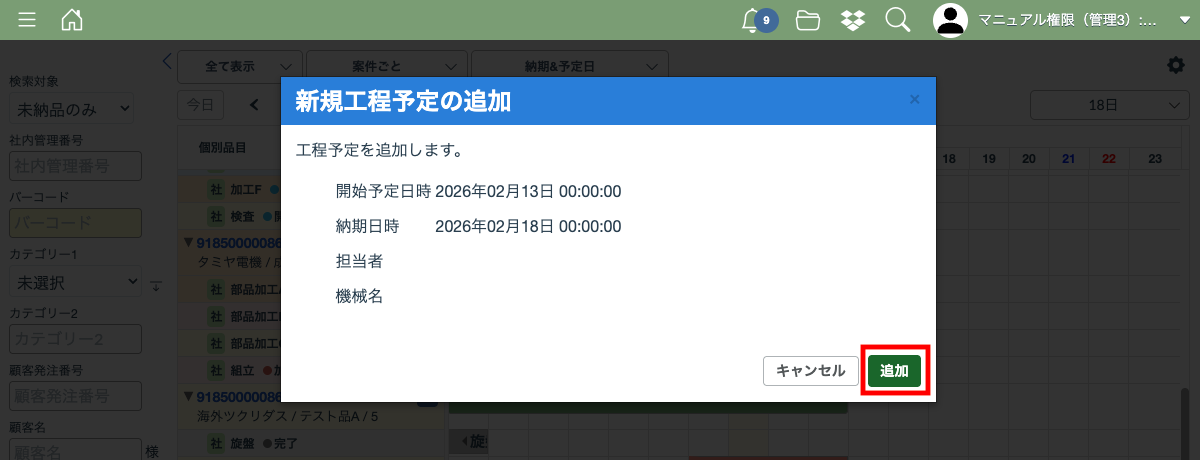
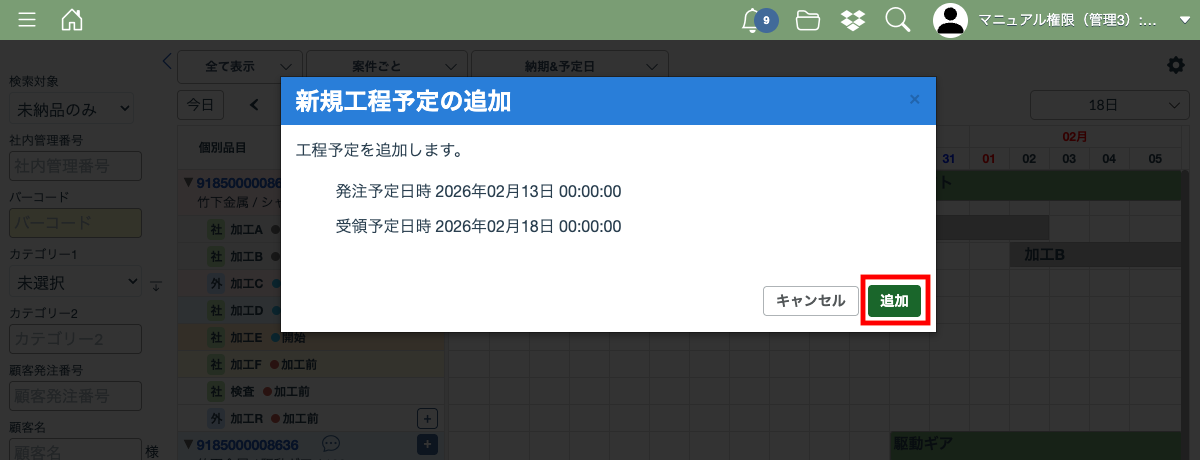
確認画面で「追加」ボタンを押します。
工程の開始予定日時や発注予定日時などに合わせて帯が表示されたら工程予定の追加の完了です。