user manual基本マニュアル
ガントチャートの機能の概要
基本マニュアル
更新 2026年02月26日
このページを印刷する
エムネットくらうどには、登録した案件や個別品目、工程の情報をガントチャート形式で表示、編集できる有料のオプションがあります。
1. 画面の見方
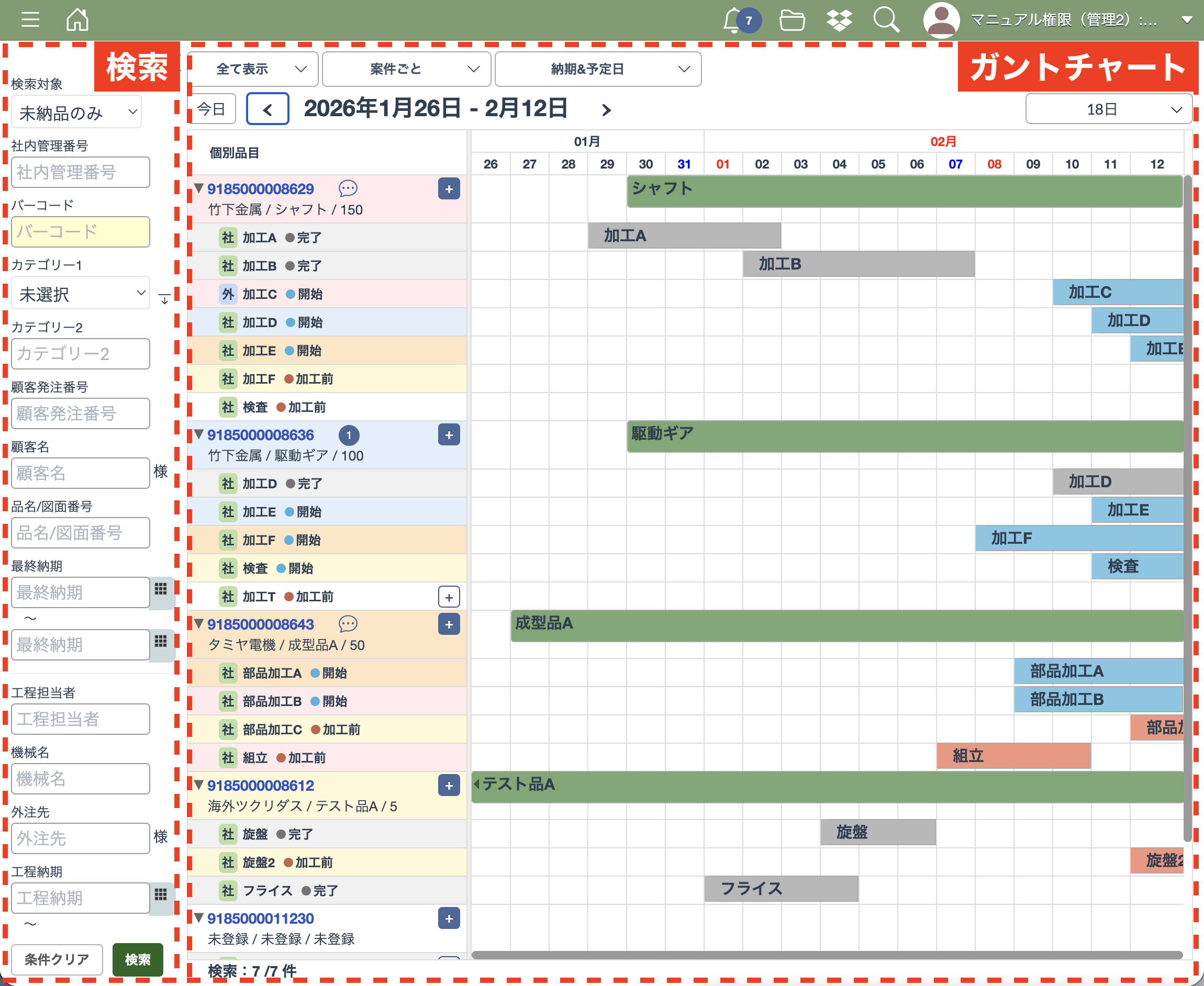
画面の左側に検索、右側にガントチャートが表示されます。
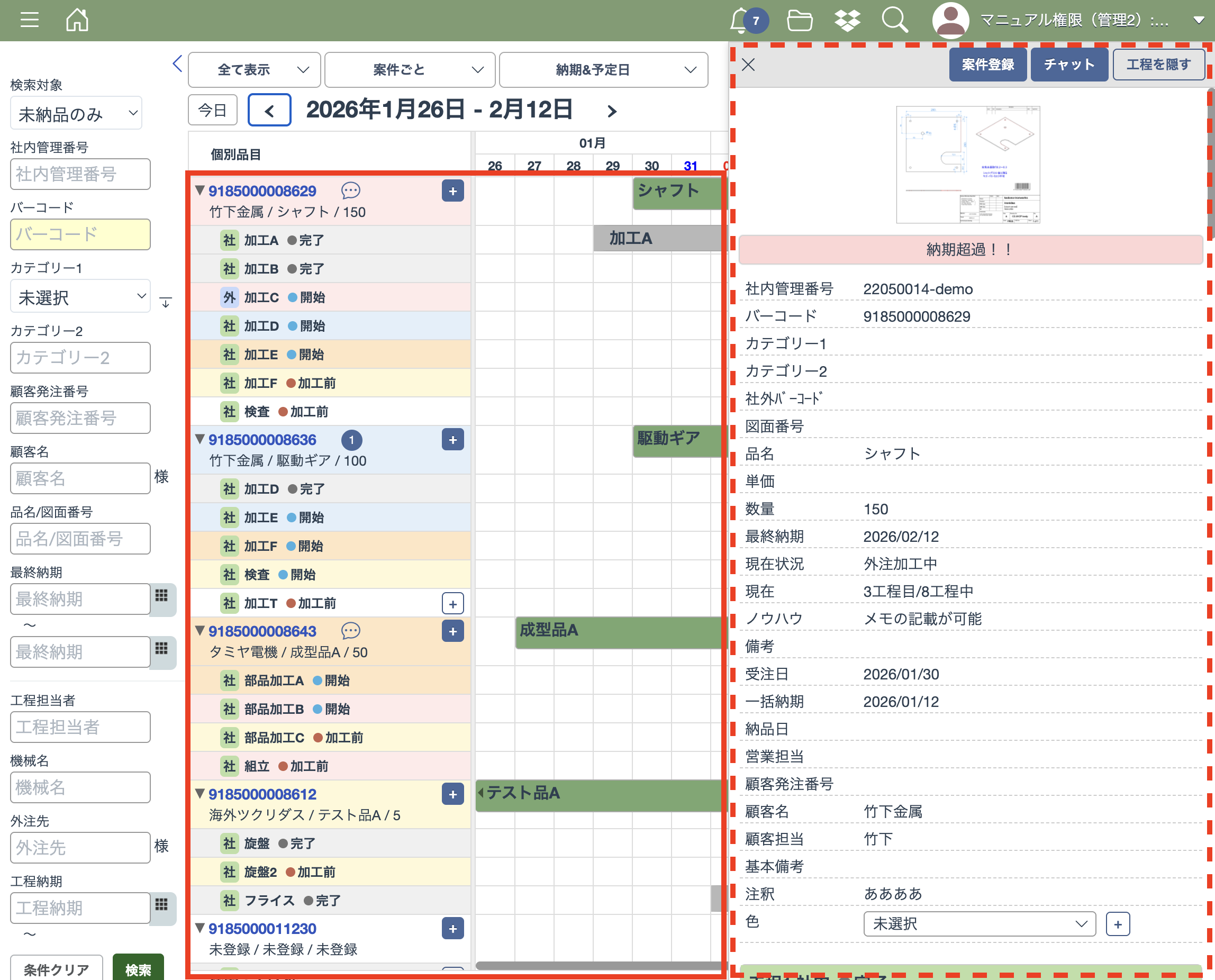
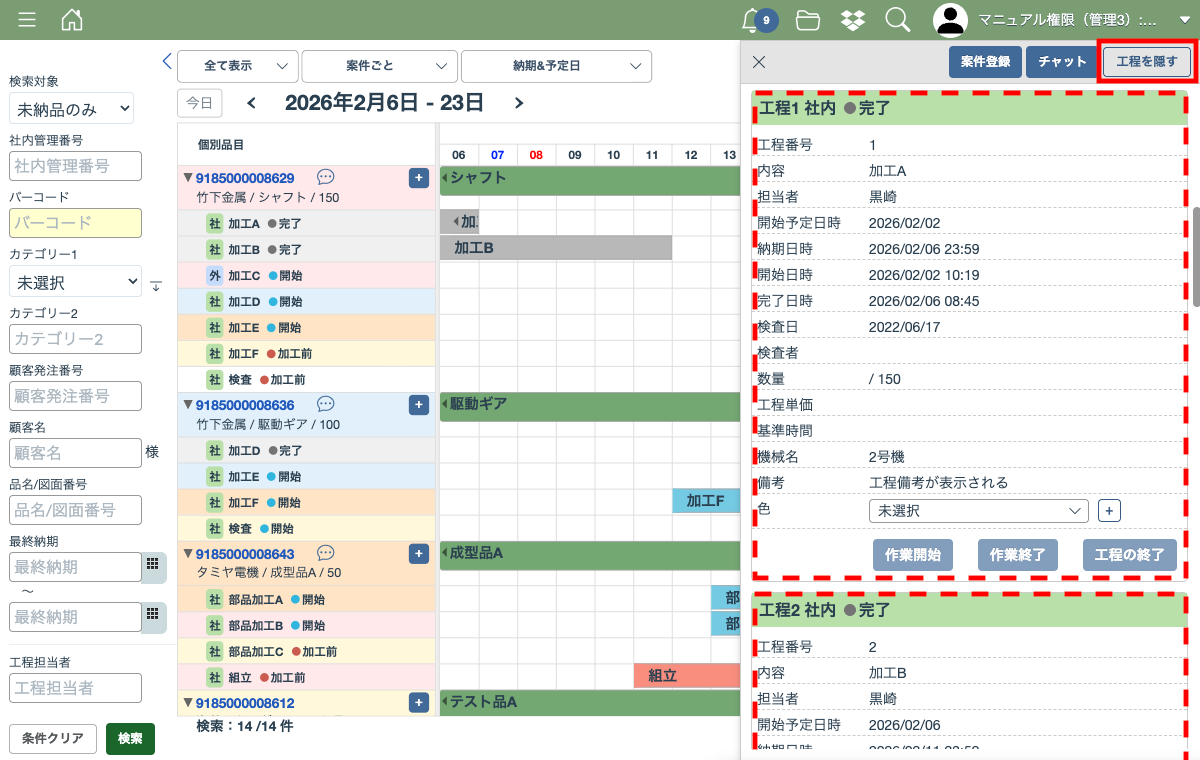
案件や工程をクリックすると画面右側に工程の詳細が表示されます。
案件情報の上部には「案件登録」「チャット」「工程を隠す」というボタンが並んでいます。
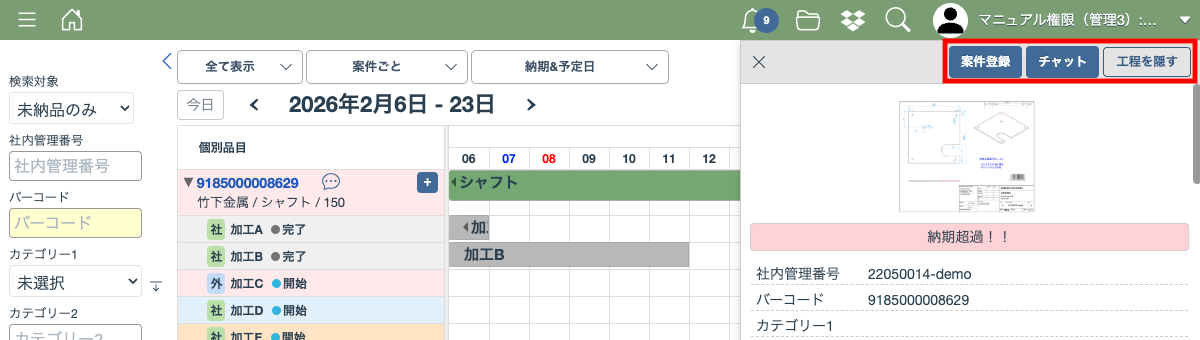
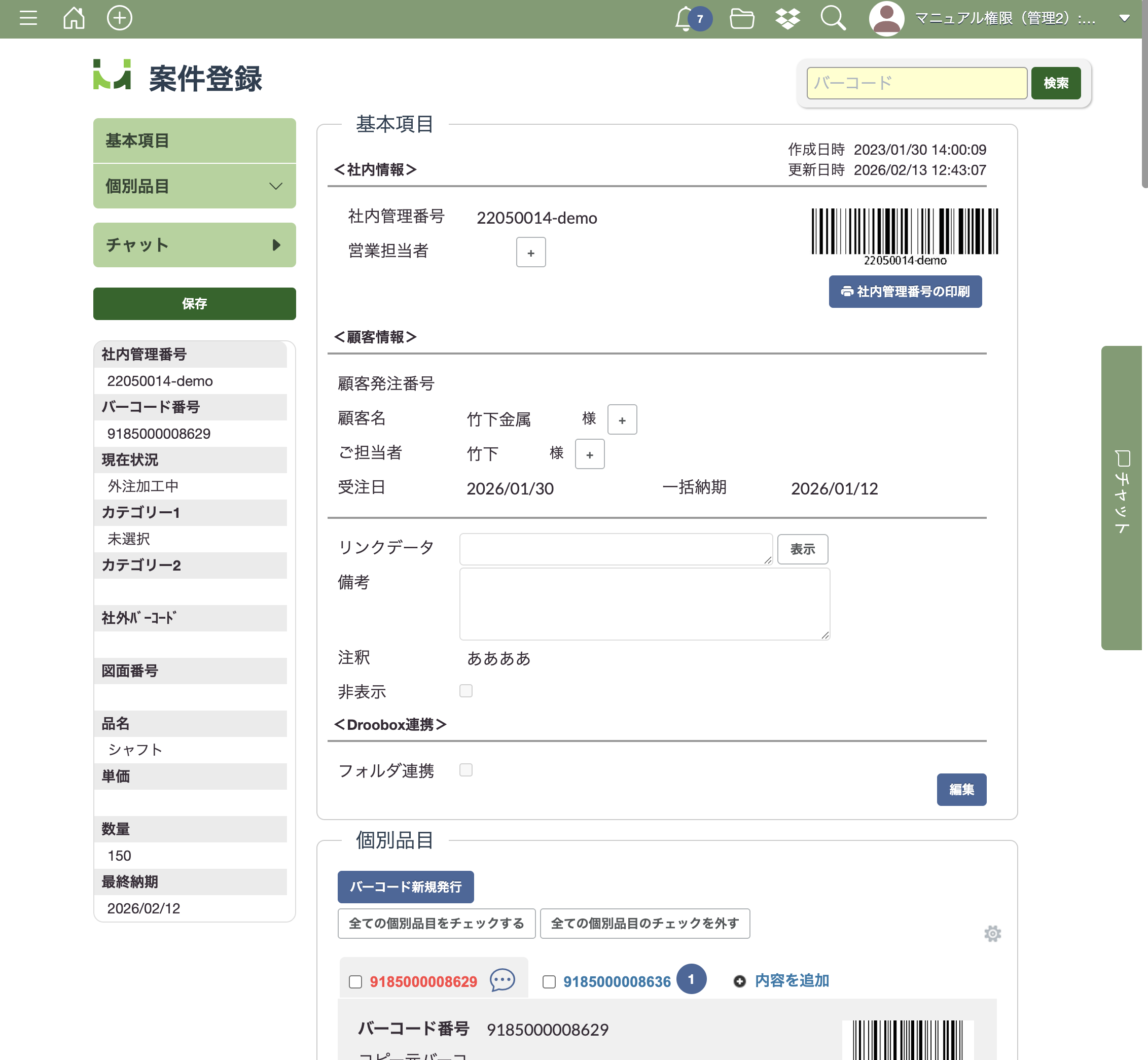
「案件登録」ボタンを押すと、その案件登録画面に移動します。
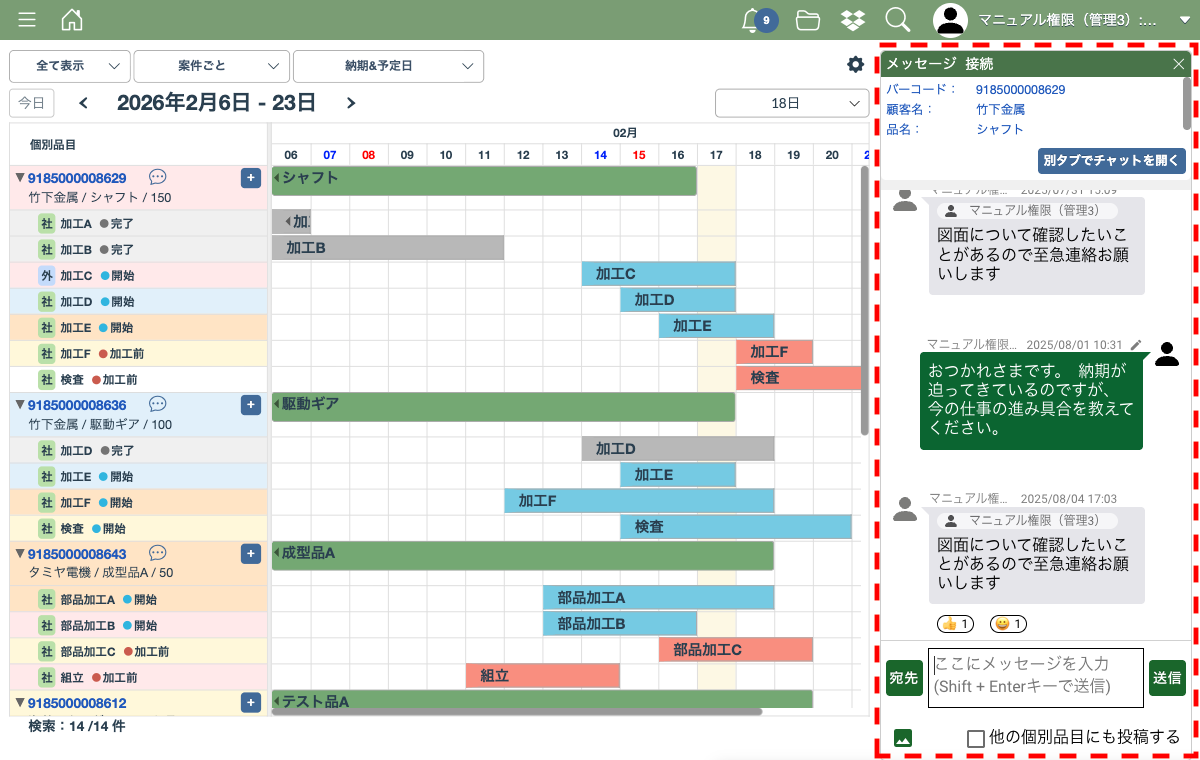
「チャット」ボタンを押すと、その案件のチャットが表示されます。
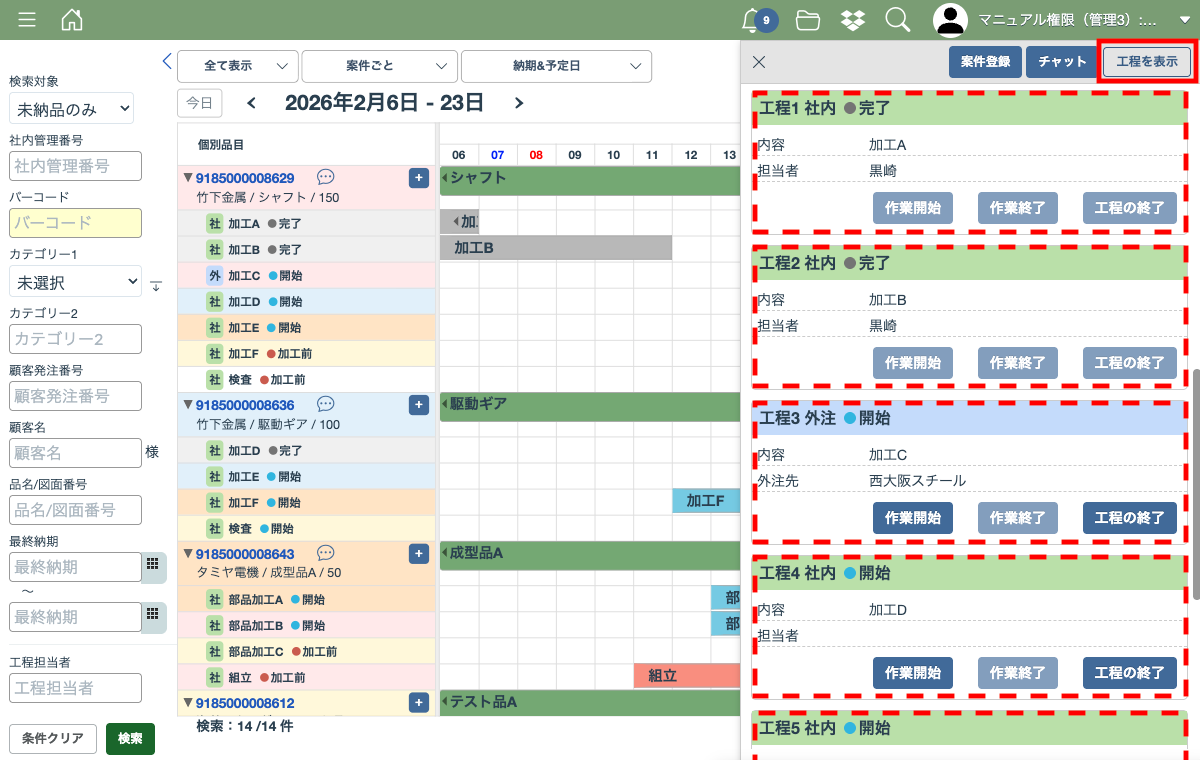
「工程を隠す」ボタンを押すと、その案件の工程の詳細が非表示になります。
「工程を表示」ボタンを押すと元に戻すことができます。
2. 表示の変更
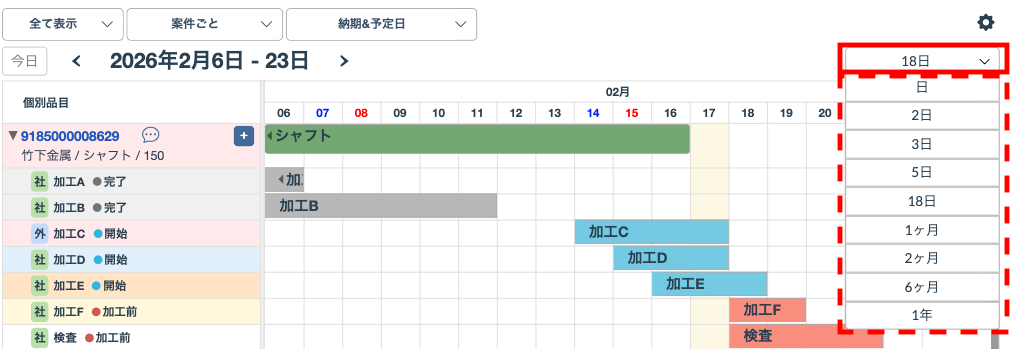
期間の変更
画面右上にある表示期間を押して、表示したい期間を選択すると、ガントチャートで表示する期間を変更することができます。
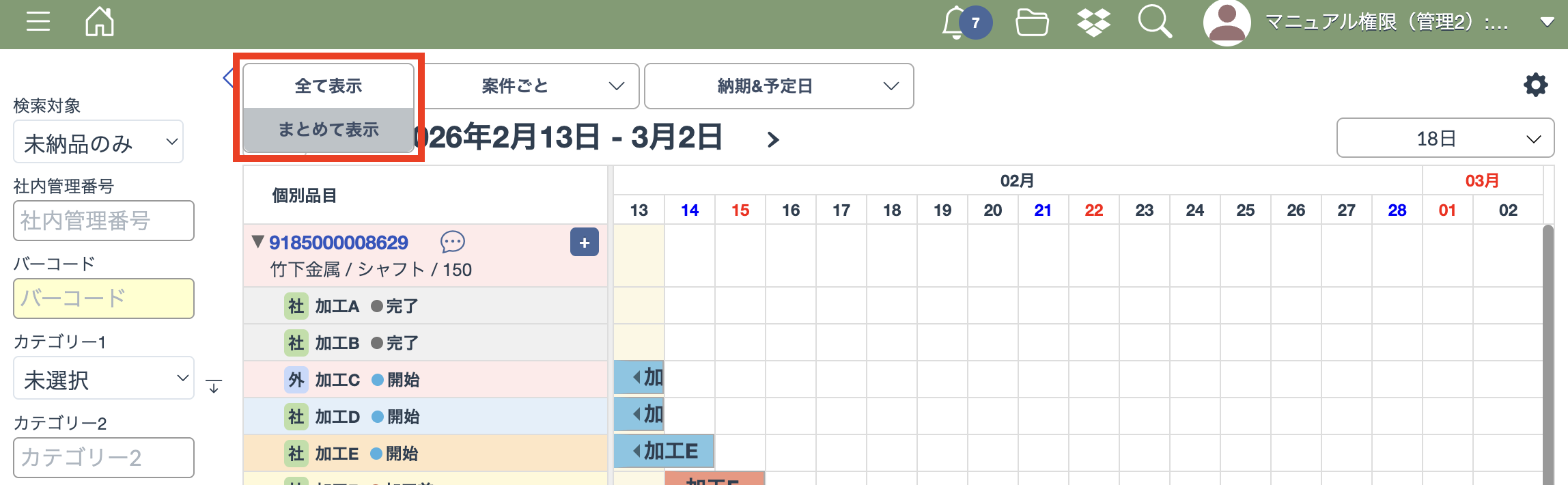
全て表示/まとめて表示
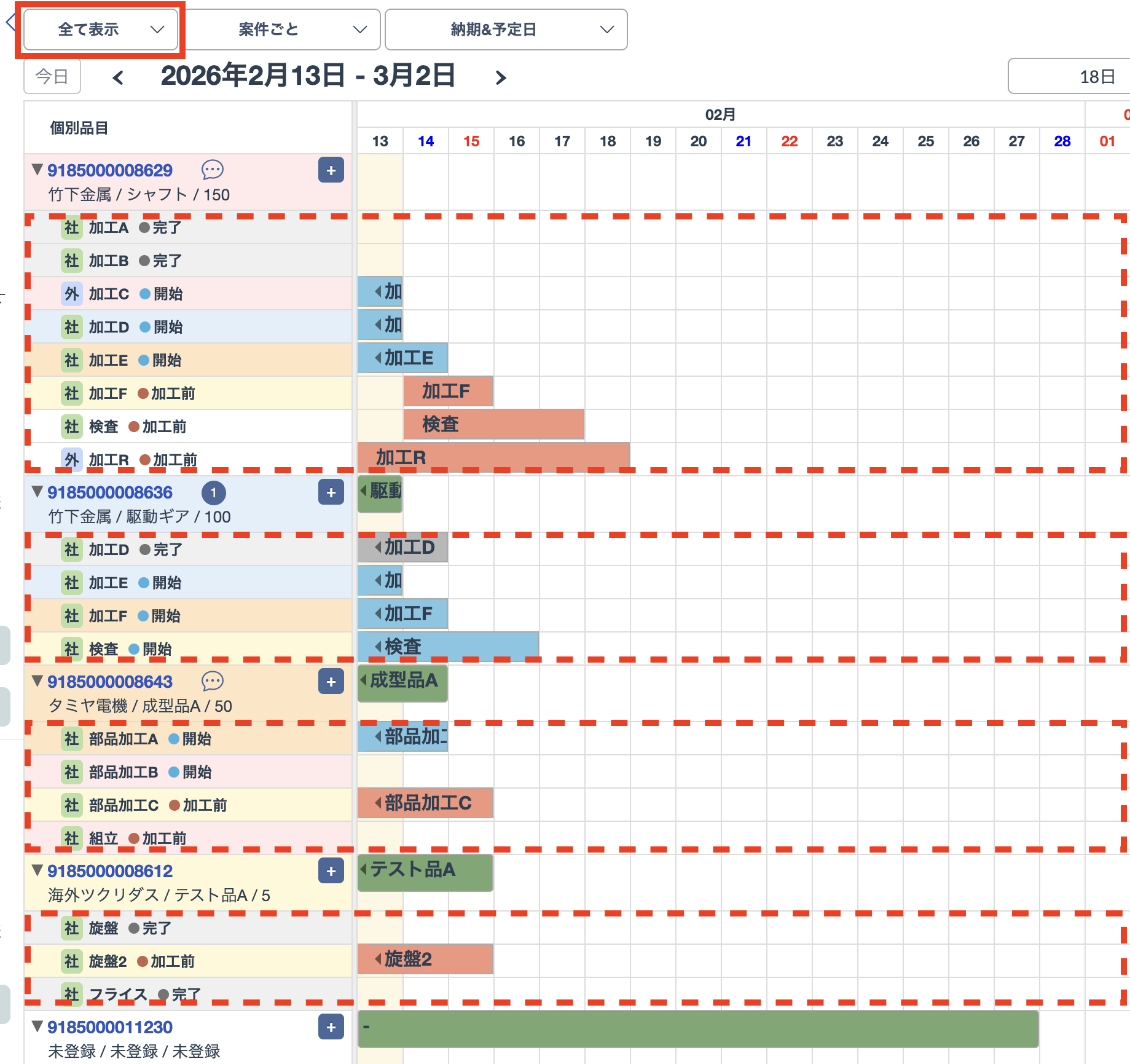
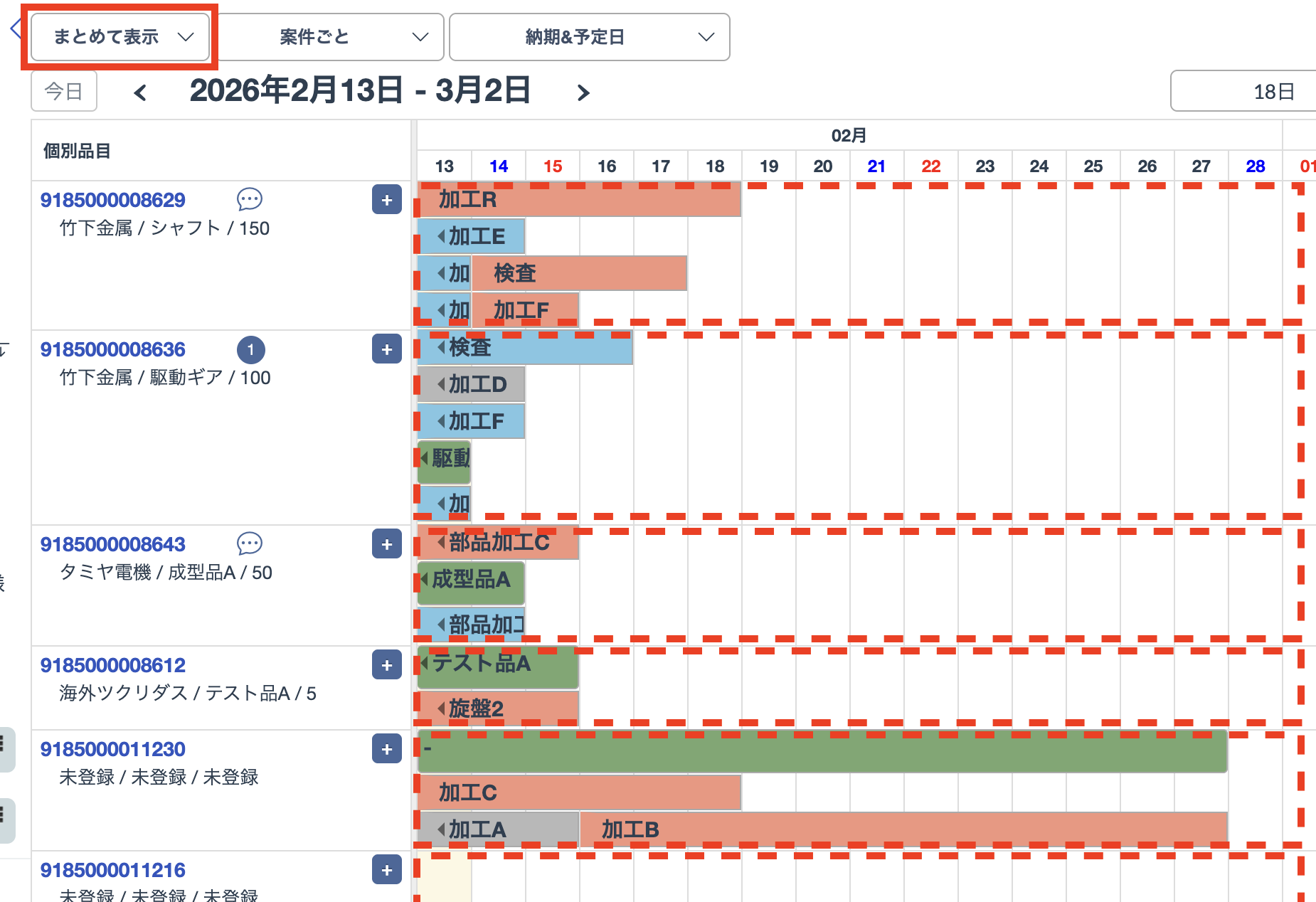
「全て表示/まとめて表示」を切り替えると案件ごとに工程をまとめて表示することができます。
「まとめて表示」にすると可能な限り工程を1行にまとめて表示することができ、高さを押さえて表示できるため、一覧性を高めることができます。
案件ごと/工程担当者ごと/機械名ごと/工程内容ごと
ガントチャートの表示は「案件ごと」に表示されていますが「工程担当者ごと/機械名ごと/工程内容ごと」にまとめて表示するように切り替えることができます。
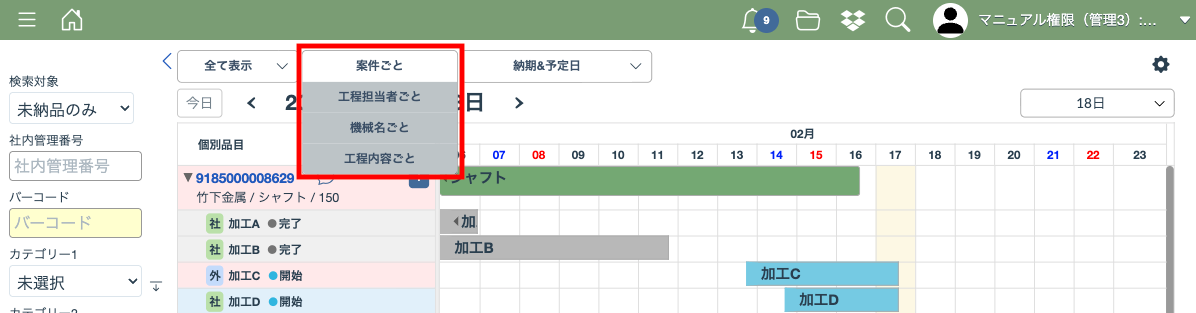
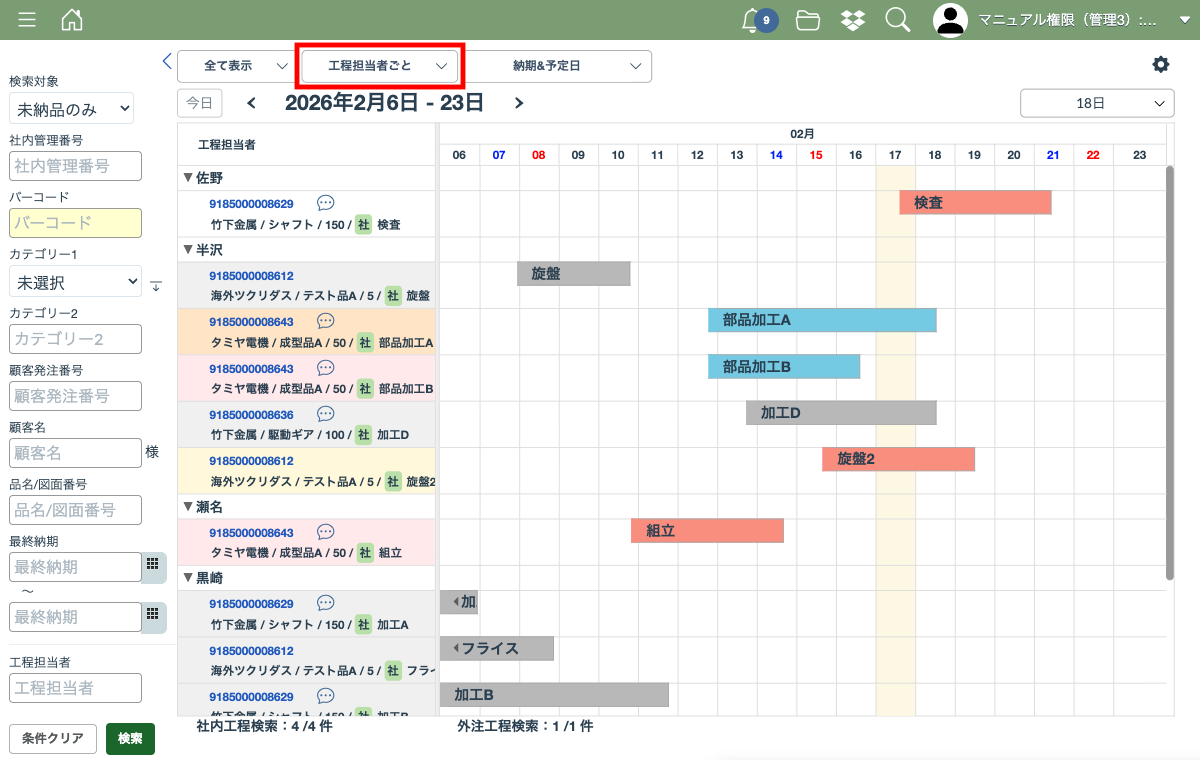
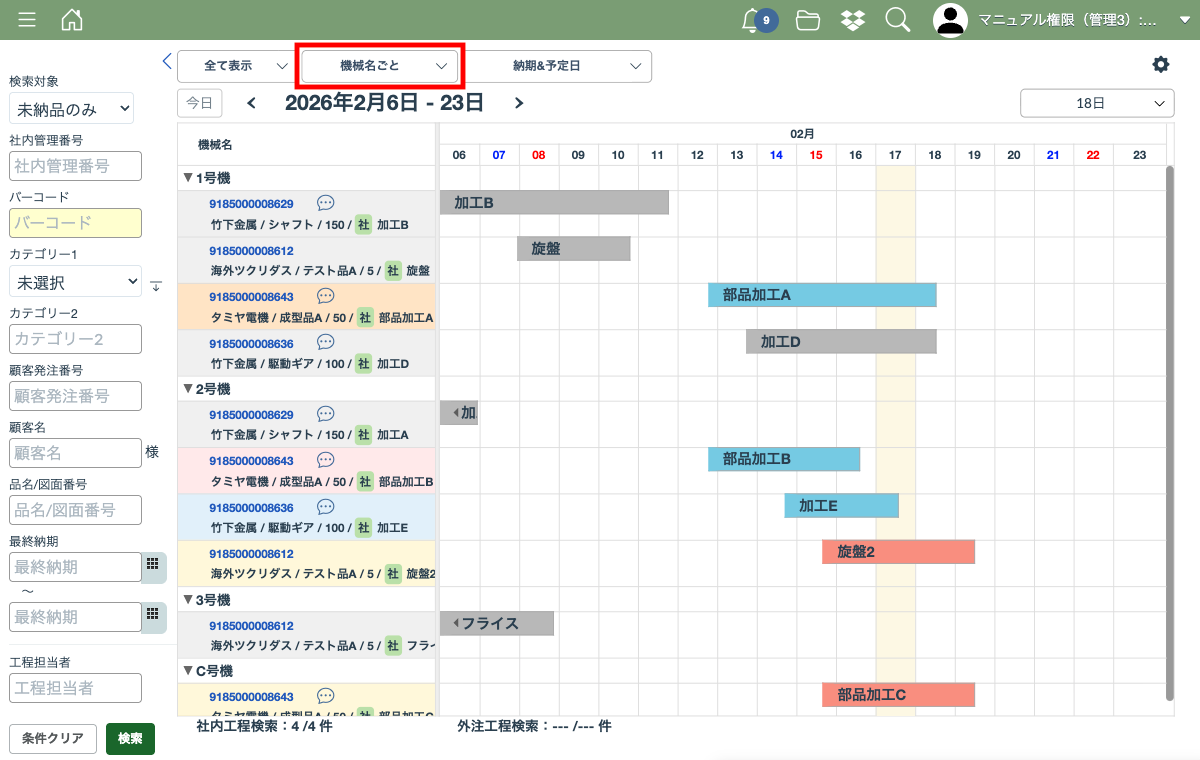
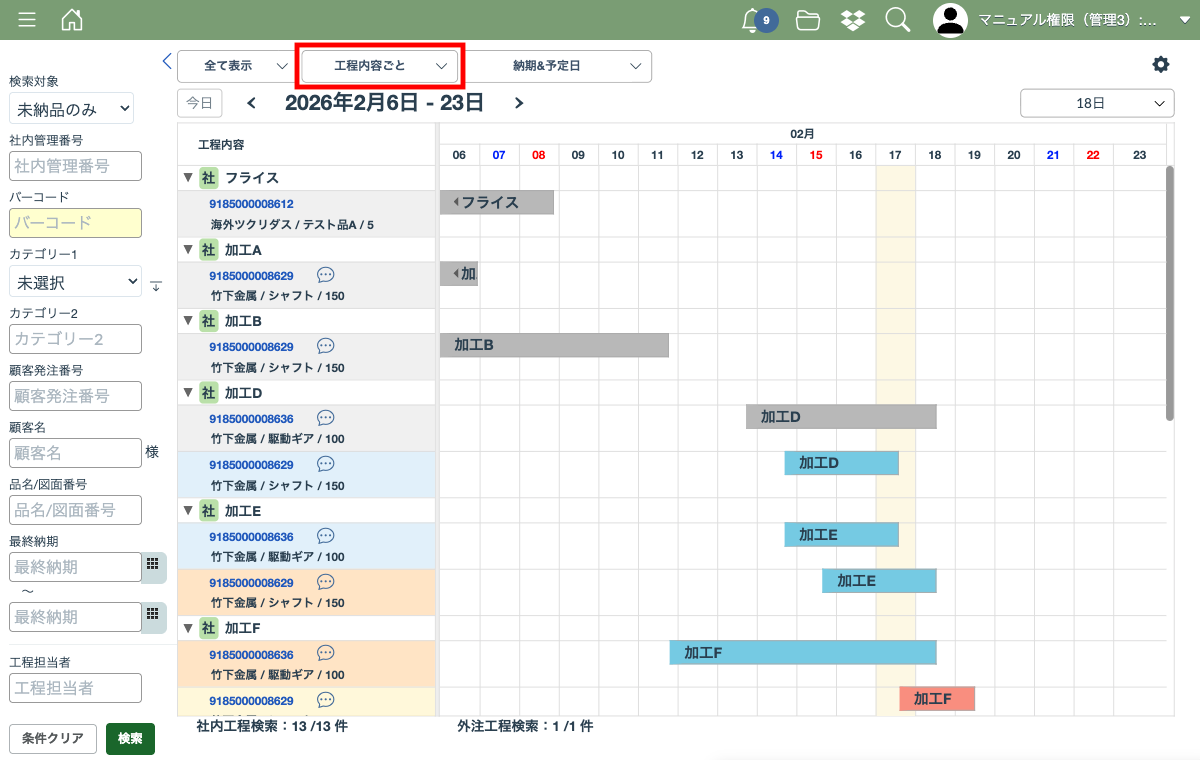
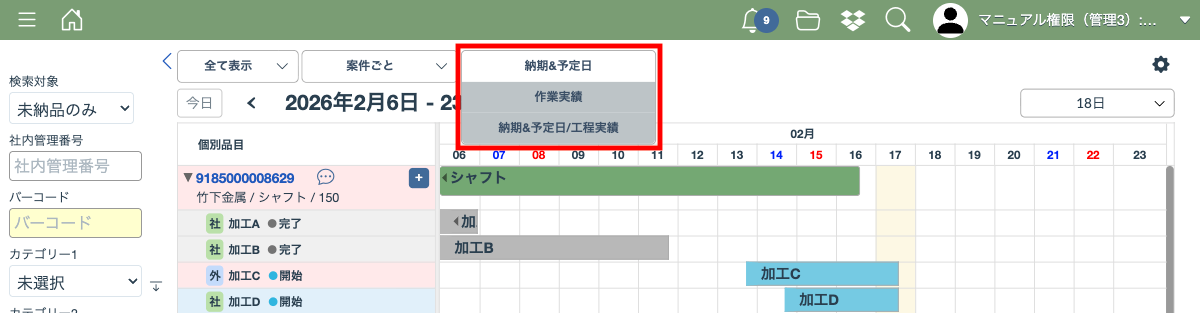
納期&予定日/作業実績/納期&予定日/工程実績
ガントチャートは「納期&予定日」を基準にして表示されていますが「作業実績/納期&予定日/工程実績」を基準にして表示するように切り替えることができます。
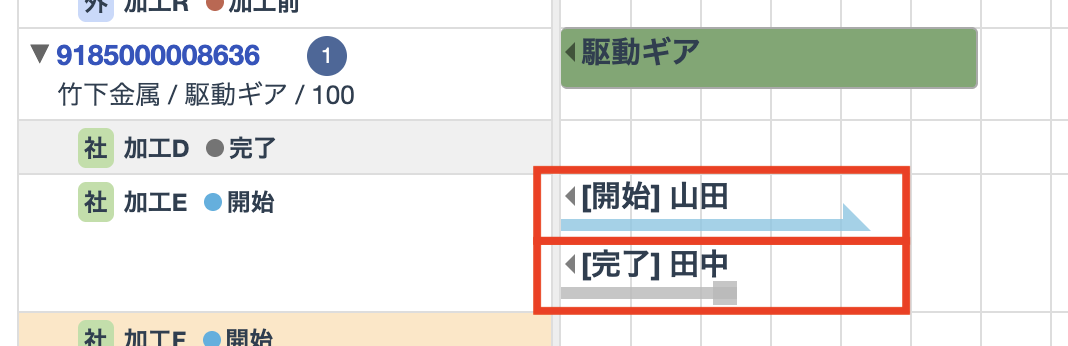
表示を「作業実績」にすると作業の開始・終了の状況が表示できます。
水色で終点が矢印になっているものは作業中のもの、グレーで終点が四角になっているものは作業が終了したものです。
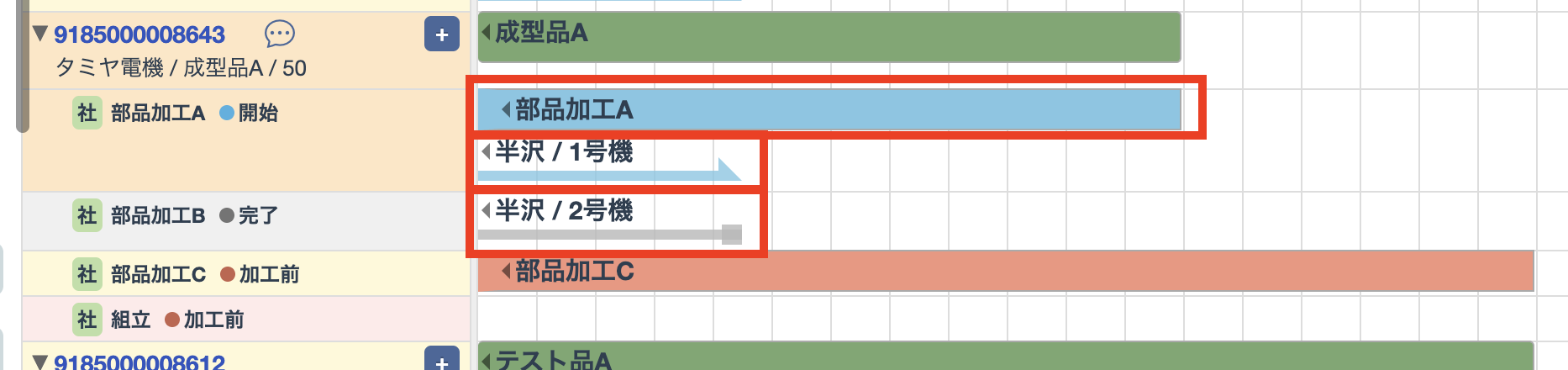
表示を「納期&予定日/工程実績」にすると「納期&予定日」と同時に「工程実績」が表示できるようになります。
水色で終点が矢印になっているものは工程の開始予定日時が入力されているもの、グレーで終点が四角になっているものは工程が終了したものです。
工程を隠す/工程を表示
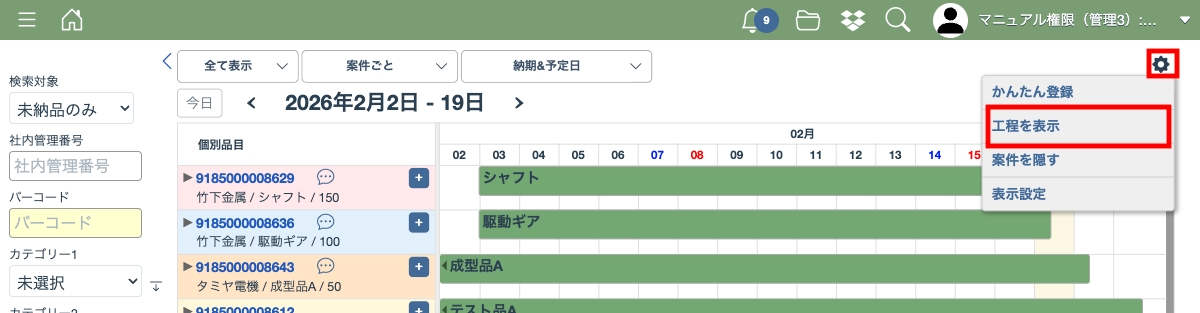
画面右側の歯車のアイコンを押すとメニューが表示されます。
このメニューの中の「工程を隠す」を選択すると、すべての案件の工程を非表示にすることができます。
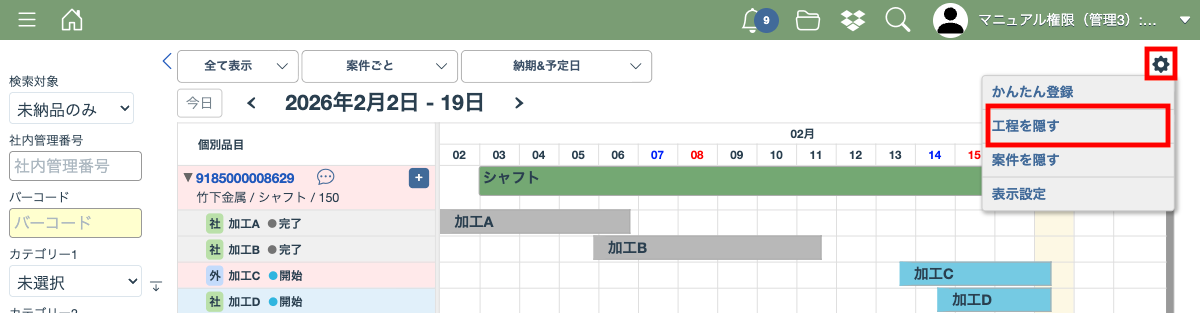
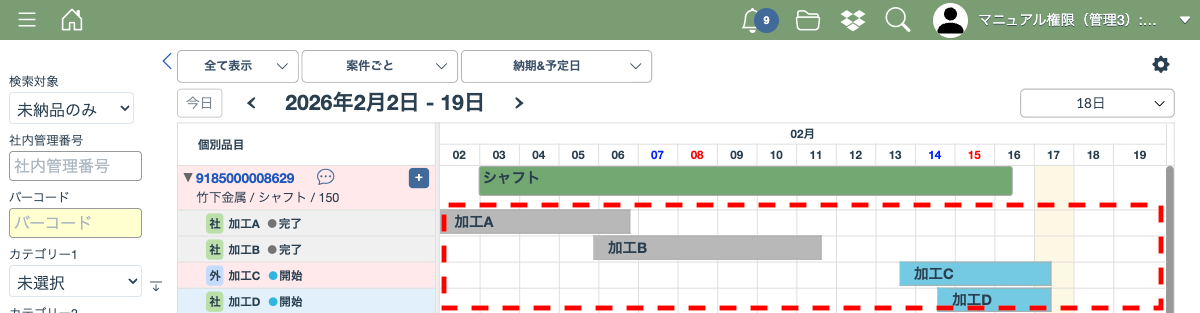
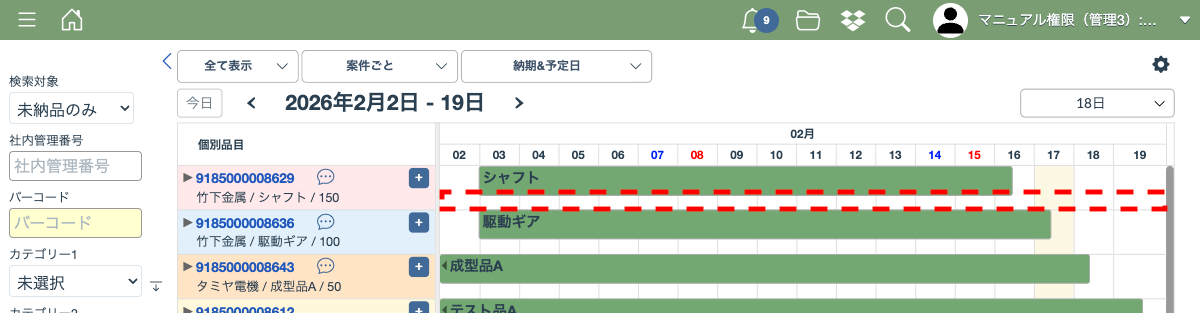
再度、工程を表示する場合は同じメニューから「工程を表示」を選択してください。
案件を隠す/案件を表示
画面右側の歯車のアイコンを押すとメニューが表示されます。
このメニューの中の「案件を隠す」を選択すると、すべての案件を非表示にして工程のみを表示できます。
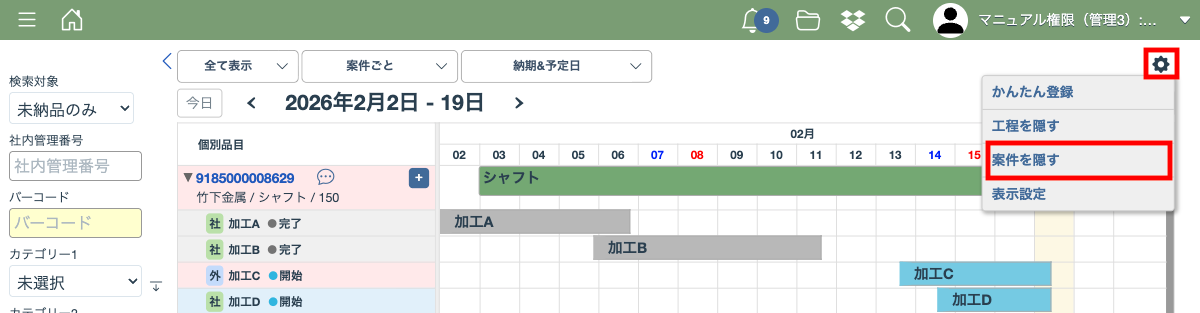
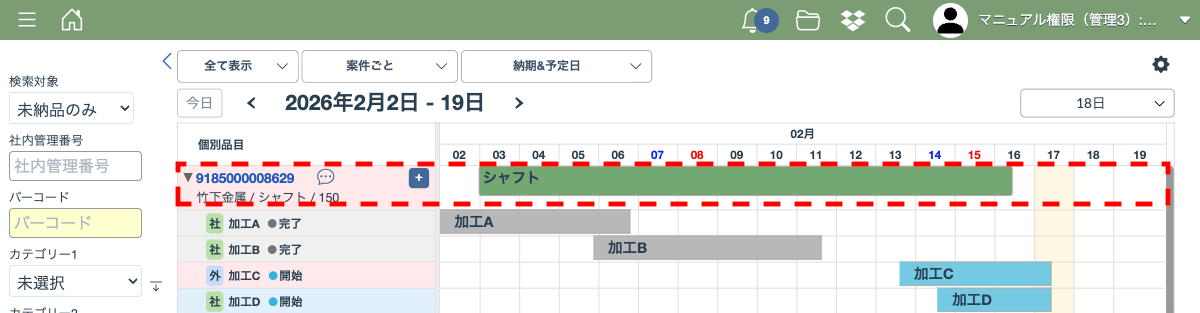
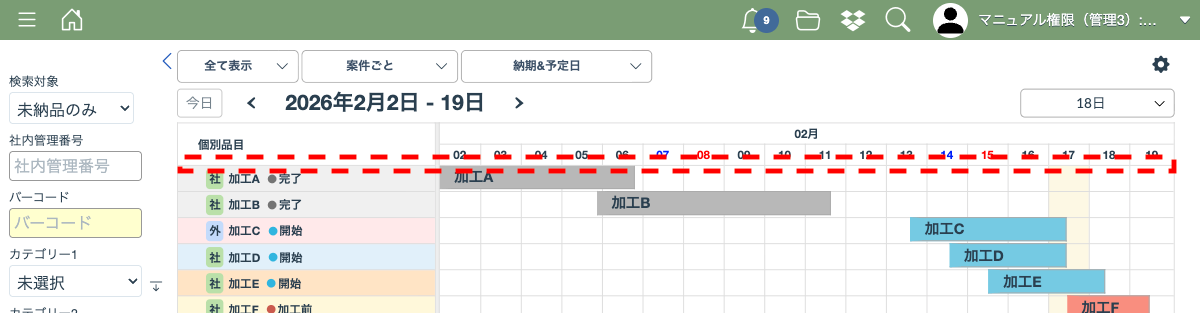
再度、案件を表示する場合は同じメニューから「案件を表示」を選択してください。
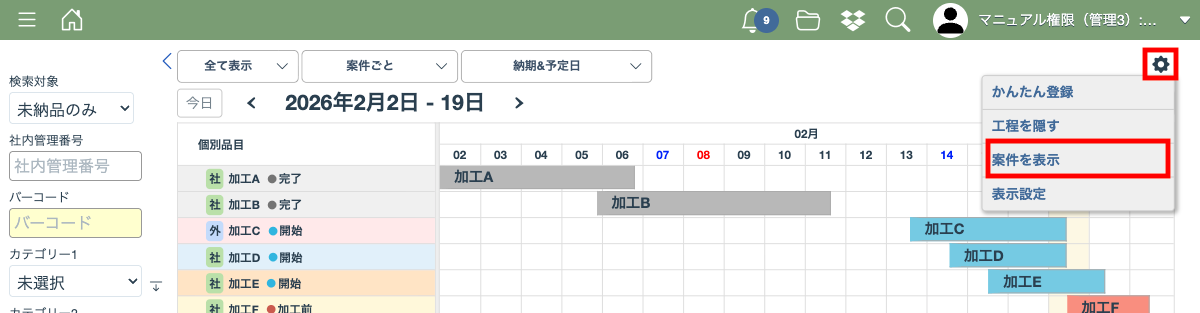
表示設定
画面右側の歯車のアイコンを押すとメニューが表示されます。
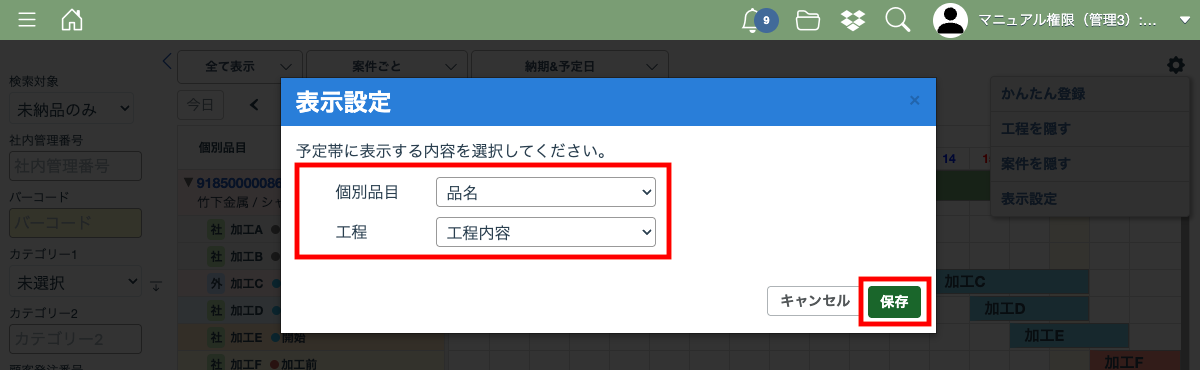
このメニューの中の「表示設定」を選択すると、ガントチャート内のバーの中に表示するテキスト内容を変更できます。
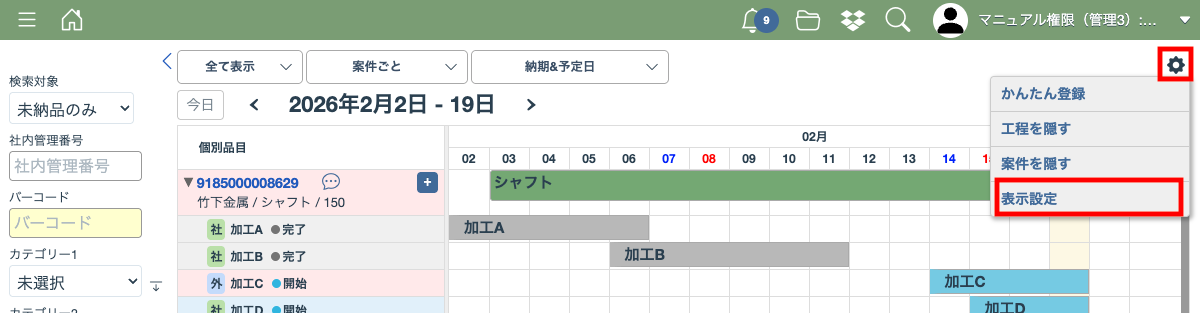
表示設定の画面が表示されますので、個別品目と工程、それぞれ表示したい内容を選択して「保存」ボタンを押してください。
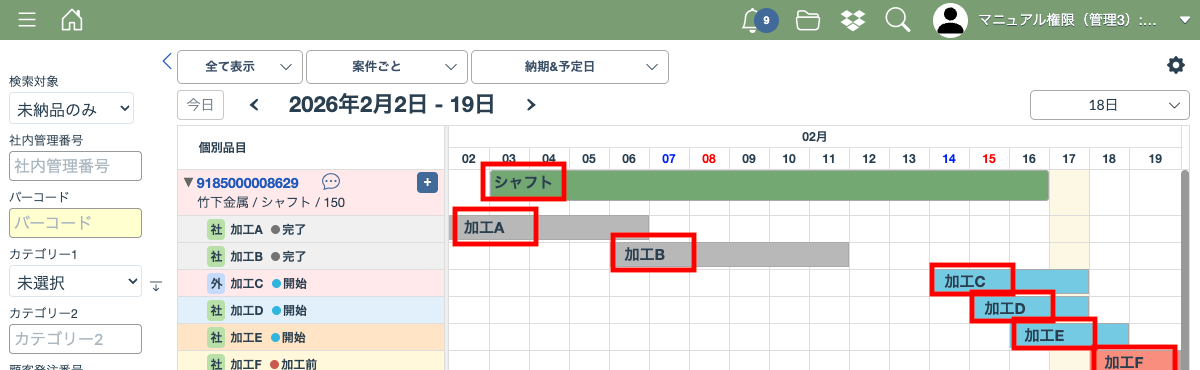
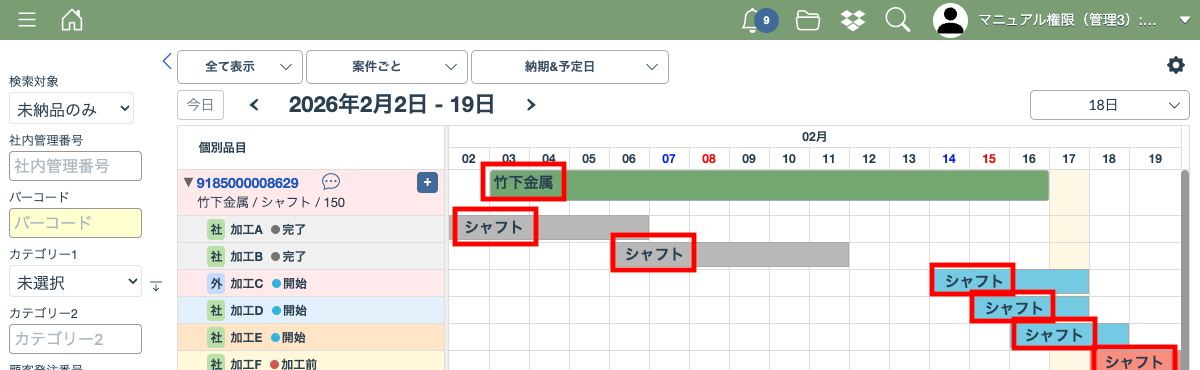
バーに中に表示されている内容が、設定したものに変更されました。
3. ガントチャートの操作
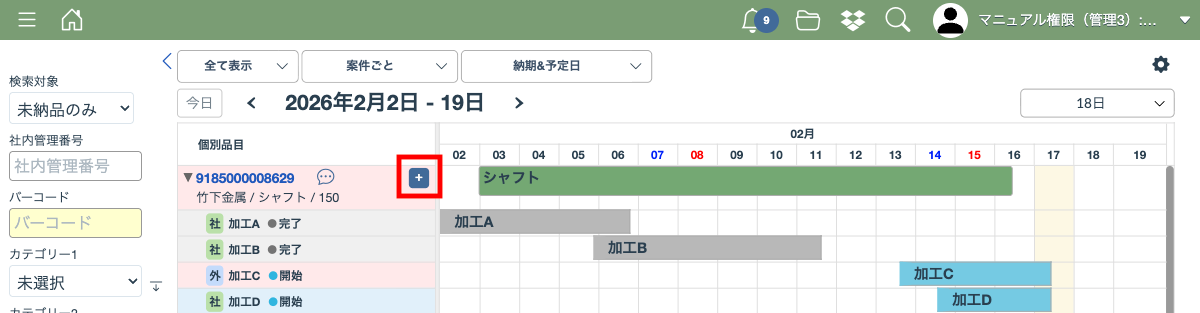
ガントチャート上の案件の右側にある「+」ボタンを押すと工程を追加することができます。
工程の追加についての詳細は個別品目と工程の追加(かんたん登録)のページをご覧ください。
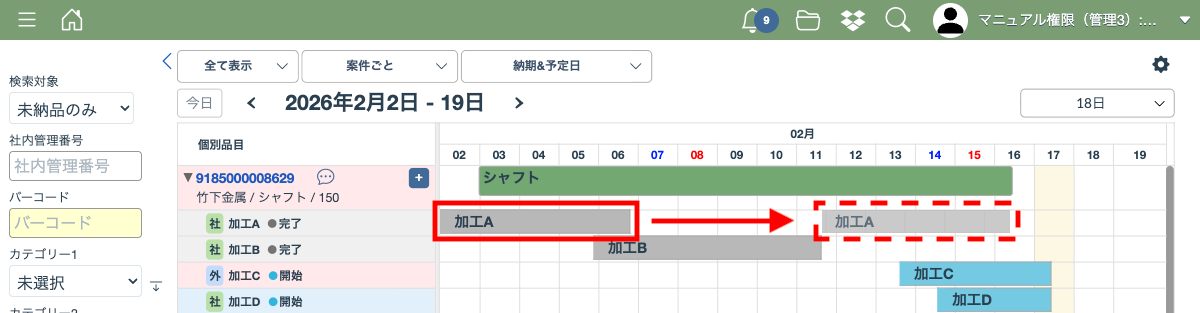
ガントチャート上のバーをマウスでドラッグ&ドロップ(掴んで移動)すると期間はそのまま、日にちをずらすことができます。
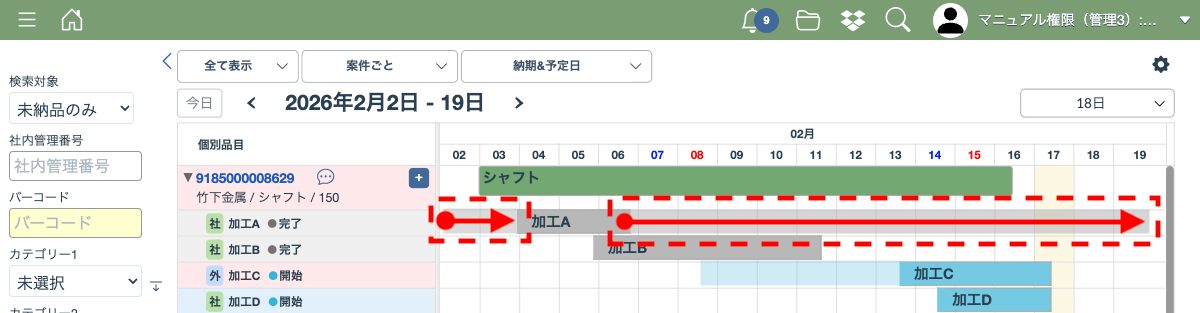
ガントチャート上のバーをの右端もしくは左端を掴んで左右にドラッグすると日にちを開始の日にちや納期を変更することができます。
4. 検索
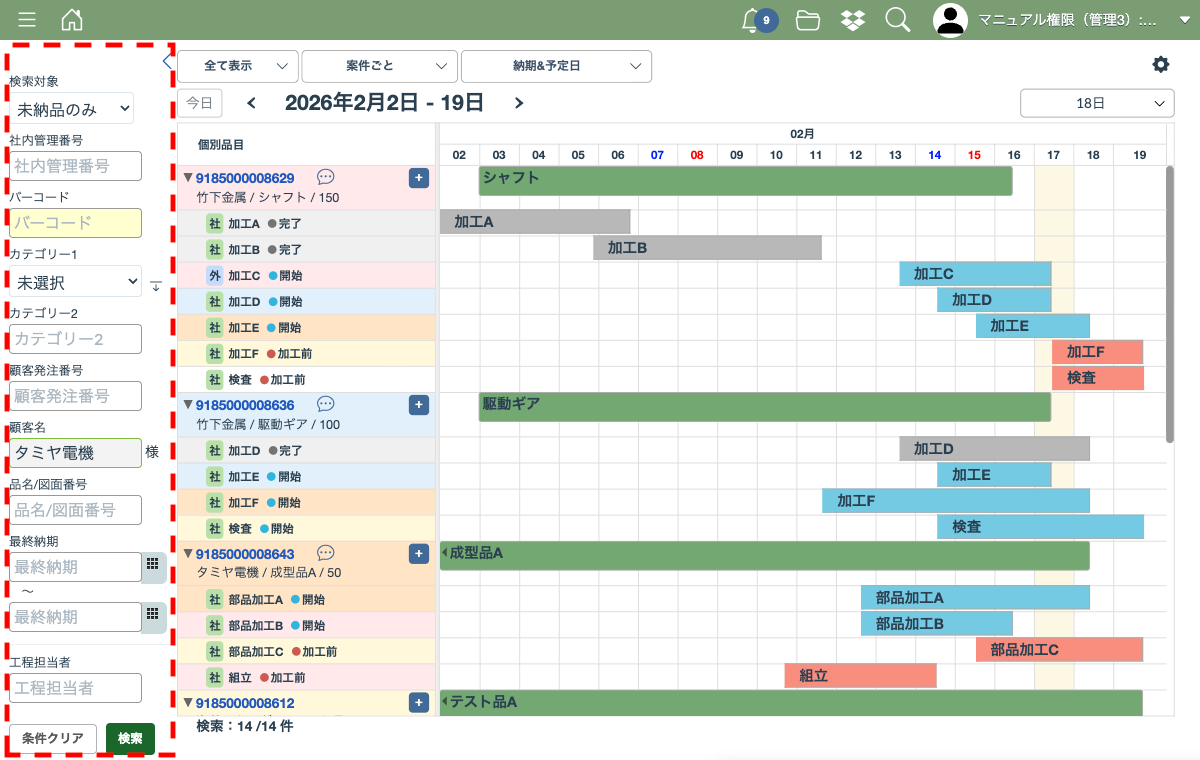
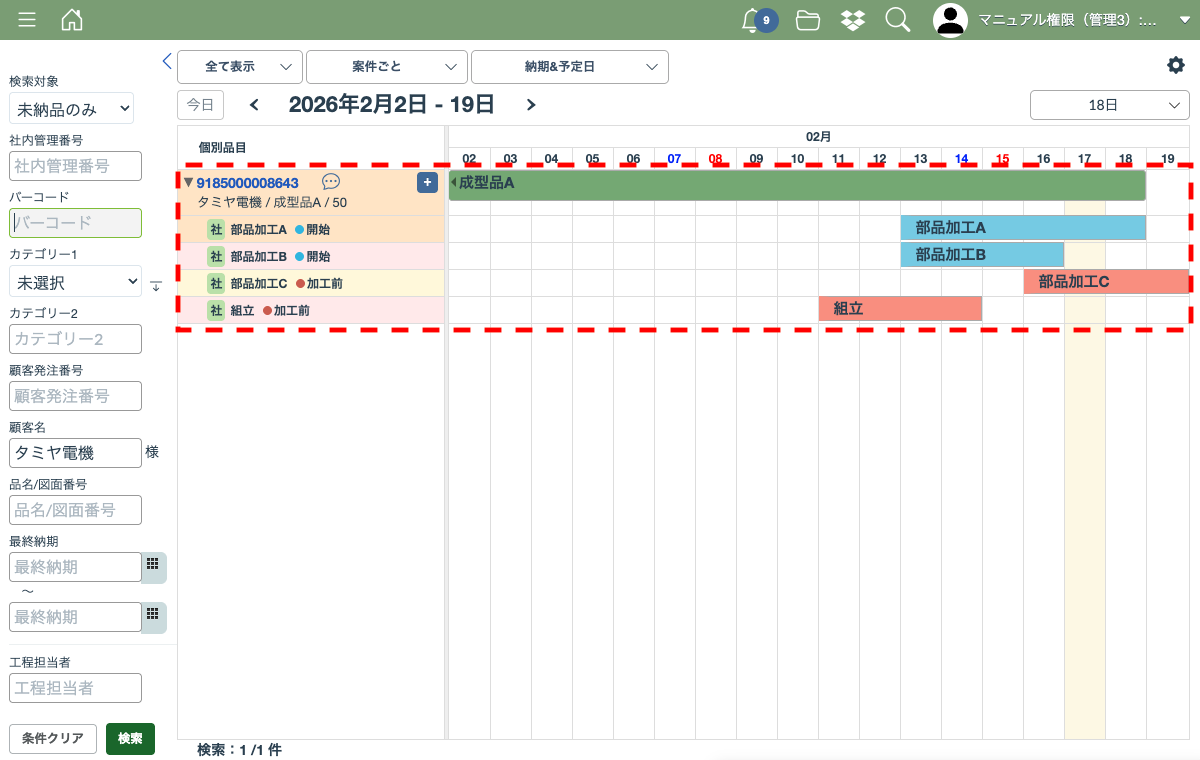
画面左側の検索欄で検索条件を設定すると、検索した案件のみを絞り込んで表示することができます。
5. かんたん登録
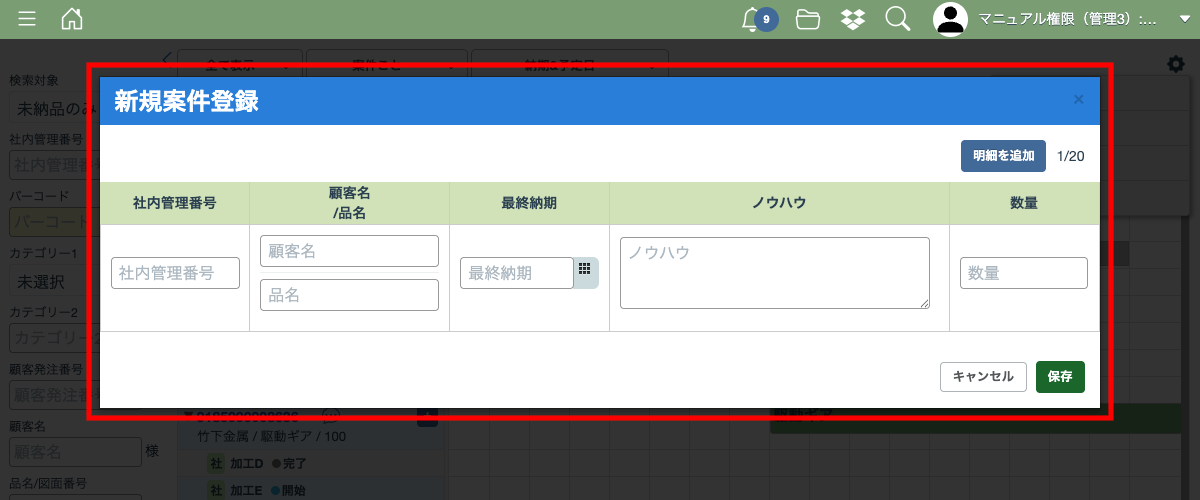
ガントチャート画面からも工程一覧と同様に、個別品目の新規登録ができます。
画面右側の歯車のアイコンを押すと表示されるメニューから「かんたん登録」を選択してください。
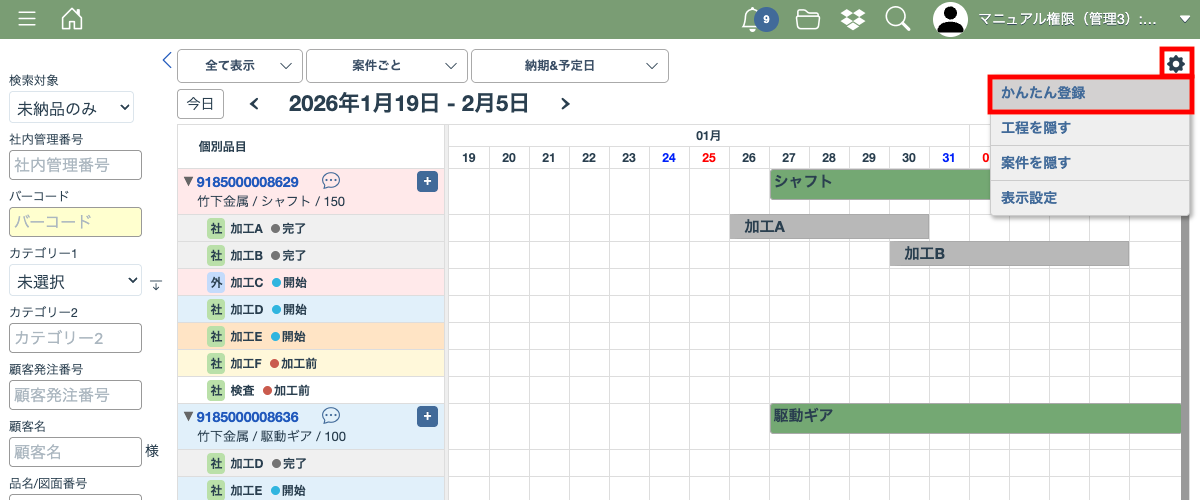
「新規案件登録」画面が表示されますので、案件の情報を入力して保存してください。
ガントチャート画面での「かんたん登録」の詳細はこちらをご覧ください