

user manual基本マニュアル
工程の削除
基本マニュアル
更新 2026年02月24日
このページを印刷する
案件登録画面または工程一覧画面で社内工程・外注工程の削除が可能です。
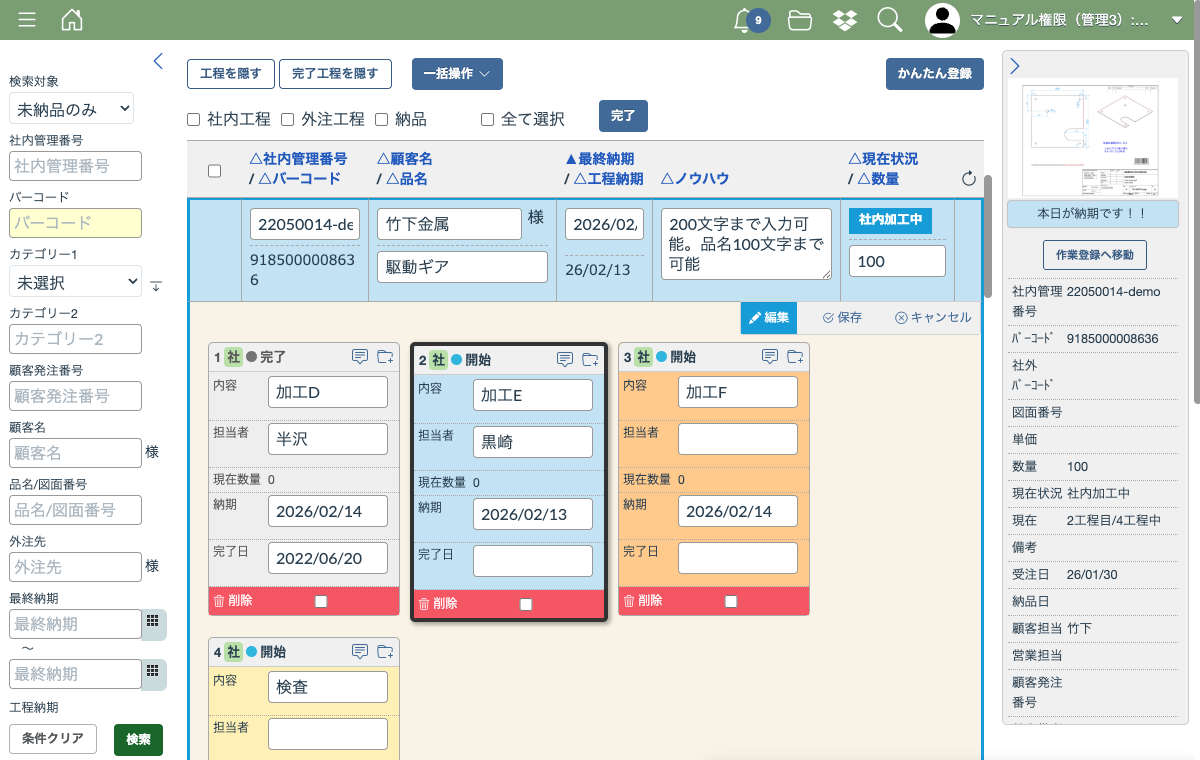
1. 工程一覧画面から工程を削除
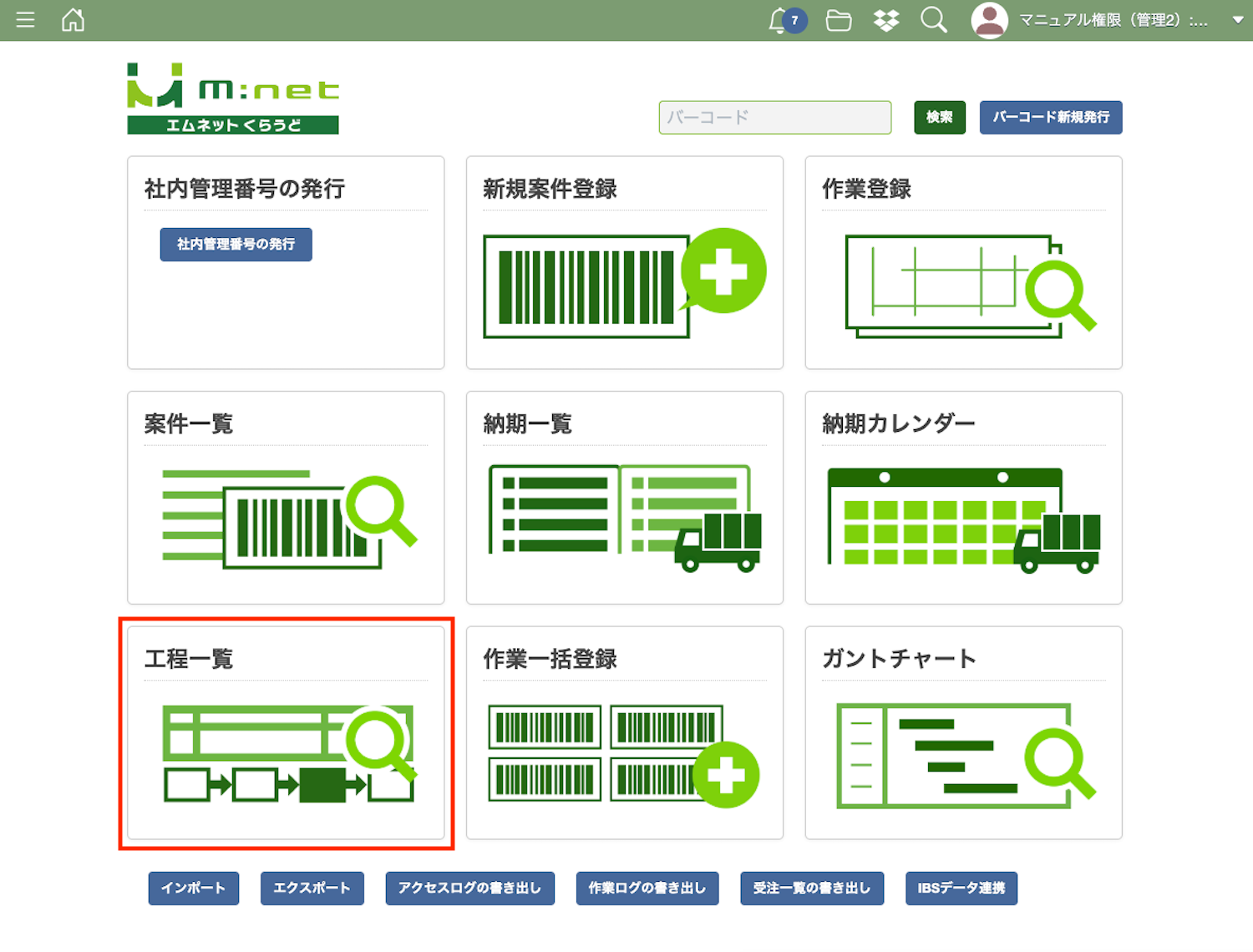
工程一覧画面を開く
メニュー画面から「工程一覧」を押して工程一覧画面を開きます。
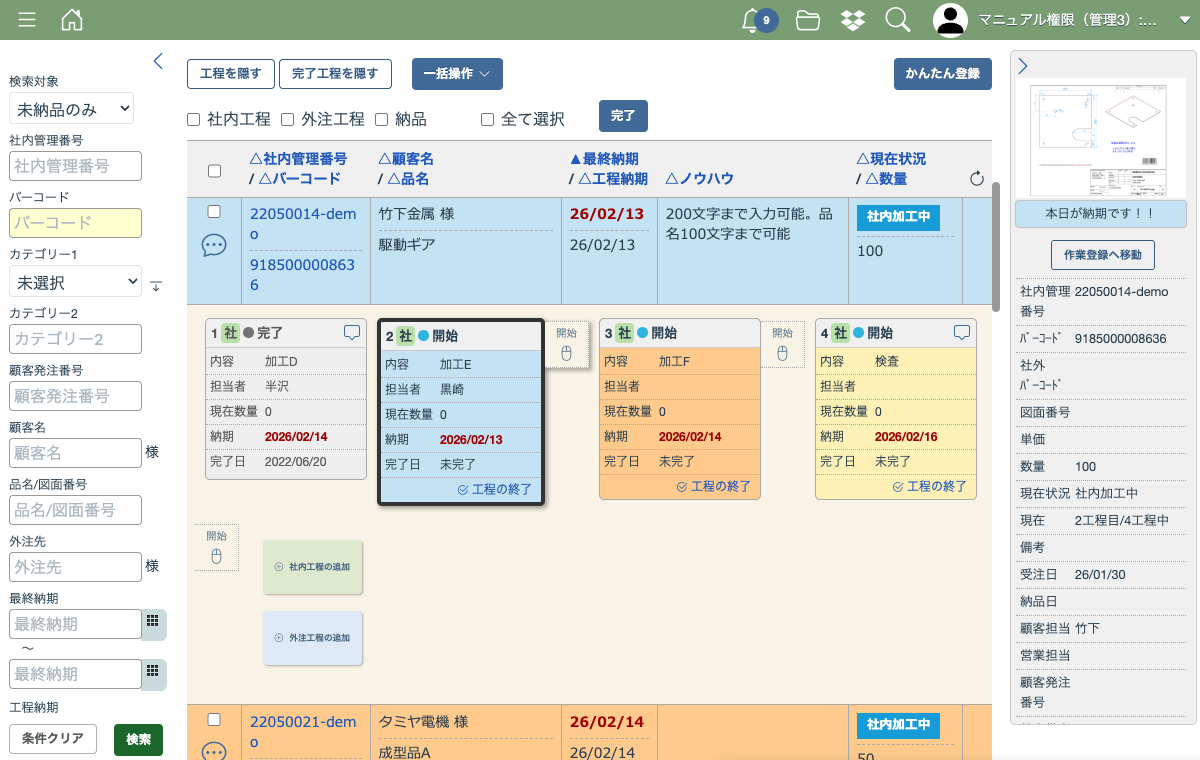
編集用画面にする
案件や工程の内容や担当者、納期などの情報の削除をするには、案件の行にカーソルを合わせます。
色が濃くなった行の右下に表示されるメニューの「編集」ボタンを押します。
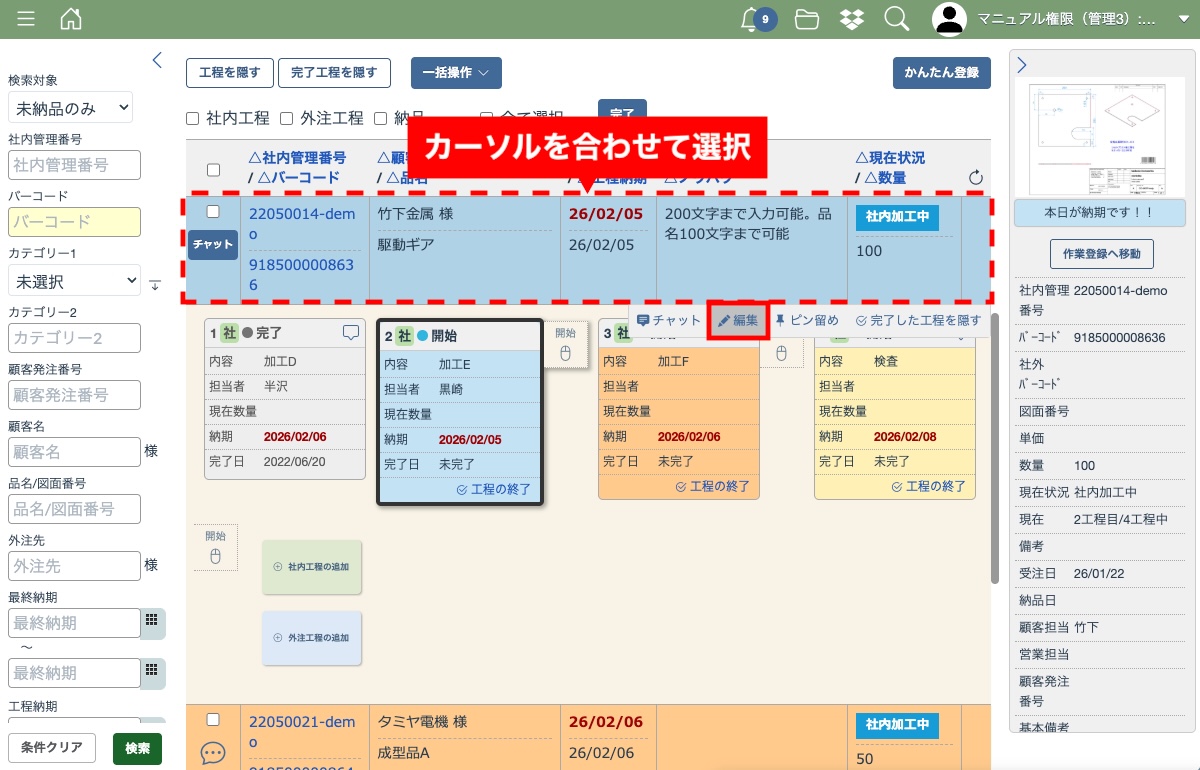
案件や工程の編集用画面に切り替わります。
工程を削除する
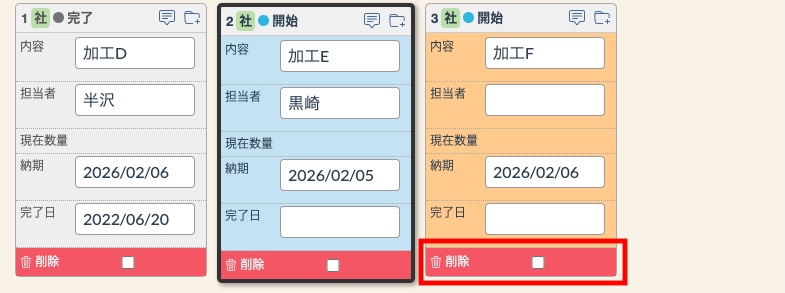
工程を削除するには、工程下部にある「削除」と表記された赤色の帯を押します。
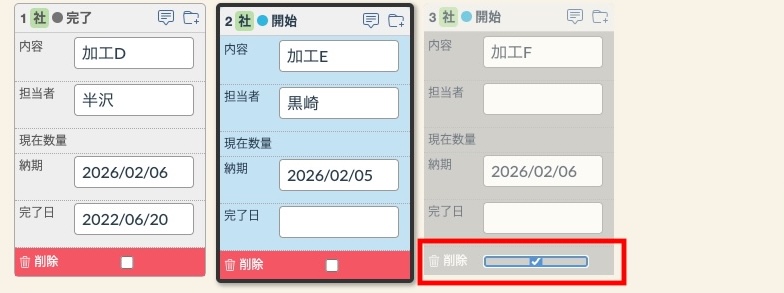
赤色の帯にチェックボックスにチェックを入れると、選択した工程の背景色がグレー色になります。
編集内容を保存する
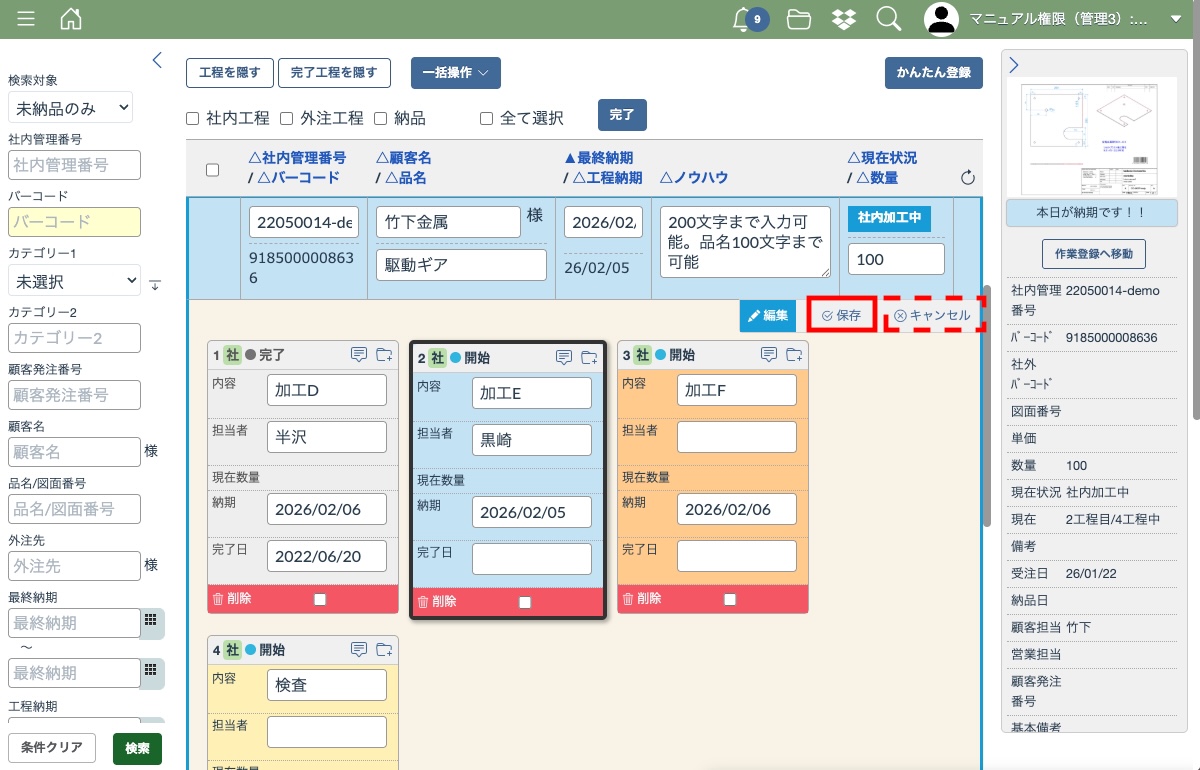
「保存」を押して編集した内容を保存します。編集を中止したい場合は「キャンセル」を押してください。
ワンポイント
工程の削除は保存ボタンを押すことで削除が反映されます。必ず保存ボタンを押してください。
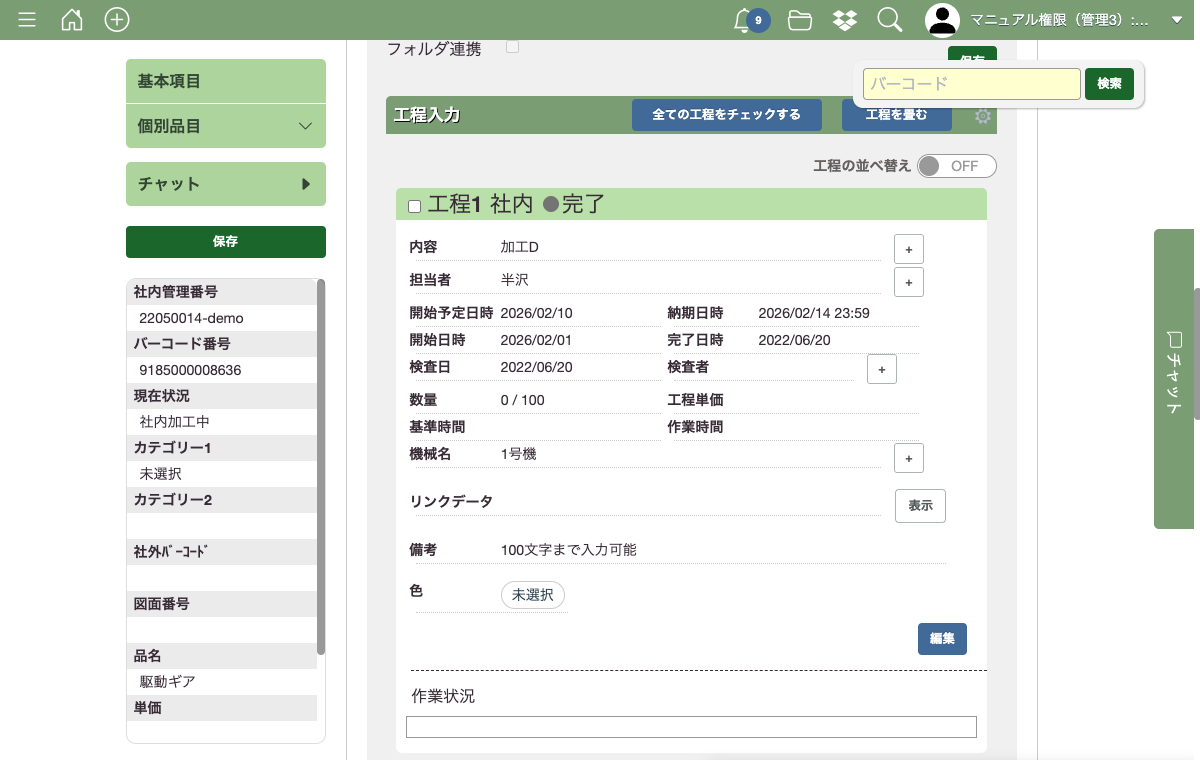
2. 案件登録画面から工程を削除
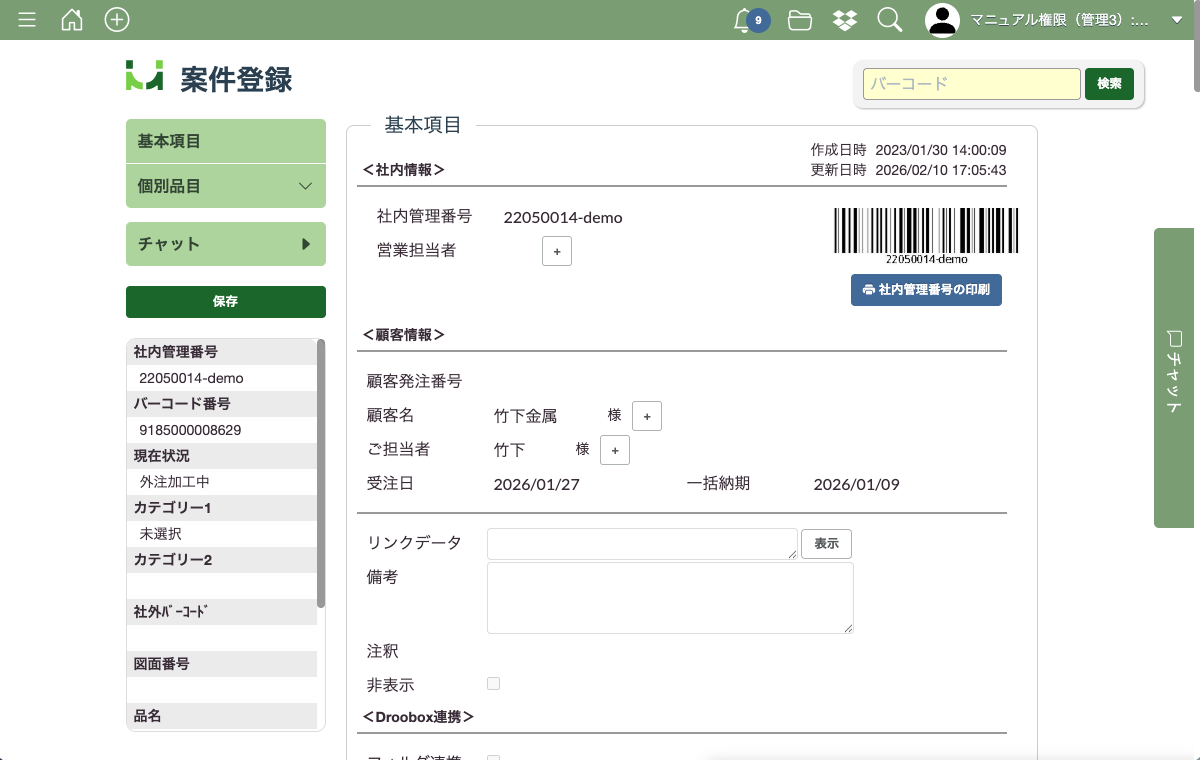
案件登録画面を開く
まず、編集したい案件の案件登録画面を開きます。
案件登録画面の開き方の詳細はこちらをご覧ください
工程を削除する
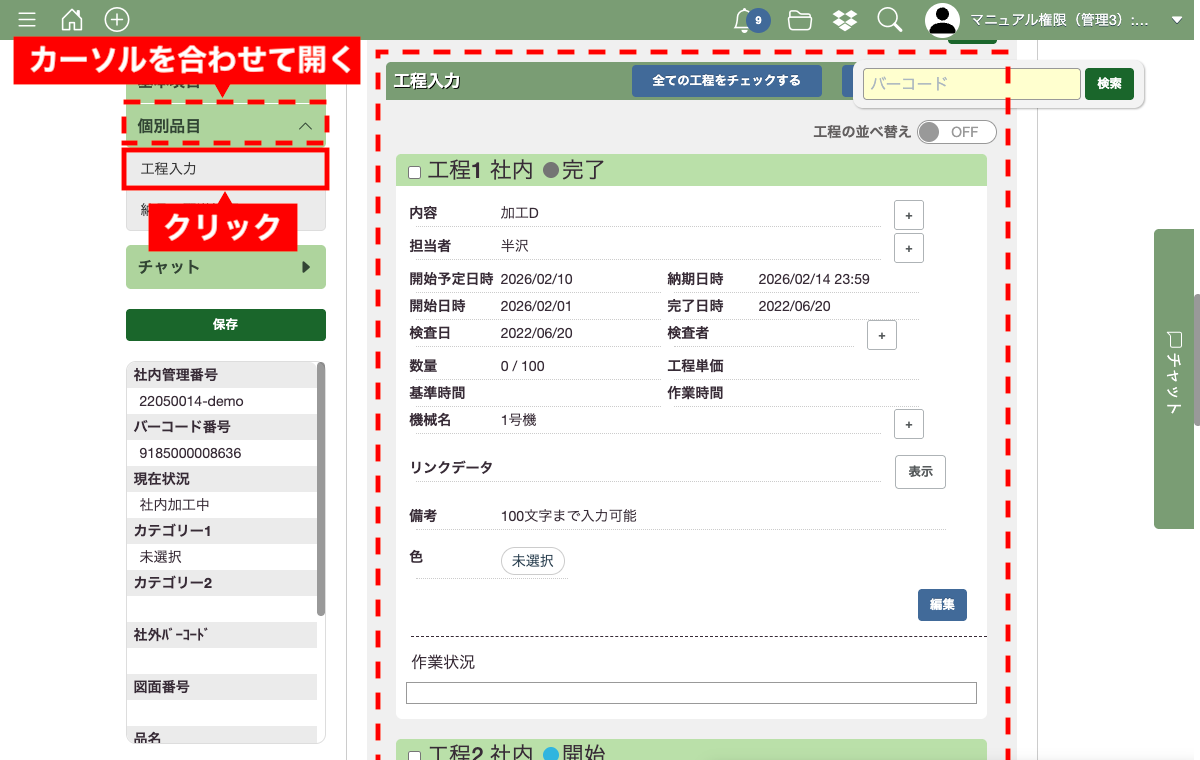
工程入力項目の位置までスクロール、もしくは、画面左側のメニューの個別品目から「工程入力」を押してください。
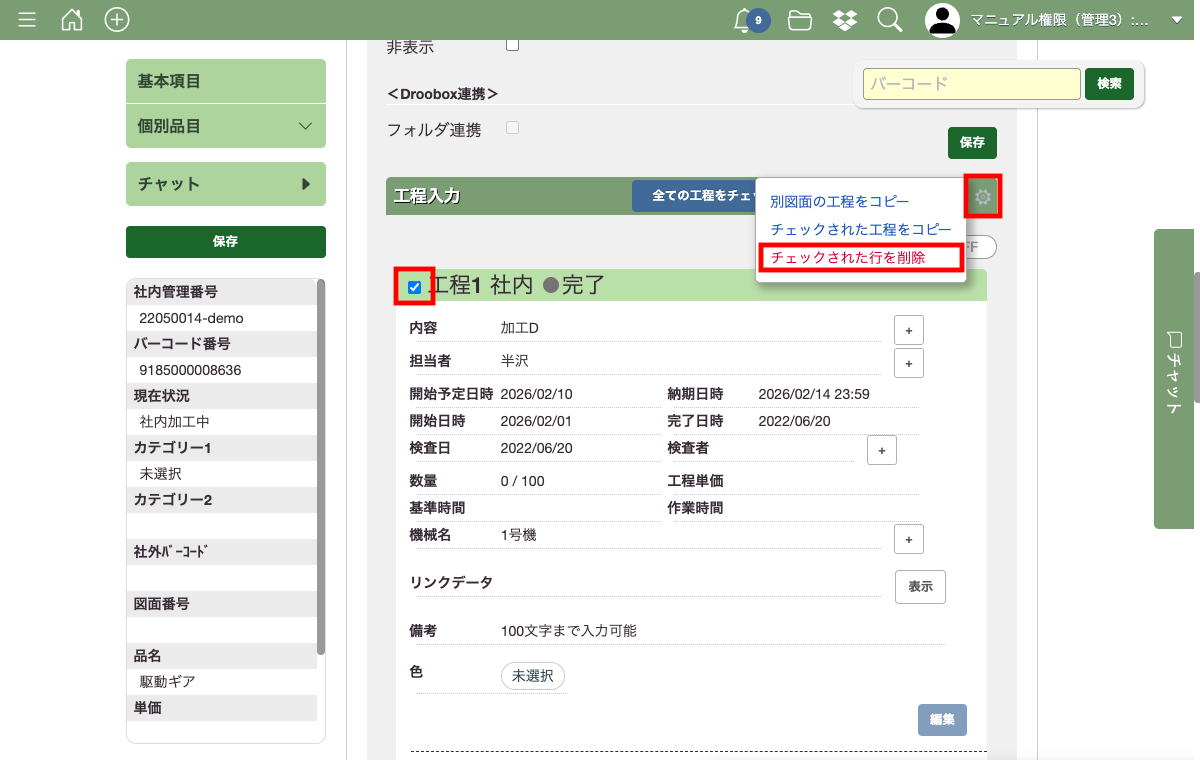
削除したい工程名の左側にあるチェックボックスにチェックを入れて、工程入力の見出し右側にある歯車のマークを押してメニューを開いて「チェックされた行を削除」を選択します。
編集内容を保存する
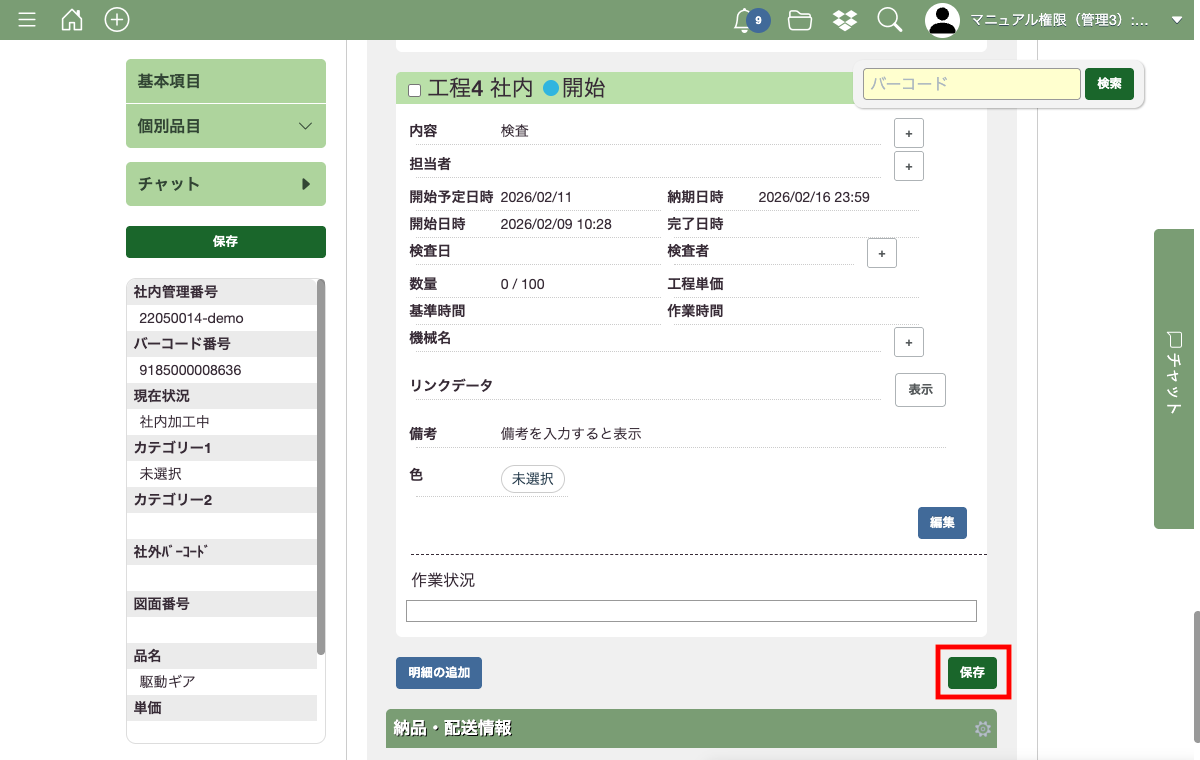
「保存」を押して編集した内容を保存します。
ワンポイント
工程の削除は保存ボタンを押すことで削除が反映されます。必ず保存ボタンを押してください。