user manual基本マニュアル
バーコードの発行・印刷
基本マニュアル
更新 2026年02月24日
このページを印刷する
バーコードには「社内管理番号バーコード」「個別品目バーコード」の2つのバーコードがあります。
4つの画面からバーコードの新規発行ができます。
バーコードの新規発行
1. メニュー画面で社内管理番号発行ボタンを押して発行
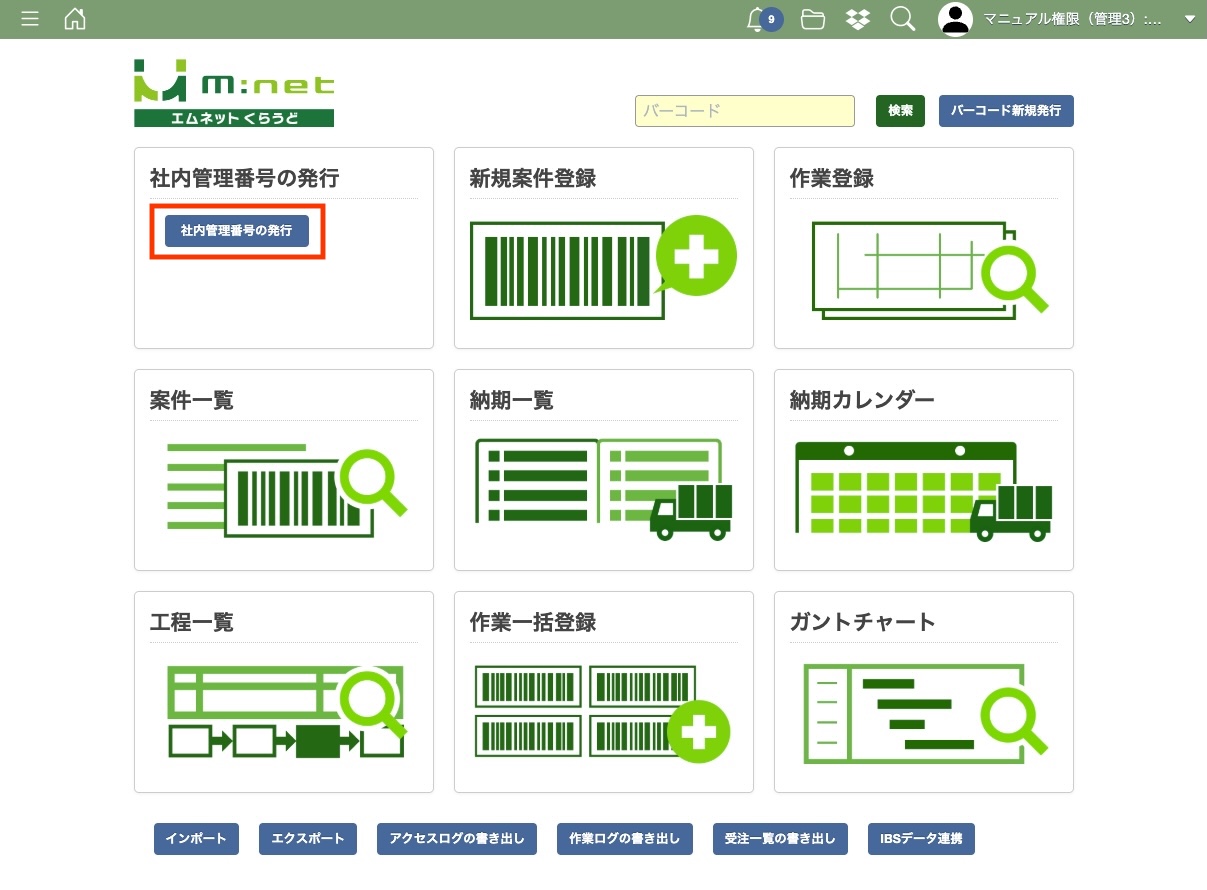
メニュー画面の「社内管理番号の発行」から「社内管理番号の発行」ボタンを押してください。
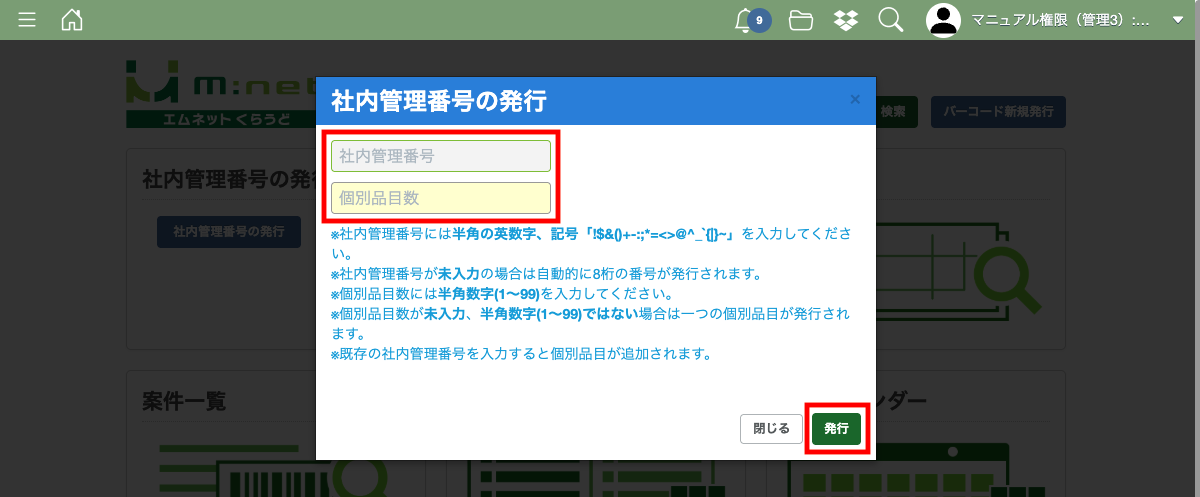
社内管理番号の発行画面が表示されますので、社内管理番号と個別品目数を入力して「発行」ボタンを押してください。どちらも空欄で発行することができます。
社内管理番号には半角の英数字、記号「!$&()+-:;*=<>@^_`{|}~」を入力してください。
社内管理番号が未入力の場合は自動的に8桁の番号が発行されます。
個別品目数には半角数字(1〜99)を入力してください。
個別品目数が未入力、半角数字(1〜99)ではない場合は一つの個別品目が発行されます。
既存の社内管理番号を入力すると個別品目が追加されます。
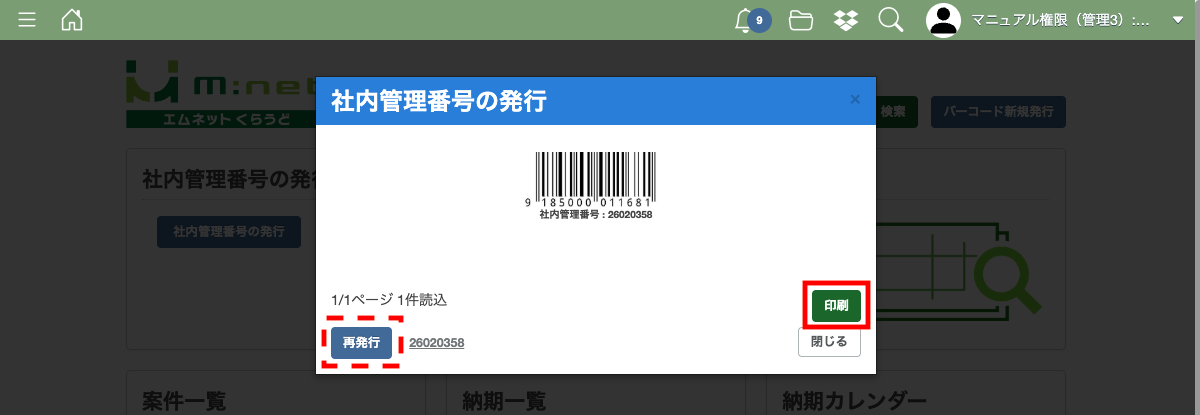
発行ボタンを押すと社内管理番号とバーコードが表示されます。印刷を行う場合は「印刷」ボタンを押してください。
再発行したい場合は「再発行」ボタンを押してください。前の画面に戻り、もう一度発行を行うことができます。
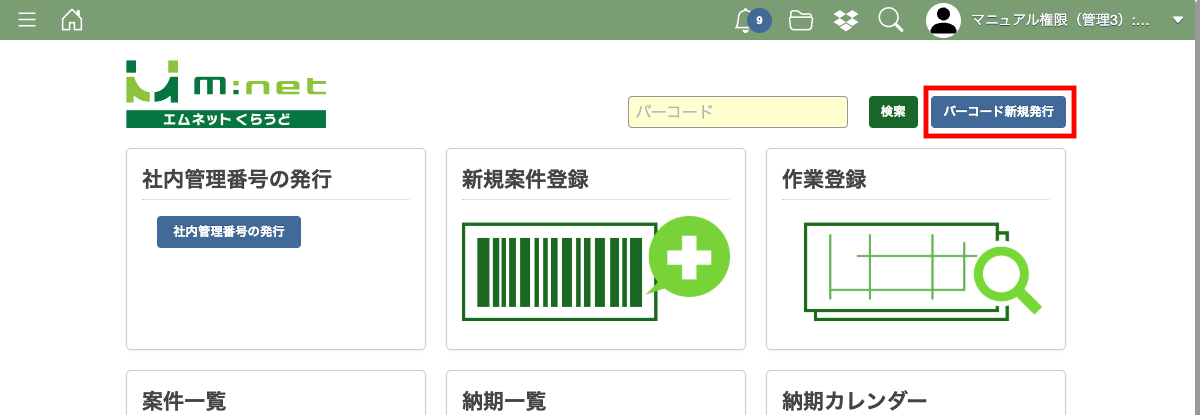
メニュー画面右上にある「バーコード新規発行」ボタンからもバーコードを発行することができます。
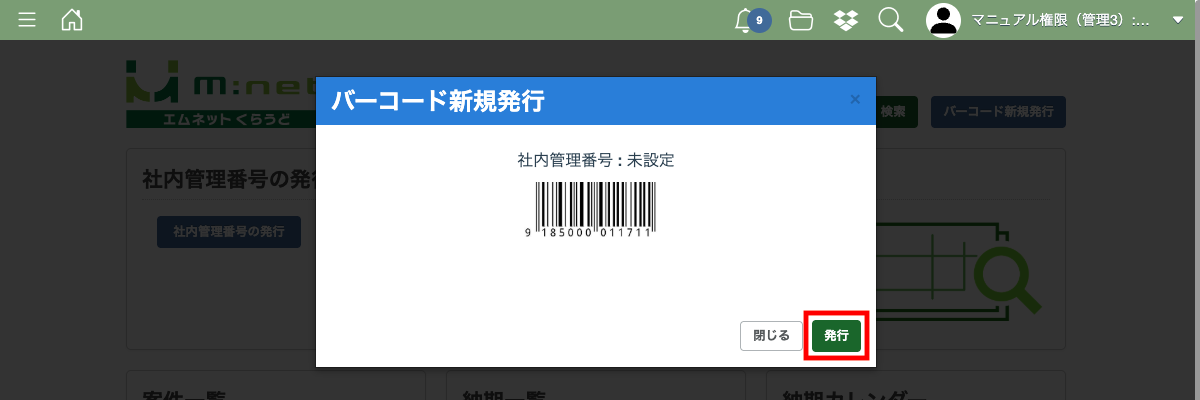
「バーコード新規発行」ボタンを押すと確認画面が表示されますので「発行」ボタンを押してください。
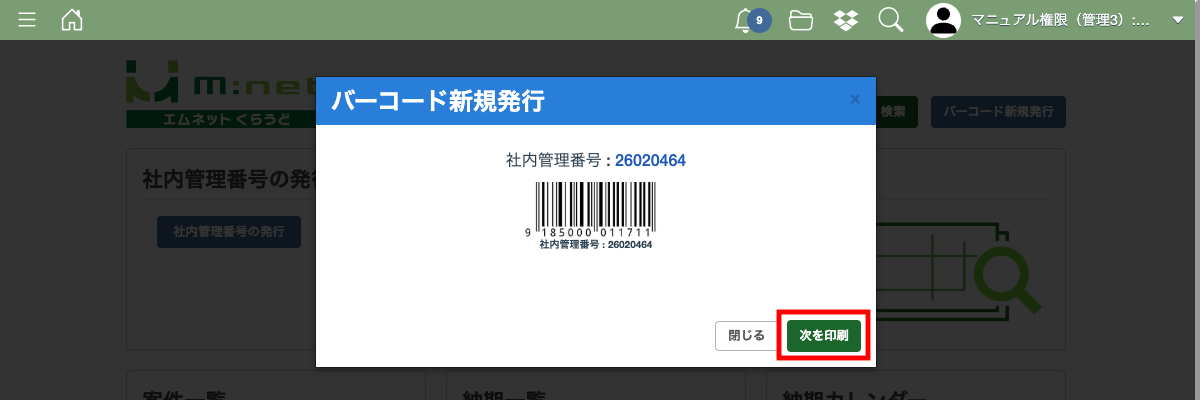
社内管理番号が発行され、印刷プレビューが表示されます。
「次を印刷」ボタンから続けて発行・印刷の作業を行うことができます。
2. 案件登録画面で発行
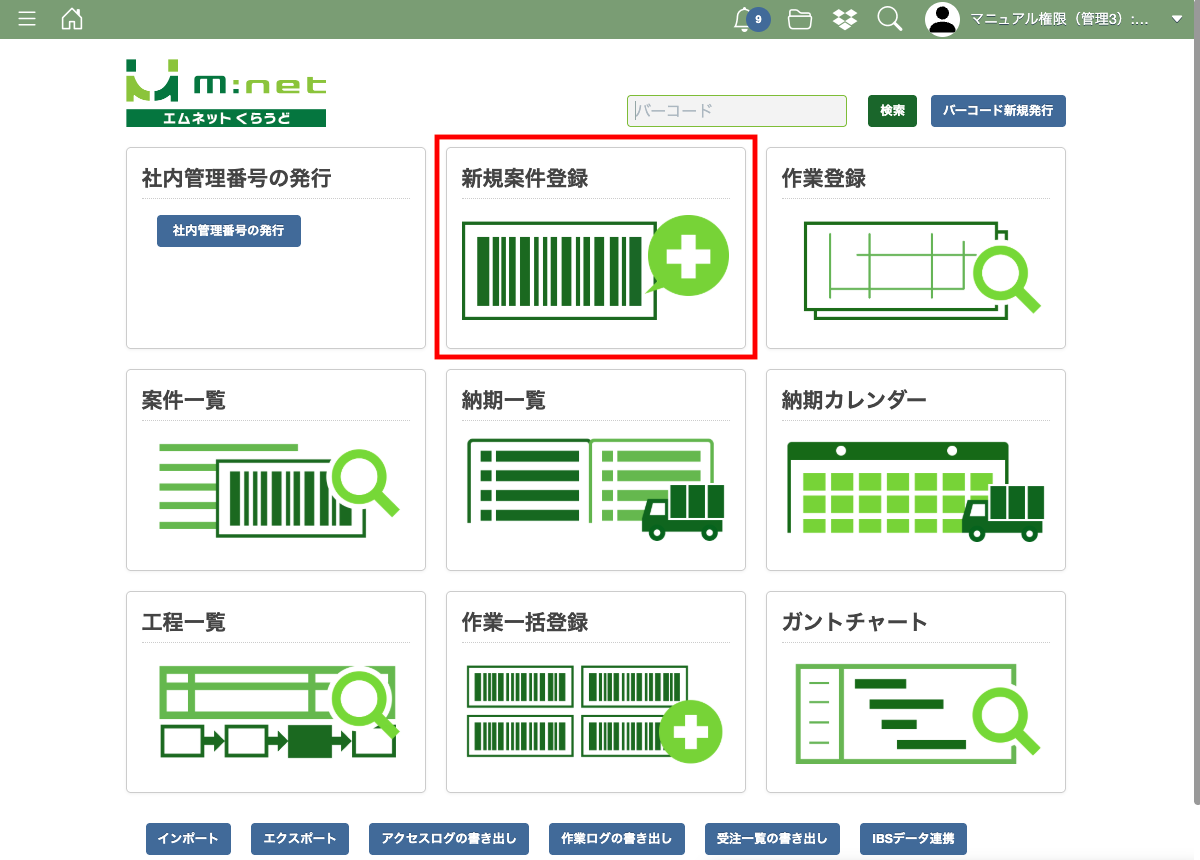
メニュー画面から「新規案件登録画面」を選択してください。
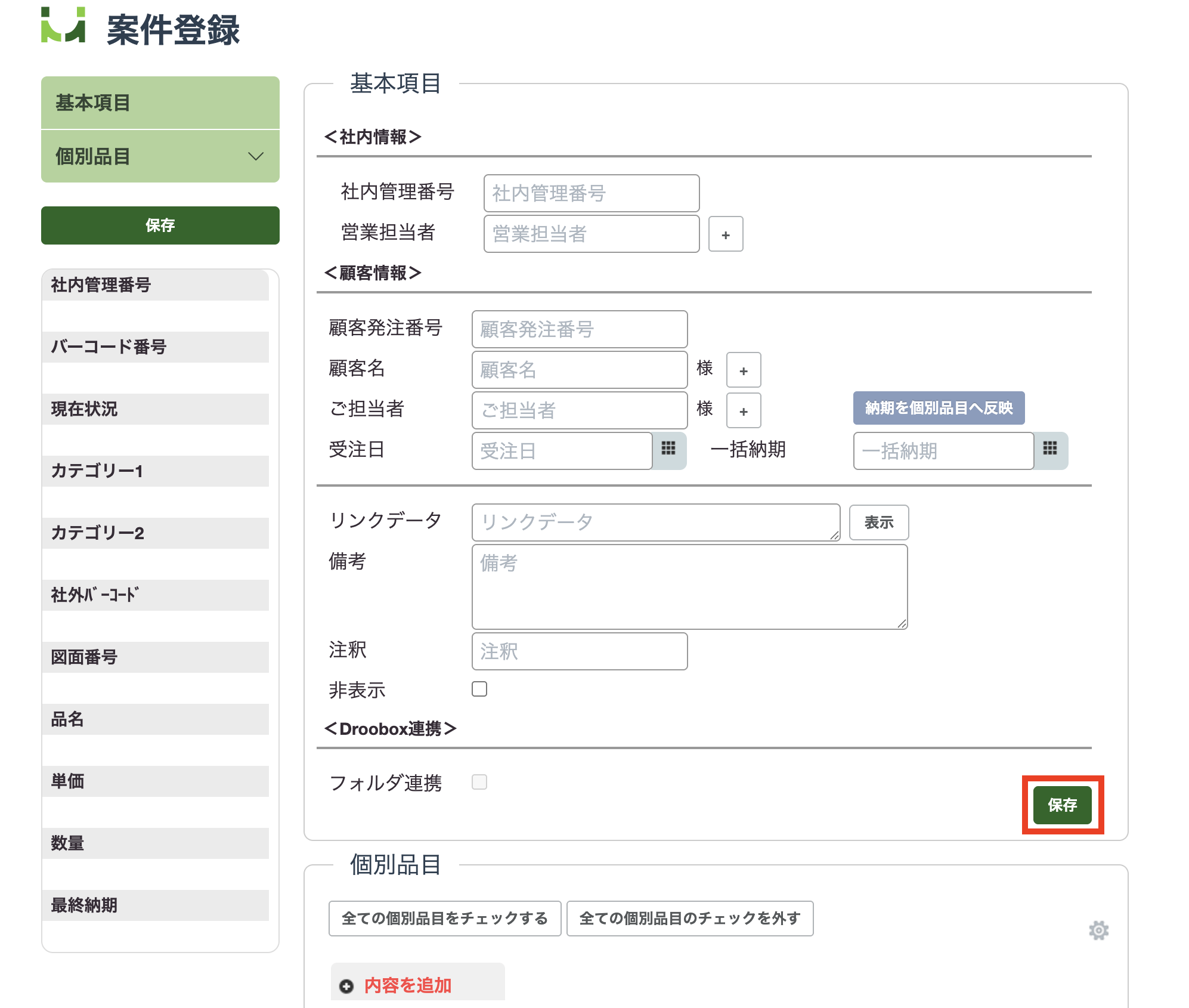
案件の登録画面が表示されますので、必要な情報を入力して「保存」ボタンを押してください。
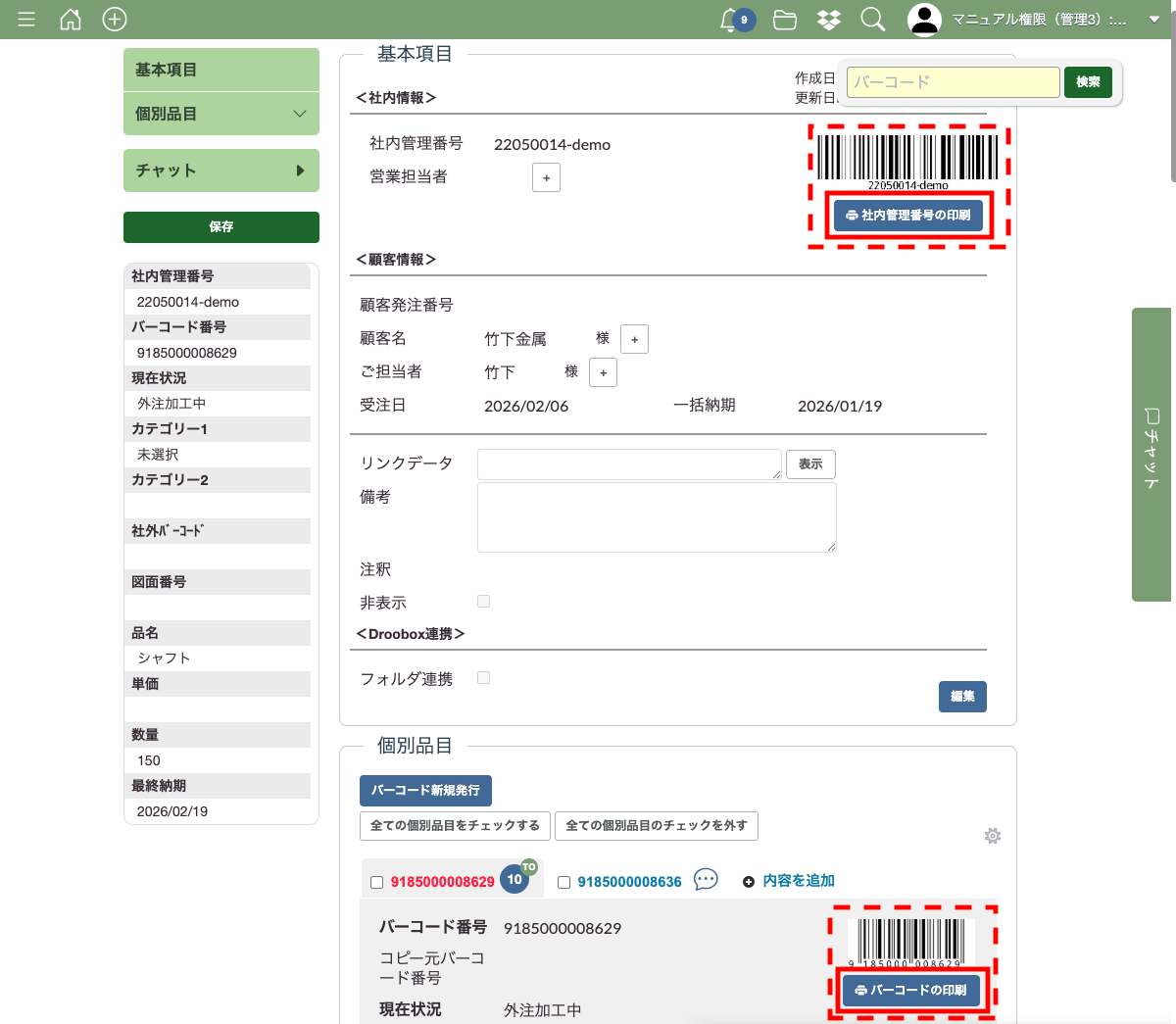
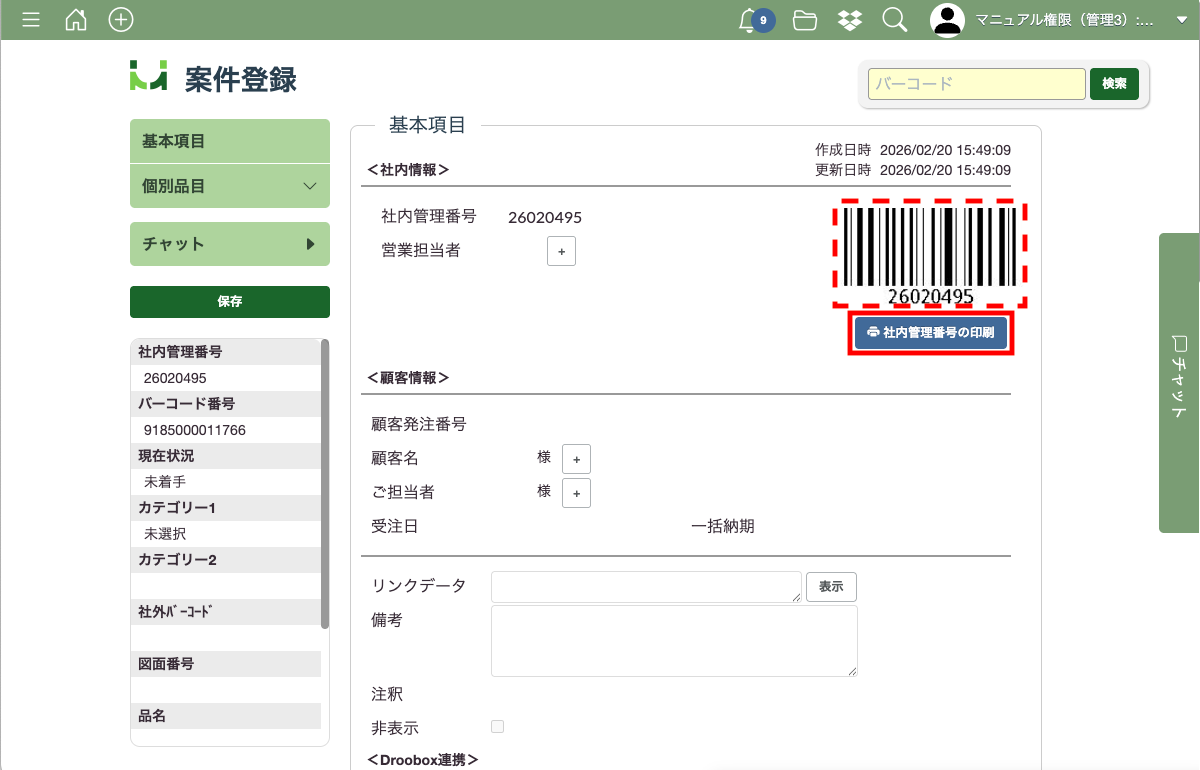
保存が完了すると、基本項目の右上に社内管理番号のバーコードが表示されます。
「社内管理番号の印刷」ボタンを押してください。
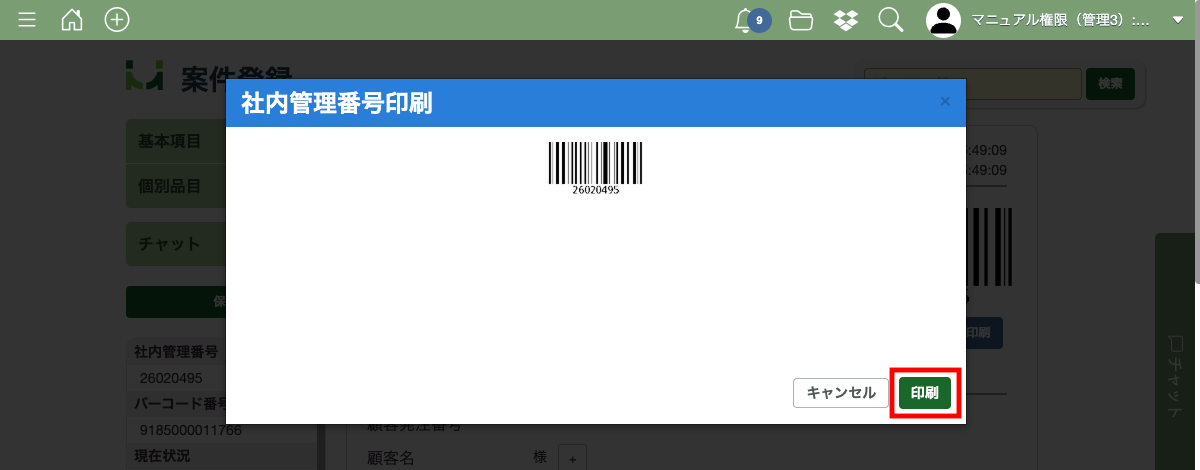
印刷画面が表示され、「印刷」ボタンを押すと印刷のプレビューができます。
基本項目の下の個別品目の右上には個別品目のバーコードが表示されます。
「バーコードの印刷」ボタンを押してください。
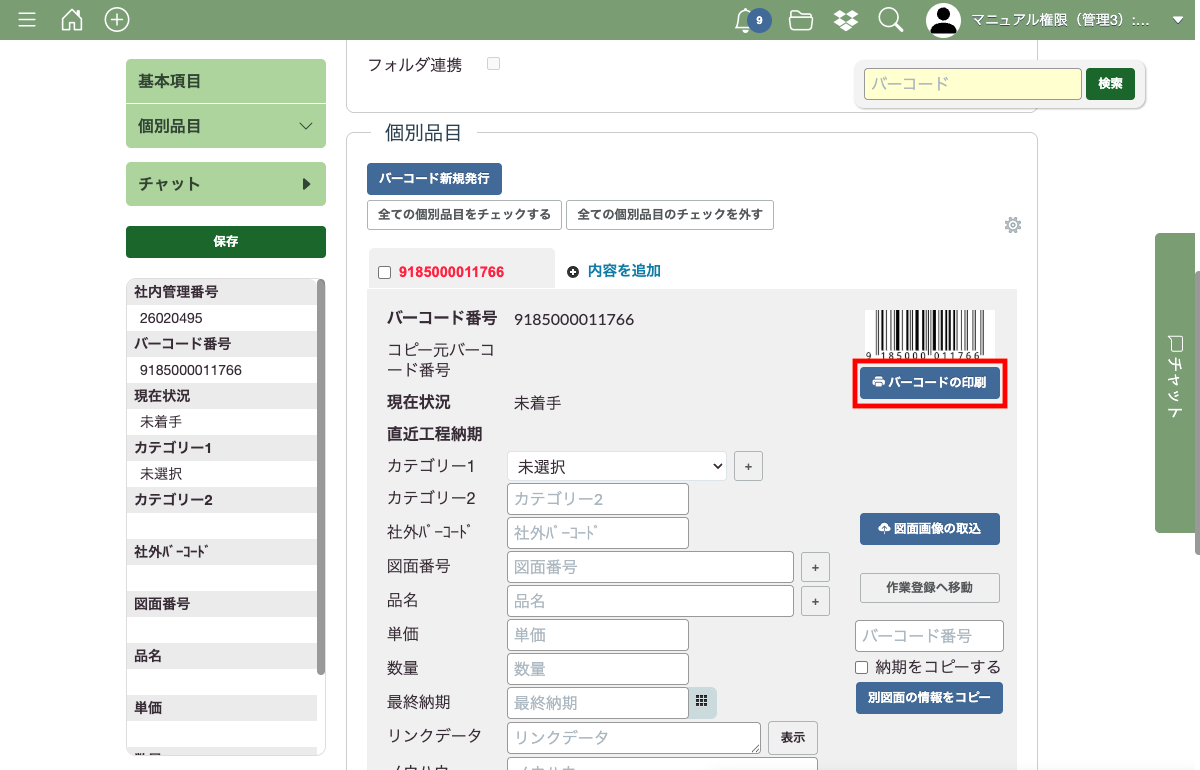
印刷画面が表示され、「印刷」ボタンを押すと印刷のプレビューができます。
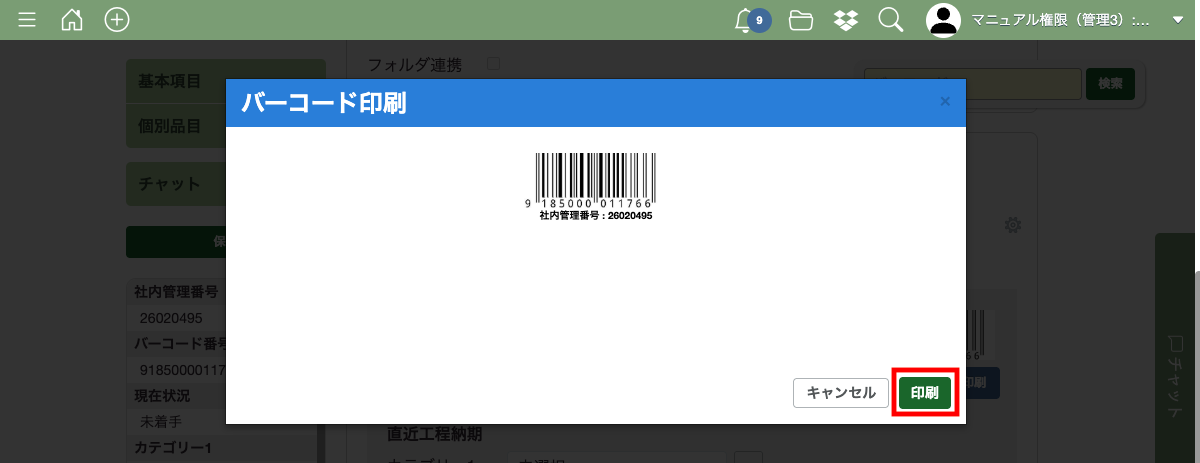
3. 工程一覧画面(かんたん登録)で発行
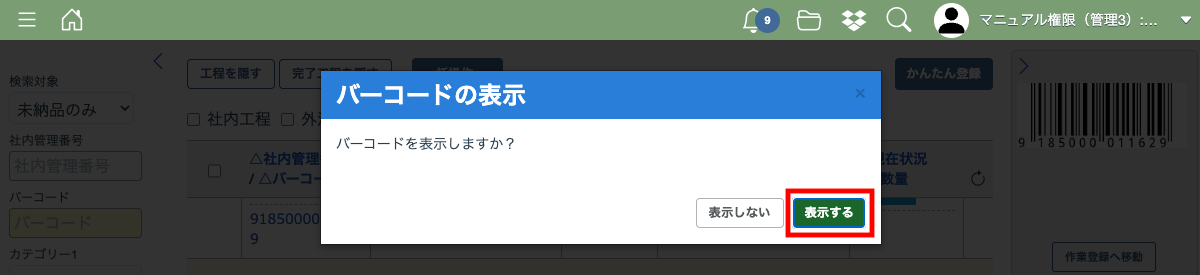
工程一覧画面で「かんたん登録」を行う際もバーコードの印刷ができます。
工程一覧画面からかんたん登録を行う方法はこちらのページをご覧ください。
案件の登録が完了したら「保存」ボタンを押してください。
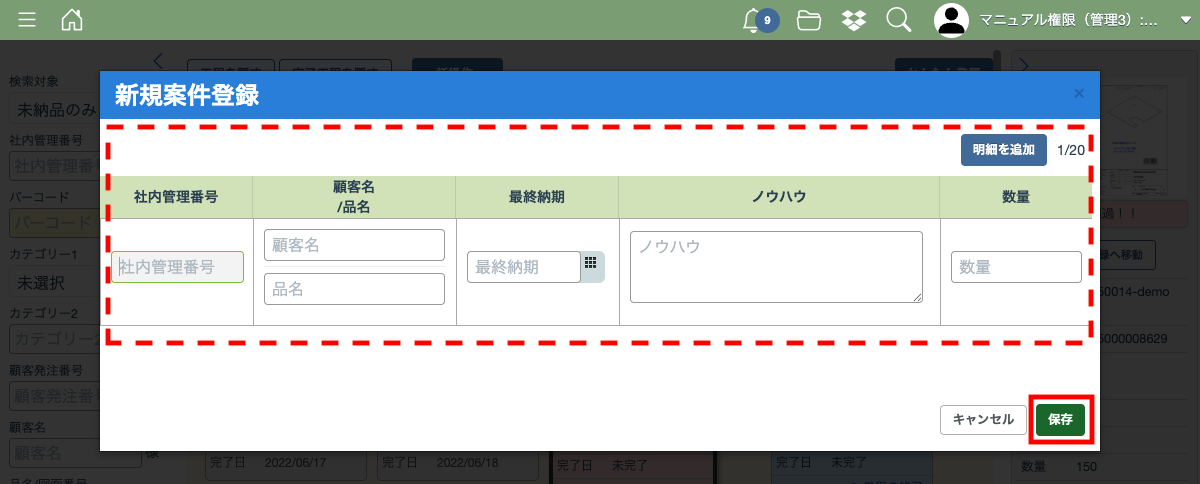
バーコードの表示についての確認画面が表示されますので「表示する」ボタンを押してください。
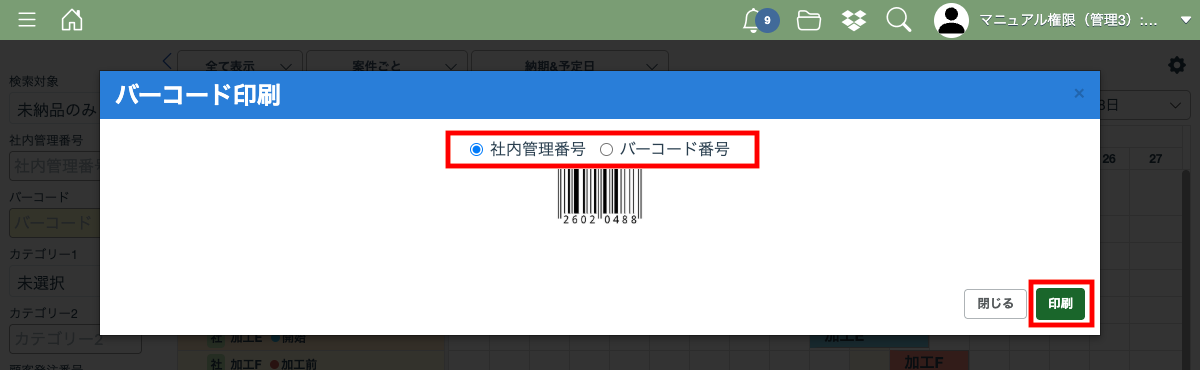
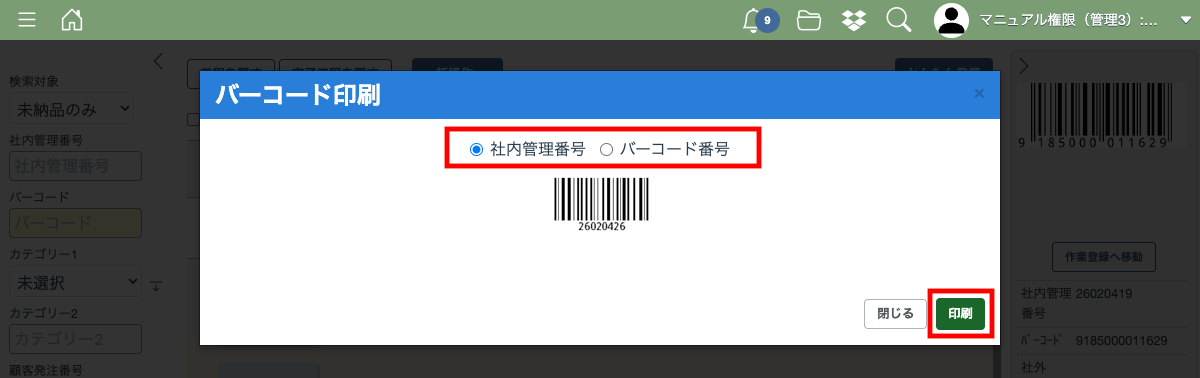
社内管理番号かバーコード番号を選んで印刷することができます。
印刷したい方を選択して「印刷」ボタンを押してください。
4. ガントチャート画面(かんたん登録)で発行
ガントチャート画面でかんたん登録をする際にもバーコードの印刷ができます。
ガントチャート画面でのかんたん登録の方法はこちらのページをご覧ください。
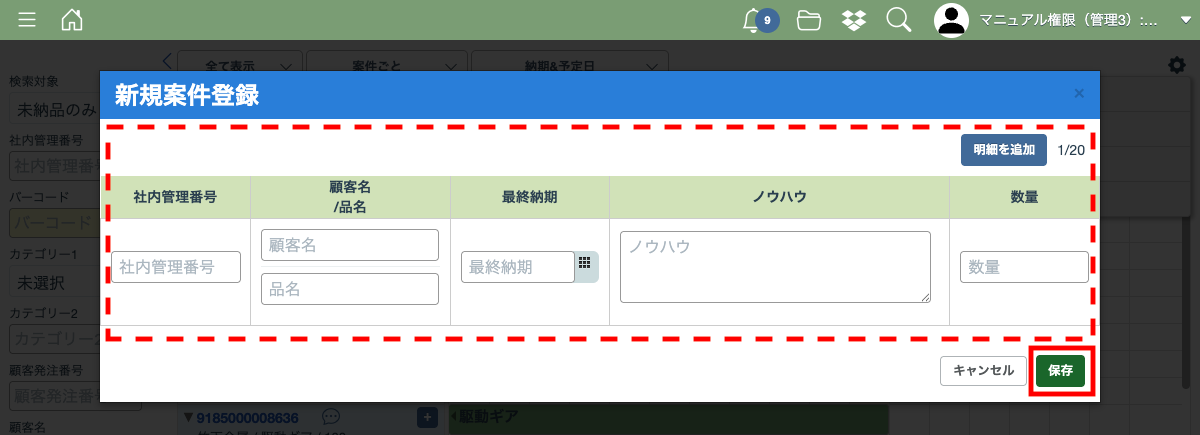
案件の登録が完了したら「保存」ボタンを押してください。
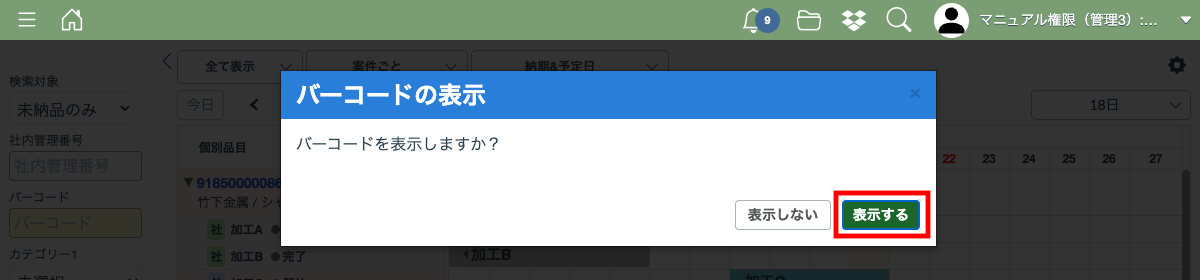
バーコードの表示についての確認画面が表示されますので「表示する」ボタンを押してください。
社内管理番号かバーコード番号を選んで印刷することができます。
印刷したい方を選択して「印刷」ボタンを押してください。