

user manual基本マニュアル
かんたん登録
基本マニュアル
更新 2026年02月24日
このページを印刷する
「かんたん登録」は工程一覧画面とガントチャート画面から、案件と個別品目を同時に登録できる機能です。 すべての情報を登録できるわけではありませんが、必要な項目のみを直感的に登録することができます。
1. 工程一覧から「かんたん登録」をする
工程一覧を開く
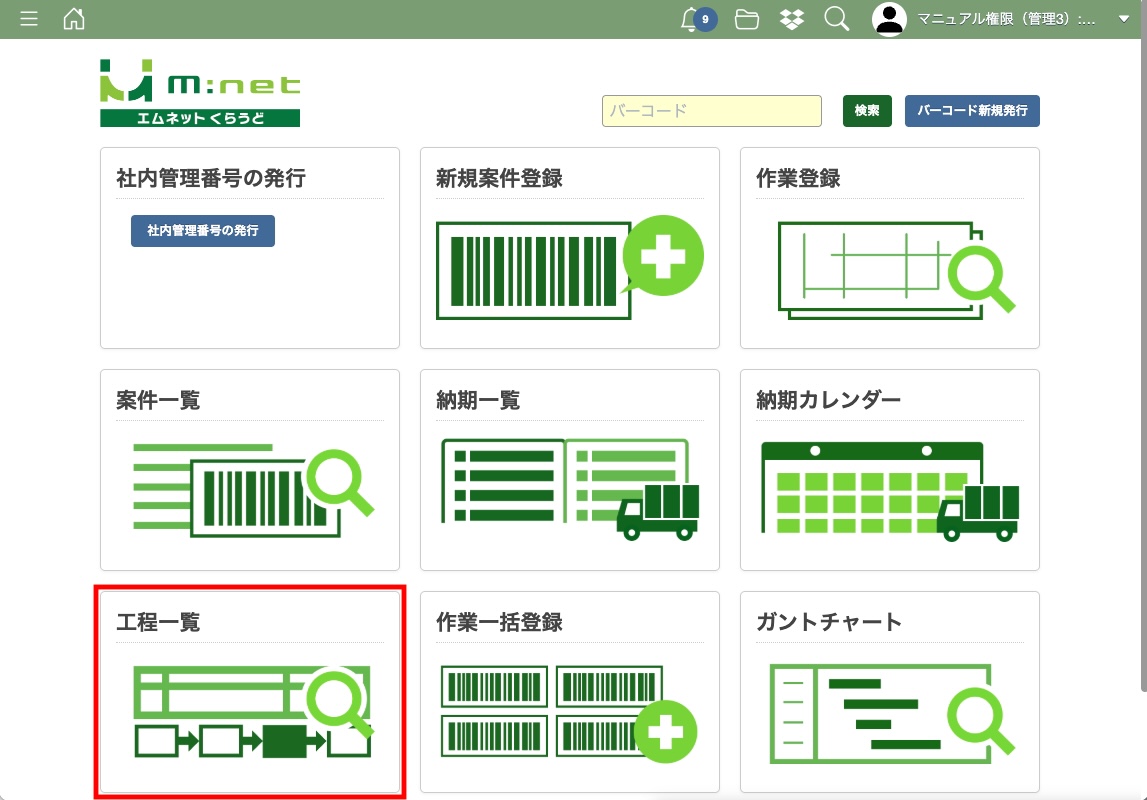
メニュー画面から「工程一覧」を押して工程一覧画面を開きます。
「かんたん登録」画面を開く
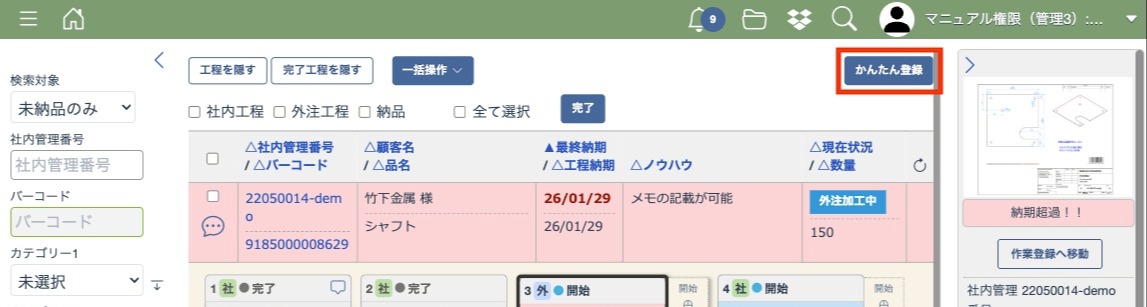
工程一覧画面を開いたら、右上にある「かんたん登録」ボタンを押してください。
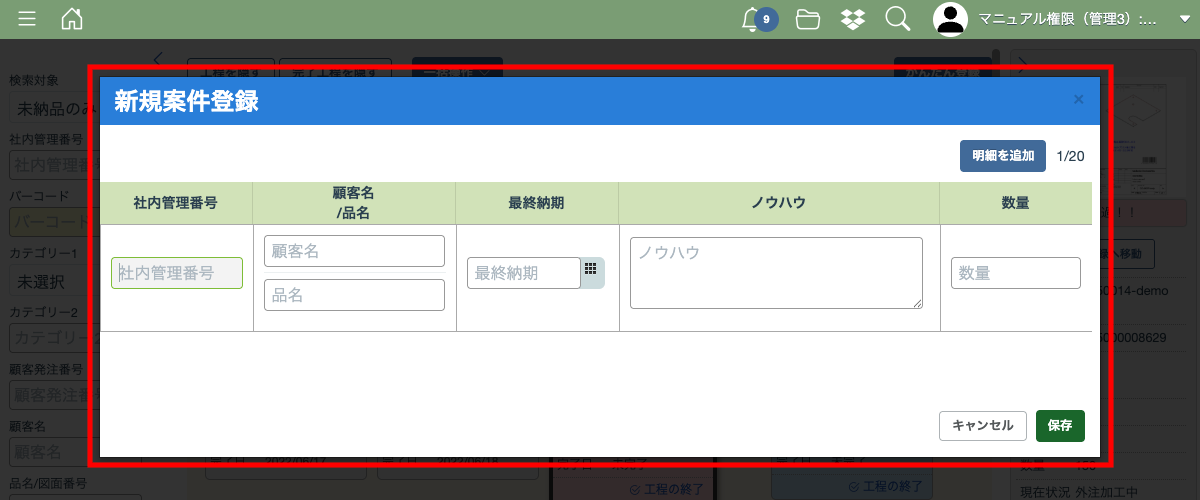
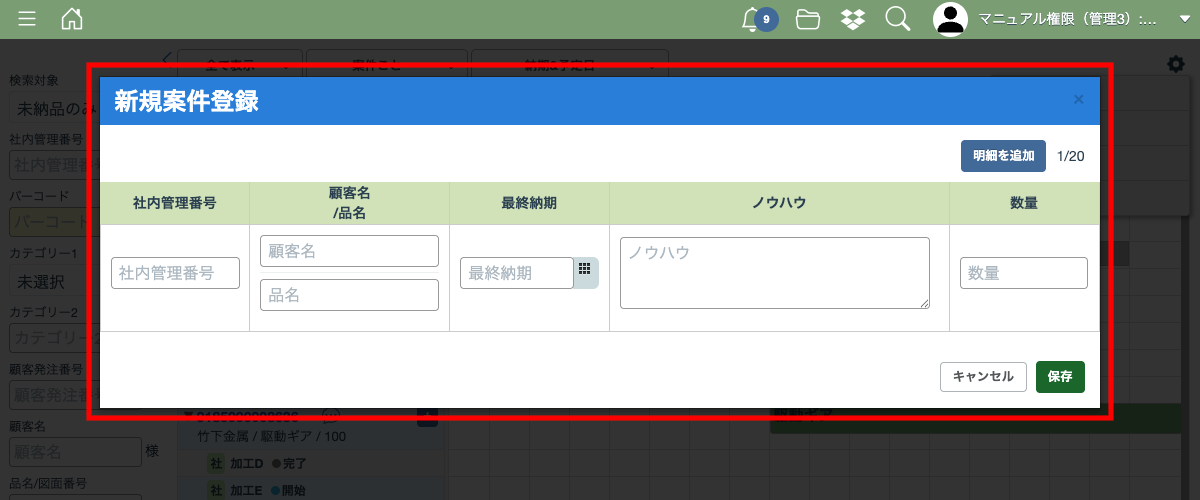
かんたん登録(新規案件登録)画面が開きます。
2. ガントチャートから「かんたん登録」をする
ガントチャートを開く
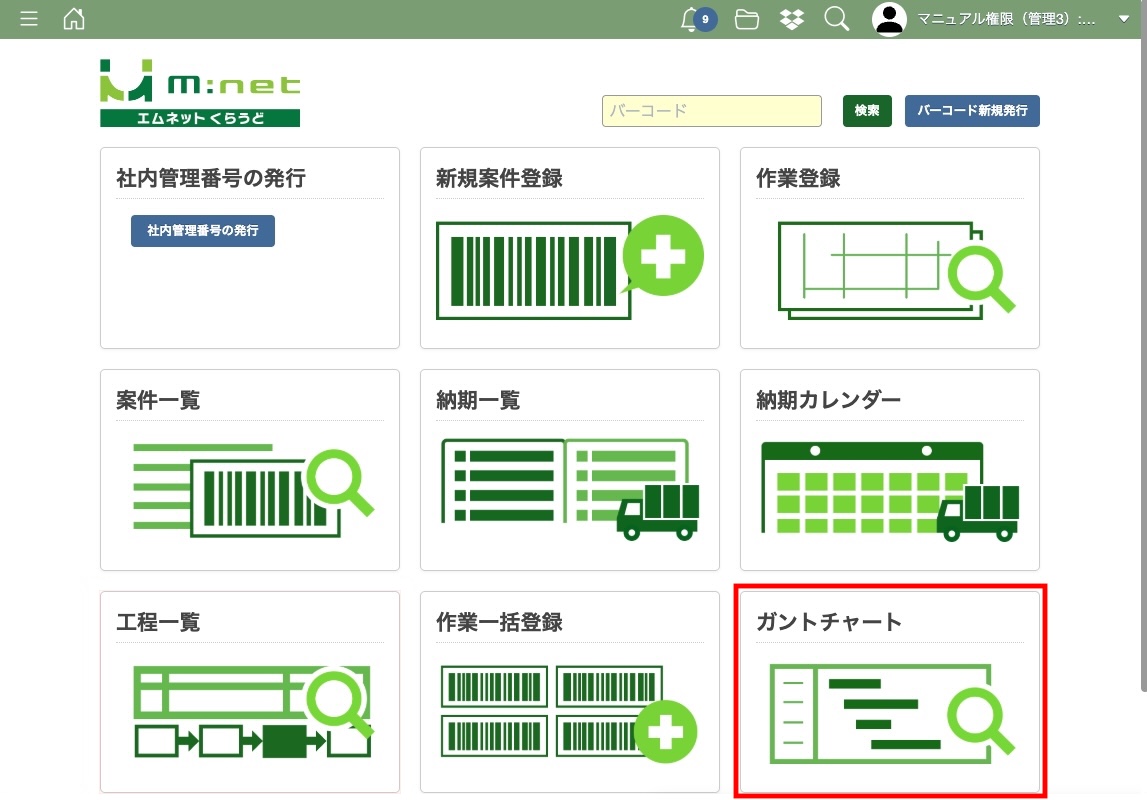
メニュー画面から「ガントチャート」を押してガントチャート画面を開きます。
「かんたん登録」画面を開く
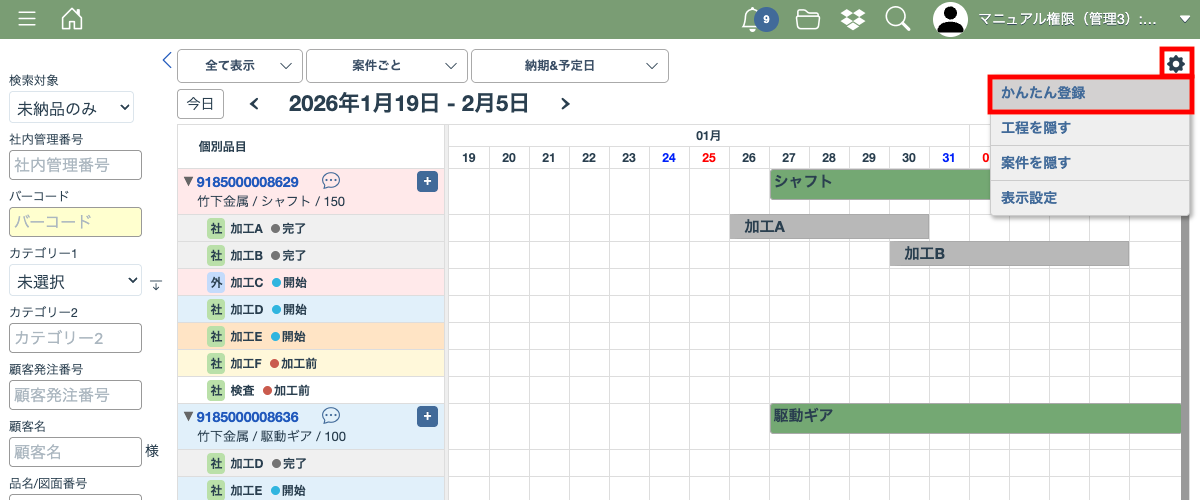
ガントチャート画面を開いたら、右上に歯車アイコンを押してメニューを開いて「かんたん登録」を押してください。
かんたん登録(新規案件登録)画面が開きます。
3. 案件を登録する
情報を入力する
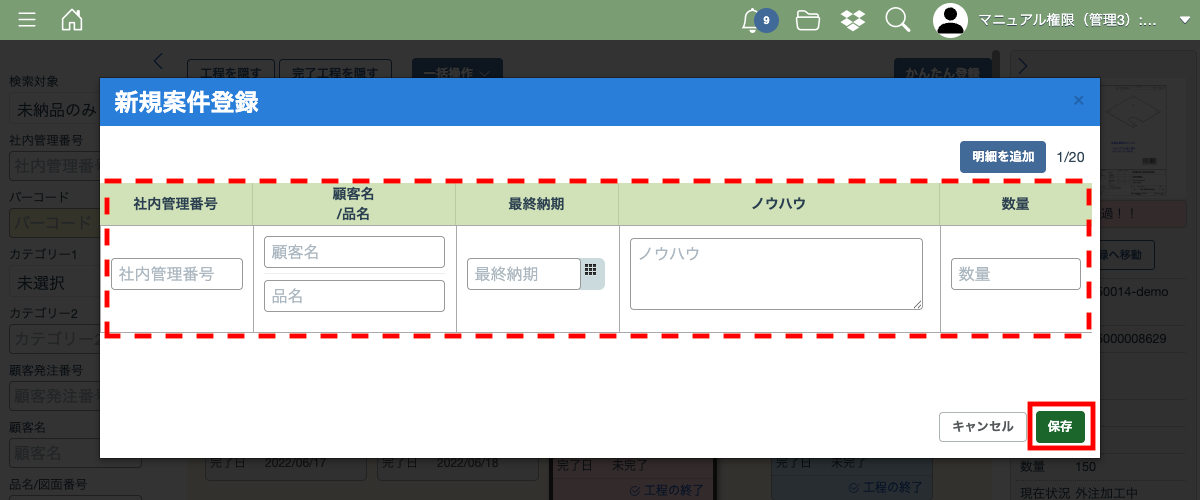
社内管理番号、顧客名/品名、最終納期、ノウハウ、数量の欄に適宜情報を入力して「保存」ボタンを押します。空欄のままでも登録可能です。
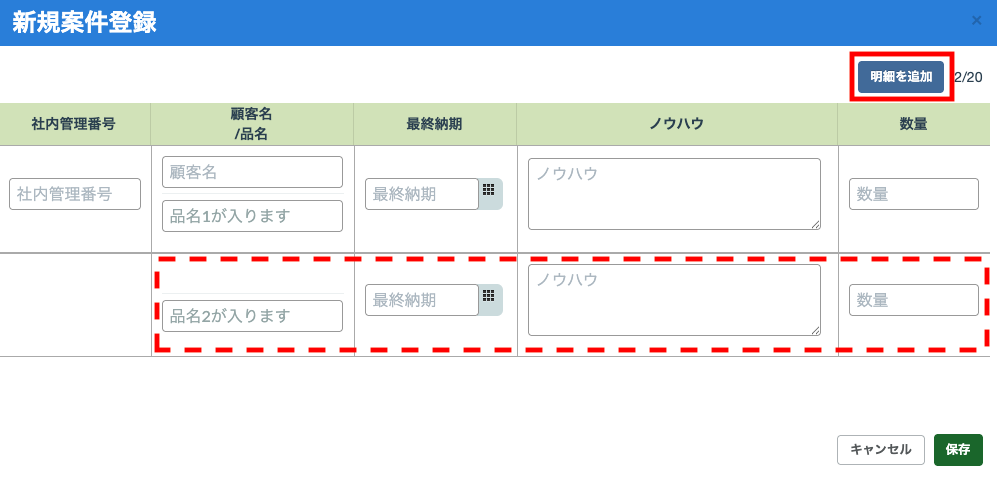
1つの社内管理番号に対して個別品目を複数まとめて登録するには、「明細を追加」ボタンを押して入力欄を追加します。
追加した入力欄に必要な情報を入力してください。
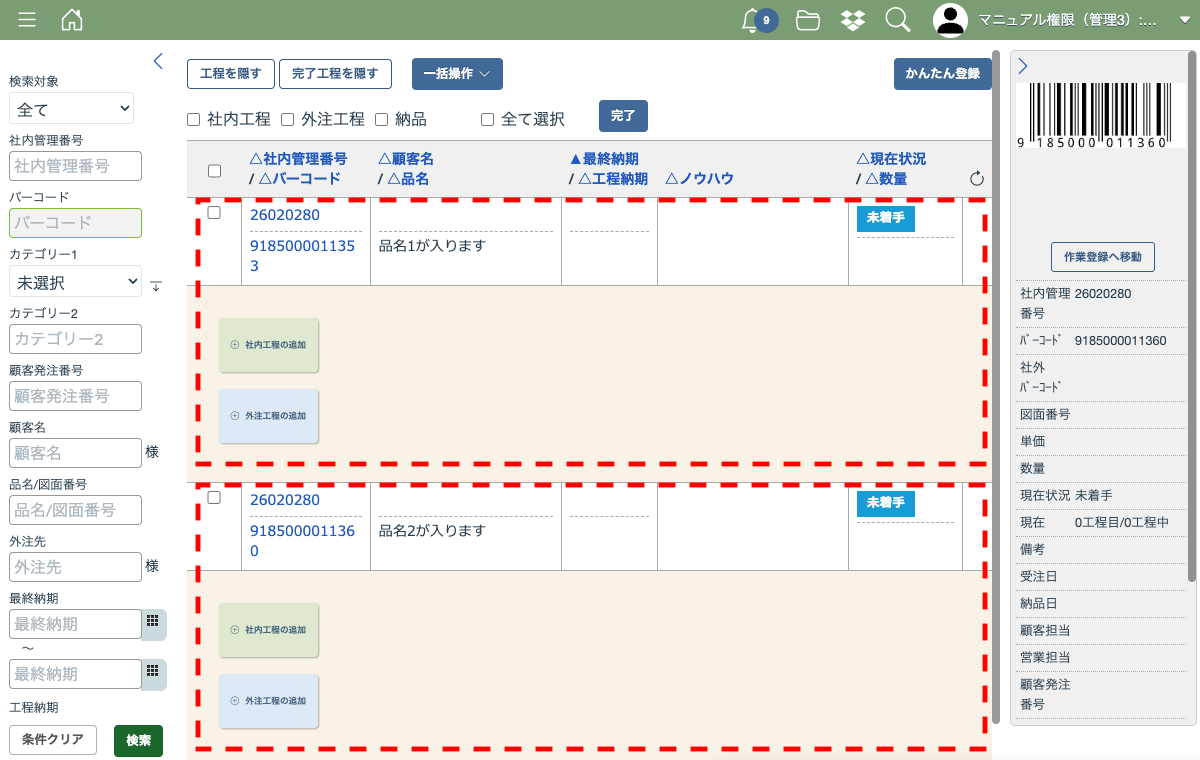
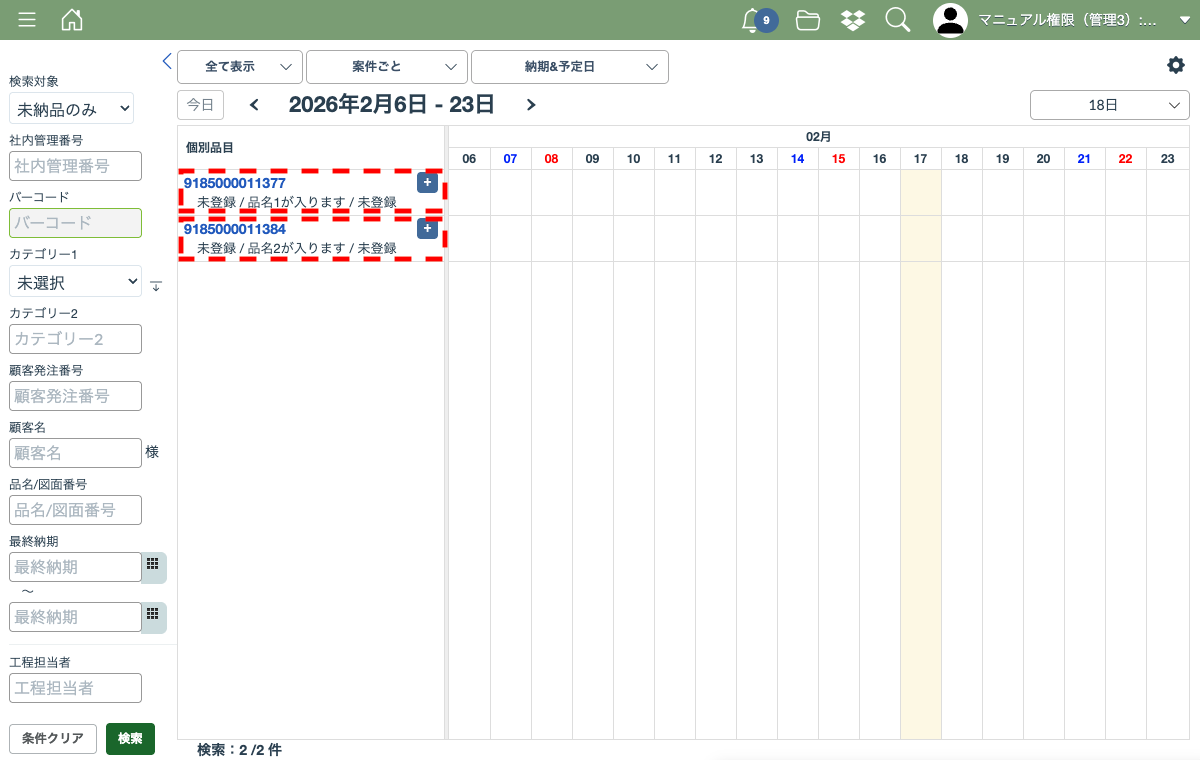
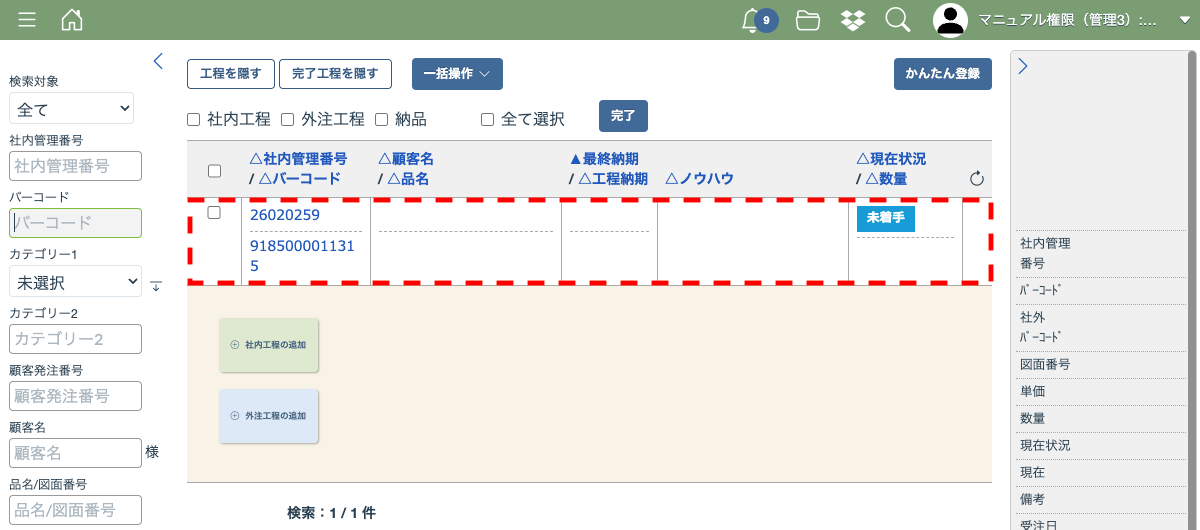
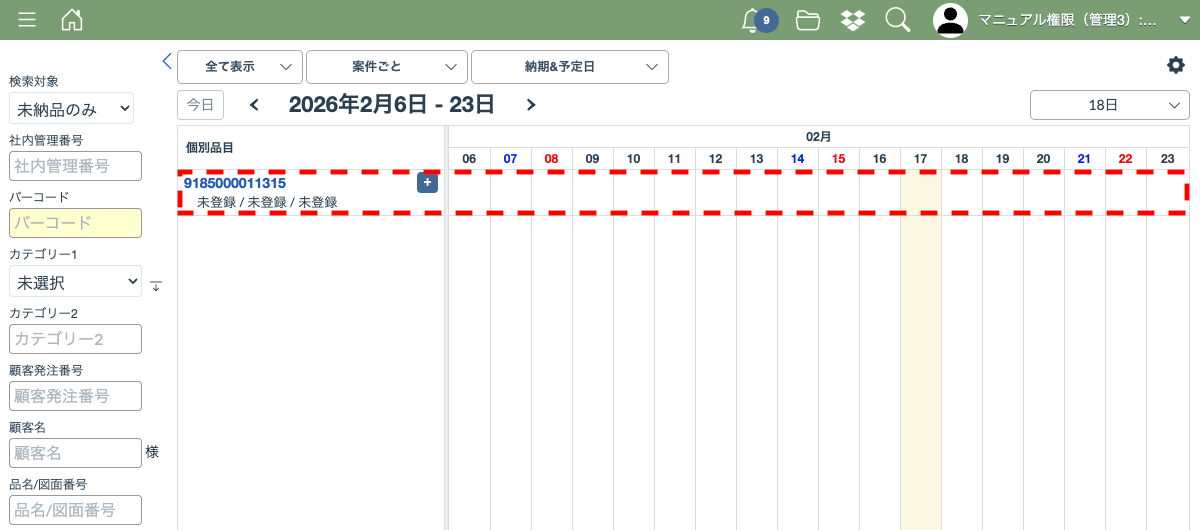
保存をすると工程一覧画面、ガントチャート画面それぞれで次のように複数の個別品目が登録されます。
バーコードを表示・印刷する
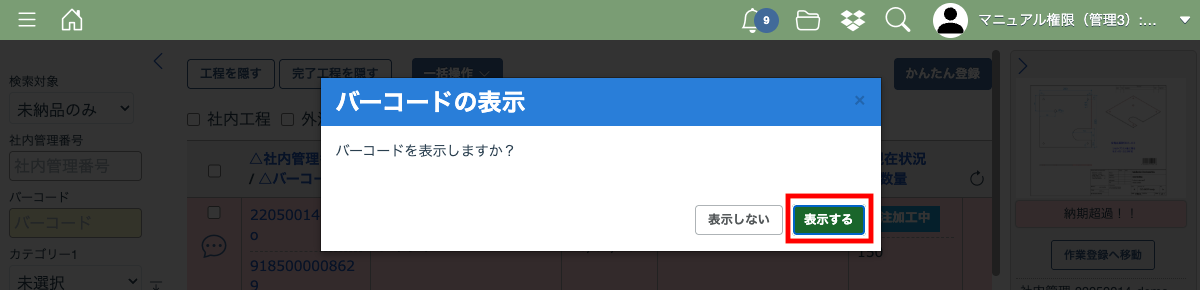
バーコードの表示画面が開いたら、「表示する」ボタンを押してバーコード印刷画面に進みます。
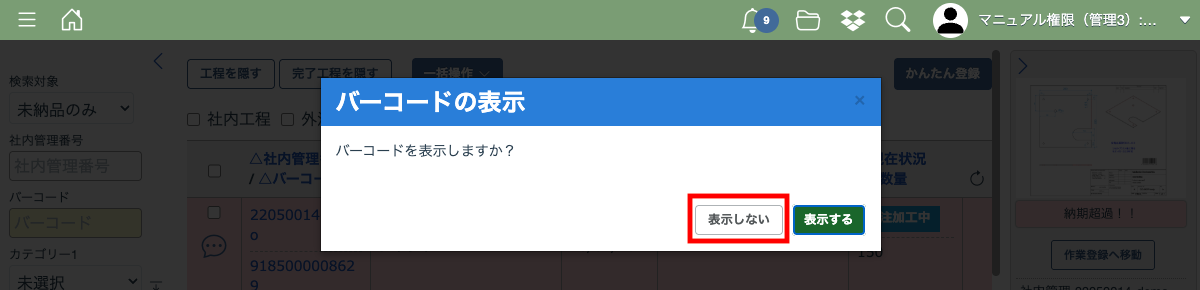
バーコードを表示せずに画面を閉じる場合は「表示しない」ボタンを押してください。
画面が閉じて「かんたん登録」で作成した案件・個別品目だけが表示されます。
バーコード印刷画面を開いたら「社内管理番号」または「バーコード番号(個別品目)」から選んでバーコード表示を切り替えて「印刷」ボタンを押してください。
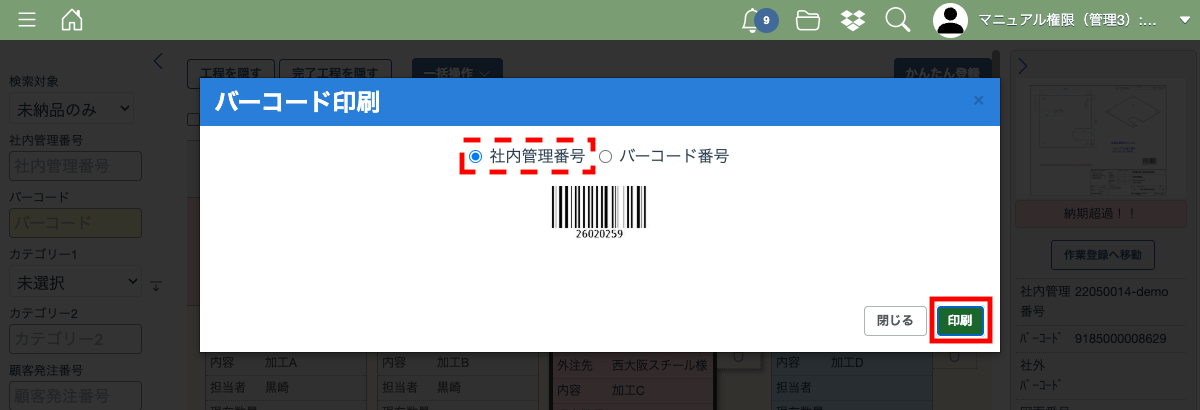
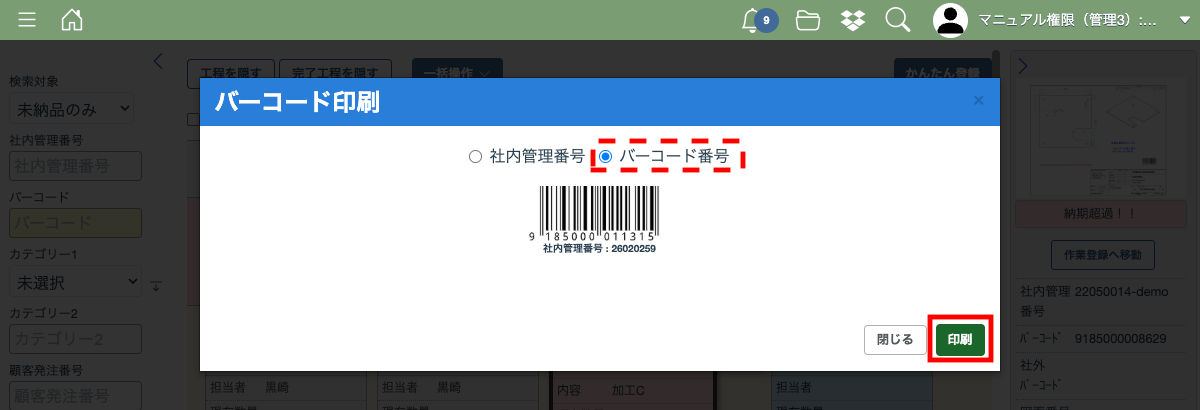
印刷後は「閉じる」ボタンを押して画面を閉じます。
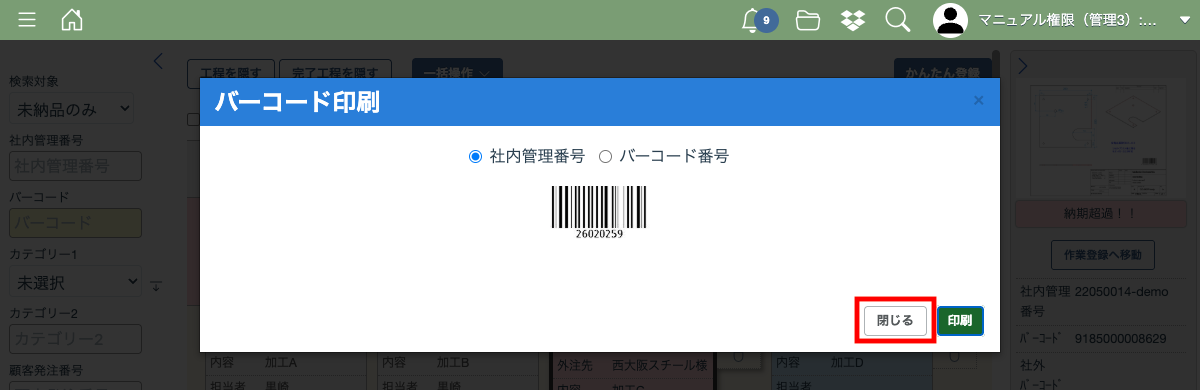
バーコード印刷画面を閉じると、工程一覧画面・ガントチャート画面に戻り、作成した案件・個別品目だけが表示された画面が表示されます。