user manual基本マニュアル
案件一覧画面
基本マニュアル
更新 2026年02月24日
このページを印刷する
案件一覧画面の概要
登録されている案件を一覧で表示します。工程一覧の画面とは違い案件のみ一覧で表示するので、一度にたくさんの案件情報を確認することができます。
納期の日程などを基準にして案件や仕事の状況を把握したり検索する場合などには、こちらの検索画面が便利です。
案件一覧画面の利用方法と詳細
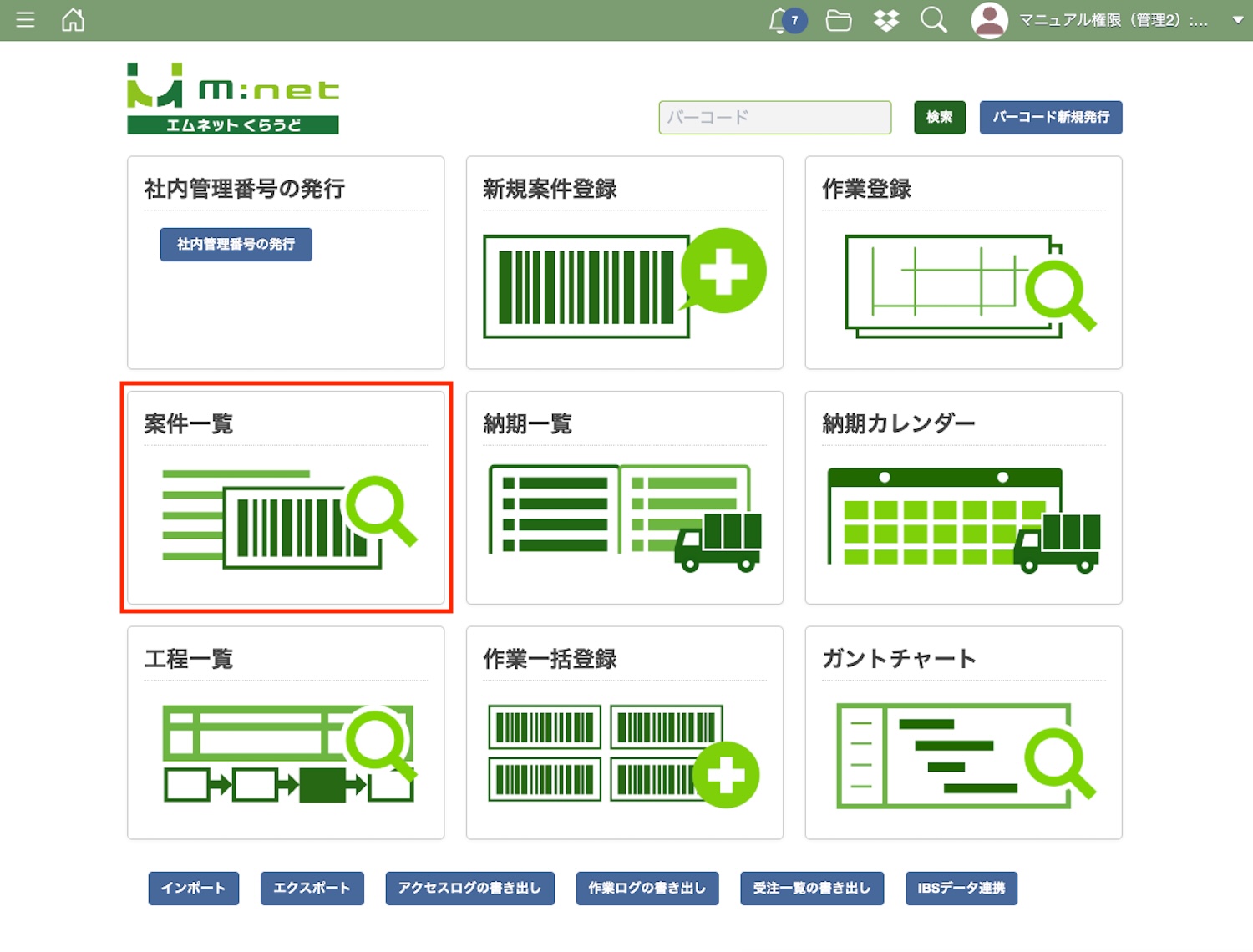
メニュー画面から「案件一覧」を押して案件一覧画面を開きます。
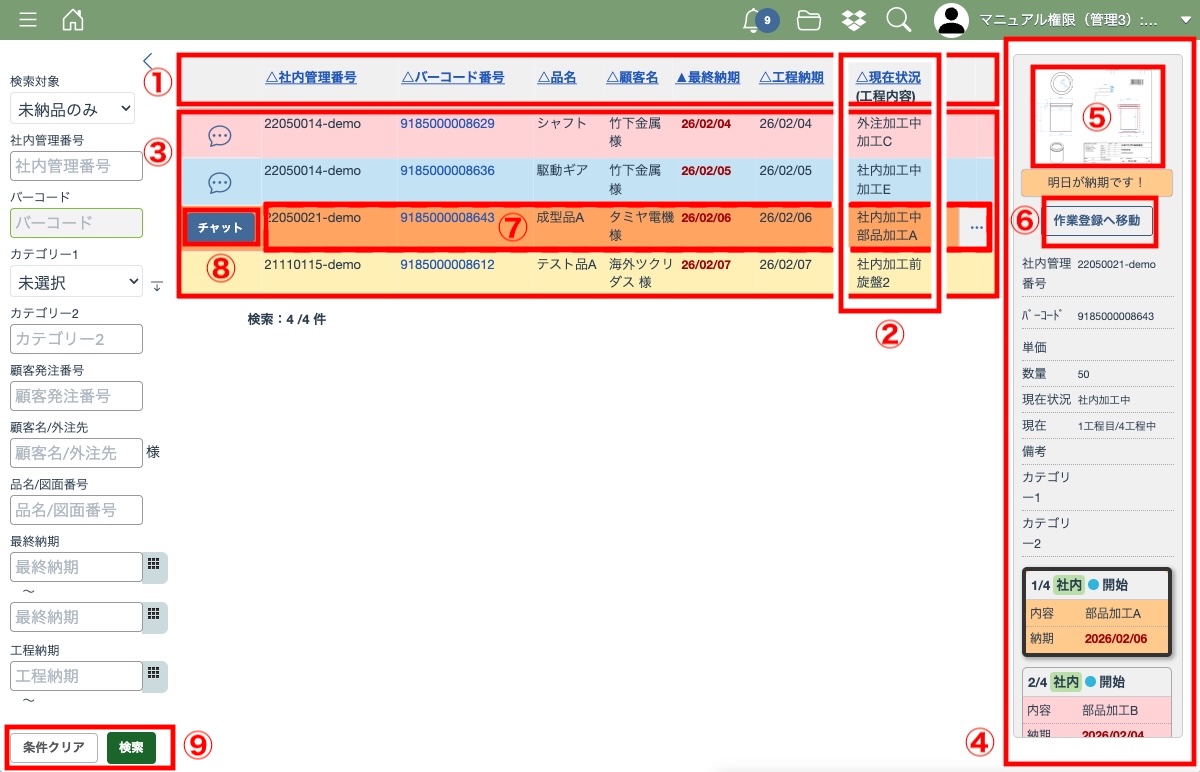
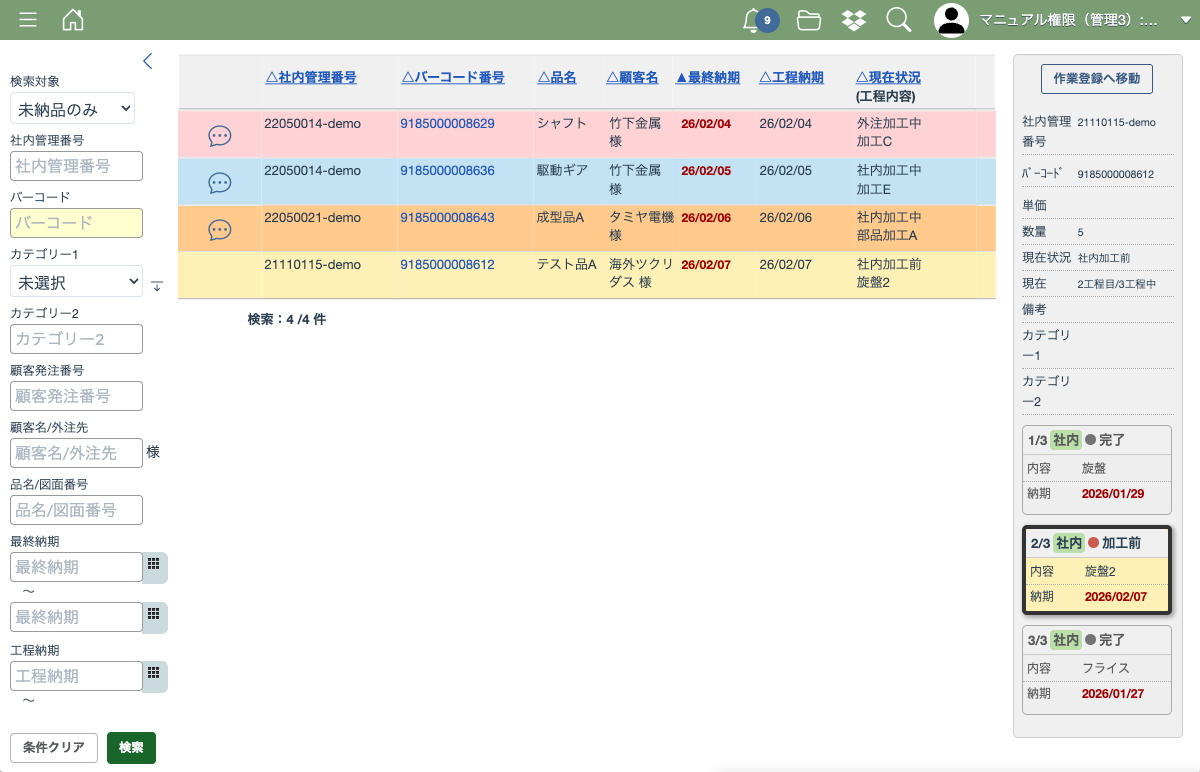
①一覧から検索(並び替え)
案件ごとに「社内管理番号」「バーコード番号」「品名」「顧客名」「最終納期」「工程納期」「現在状況(工程内容)」が一覧で表示されます。
初期状態では、最終納期が近い日付から順に(古い → 新しい:昇順) 表示されます。
(例:8/31 → 9/1 → 9/2 → 9/3)
各項目名(列のタイトル)を押すと、▲(昇順)/▼(降順)に切り替えて並び替えることができます。
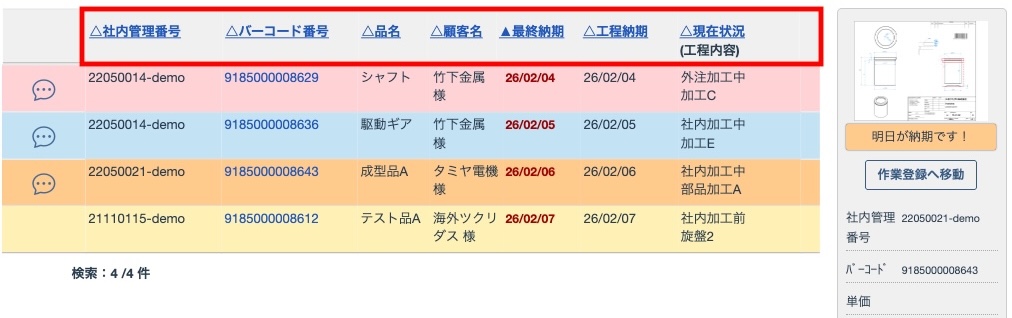
②ステータス(現在状況)
各案件の行の右端には「社内加工前」や「外注加工中」などのように、案件の現在状況が表示されるため、一目で把握することが可能です。
現在状況についての詳細はこちら
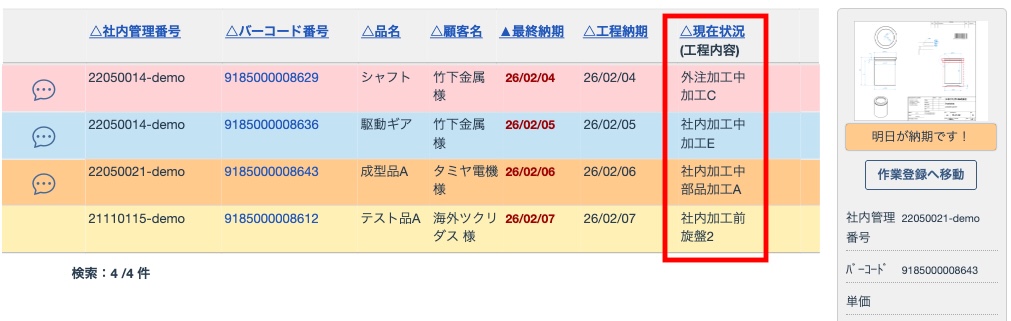
③納期アラートの色分け表示
「案件一覧」画面では、各行(案件)ごとに最終納期や工程納期の状態に応じて色分け表示されます。 色分けにより直感的に状況が分かるようになっているため、納期遅延の早期発見・管理に役立ちます。
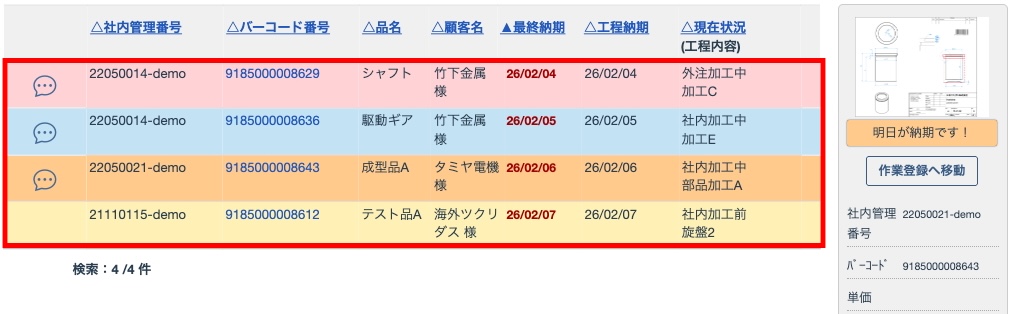
「最終納期」または「工程納期」は、登録画面であらかじめ設定しておく必要があります。
赤色行
「 最終納期 」又は「工程納期」が予め設定された日付を過ぎると赤色になります。青色行
「 最終納期 」又は「工程納期」が予め設定された日付の日は青色で表示されます。オレンジ色行
「 最終納期 」又は「工程納期」が予め設定された日付の前日になるとオレンジ色で表示されます。黄色行
「 最終納期 」又は「工程納期」が予め設定された日付の日まで「3日以内」になると黄色で表示されます。グレー色行
作業終了済みのものはグレー色で表示されます。

各ステータスの色の表示は、「工程一覧画面」「納期一覧画面」「作業登録画面」「納期カレンダー」でも同じルールとなっています。
マニュアルに表示されている色表示のルールは基本設定です。
契約ユーザー様によっては表示ルールを希望内容に変更している場合があります。
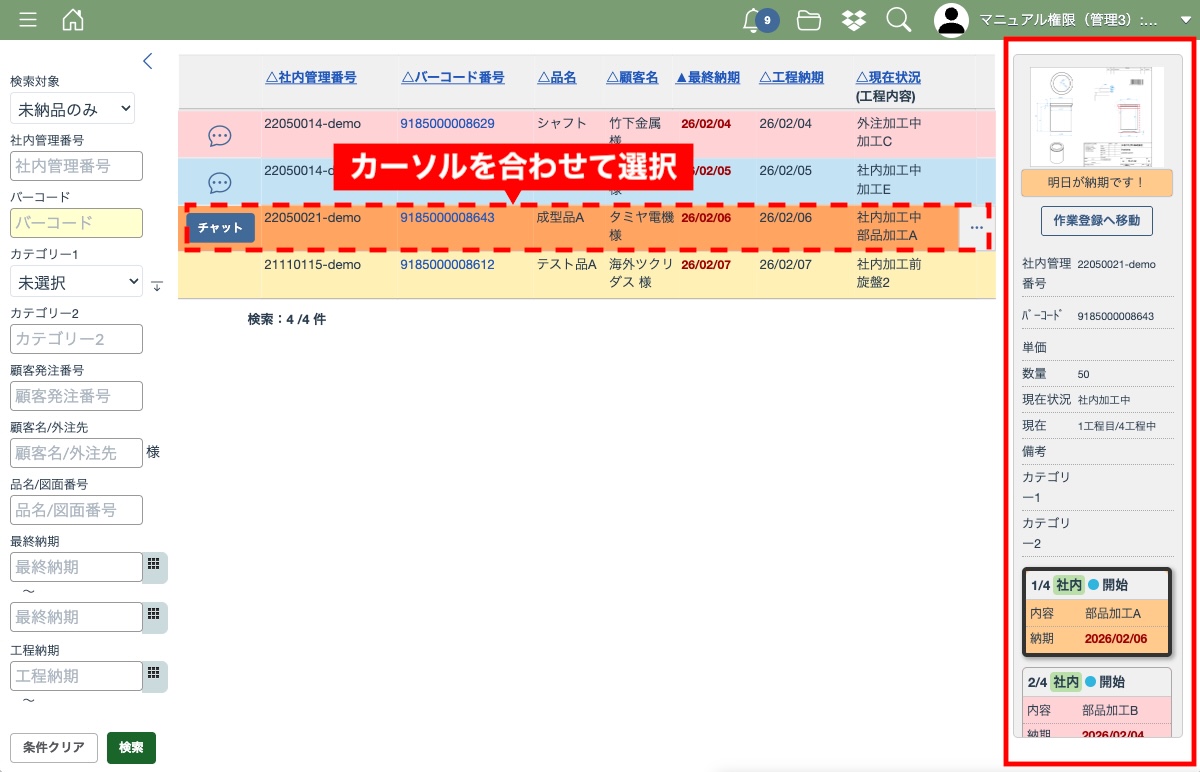
④案件の詳細を表示
マウスカーソルを重ねている行は色が濃く表示され、画面右側に案件の詳細、工程内容などが表示されます。
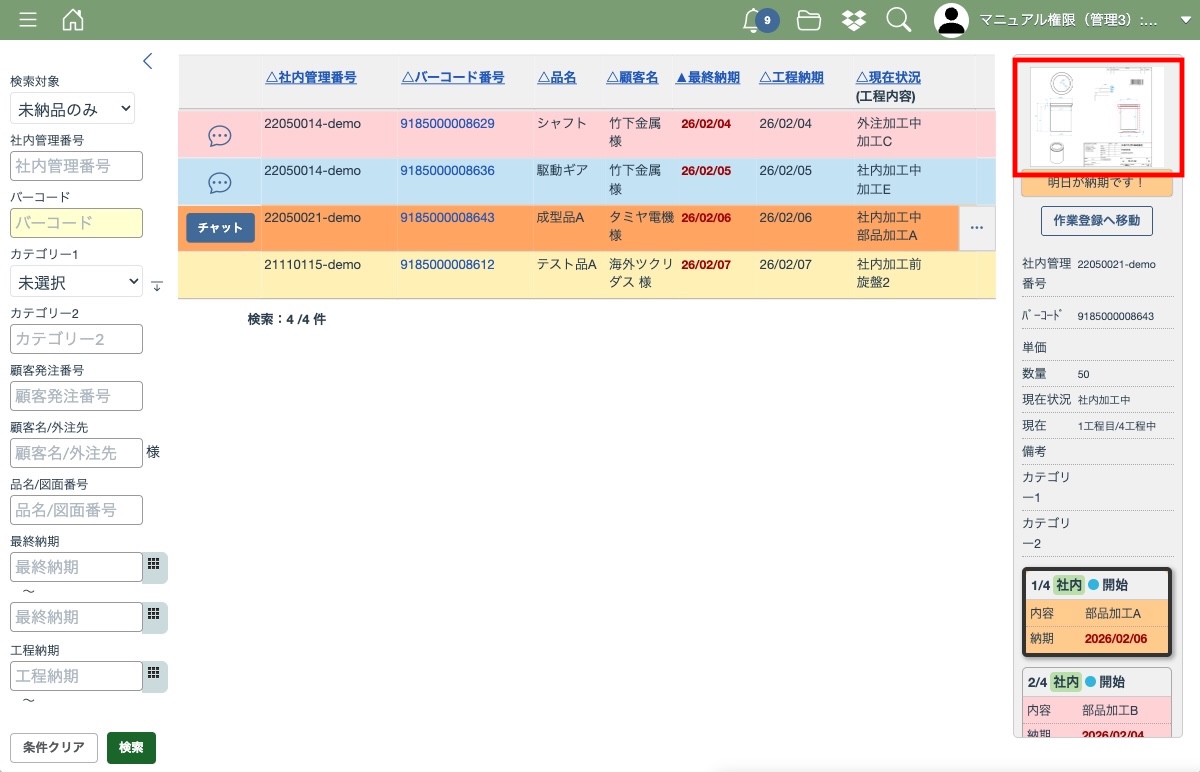
⑤図面を表示
図面を拡大表示するには、右端の表の上部にある画像を押します。
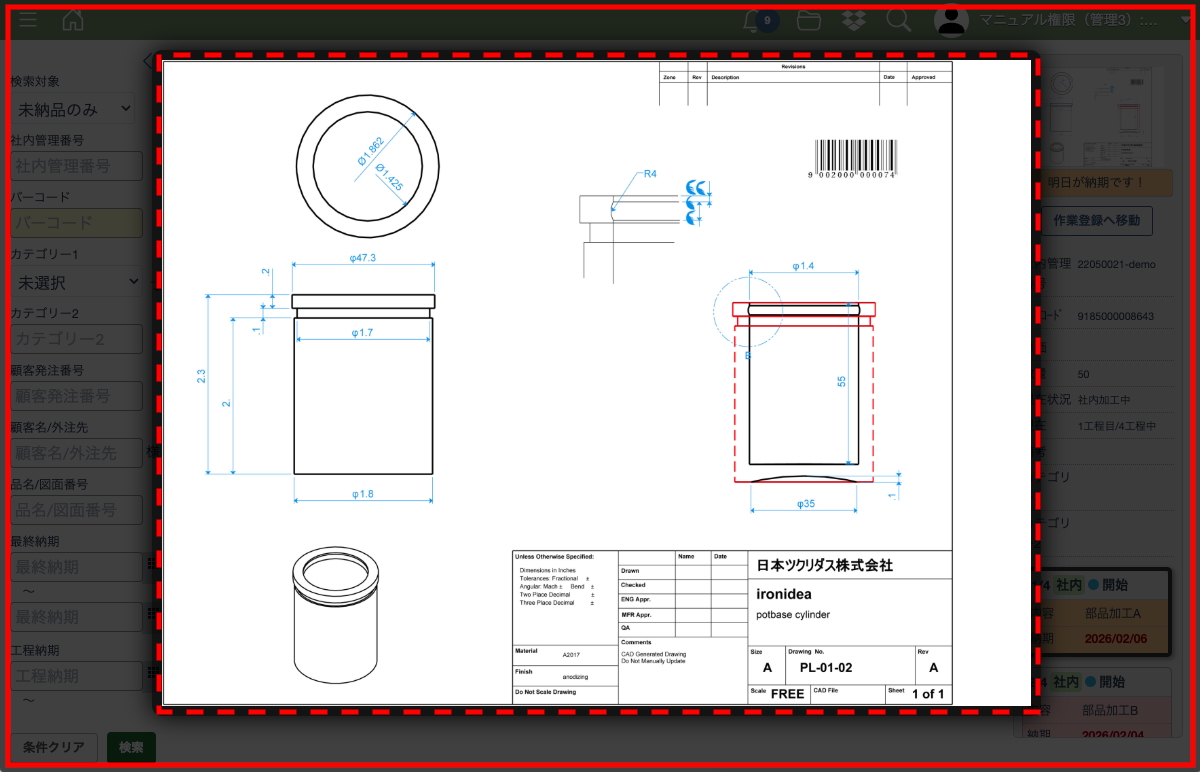
図面が拡大表示されます。
図面以外の暗転箇所を押して図面を閉じます。
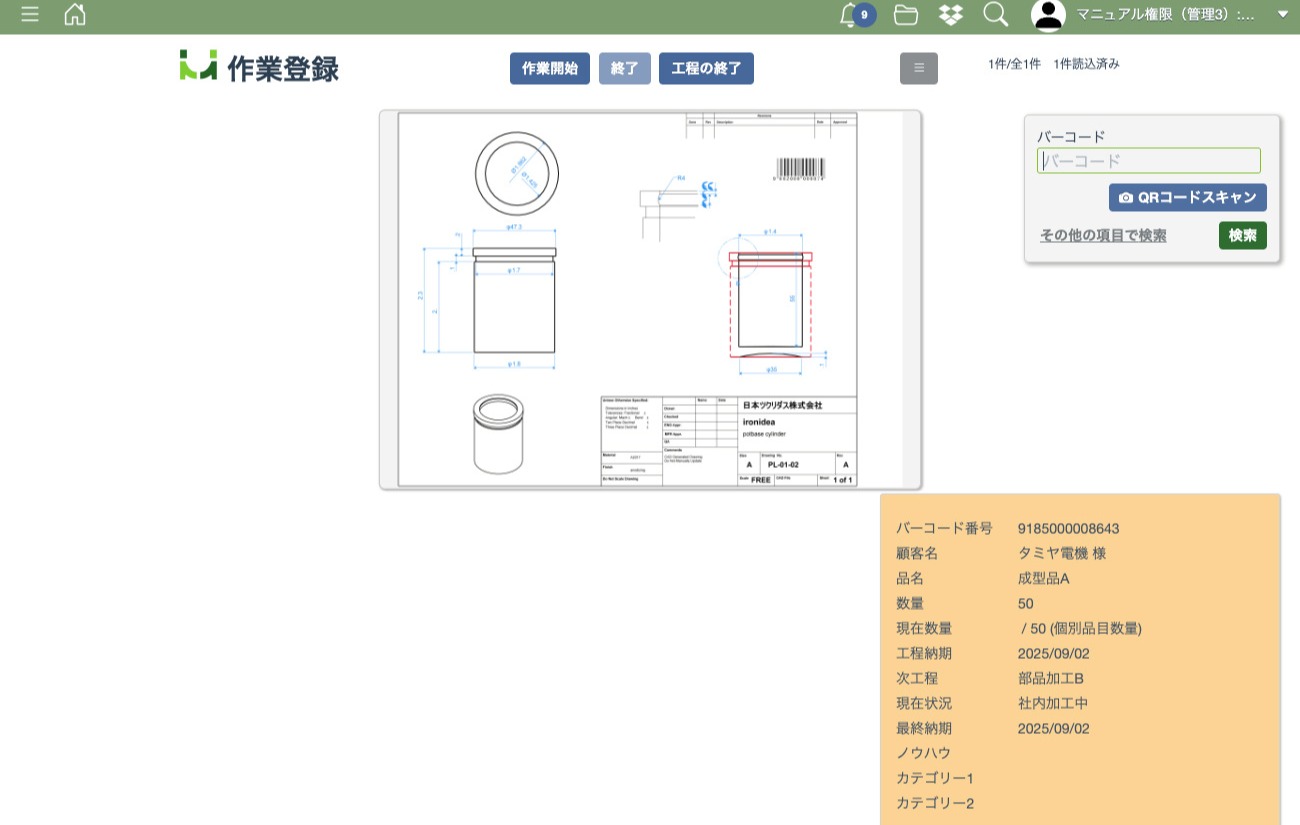
⑥作業登録画面を開く
「作業登録へ移動」ボタンを押すと作業登録画面が開きます。
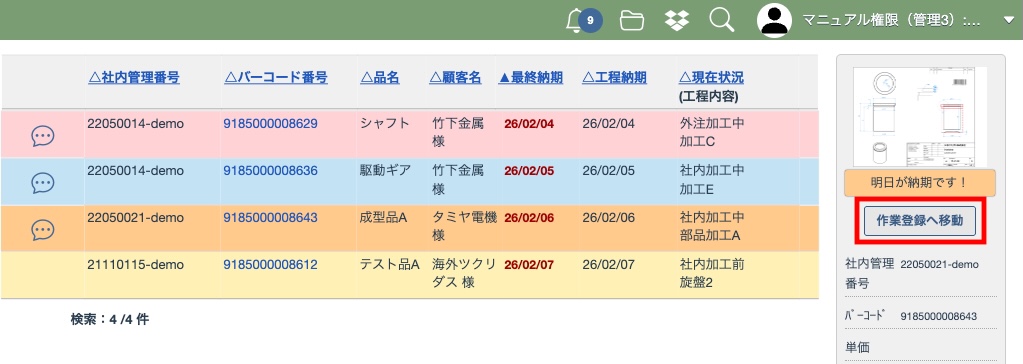
作業登録画面が開いたら作業開始や工程の終了などの登録をします。
⑦案件登録画面を開く
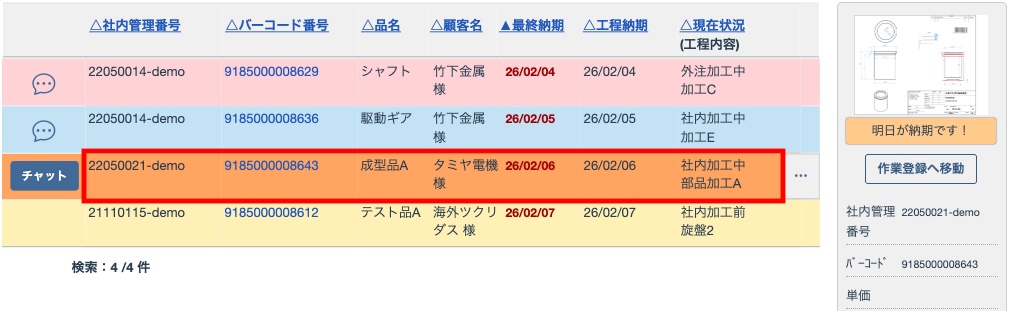
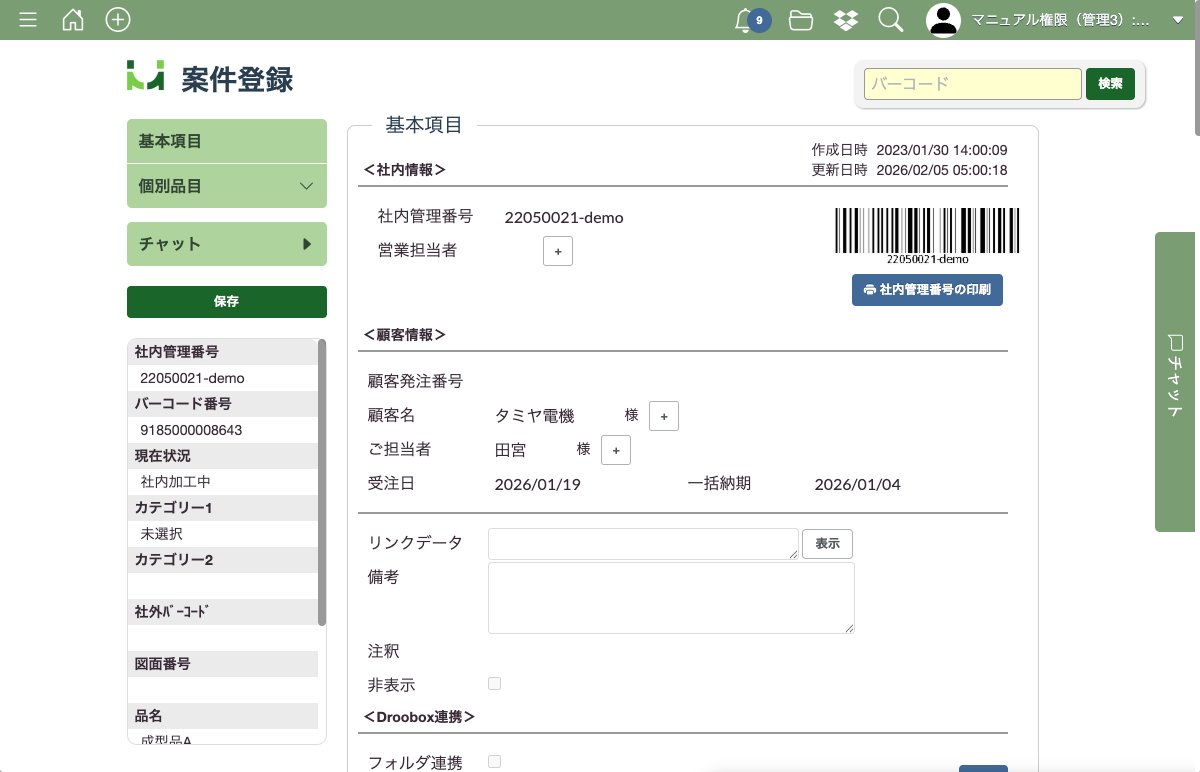
案件登録画面を開くには、案件の行にカーソルを合わせて、色が濃くなった行全体を押します。
案件登録画面が開いたら、案件情報の確認や編集などをおこなってください。
⑧チャット画面を開く
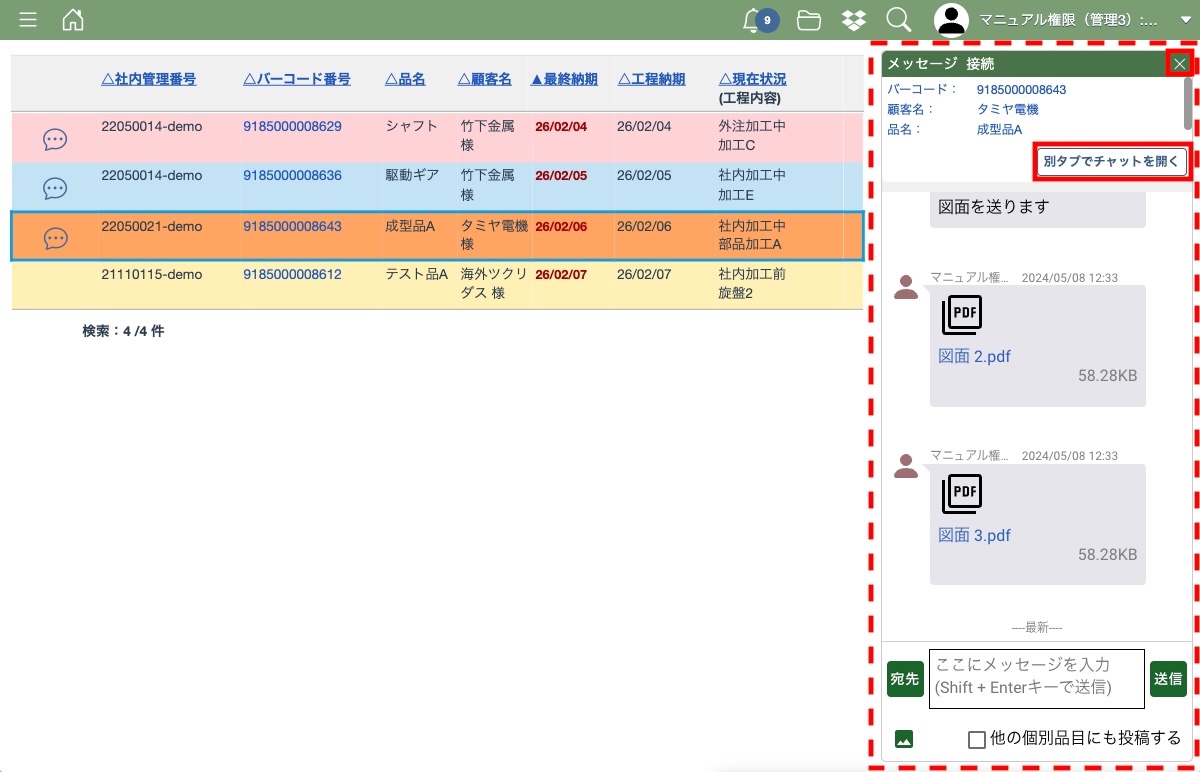
チャット画面を開くには、案件の行にカーソルを合わせて、色が濃くなった行の左端に表示される「チャット」ボタンを押します。
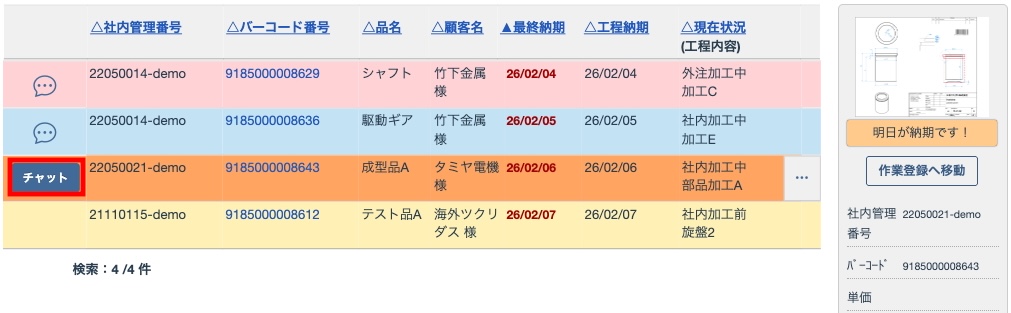
画面右側に個別品目ごとのチャット画面が開きます。
大きな画面でチャットしたい場合は「別タブでチャットを開く」ボタンを押して、別タブでチャット画面を開いてください。
チャット画面を閉じるには右上の「×」を押してください。
⑨検索
画面左側の検索欄を使うと、案件を絞り込んで表示することができます。
社内管理番号や顧客名などの項目に任意の情報を入力して「検索」ボタンを押して検索します。
入力した内容を空欄に戻す場合は「条件クリア」ボタンを押してください。
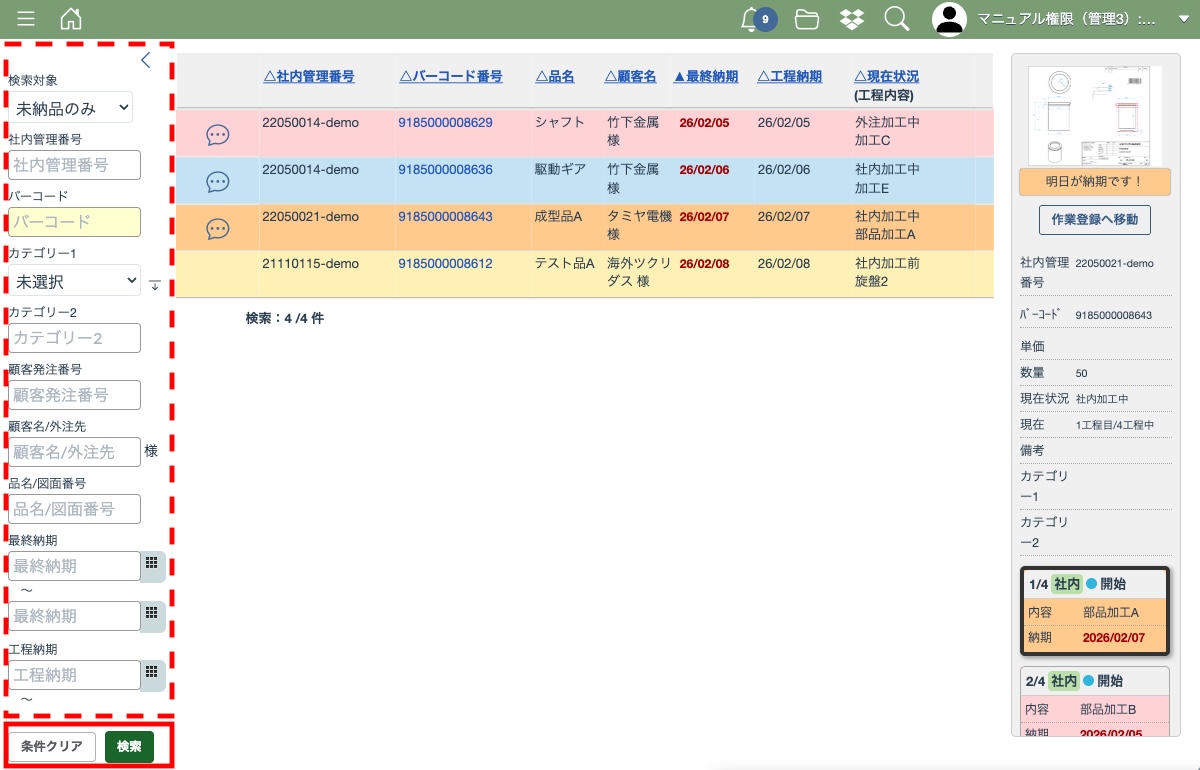
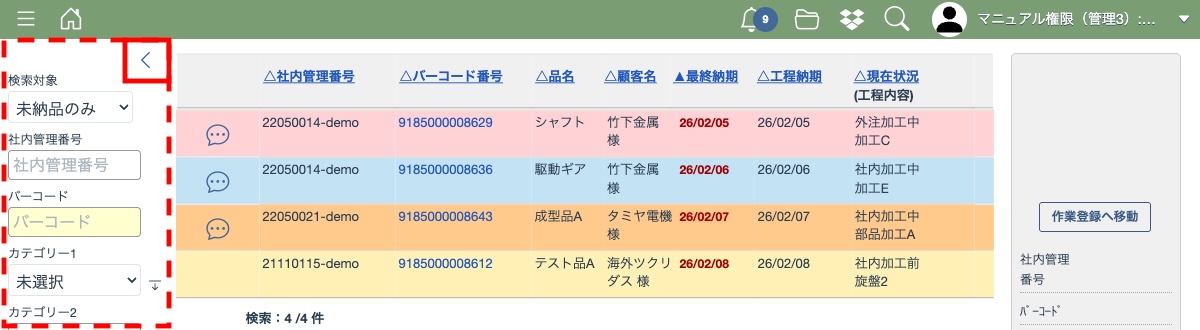
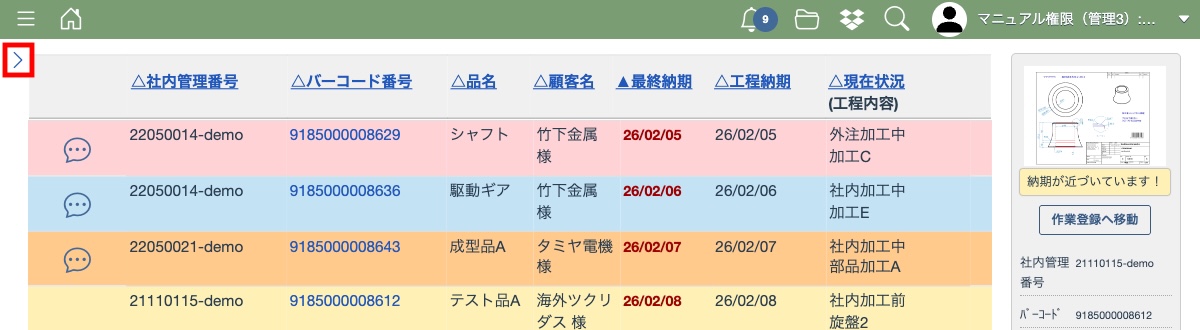
検索欄を非表示にするには、右上にある矢印マークを押します。
逆向きの矢印マークを押すと検索欄が再度表示されます。