user manual基本マニュアル
作業の実績収集とは
基本マニュアル
更新 2026年02月25日
このページを印刷する
エムネットくらうどは、工程ごとに作業の開始と終了の時間と作成した個数を記録できます。記録した情報はCSVデータで書き出しができますので、書き出したデータを集計すれば、だれが、どれくらいの時間でどんなものを何個つくったかを集計することもできます。
行った仕事とかかった時間を提出する作業日報であれば作業後に日報を提出する必要がなくなり、記録したデータからすぐに分かります。
また、作業にかかった時間などの情報を集計すれば、人件費の原価計算にも活かせます。
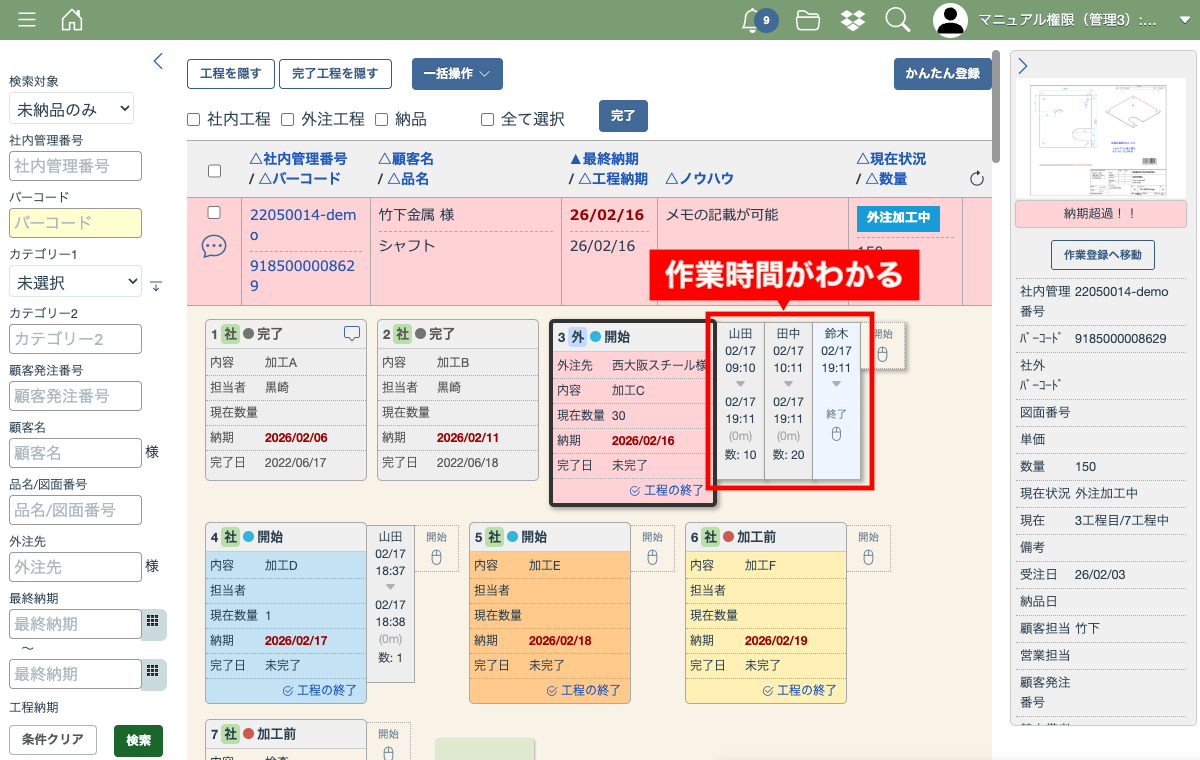
エムネットくらうどには大きく分けて6つの画面からの作業の登録方法があります。
1. 作業登録画面からの登録
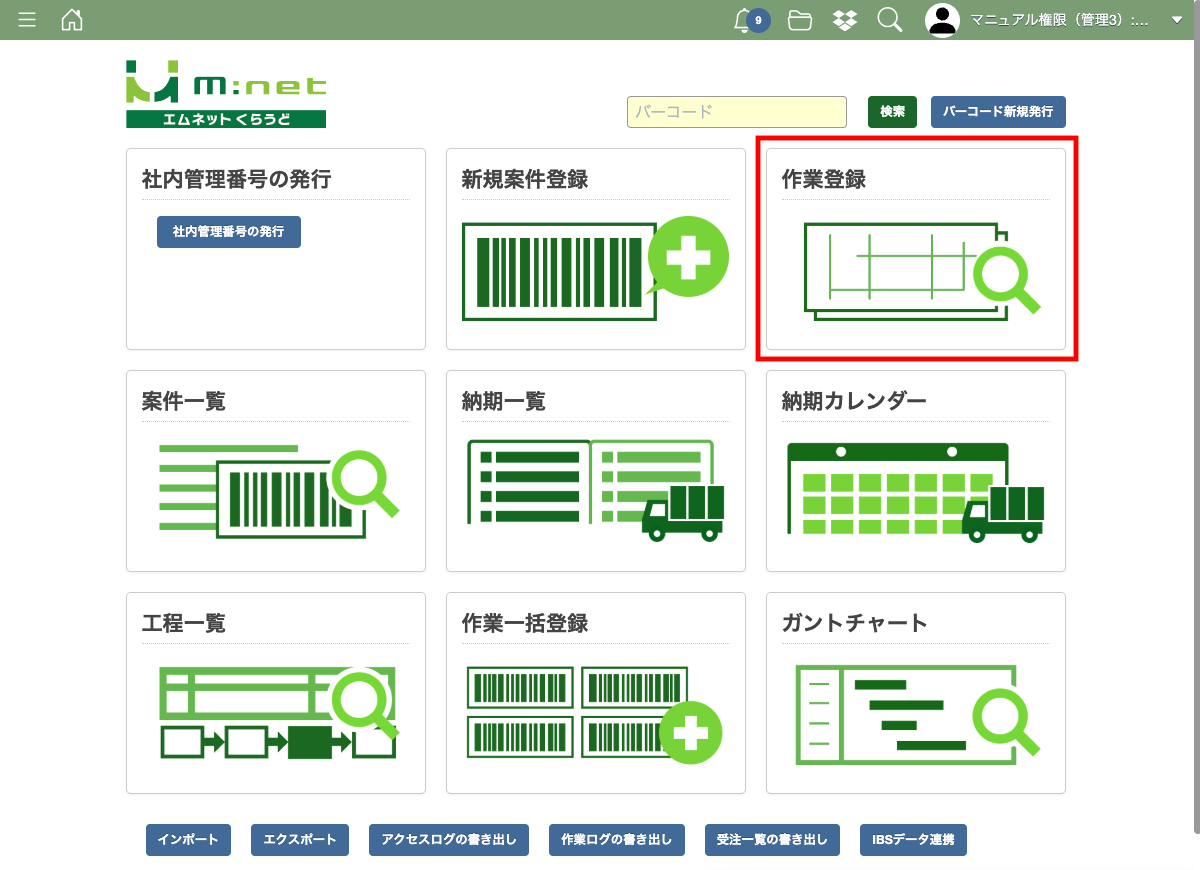
メニュー画面から「作業登録」を選択して作業登録画面を開きます。
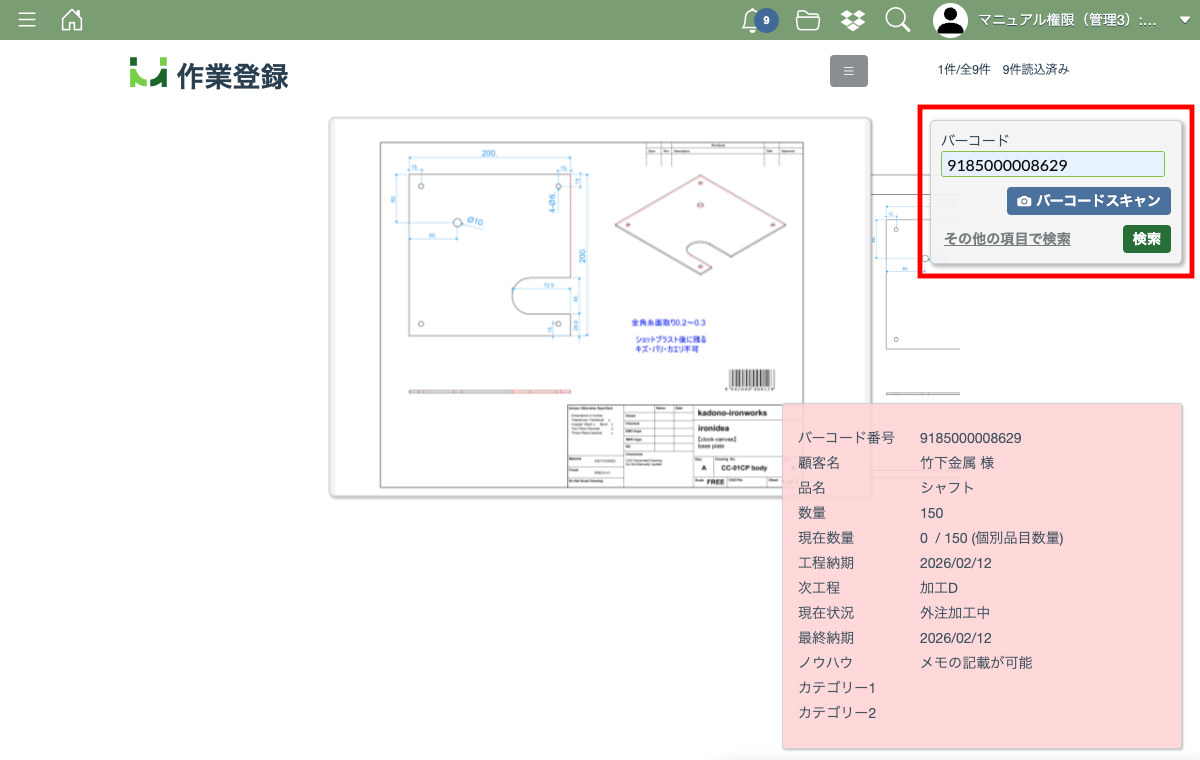
作業登録画面が表示されたら、工程のバーコードを読み取るか、またはバーコード番号を入力して工程を表示します。ここから作業登録を行ってください。
作業登録画面からの登録の詳細はこちらのページをご覧ください
2. 案件一覧画面から作業登録画面を開いて登録
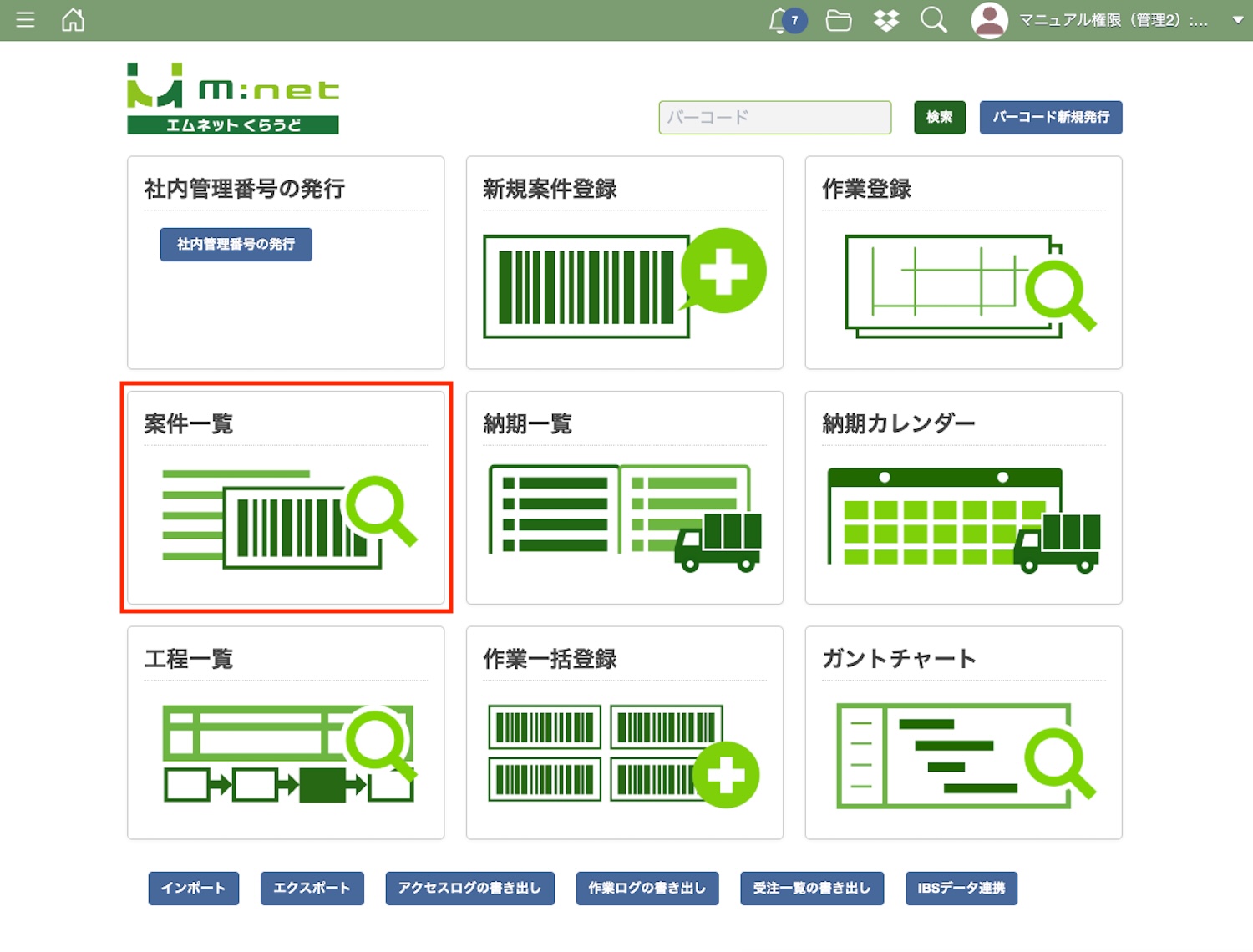
メニュー画面から「案件一覧」を選択して案件一覧画面を開きます。
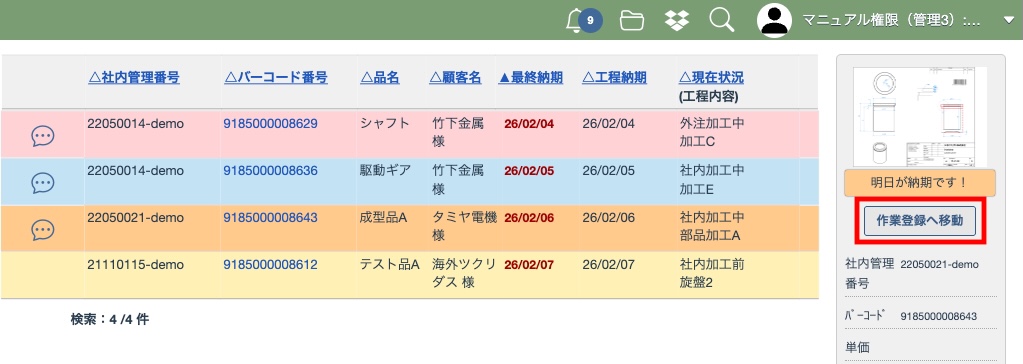
各工程の右上にある「作業登録へ移動」ボタンを押して作業登録画面を開きます。
作業登録画面が表示されたら、工程のバーコードを読み取るか、またはバーコード番号を入力して工程を表示します。ここから作業登録を行ってください。
作業登録画面からの登録の詳細はこちらのページをご覧ください
3. 納期一覧画面からの登録
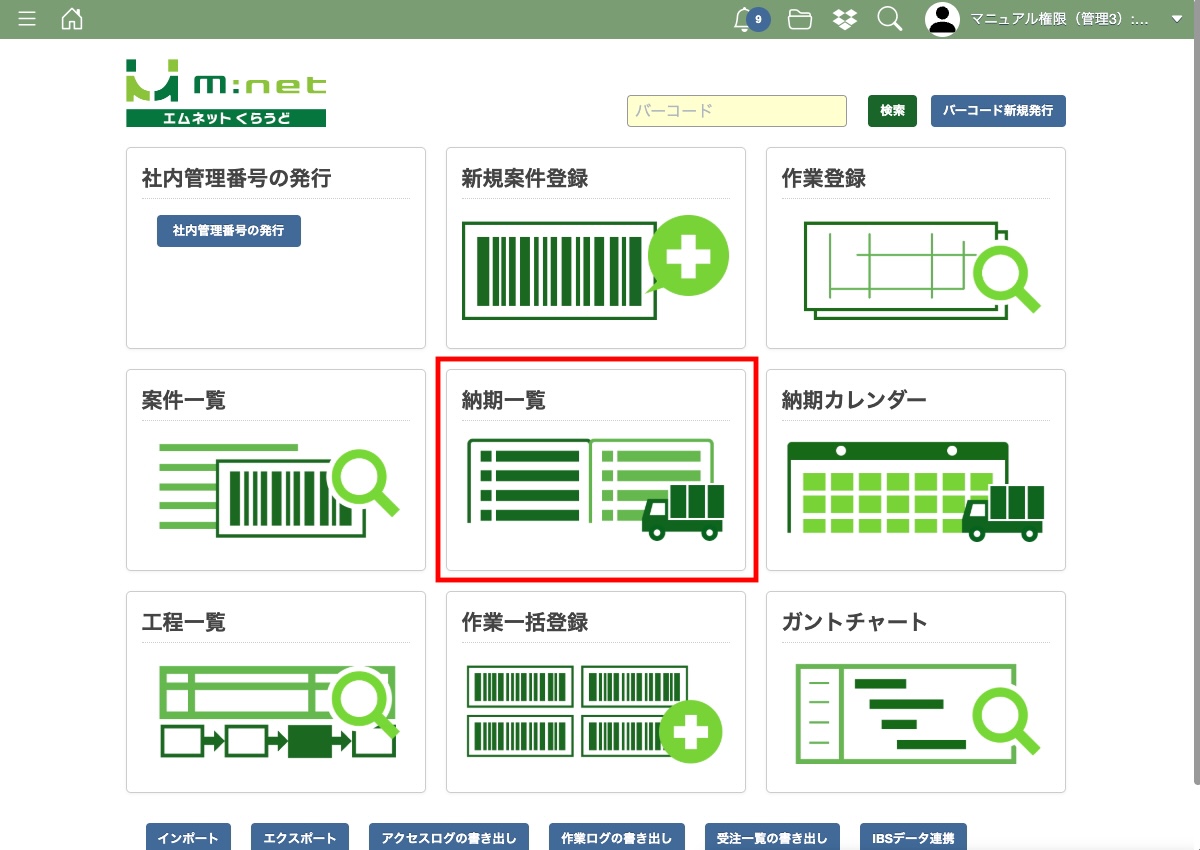
メニュー画面から「納期一覧」を選択して納期一覧画面を開きます。
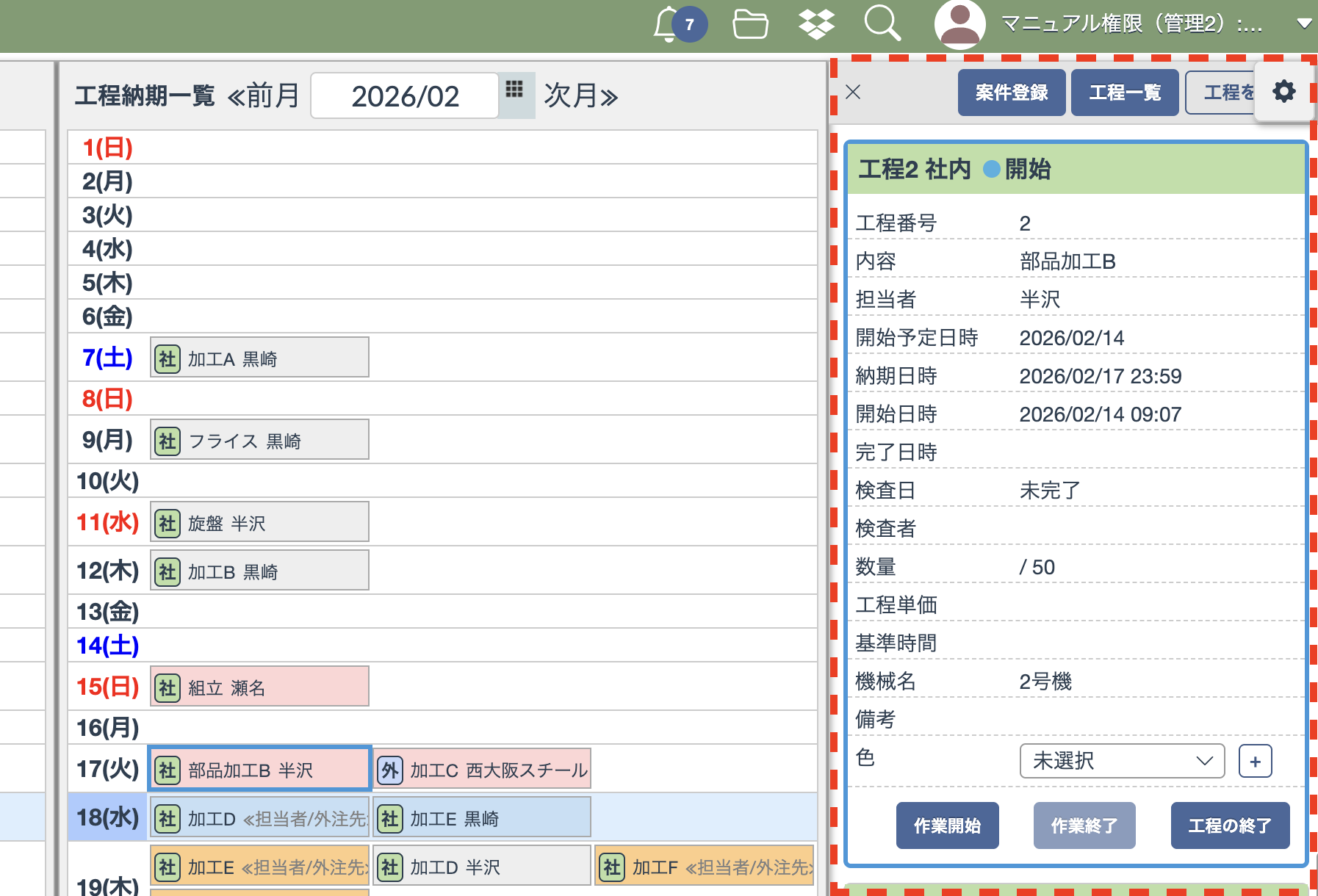
納期一覧画面を開いたら作業登録を行いたい工程を選択してください。
画面右側に工程の詳細が表示され「作業開始/作業終了/工程の終了」ボタンから作業登録ができます。
納期一覧画面からの登録の詳細はこちらをご覧ください
4. 工程一覧画面からの登録
メニュー画面から「工程一覧」を選択して工程一覧画面を開きます。
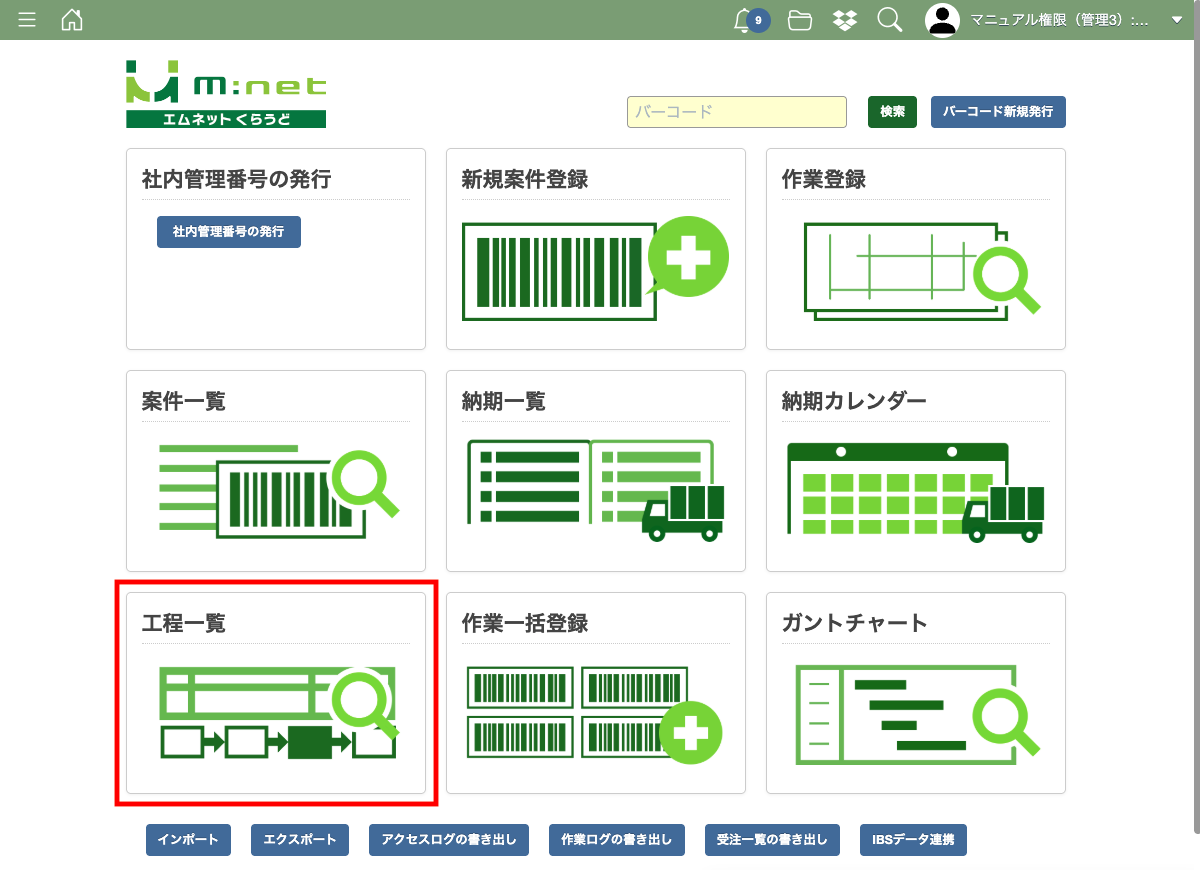
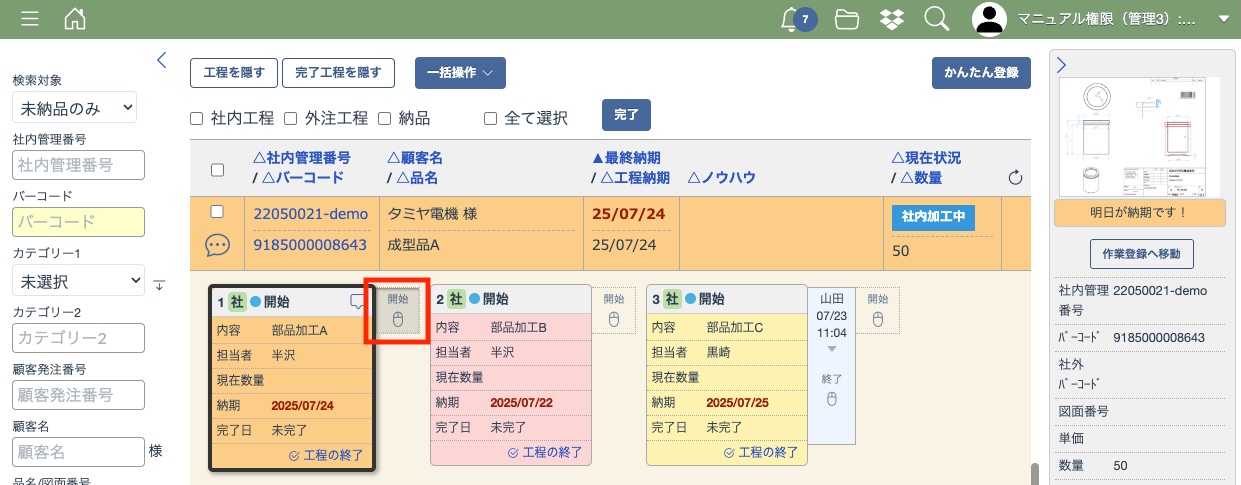
各工程の右横にある「開始」ボタンを押すと作業開始登録ができます。
工程一覧画面からの登録の詳細はこちらのページをご覧ください
5. ガントチャートからの登録(オプション機能)
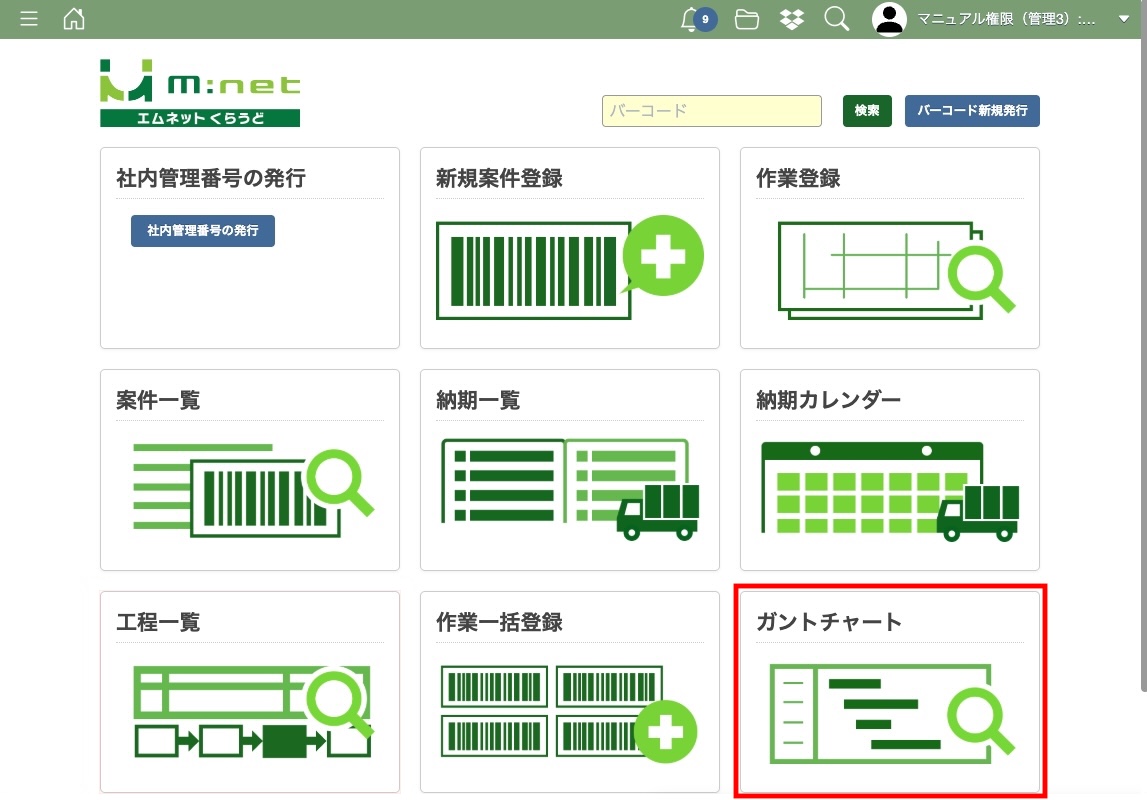
メニュー画面から「ガントチャート」を選択してガントチャート画面を開きます。
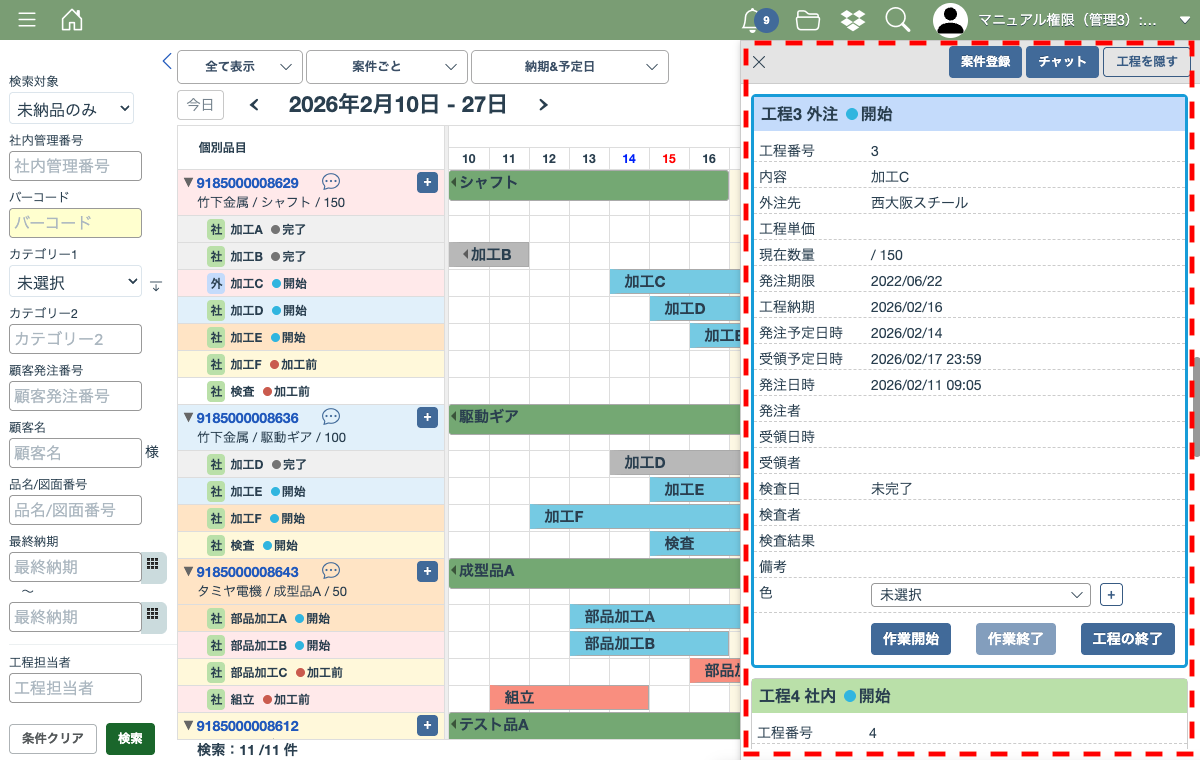
ガントチャート画面を開いたら左側の工程を押します。
画面右側に工程の詳細が表示され「作業開始/作業終了/工程の終了」ボタンから作業登録ができます。
ガントチャートからの作業登録の詳細はこちら
6. 作業一括登録画面からの登録
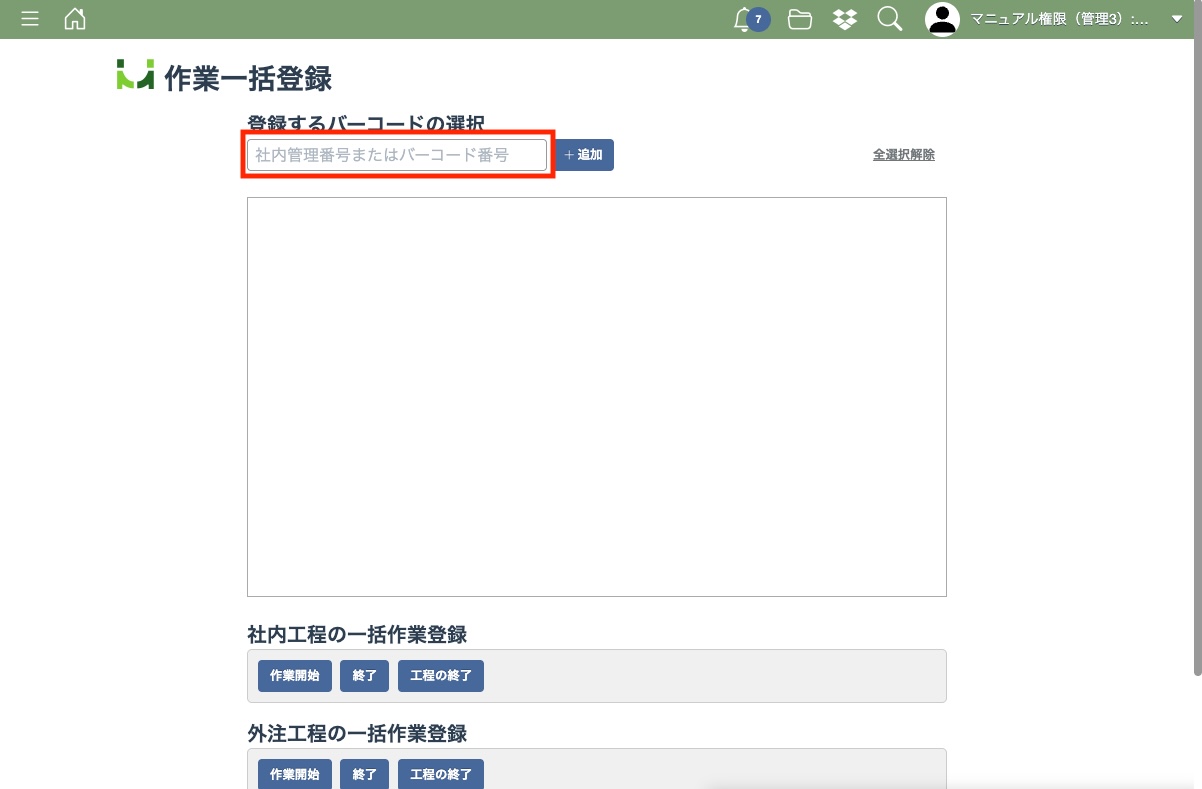
メニュー画面から「作業一括登録」を選択して作業一括登録画面を開きます。
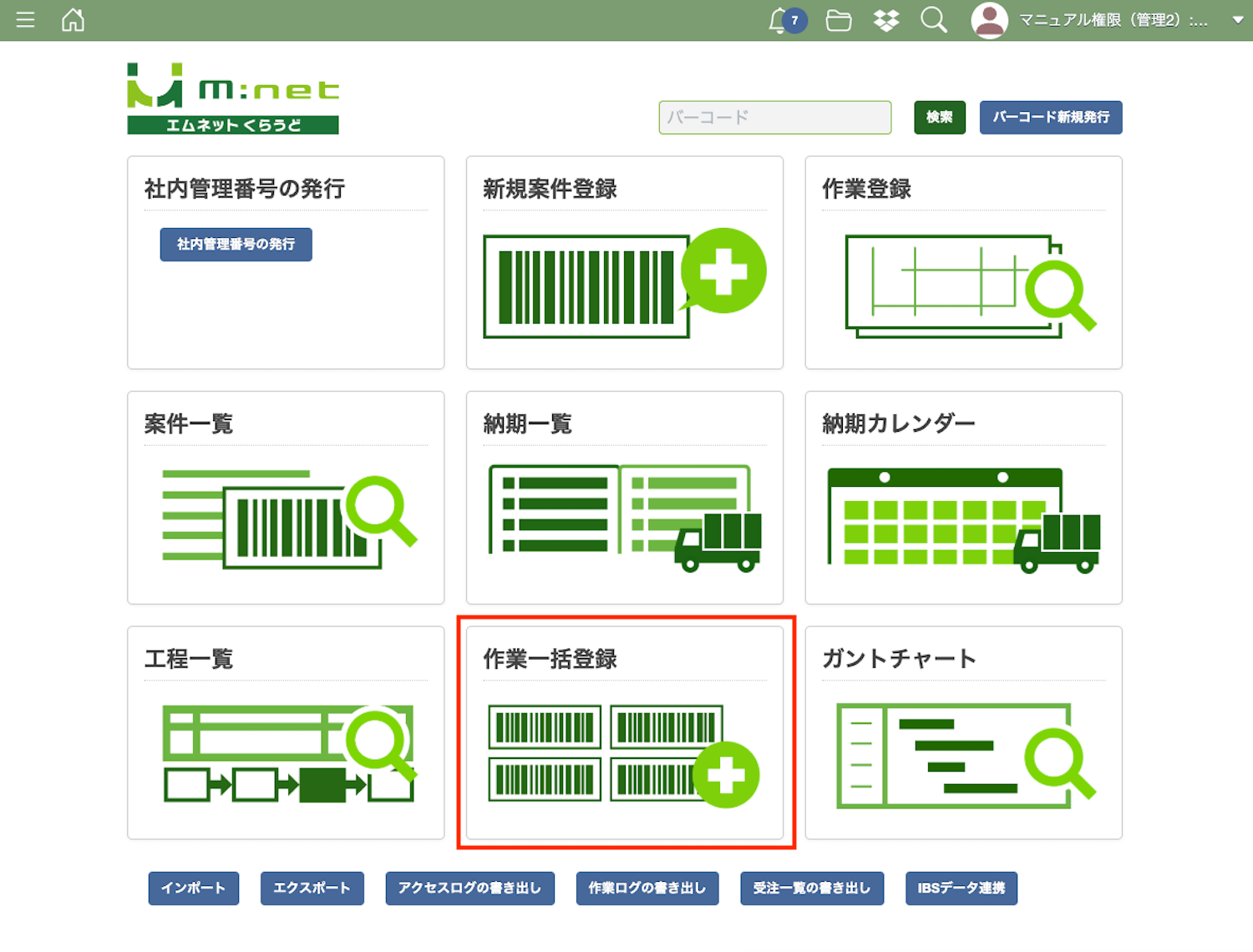
作業一括登録画面ではバーコードの入力または読み込みをして、一括で作業登録ができます。
作業一括登録画面からの作業登録の詳細はこちら