user manual基本マニュアル
作業一括登録
基本マニュアル
更新 2026年02月25日
このページを印刷する
作業一括登録とは
オプション機能「作業一括登録」は複数の個別品目の工程の開始終了、工程自体の終了、納品(仕事の完了)登録を一括で行うことができる機能です。作業登録を行いたい案件のバーコードをまとめて読み込むだけで一括で登録できるので、登録作業の手間を大幅に削減することができます。
複数の登録を一度に行う機能のため、数量は0で登録されます。
作業一括登録のオプションは無償で追加できます。ご利用をご希望の場合はお手数ですがサポートまでご相談ください。
作業一括登録方法
1. 作業一括登録の表示
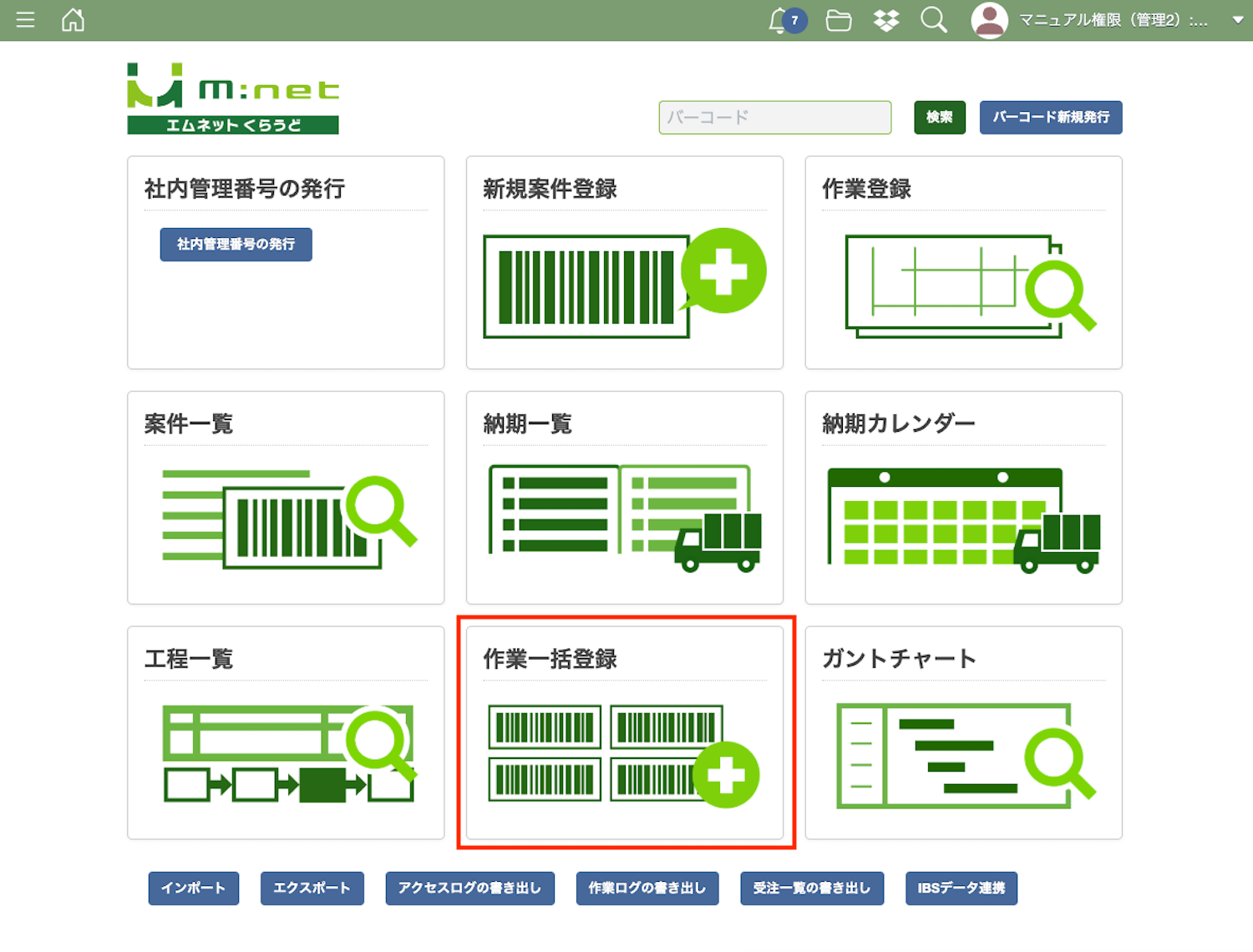
作業一括登録のオプション機能を有効にするとメニュー画面に「作業一括登録」が表示されます。
メニュー画面から「作業一括登録」を押してください。
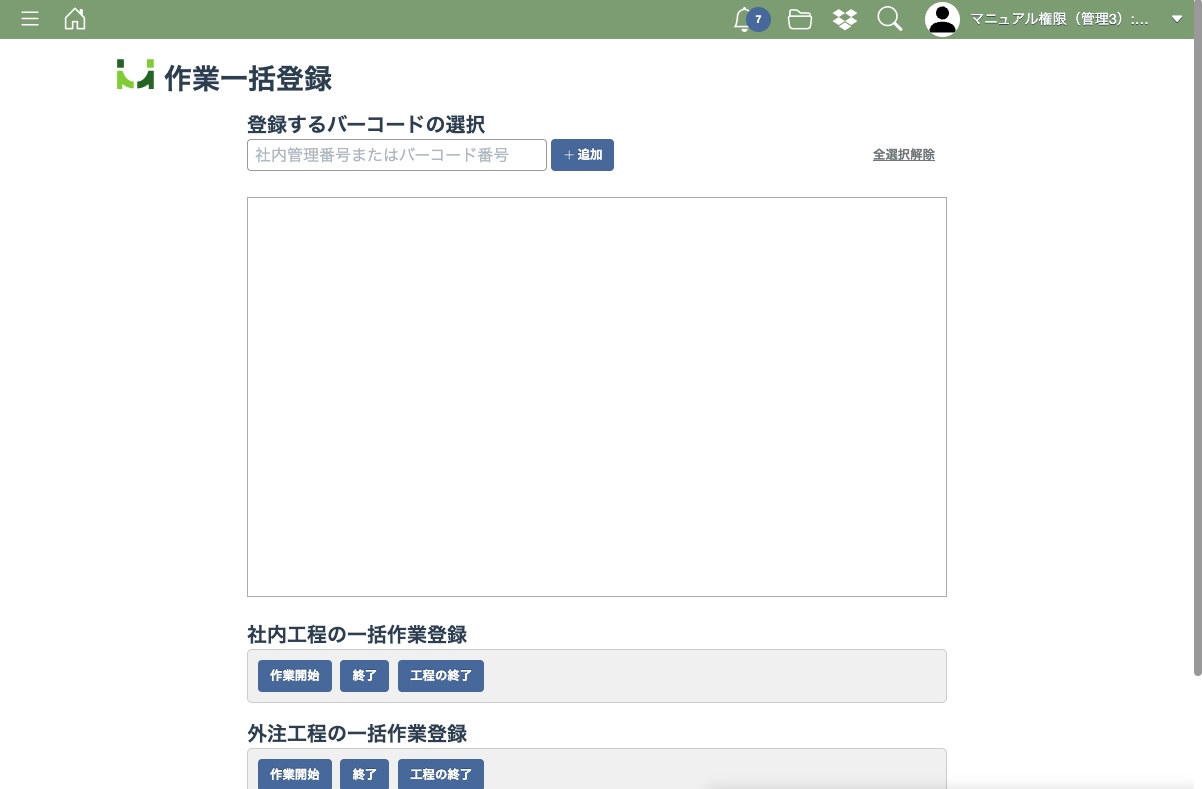
作業一括登録画面が開きます。
2. バーコードの読み取り
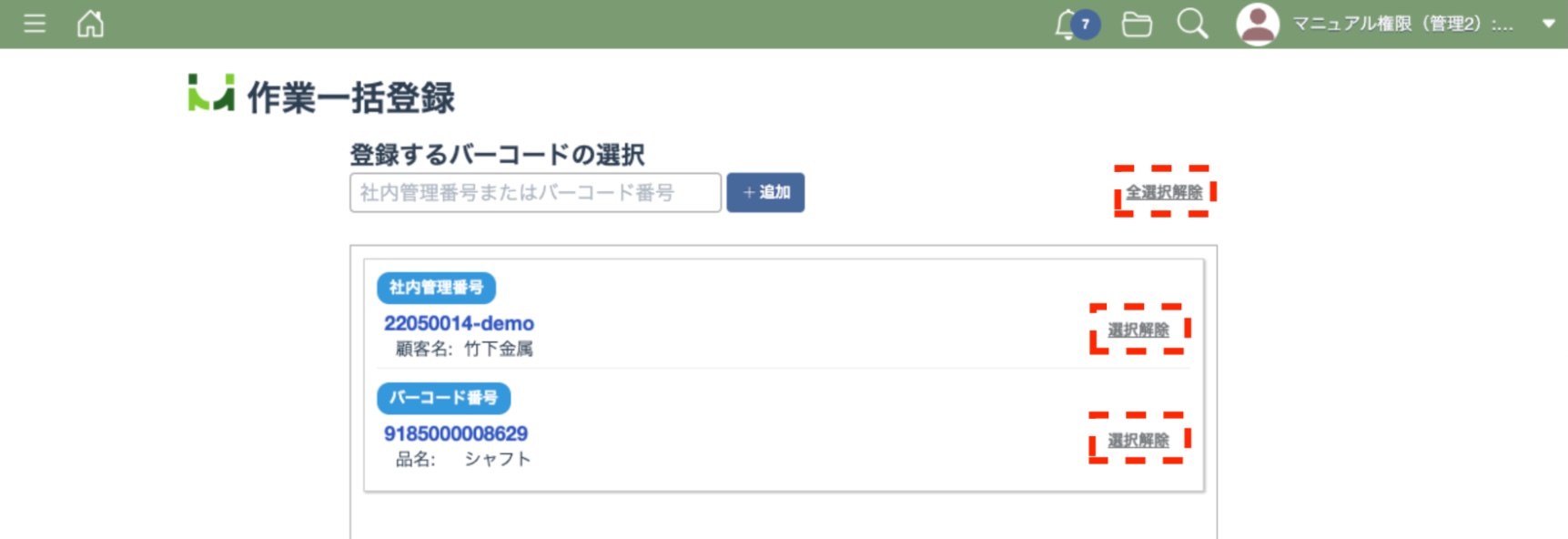
作業一括登録画面を開いたらバーコードの入力または読み込みをしてください。
入力した社内管理番号またはバーコード番号の内容が表示されます。
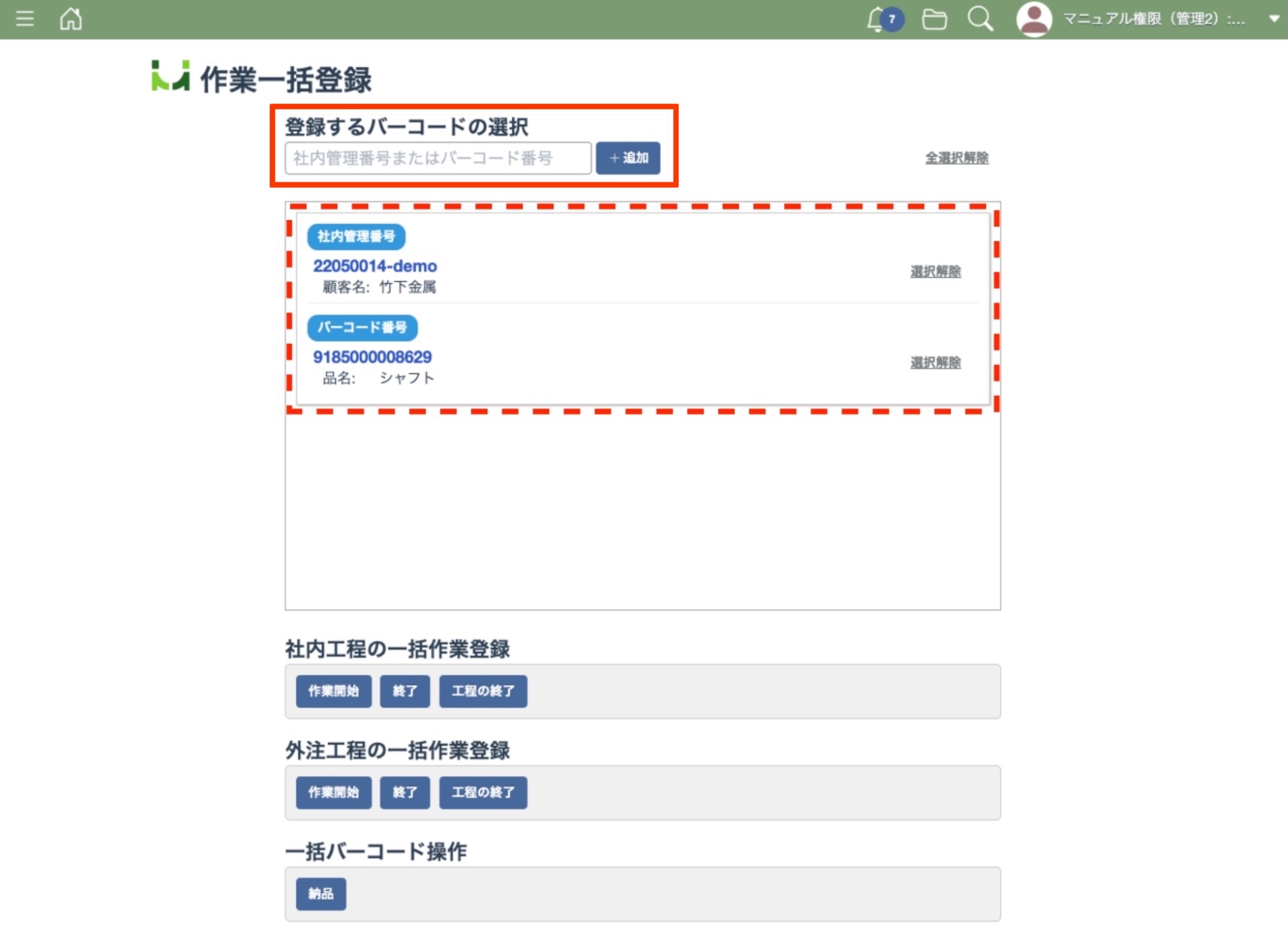
入力を取り消す場合は、右側の「選択解除」を押してください。
すべての選択を解除する場合は「全選択解除」を押してください。
一括登録を行いたい社内管理番号とバーコード番号を選択した状態で、画面の下部にある「社内工程の一括作業登録」「外注工程の一括作業登録」「一括バーコード操作」のボタンから行いたい操作のボタンを押してください。
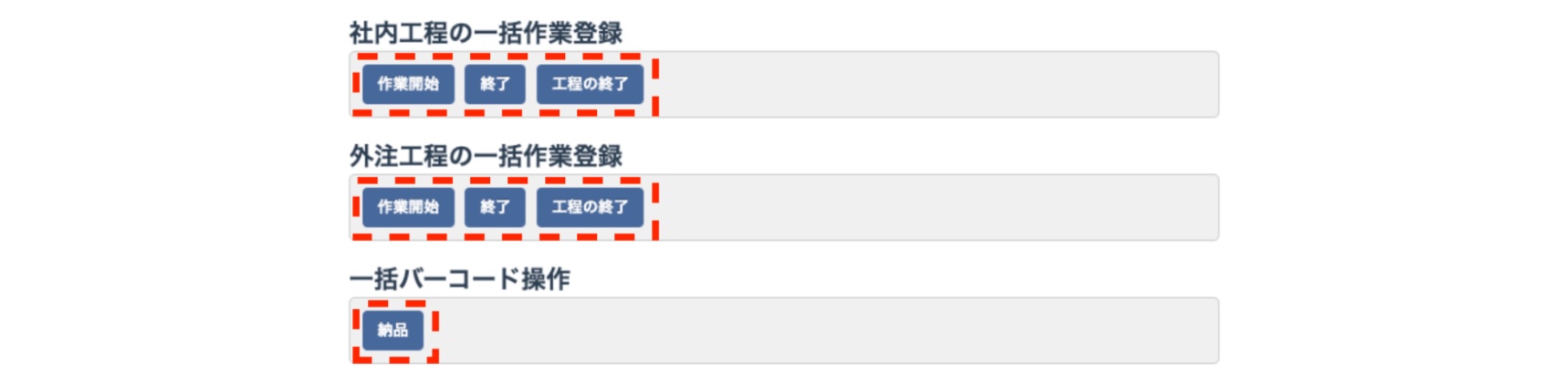
3. 作業開始
「作業開始」ボタンを押すと選択した工程の作業をまとめて開始することができます。
作業開始の画面が表示されますので、作業者を入力または選択して「次へ」ボタンを押してください。
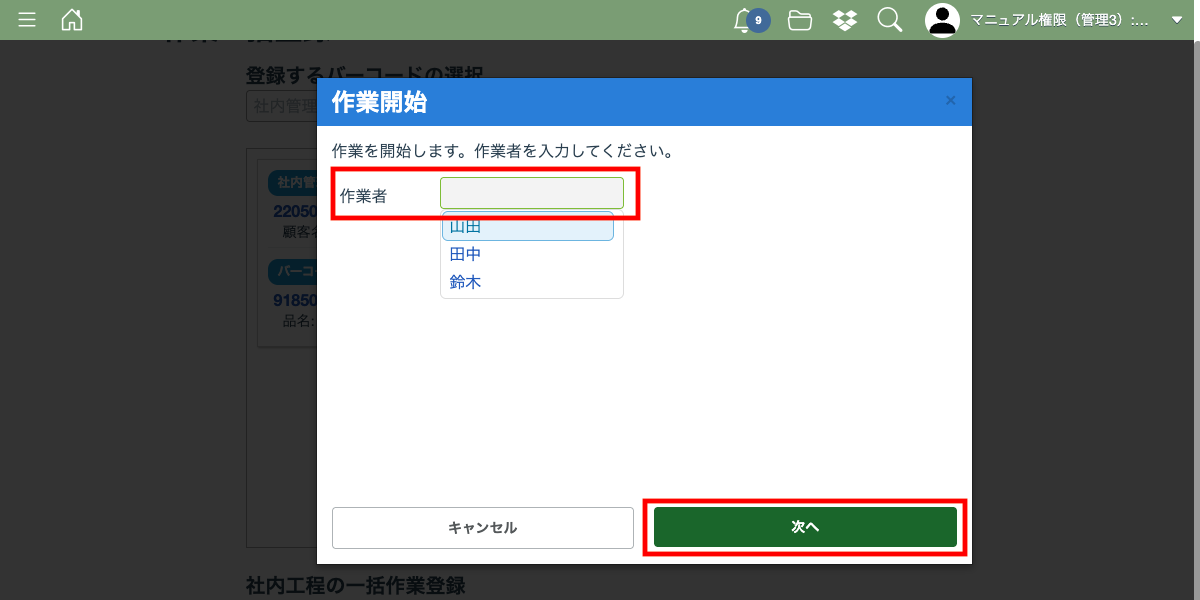
作業者を入力すると工程選択画面が表示されます。
工程を選択するか新しい工程の名前を入力して「次へ」ボタンを押してください。
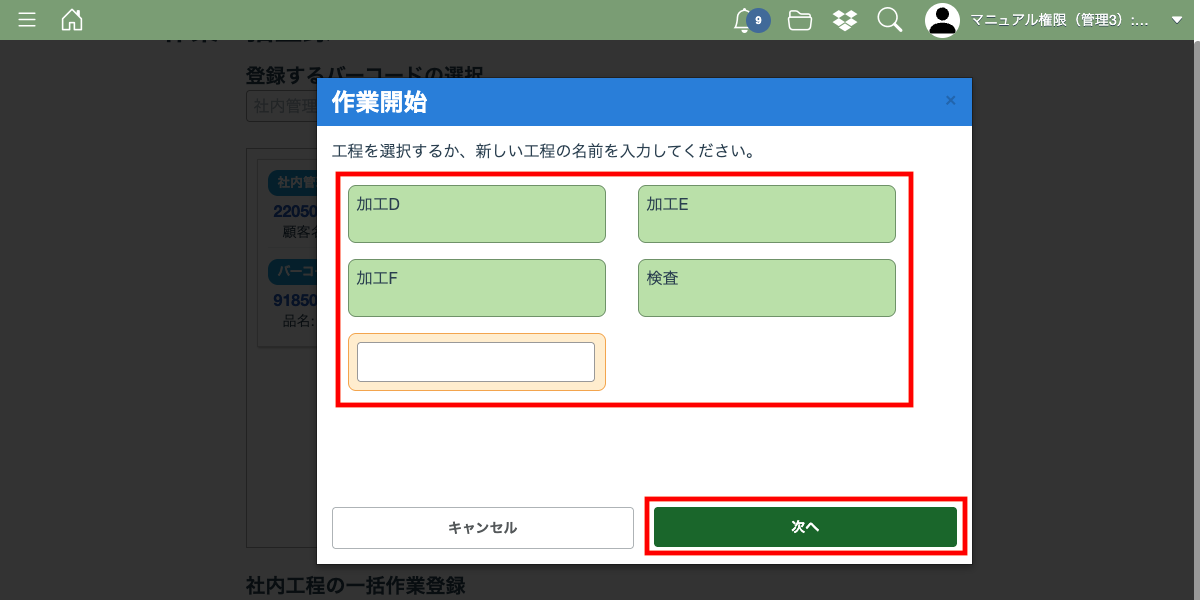
選択したすべての工程、または新しく登録した工程の作業を開始します。
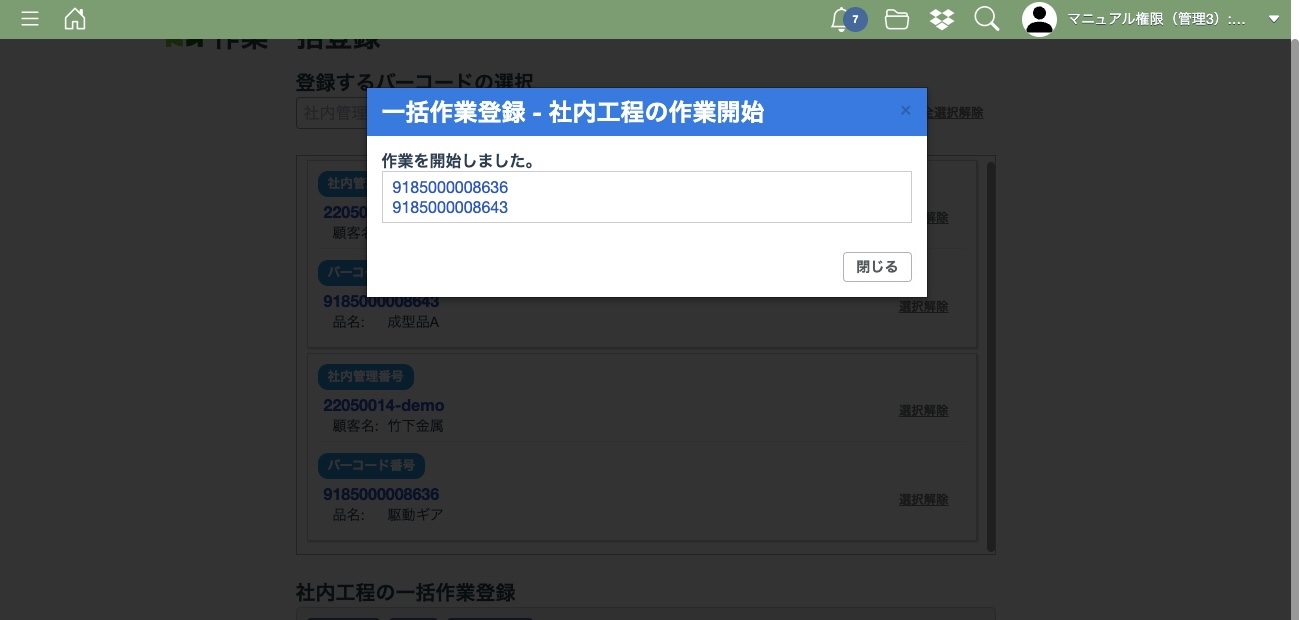
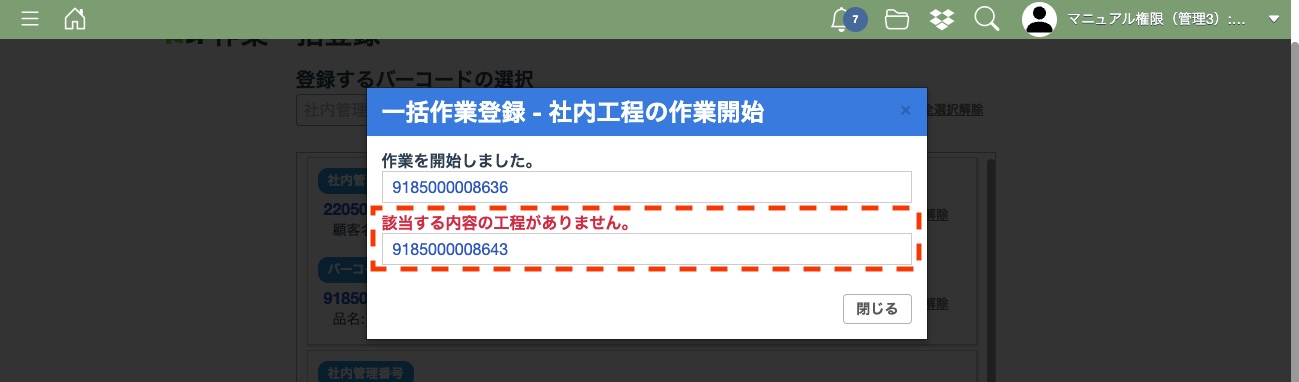
該当する内容の工程が存在しなかった場合
該当する工程が存在しない個別品番については「該当する内容の工程がありません。」と赤色で表示され「開始」の登録はされません。
4. 作業の終了
「終了」ボタンを押すと選択した工程の作業をまとめて終了することができます。
作業終了の画面が表示されますので「登録」ボタンを押してください。
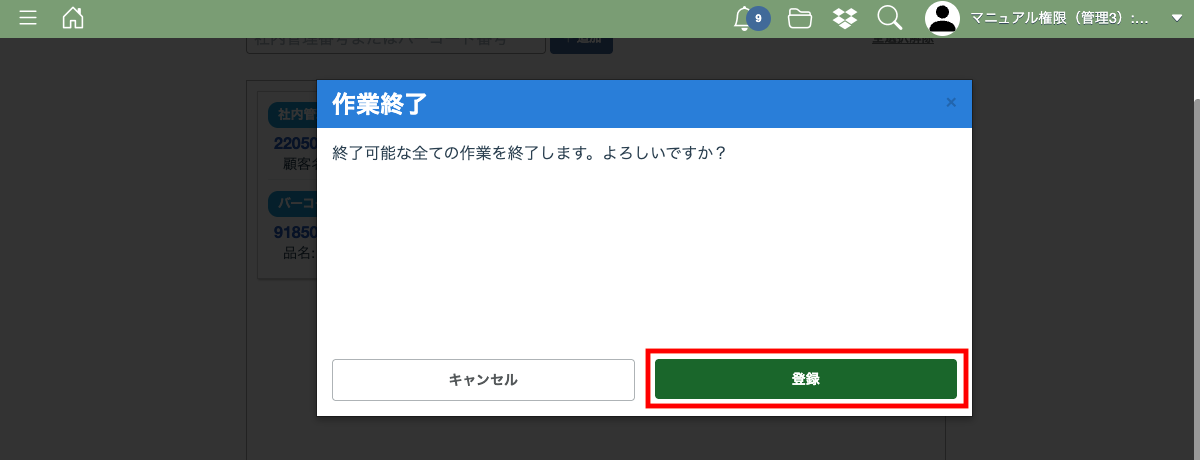
選択したすべての工程の作業を終了します。
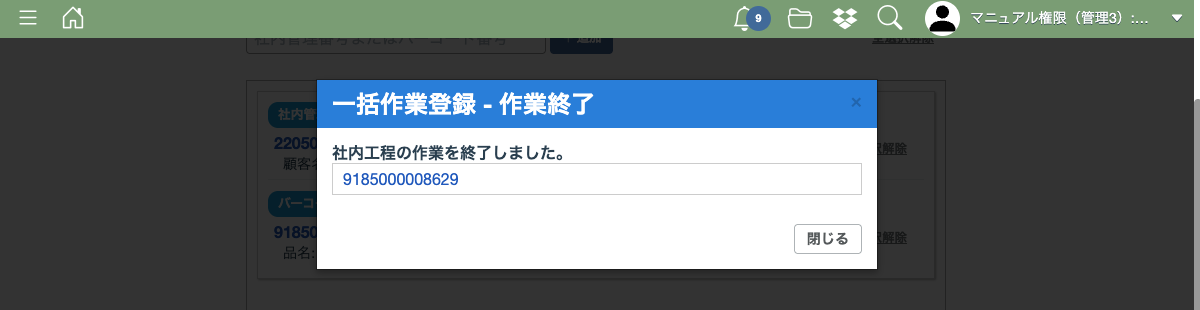
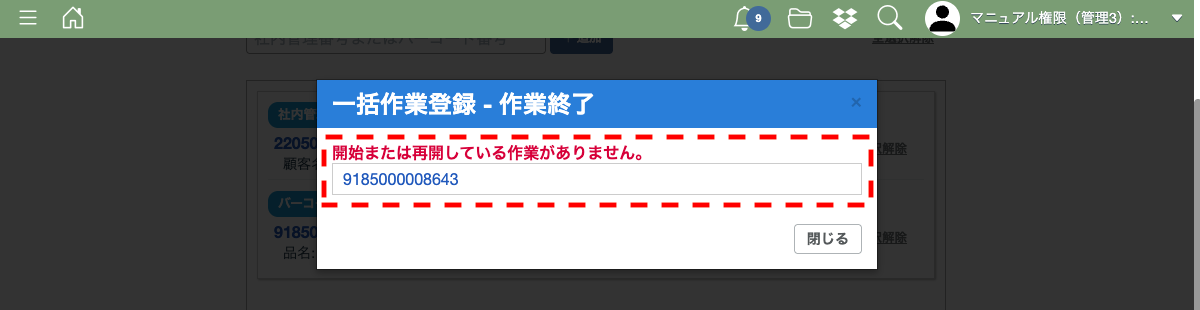
該当する内容の工程が存在しなかった場合
「開始」「再開」している作業がない場合は「開始または再開している作業がありません。」と赤色で表示され「終了」の登録はされません。
5. 工程の終了
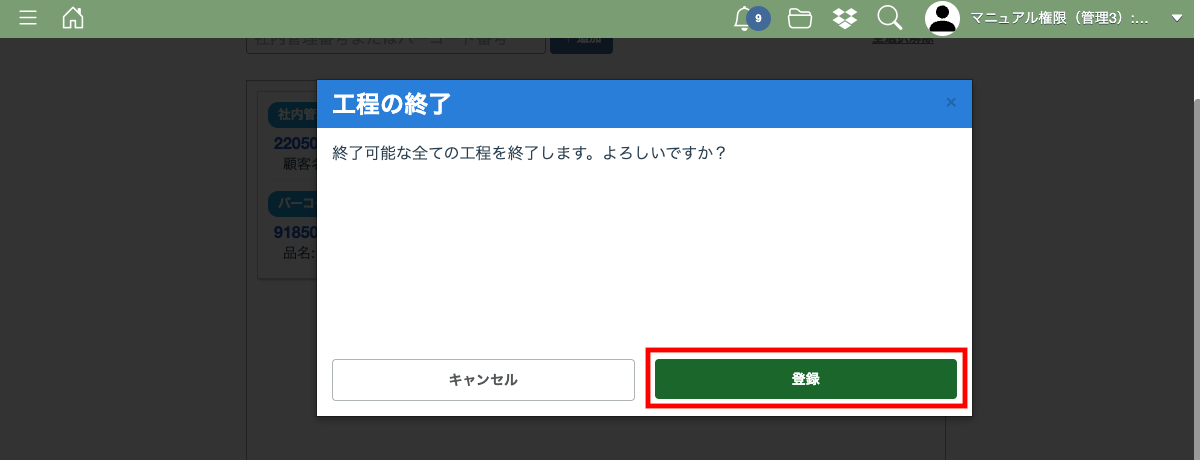
「工程の終了」」ボタンを押すと選択した工程の中で終了可能な工程をまとめて終了することができます。
工程の終了の画面が表示されますので「登録」ボタンを押してください。
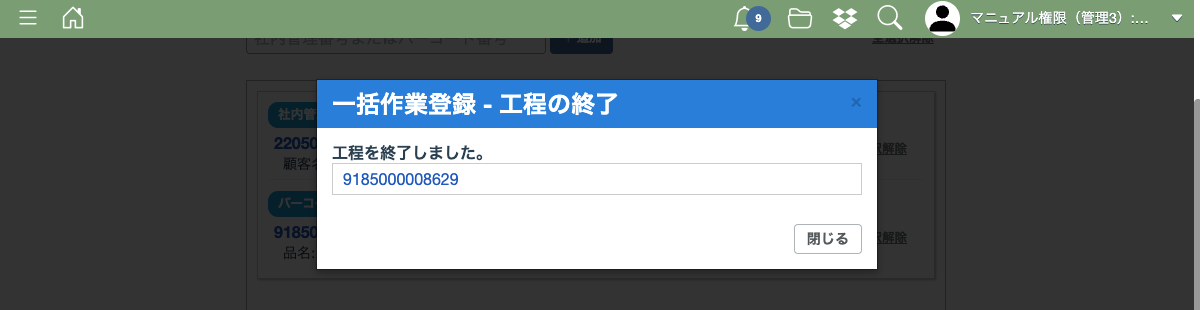
選択したすべての工程を終了します。
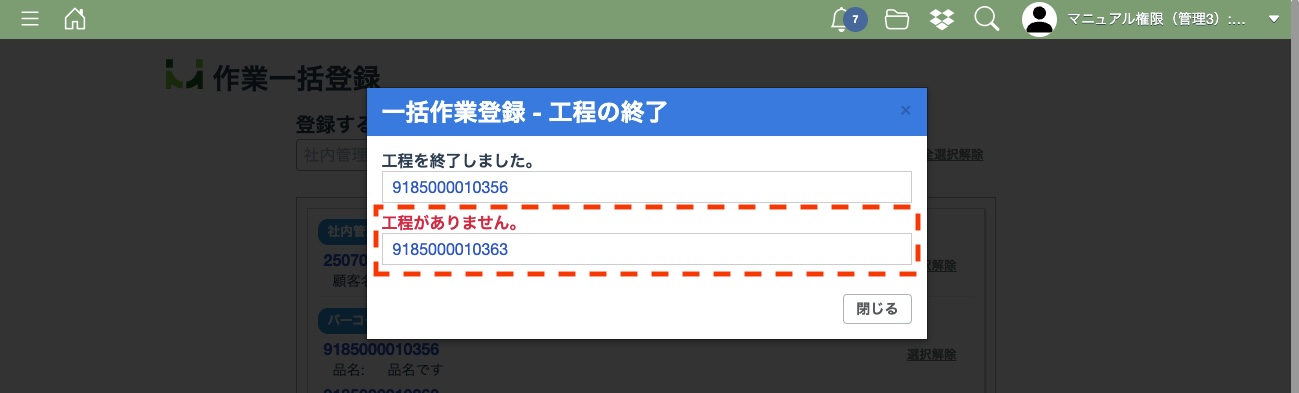
該当する内容の工程が存在しなかった場合
終了していない作業がある場合は「工程がありません。」と赤色で表示され「工程の終了」の登録はされません。
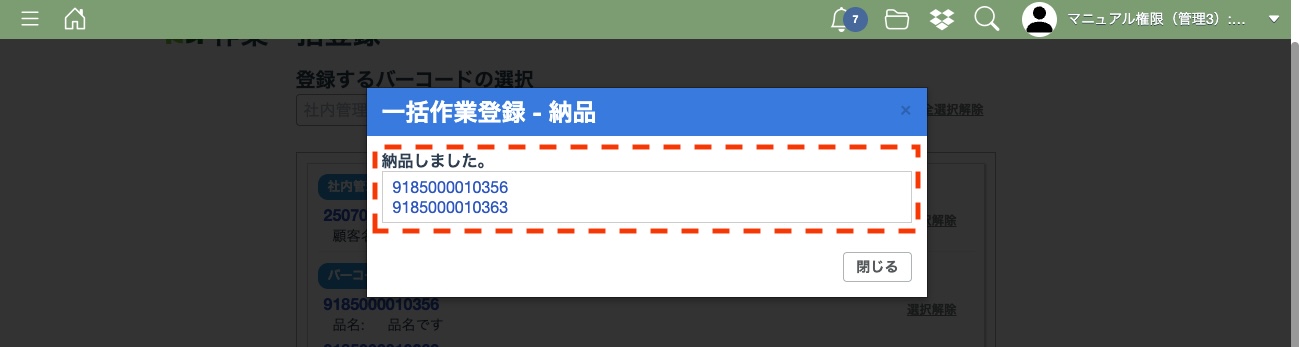
6. 納品
「納品」」ボタンを押すと選択した工程の個別品目情報に「納品/出荷日」をまとめて登録します。
「納品/出荷日」を入力またはカレンダーから選択して「登録」ボタンを押してください。
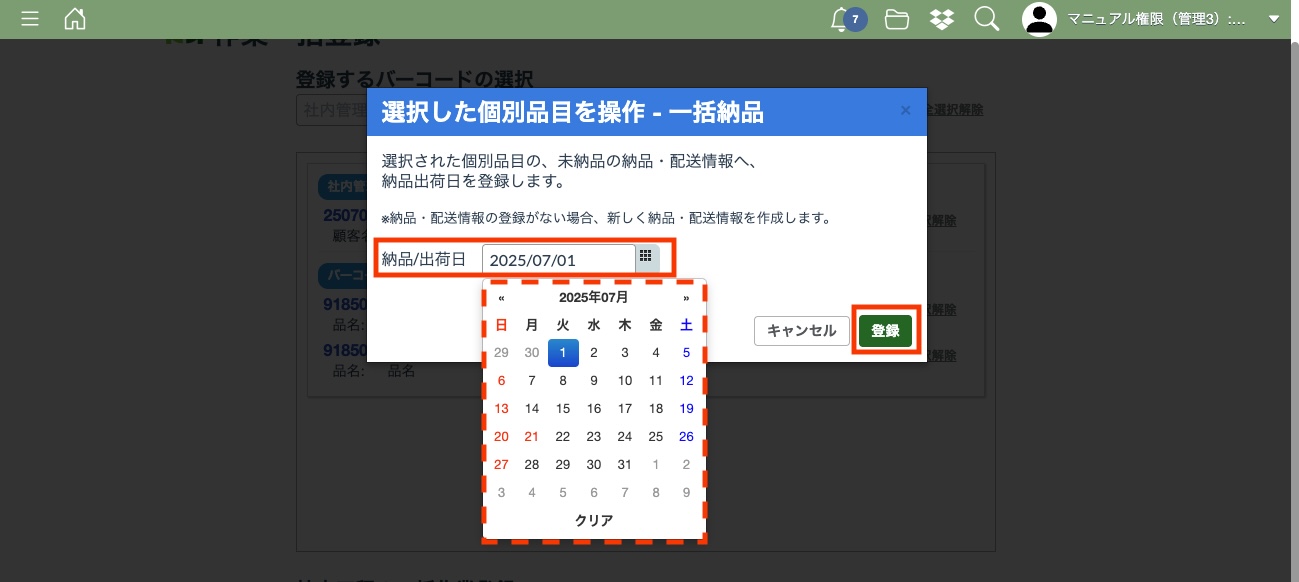
納品・配送情報の登録がない場合は、新しく「納品・配送情報」が作成されます。
すでに「納品/出荷日」に入力がある場合は登録の上書きはされません。