

user manual基本マニュアル
工程の終了
基本マニュアル
更新 2026年02月24日
このページを印刷する
作業の開始と終了を登録しただけでは自動的に工程が終了したことにはなりません。必ず「工程の終了」の登録をする必要があります。
「工程の終了」は下記の5つの画面から行うことができます。
1. 作業登録画面から工程の終了
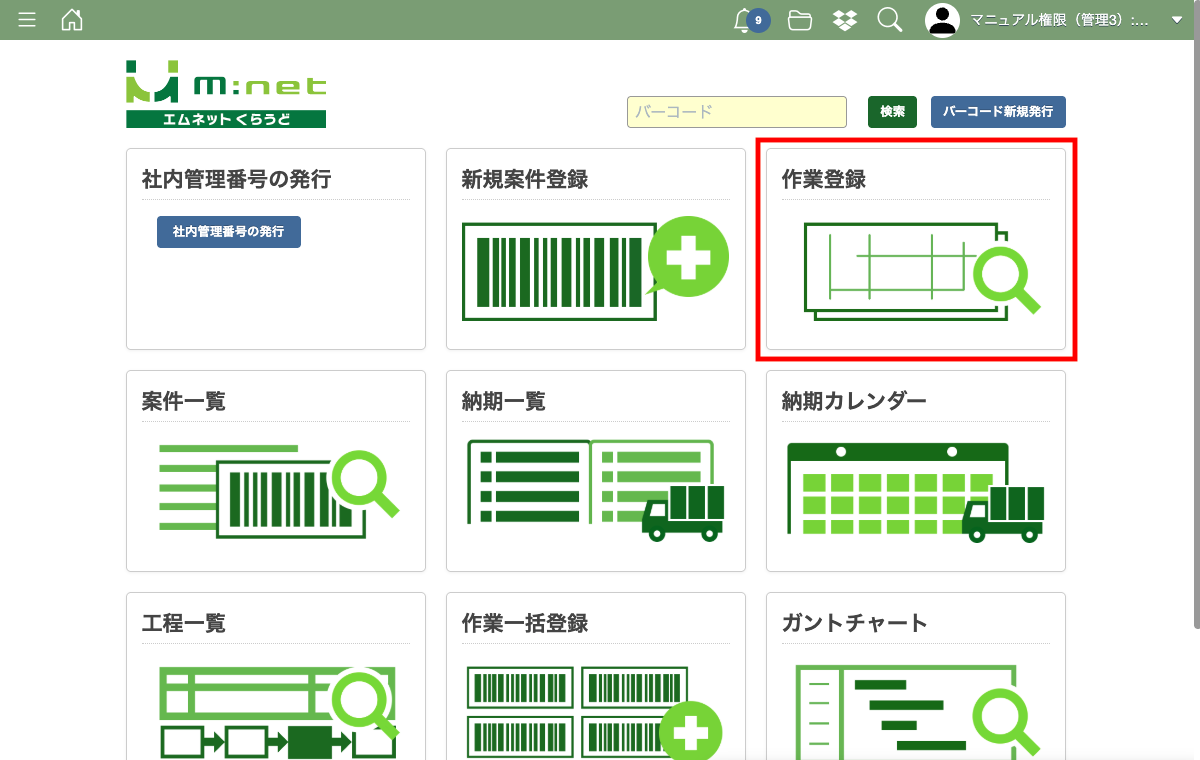
メニュー画面から「作業登録」を選択して作業登録画面を開きます。
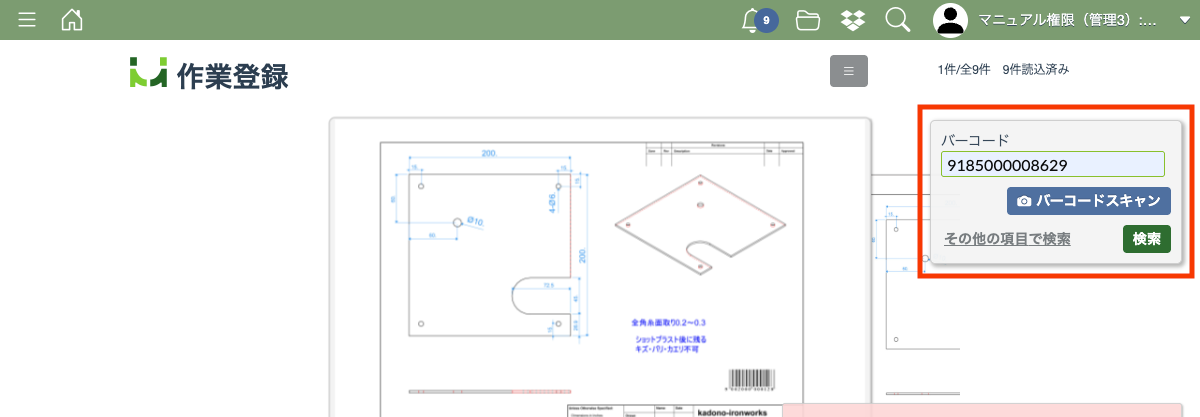
終了したい工程のバーコードを読み取るか、またはバーコード番号を入力します。
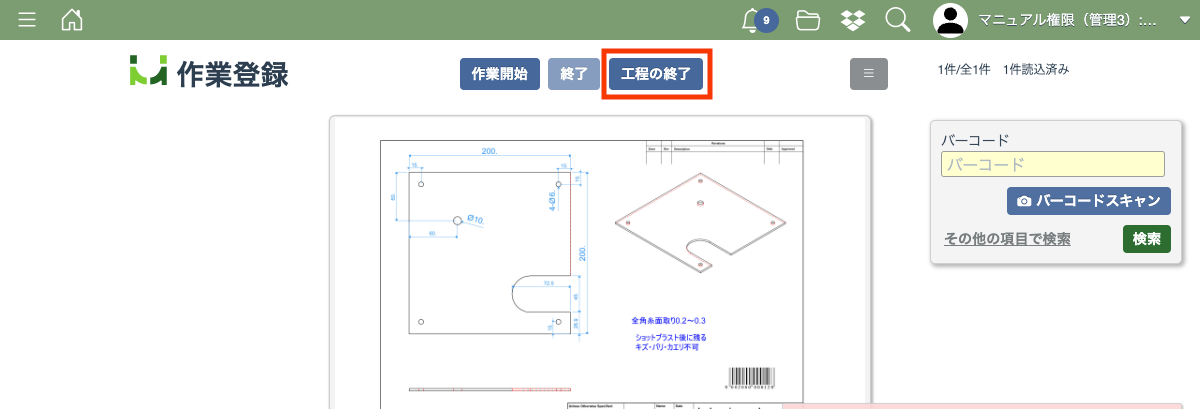
上部の「工程の終了」ボタンを押してください。
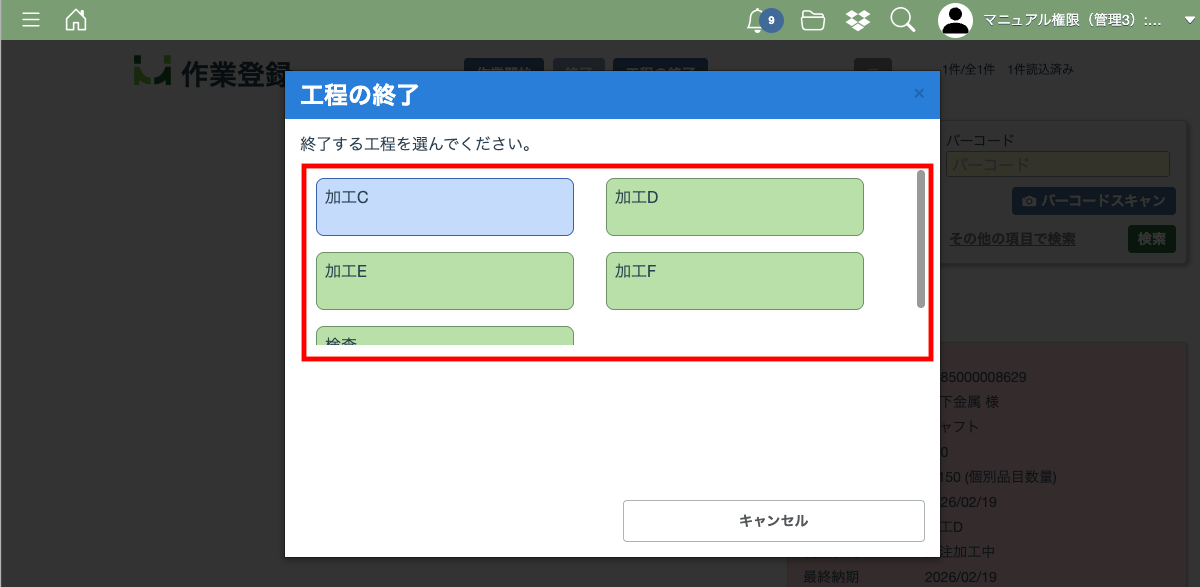
工程の一覧が表示されますので、終了させる工程を選択してください。
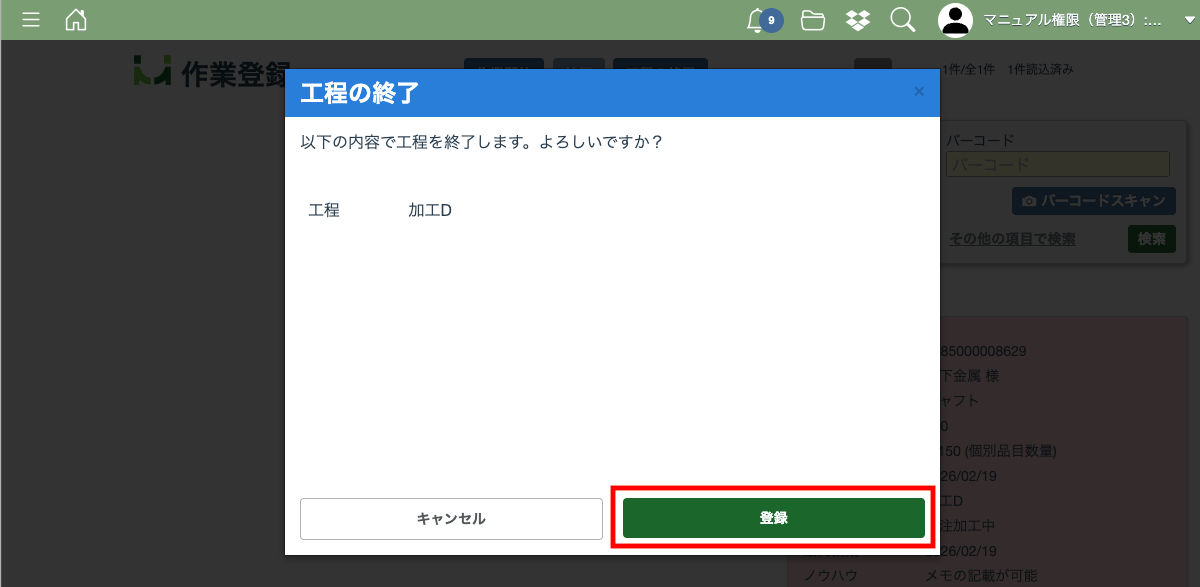
さらに確認画面が表示されますので「登録」ボタンを押してください。
工程一覧画面から工程の終了
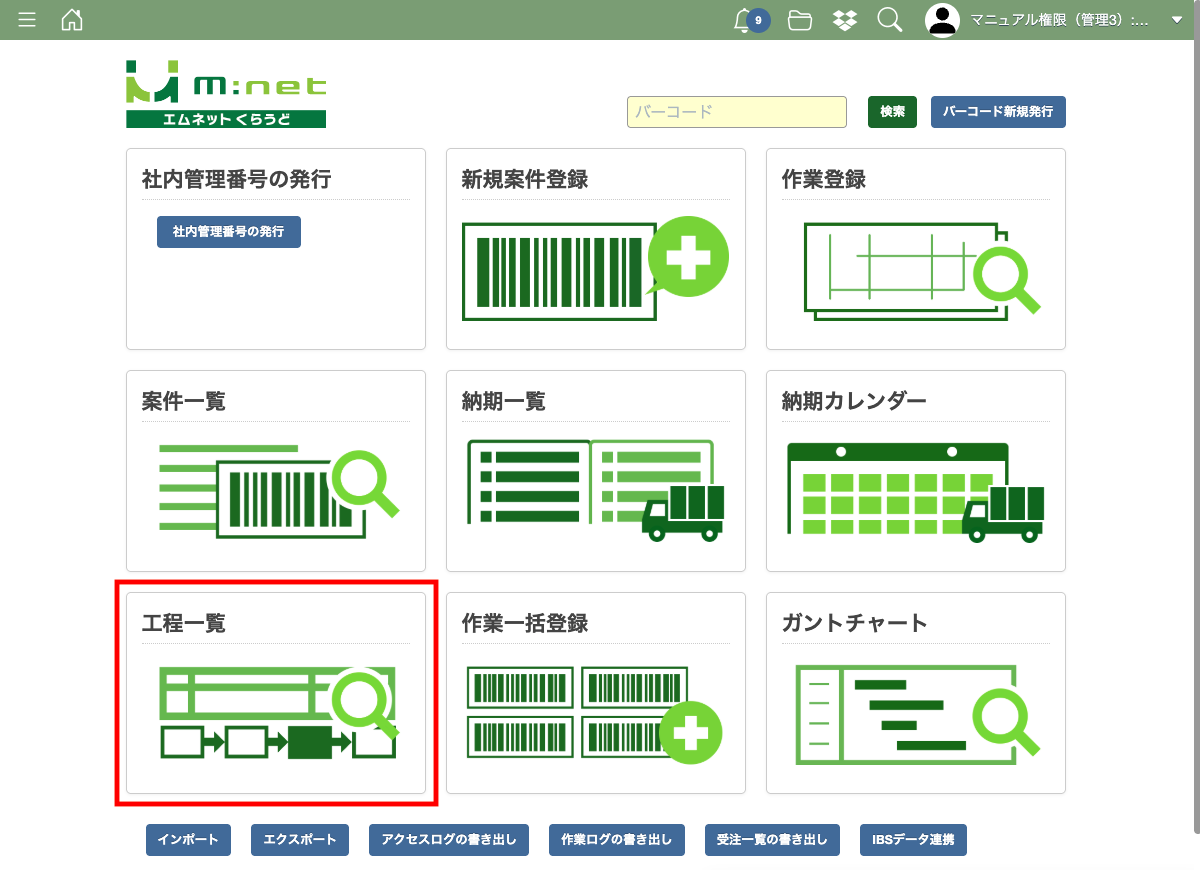
メニュー画面から「工程一覧」を選択して工程一覧画面を開きます。
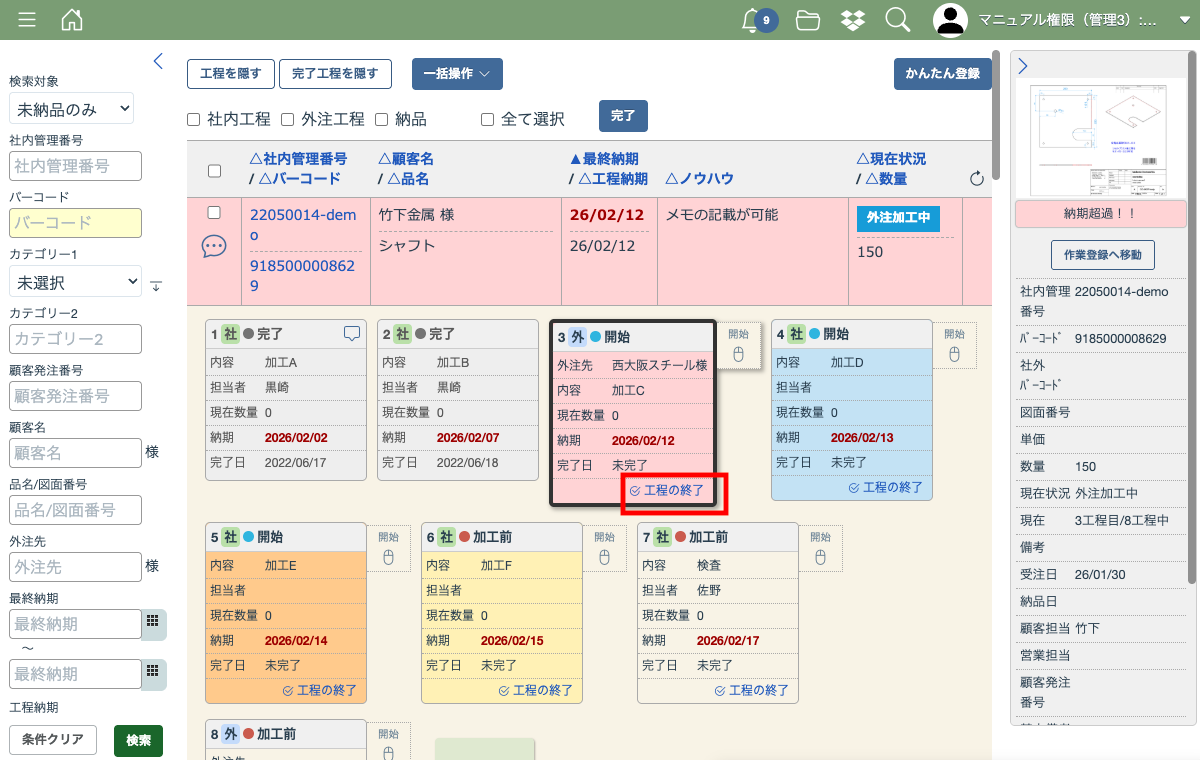
各工程の右下にある「工程の終了」を押すと工程が終了します。
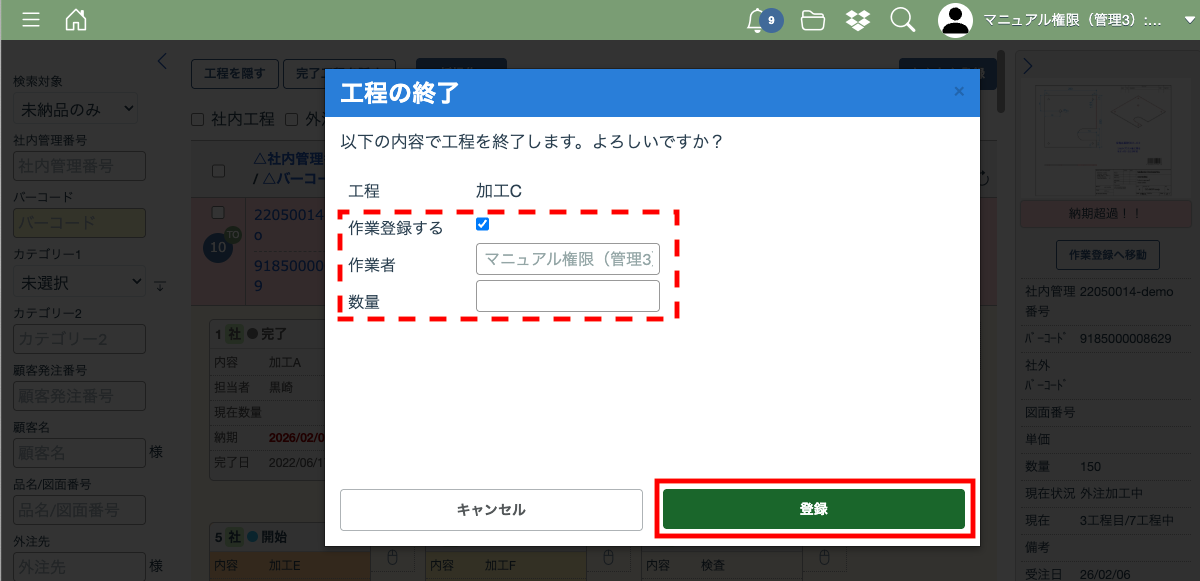
確認画面が表示されますので「登録」ボタンを押して工程を終了できます。
「作業登録する」のチェックボックスにチェックを入れると「作業者」と「数量」の入力欄が表示され、工程の終了と同時に作業の登録ができます。
3. 納期一覧画面から工程の終了
メニュー画面から「納期一覧」を選択して納期一覧画面を開きます。
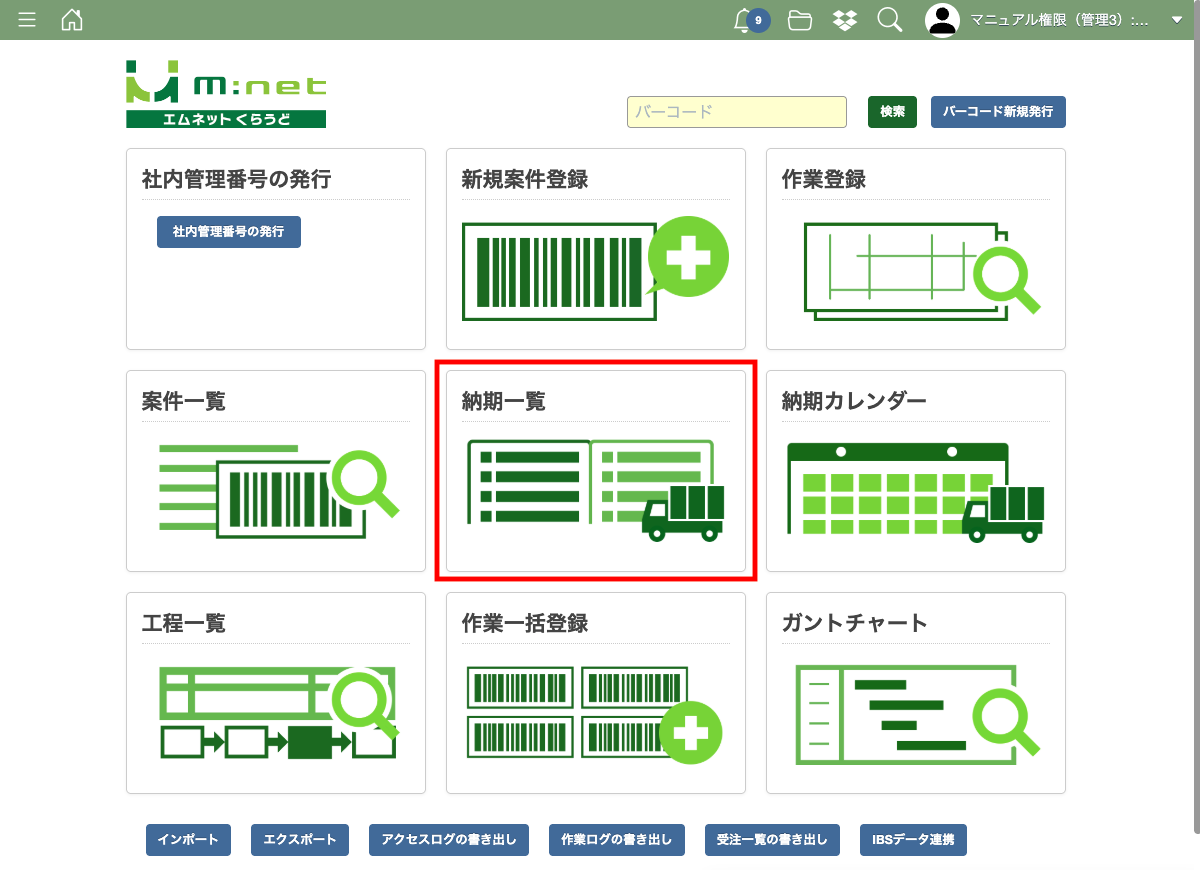
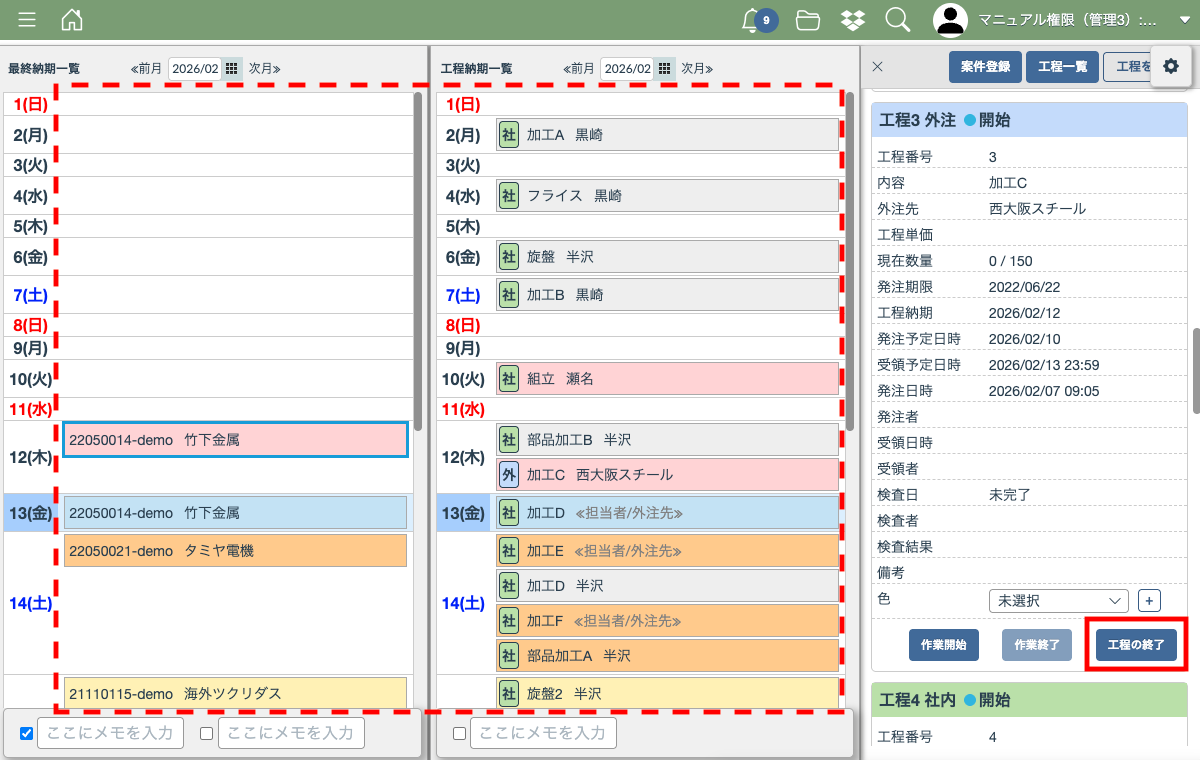
納期一覧画面を開いたら、終了させたい工程がある案件を選択してください。
すると画面の右側に工程の詳細が表示されますので、終了させたい工程の「工程の終了」ボタンを押してください。
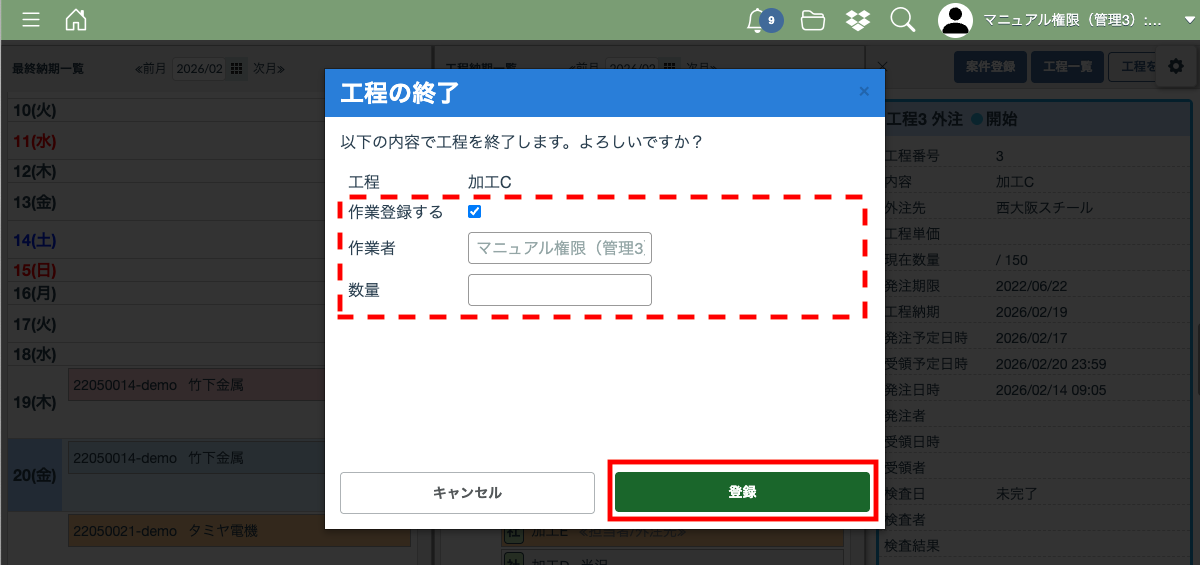
確認画面が表示されますので「登録」ボタンを押して工程を終了できます。
「作業登録する」のチェックボックスにチェックを入れると「作業者」と「数量」の入力欄が表示され、工程の終了と同時に作業の登録ができます。
4. ガントチャート画面から工程の終了
メニュー画面から「ガントチャート」を選択してガントチャート画面を開きます。
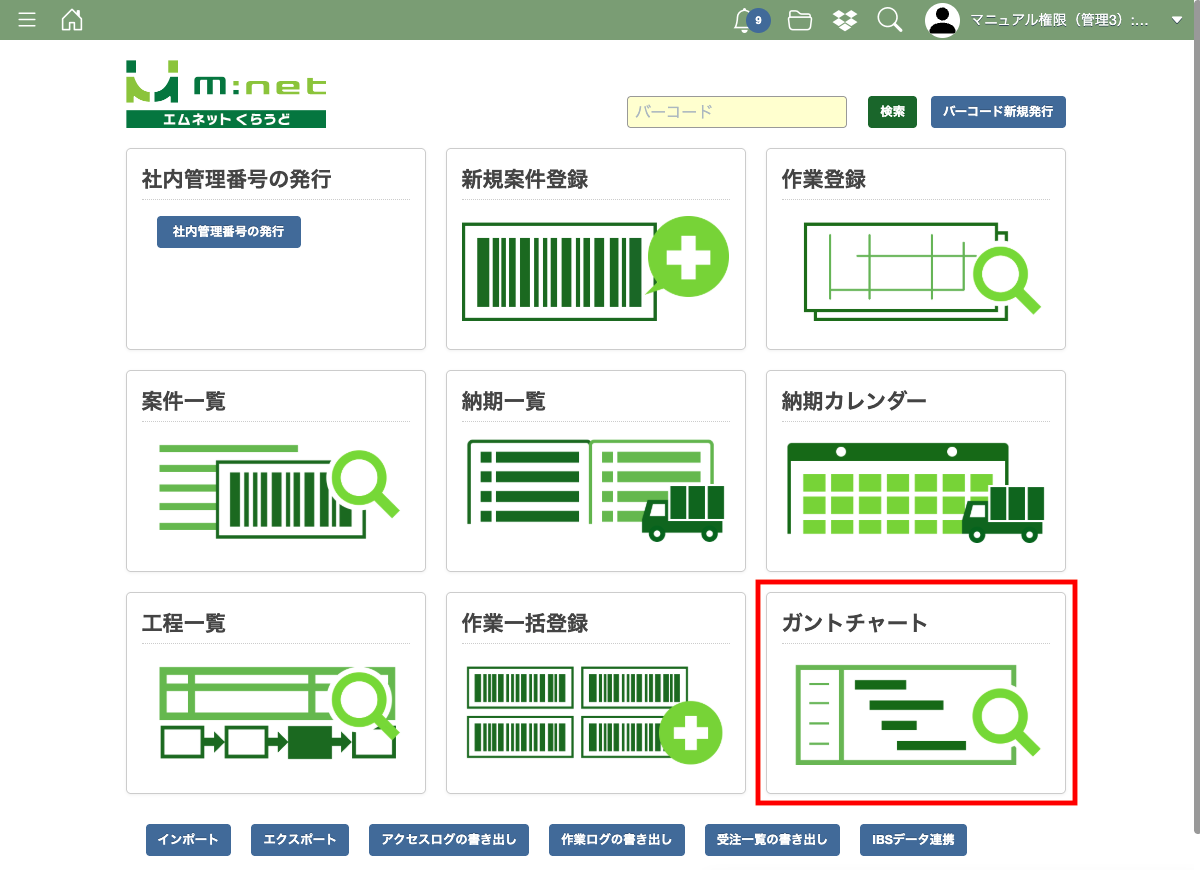
ガントチャート画面を開いたら、終了させたい工程を選択してください。
すると画面の右側に工程の詳細が表示されますので、終了させたい工程の「工程の終了」ボタンを押してください。
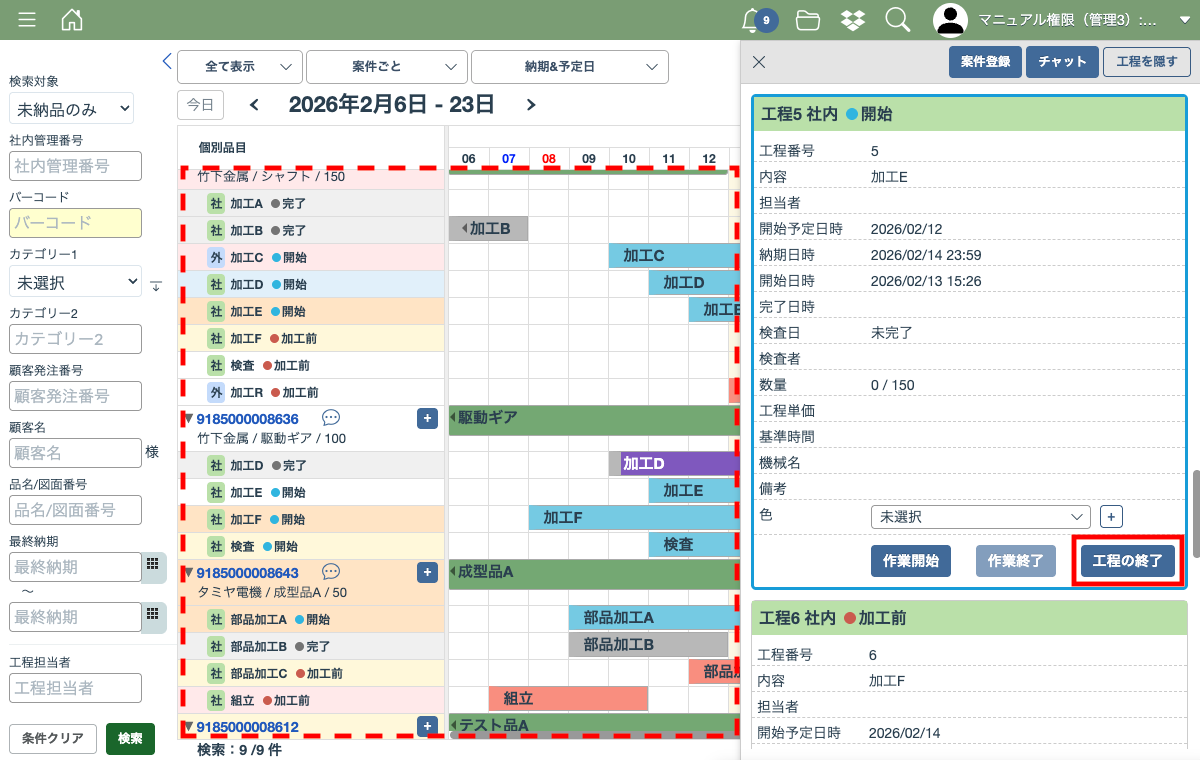
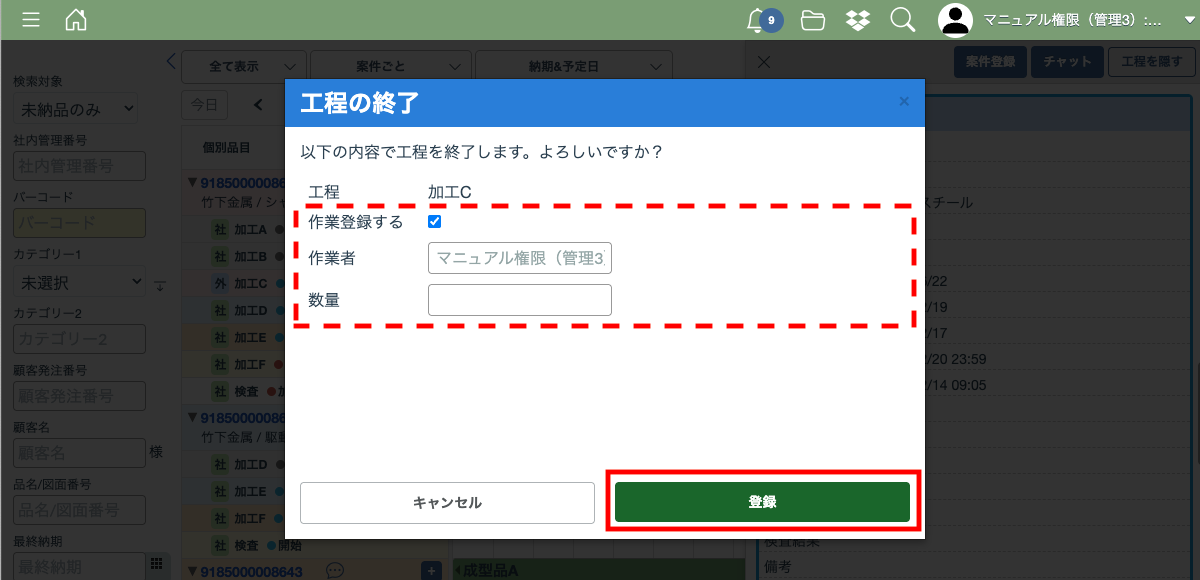
確認画面が表示されますので「登録」ボタンを押して工程を終了できます。
「作業登録する」のチェックボックスにチェックを入れると「作業者」と「数量」の入力欄が表示され、工程の終了と同時に作業の登録ができます。
5. 案件登録画面で検査日を登録して工程を終了
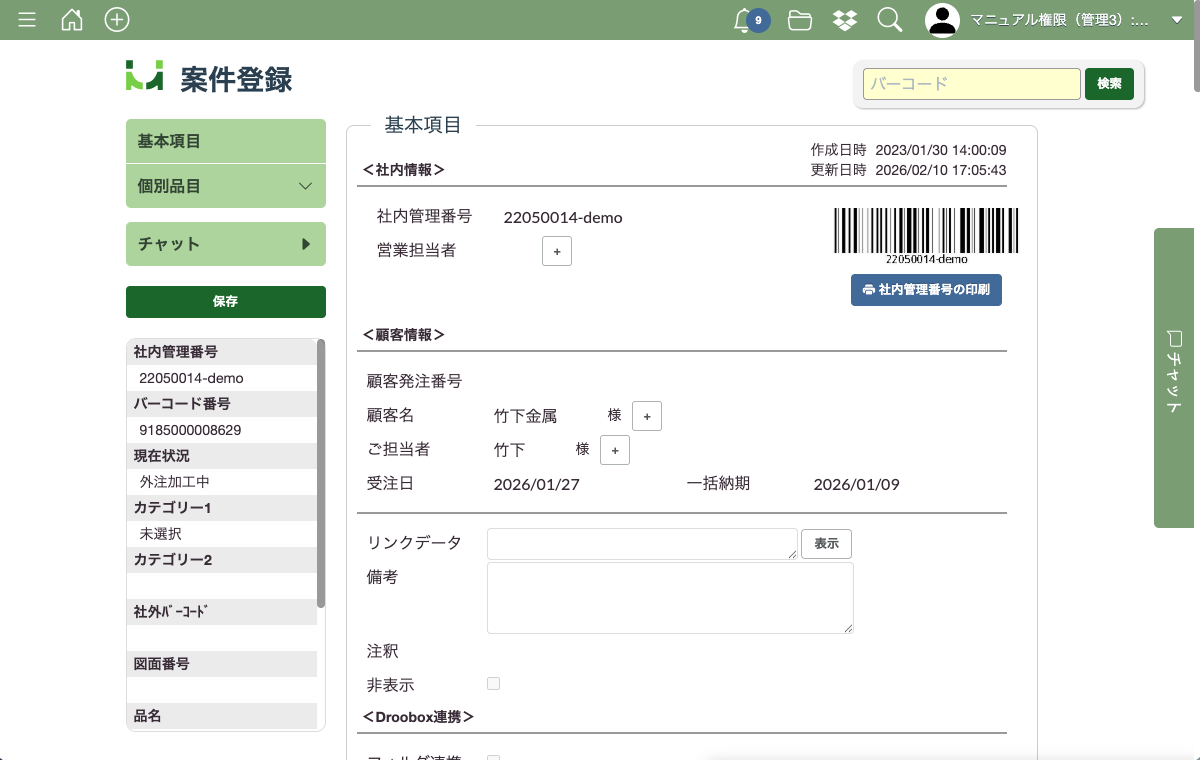
案件登録画面を開く
終了したい工程の案件登録画面を開きます。
案件登録画面の開き方の詳細はこちらをご覧ください
検査日を登録する
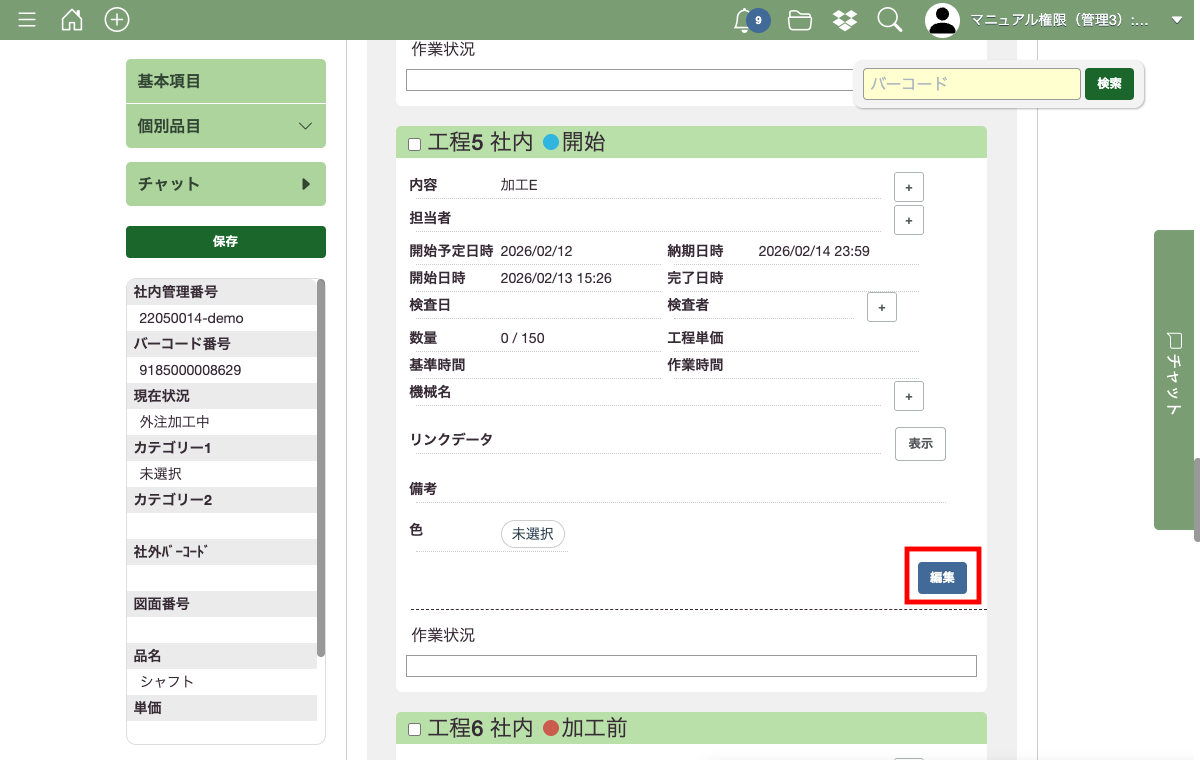
個別品目の下部にある「工程入力」を表示してください。画面左側のメニューの個別品目から「工程入力」を押すと工程入力の位置までスクロールされます。
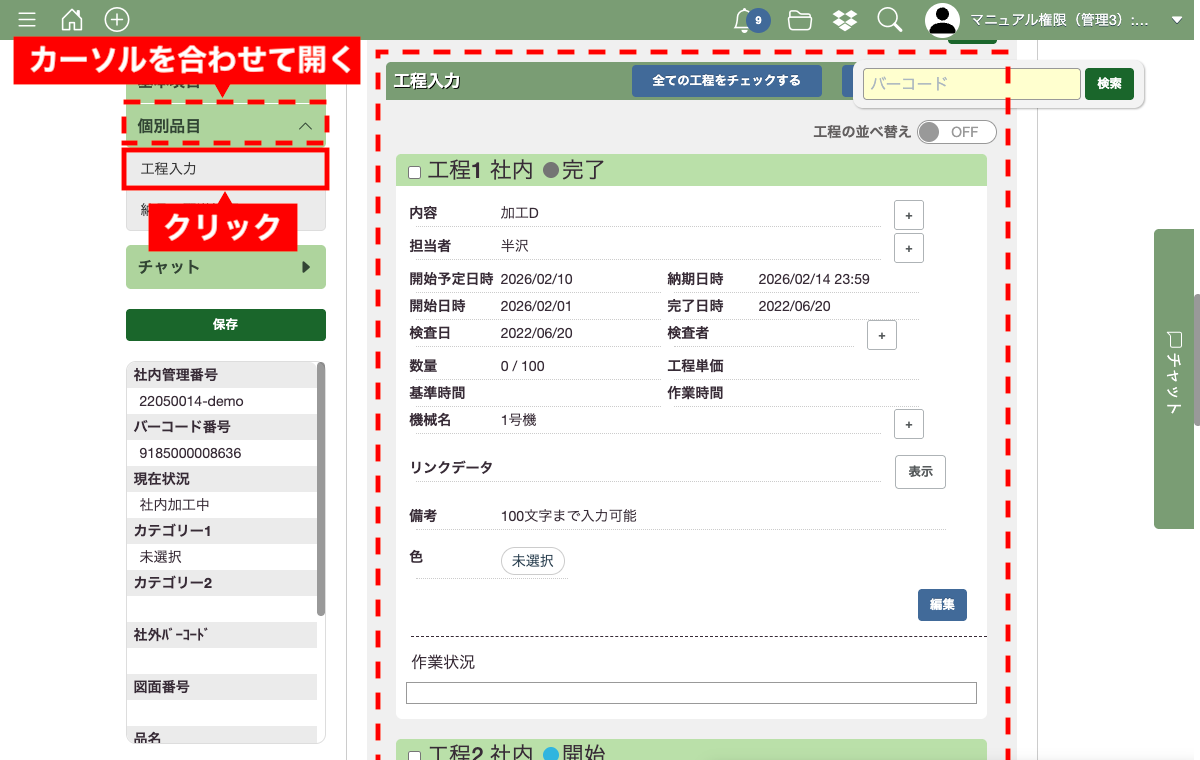
終了させたい工程の「編集」ボタンを押して編集画面を開きます。
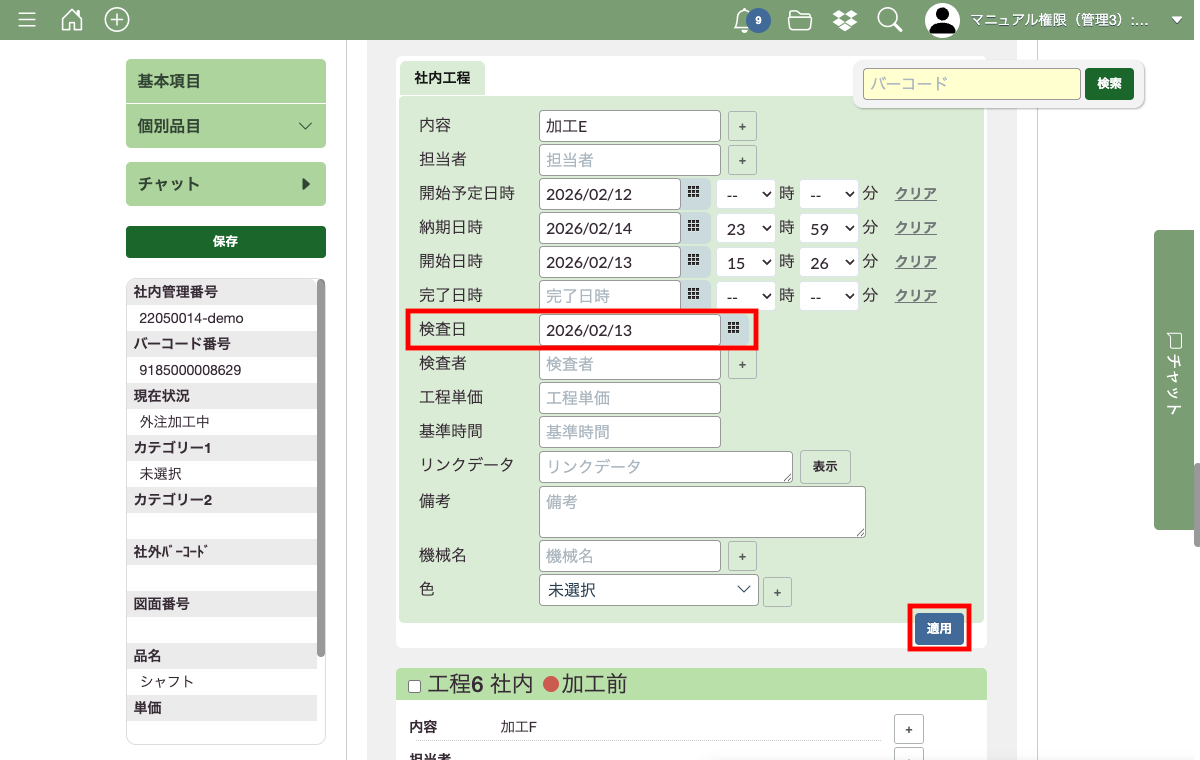
検査日の入力欄に日付を設定して「適用」ボタンを押します。
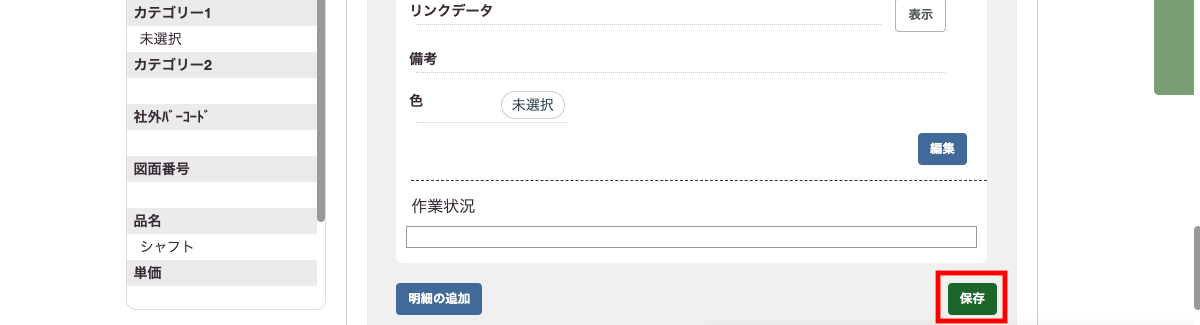
「保存」ボタンを押して編集内容を保存します。
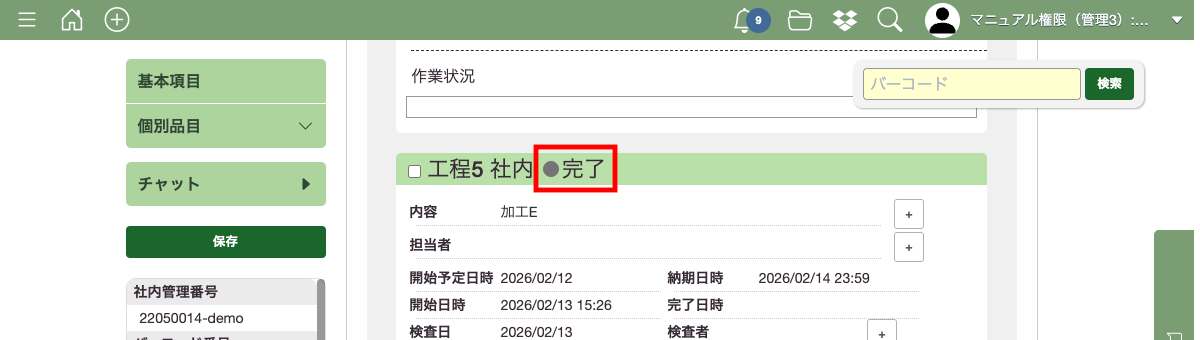
保存をすると工程を終了したことになり、工程名横の進捗状況が「完了」と表記されます。
間違って終了してしまった場合や、一度終了した工程をもとに戻したい場合は、案件登録画面から検査日を削除して保存すれば工程の終了が解除されます。