

user manual基本マニュアル
チャットの通知設定
基本マニュアル
更新 2026年02月24日
このページを印刷する
自分宛のメッセージが届いた際に通知を表示する
エムネットくらうどにログインしている状態で自分宛のメッセージが届くと、デスクトップ通知が表示されるように設定することができます。通知設定をすることで、メッセージをすぐに確認でき、届いたメッセージの見落としを防ぐことができます。
2026年3月現在、デスクトップ通知の機能はWindows10、11のみの対応になります。スマートフォンはエムネットくらうどにログインをした状態であれば通知が表示されますが、いつでも通知が届くプッシュ通知の機能ではございません。
通知が来るかどうかのテストをする際は他のユーザーIDから自分を宛先指定して送信してください。自分から自分へ宛先を指定したチャットはデスクトップ通知が表示されません。
エムネットくらうどにログインして通知を許可する
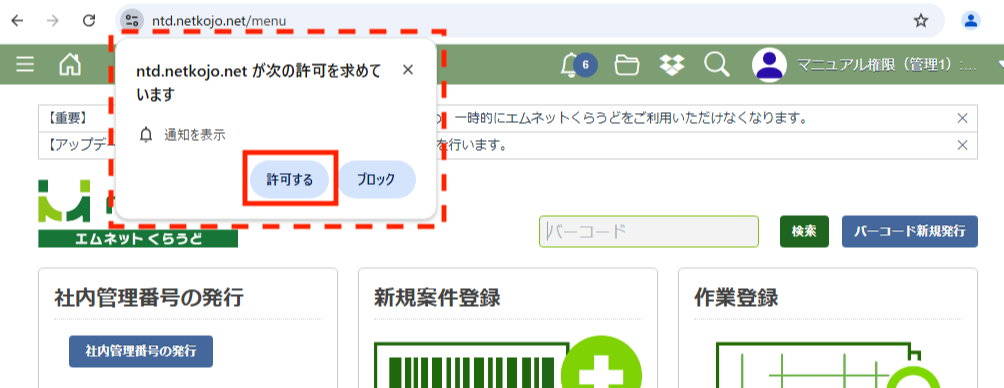
推奨しているWebブラウザ「Google Chrome」における通知設定についてご説明します。 エムネットくらうどにログインして、通知を許可するかどうかの確認が表示されたら「許可する」をクリックしてください。
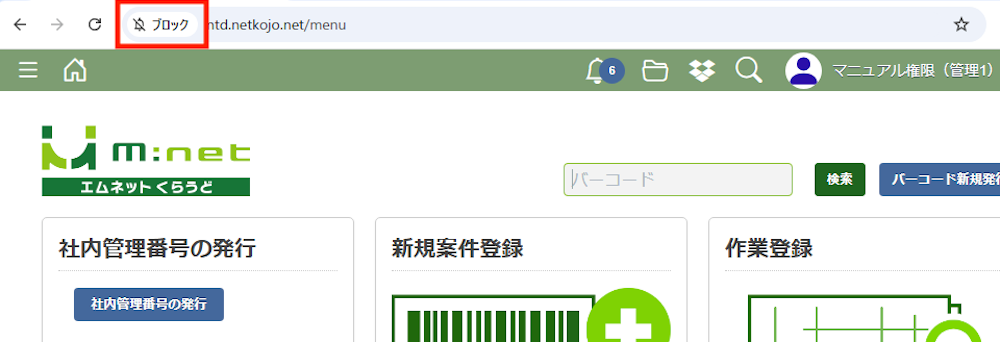
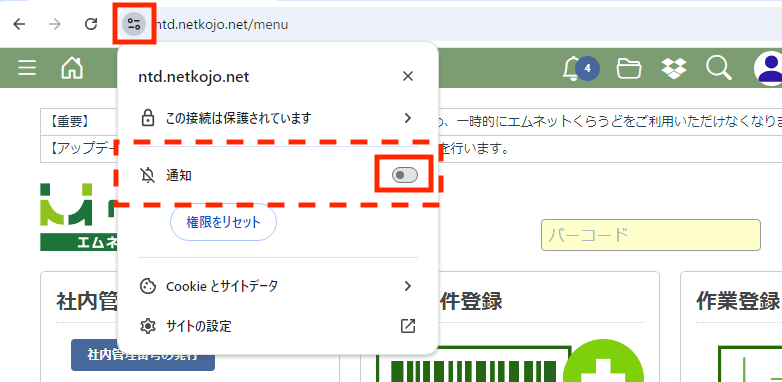
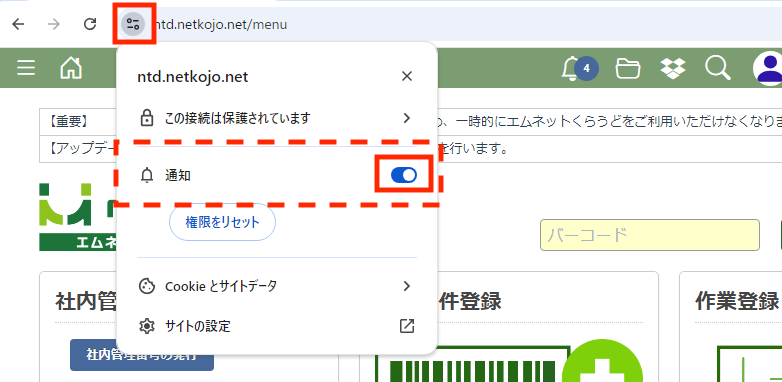
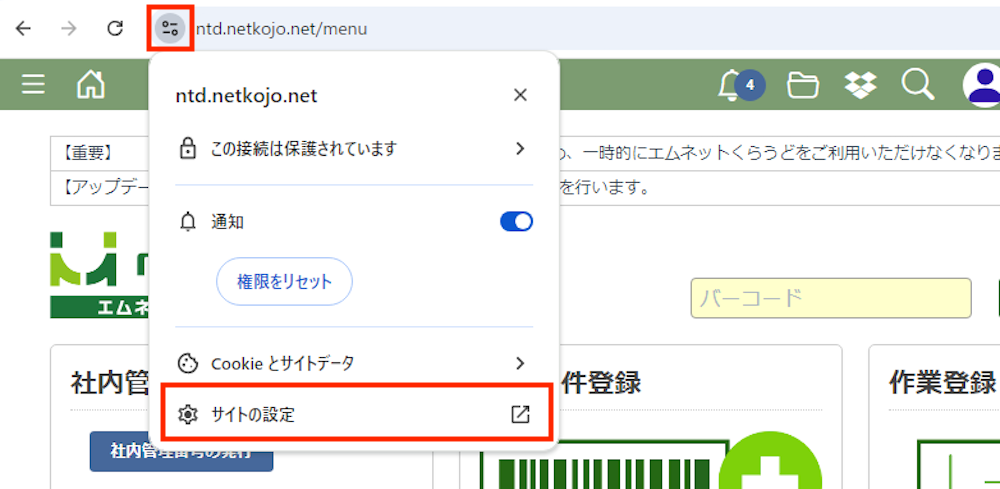
通知の確認が表示されなかったり、間違えて×で閉じてしまったり、ブロックしてしまった場合はURLバー内の左のマークをクリックして通知をオンにしてください。
【上記設定で通知が届かない場合】Google Chromeのサイトの設定
上記の動作をしても通知が届かない場合は、Google Chromeのサイトの設定を行います。 URLバー内の左のマークをクリックした後、「サイトの設定」をクリックします。
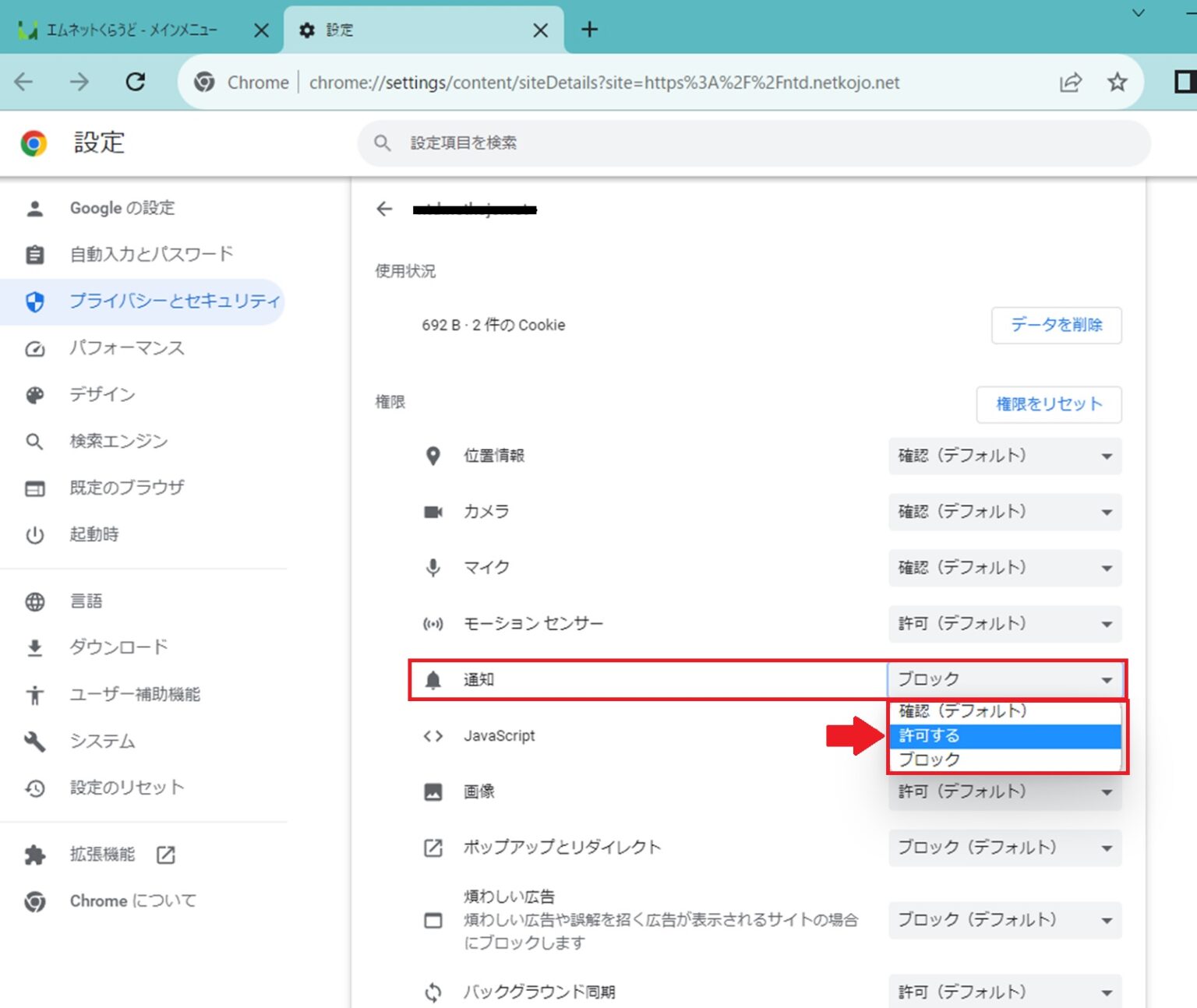
サイトの設定画面が開きますので、その中の「通知」を許可してください。
【ブラウザの設定で届かない場合】Windowsの通知設定
上記の動作をしても通知が届かない場合は、Windowsの通知設定を行います。
この設定はGoogle Chrome全体の設定変更のため、エムネットくらうど以外のサイトで通知を許可しているものがあった場合は、その通知も来るようになります。
Windows10の設定方法
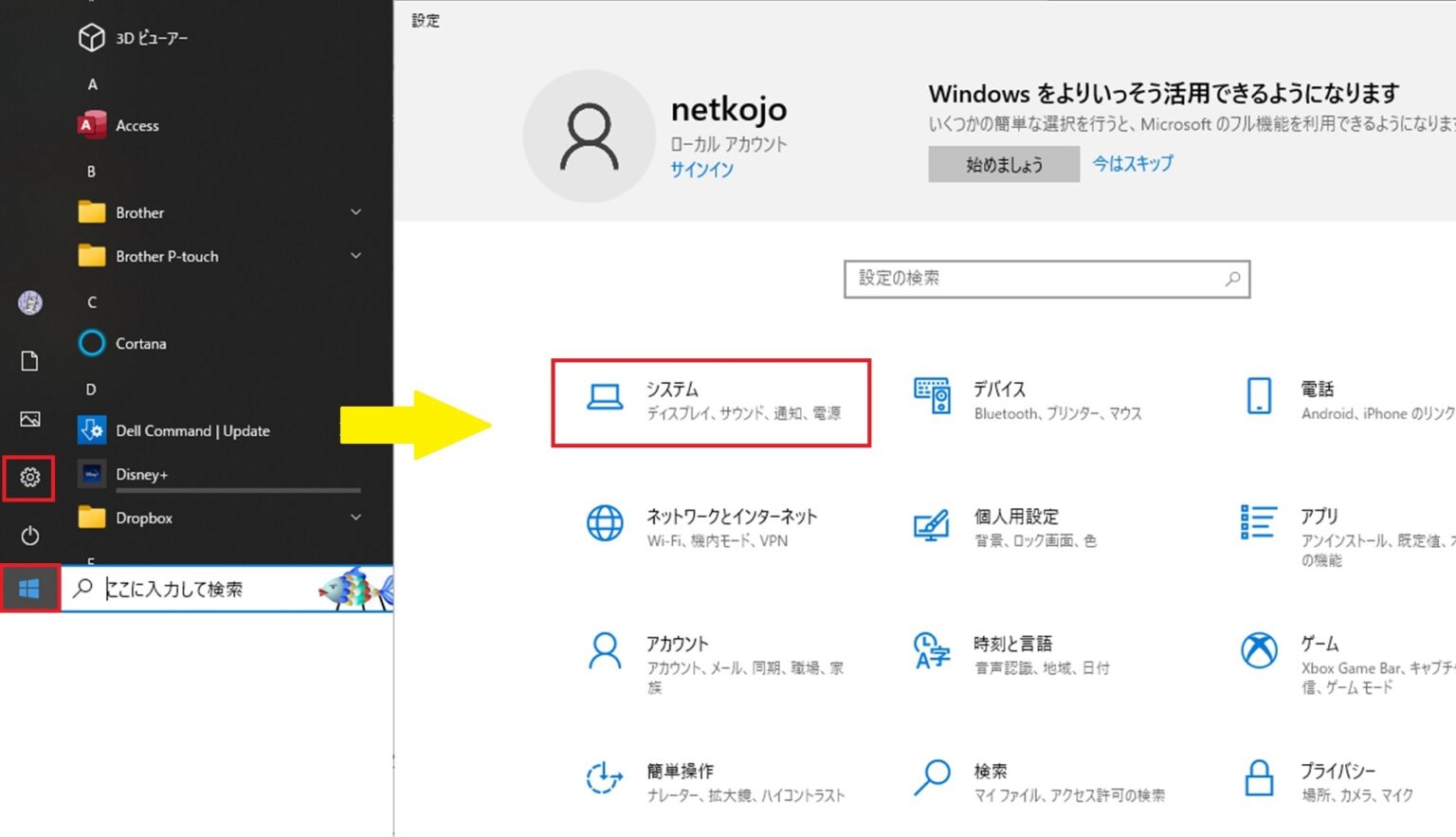
画面左下のWindowsマークをクリックして歯車マークを開き、メニューの中から「システム」を選択してください。
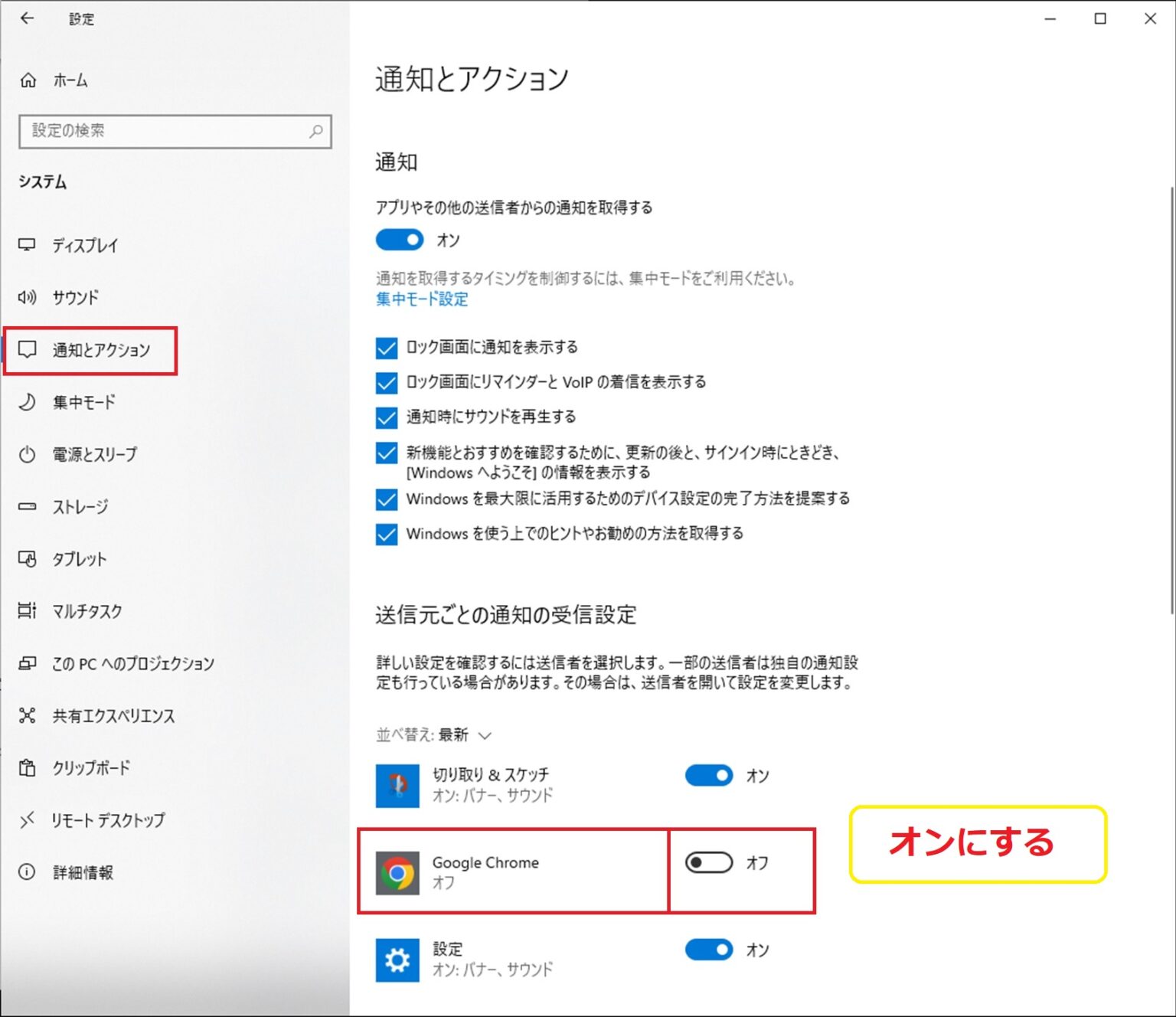
左側のメニューの中から「通知とアクション」を選択して、Google Chromeの通知設定をオンにしてください。
Windows11の設定方法
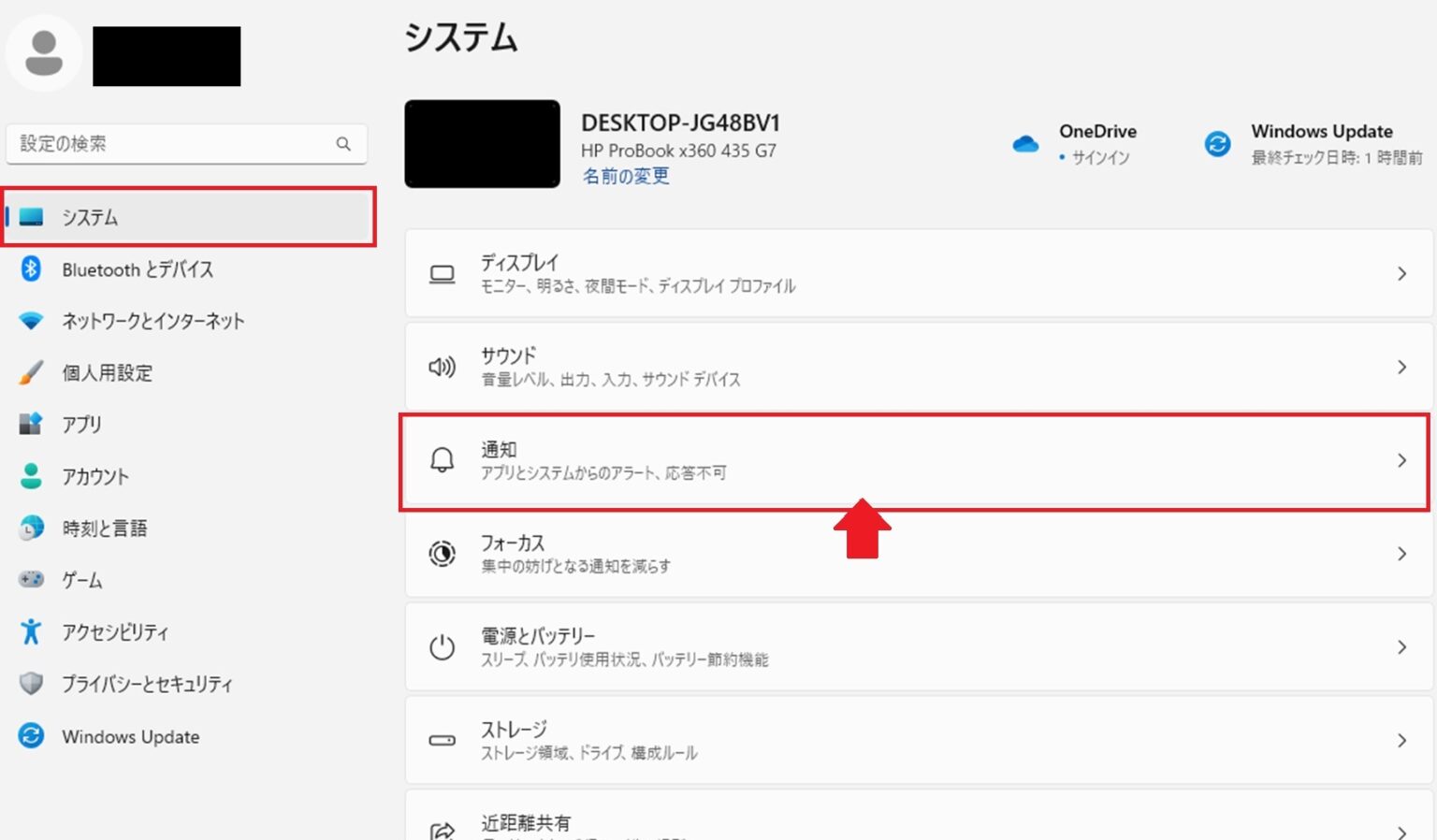
画面左下のWindowsマークをクリックして歯車マークを開き、左側のメニューの中から「システム」をクリックしてから「通知」の項目を選択してください。
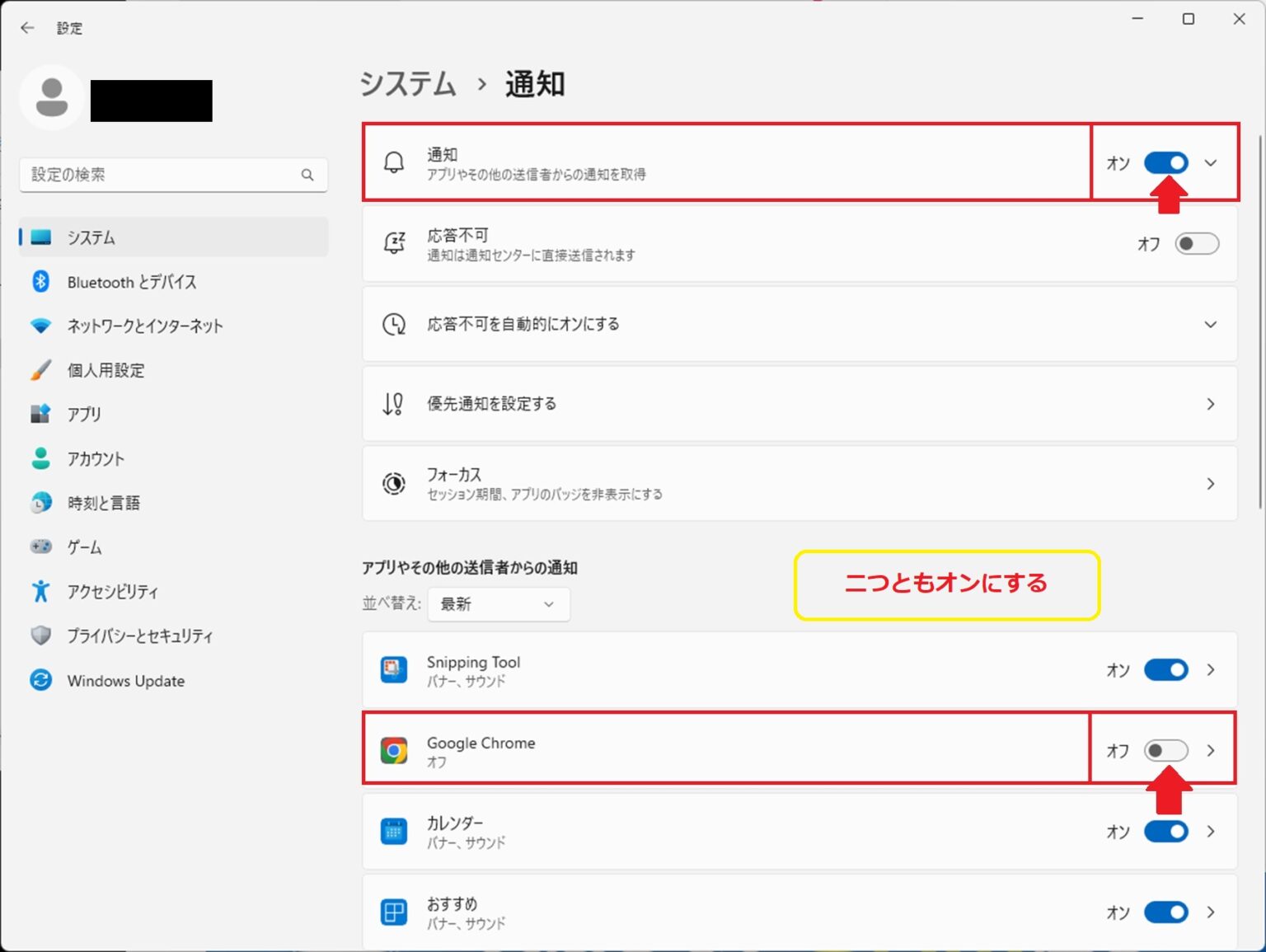
「通知」と「Google Chrome」の項目を2箇所ともオンにしてください。
それでも通知が届かなければ…
エムネットくらうどを一度ログアウトしてみてください。
パソコンを再起動してみてください。
Google Chromeを再インストールしてみてください。
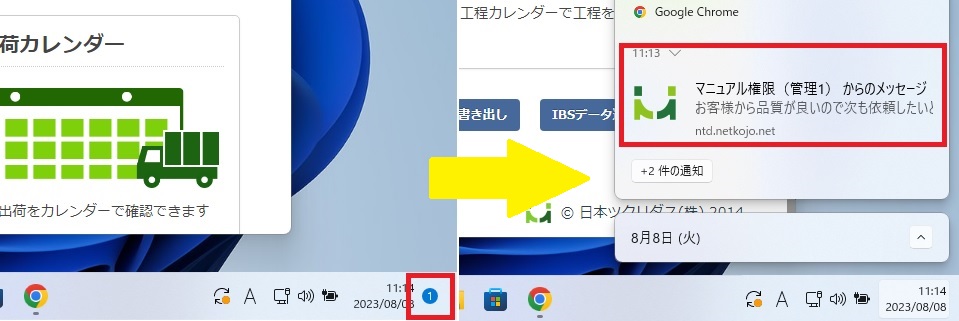
通知は一定時間で消えてしまいますが、画面右下の青丸の数字をクリックすると、受信したデスクトップ通知を表示できます。(下記画面はWindows11)
通知の表示時間を変えたい・通知音を変えたい場合はこちらのページをご覧ください。