

user manual基本マニュアル
チャットの通知設定(番外編)
基本マニュアル
更新 2026年02月24日
このページを印刷する
エムネットくらうどからの通知の様々な設定
エムネットくらうどから通知をする機能について、表示時間の変更、音の変更についてご紹介をいたします。
通知機能自体の設定はこちらをご確認ください。
通知の表示時間を変える
Windowsの設定画面から、チャットのデスクトップ通知の表示時間を変更できます。
2025年6月現在、デスクトップ通知の機能はWindows10、11のみの対応になります。
スマートフォンはエムネットくらうどにログインをした状態であれば通知が表示されますが、スマートフォンなどにプッシュ通知が届く機能ではございません。通知が来るかどうかのテストをする際は他のユーザーIDから自分を宛先指定して送信してください。自分から自分へ宛先を指定したチャットはデスクトップ通知が表示されません。
この設定はWindowsの通知すべてに適用されますのでご注意ください。
Windows10の設定方法
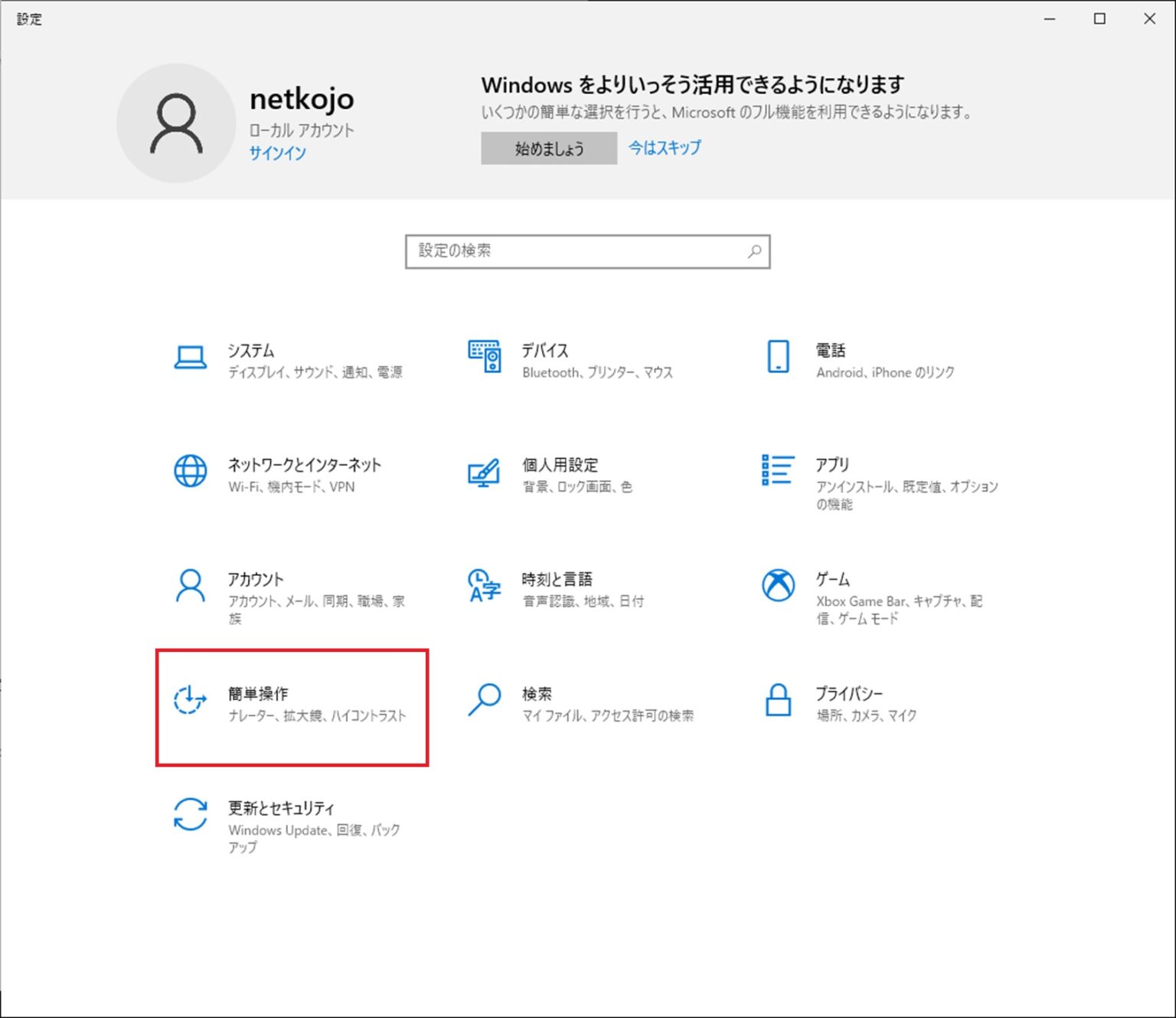
Windowsの設定画面のメニューの中から「簡単操作」を選択してください。
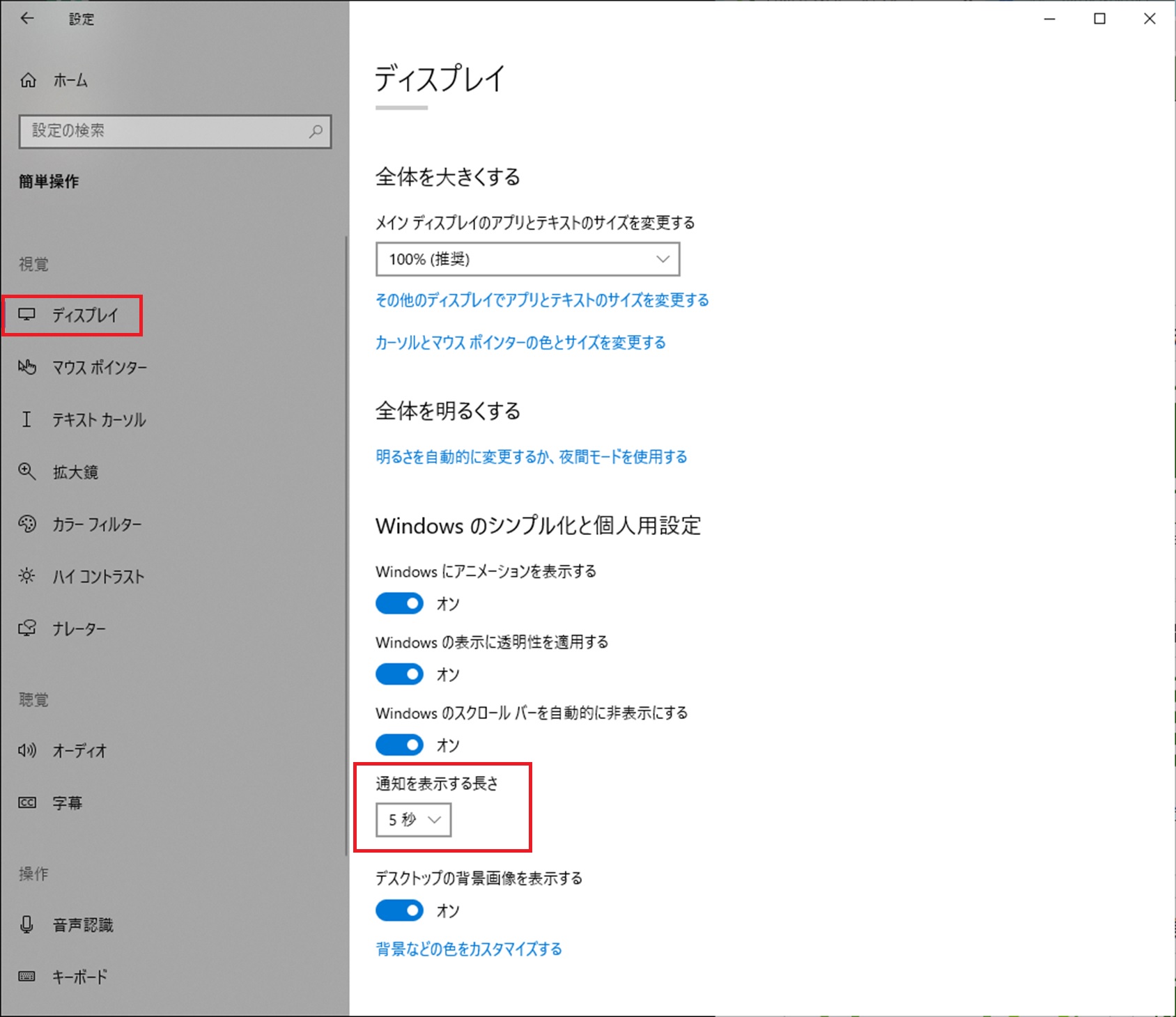
左側のメニューから「ディスプレイ」を選択して「通知を表示する長さ」でお好きな時間を選択してください。
Windows11の設定方法
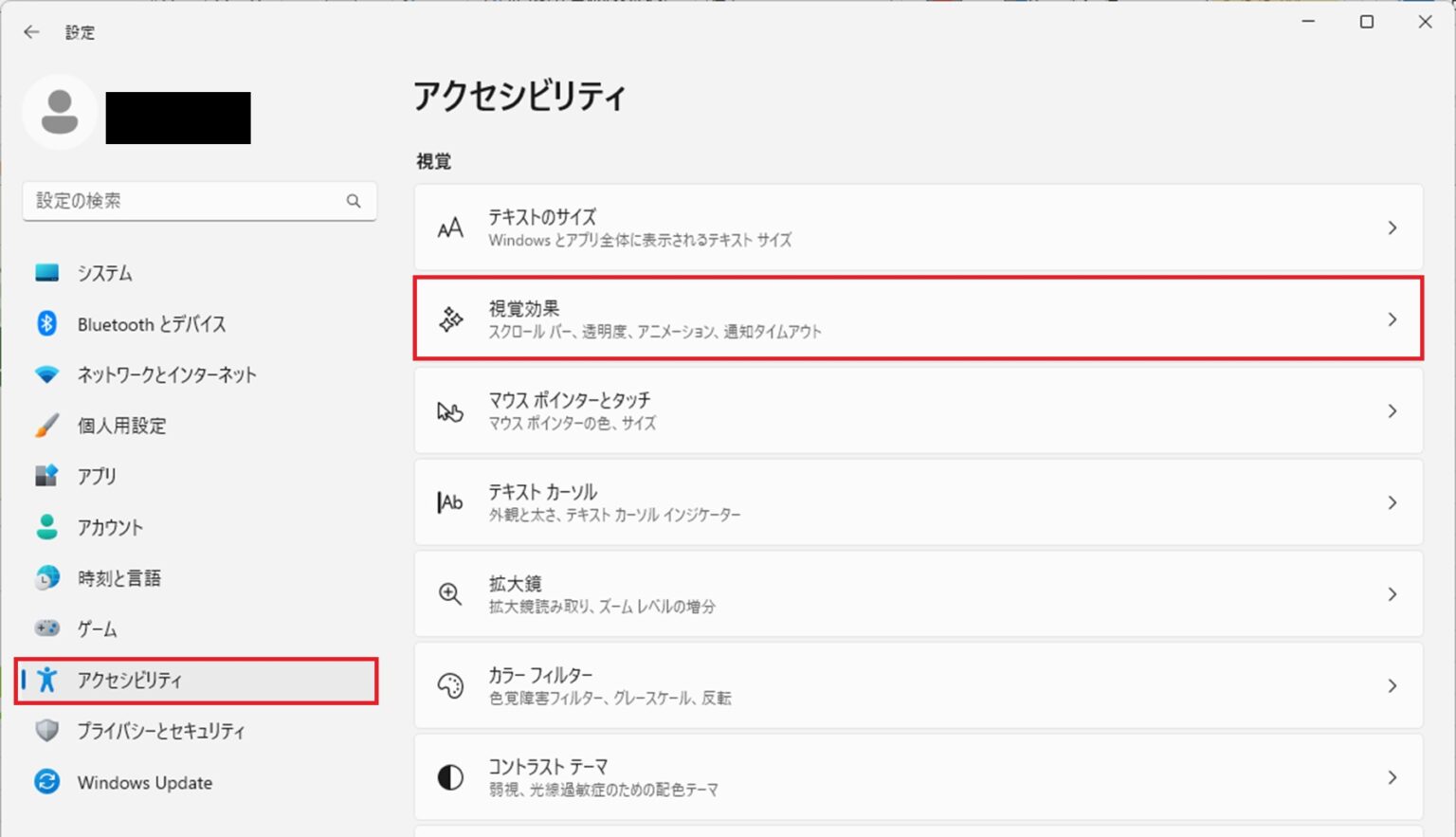
Windowsの設定画面の左側のメニュー「アクセシビリティ」から「視覚効果」という項目を選択してください。
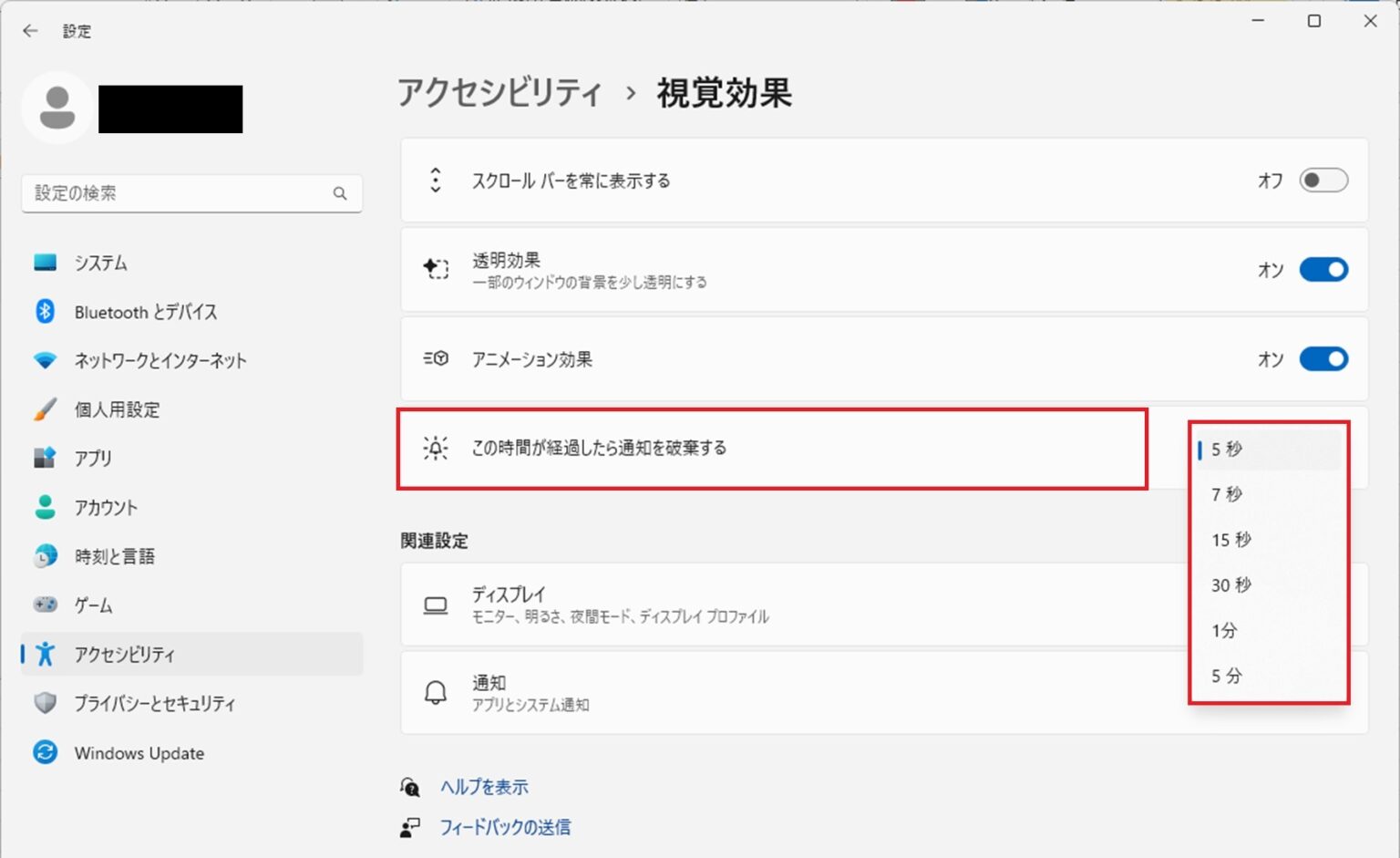
「この時間が経過したら通知を破棄する」という項目をクリックします。 すると時間が表示されますので、通知を表示しておきたい時間の長さを選択してください。
通知音を変える
Windowsの設定画面から、チャットのデスクトップ通知の通知音を変更できます。
この設定はWindowsの通知すべてに適用されますのでご注意ください。
Windows10の設定方法
デスクトップ右下のサウンドマークを右クリックし、「サウンド」をクリックします。
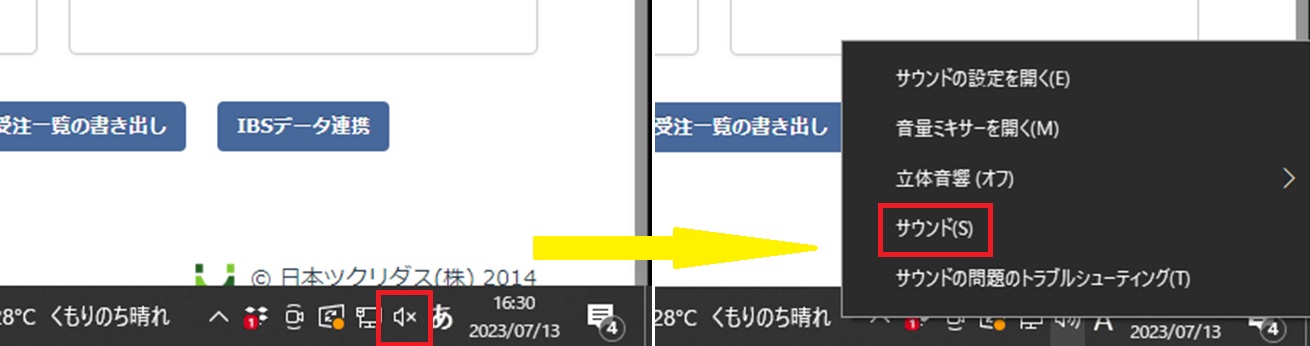
サウンドの詳細設定のダイアログボックスが表示されたら下記の手順で設定を行います。
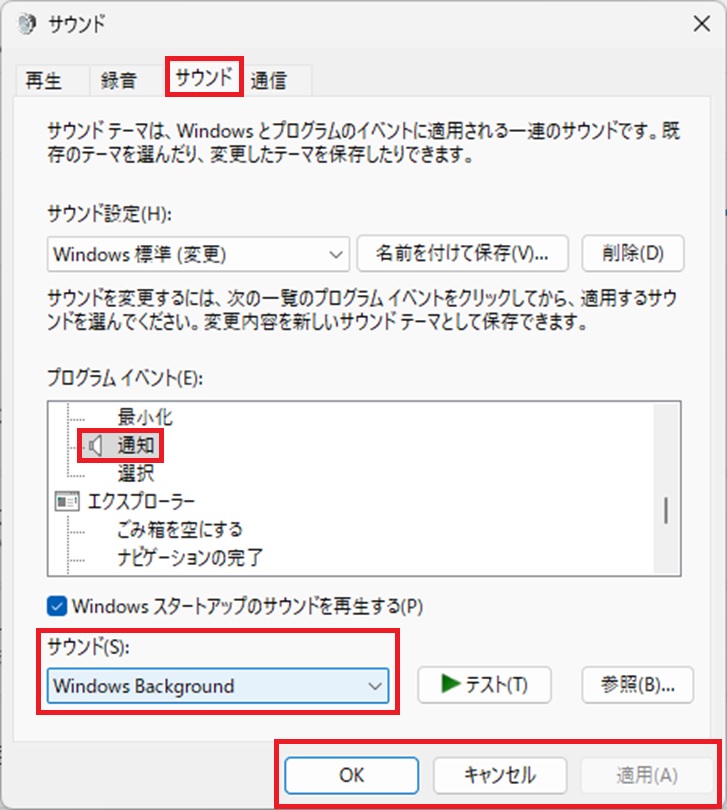
上部の「サウンド」タブを開きます。
プログラムイベントの中にある「通知」を選択します。
下部の「サウンド」にて好きな音を選びます。(右横のテストボタンで試聴が可能です。音量を1以上に設定してからお試しください。)
「適用」をクリックして「OK」をクリックしてください。
Windows11の設定方法
設定画面の左側のメニュー「システム」から「サウンド」という項目を選択してください。 続いて、サウンドの設定メニューから「サウンドの詳細設定」を選択してください。
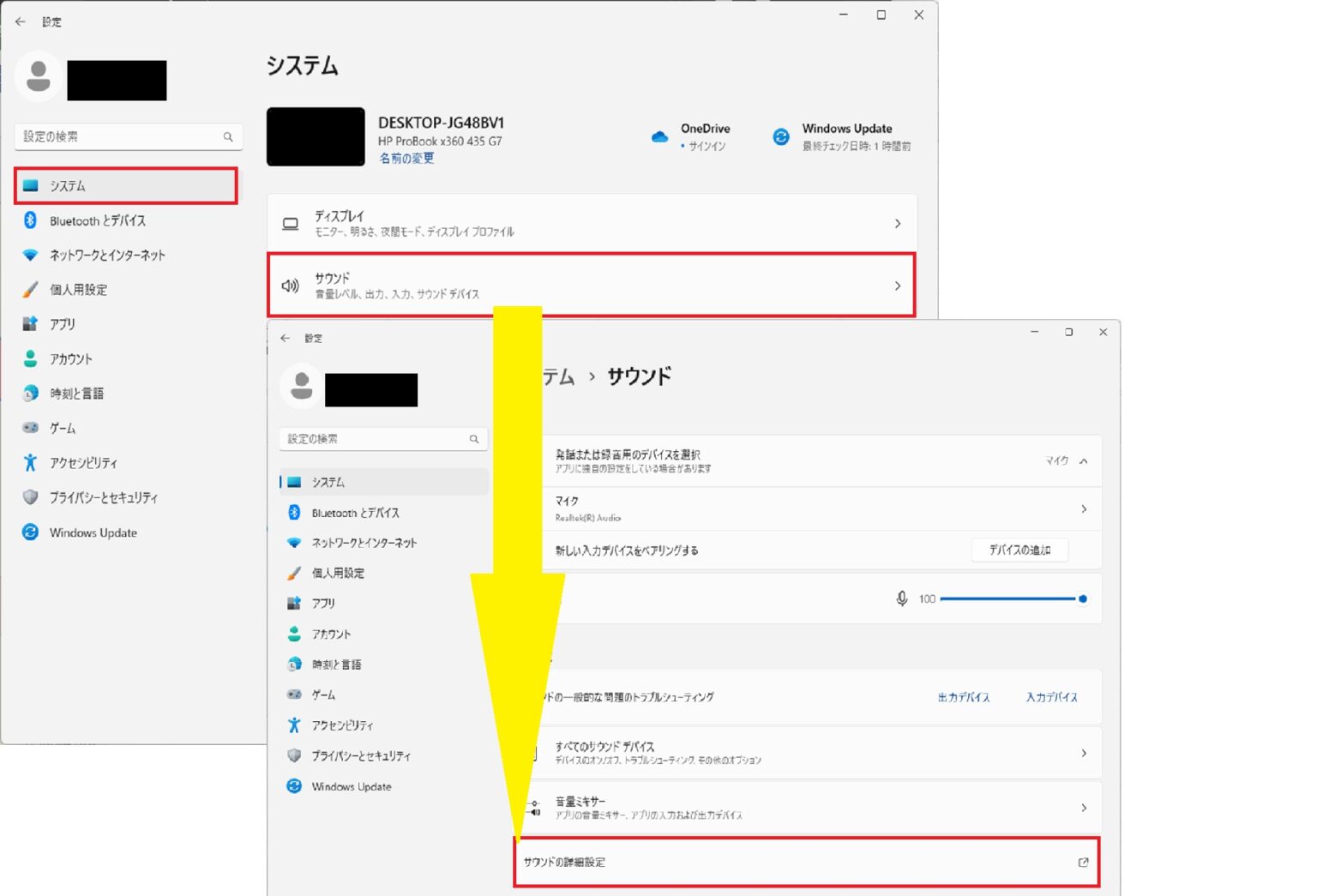
サウンドの詳細設定のダイアログボックスが表示されたら下記の手順で設定を行います。
上部の「サウンド」タブを開きます。
プログラムイベントの中にある「通知」を選択します。
下部の「サウンド」にて好きな音を選びます。(右横のテストボタンで試聴が可能です。音量を1以上に設定してからお試しください。)
「適用」をクリックして「OK」をクリックしてください。