user manual基本マニュアル
マスター設定
基本マニュアル
更新 2026年02月24日
このページを印刷する
マスター機能とは
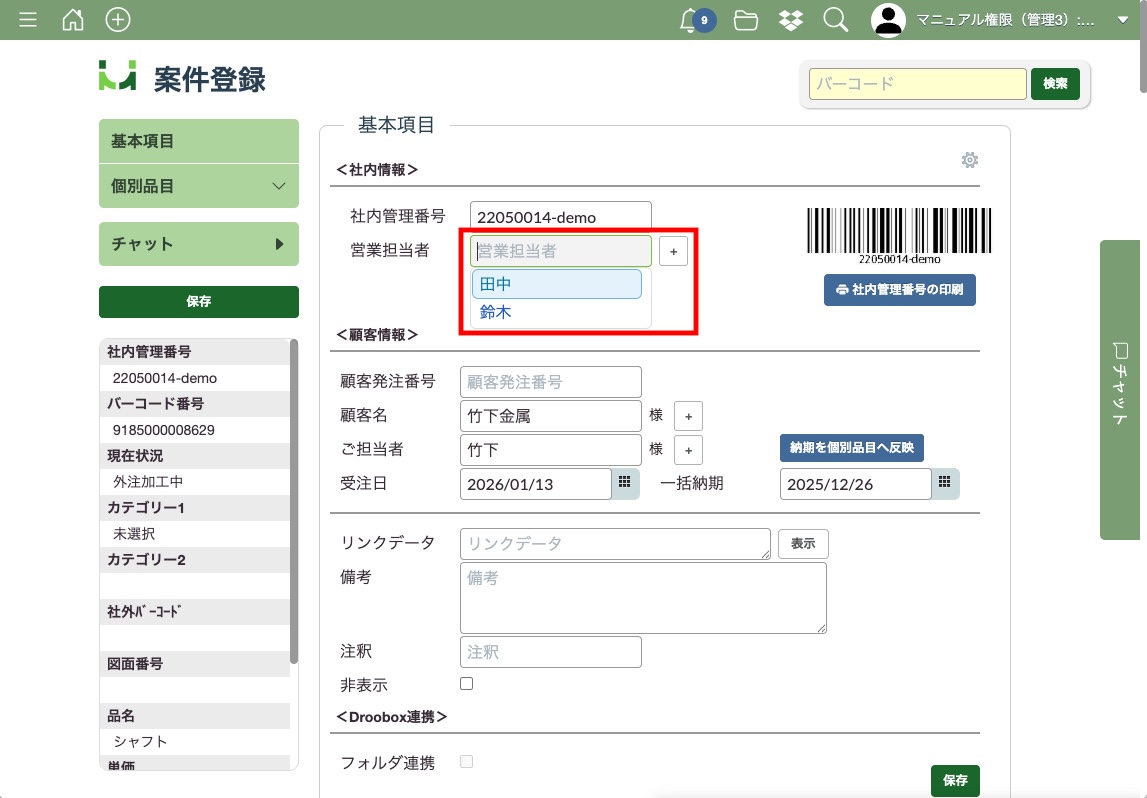
エムネットくらうどには顧客名や工程名、機械名などの情報をあらかじめ登録しておき、案件や工程情報の入力時にそれらの情報を呼び出すことができるマスター機能があります。
マスター機能を利用することで入力間違いを防ぎ、入力の手間が軽減することができます。
マスター登録を行わないと案件での情報の入力や登録ができないものではありません。マスターの機能を使わずエムネットくらうどを利用することも可能です。
マスターの情報は変更できない仕様となっています。
変更したいマスターの情報がある場合は、まずは削除をしていただき、改めてマスターを登録(追加)していただくようにお願いいたします。
削除したデータは復元することができませんので、ご注意ください。
設定方法
設定画面を開く
まずエムネットくらうどにログインをします。
ログイン方法はこちらのページをご覧ください
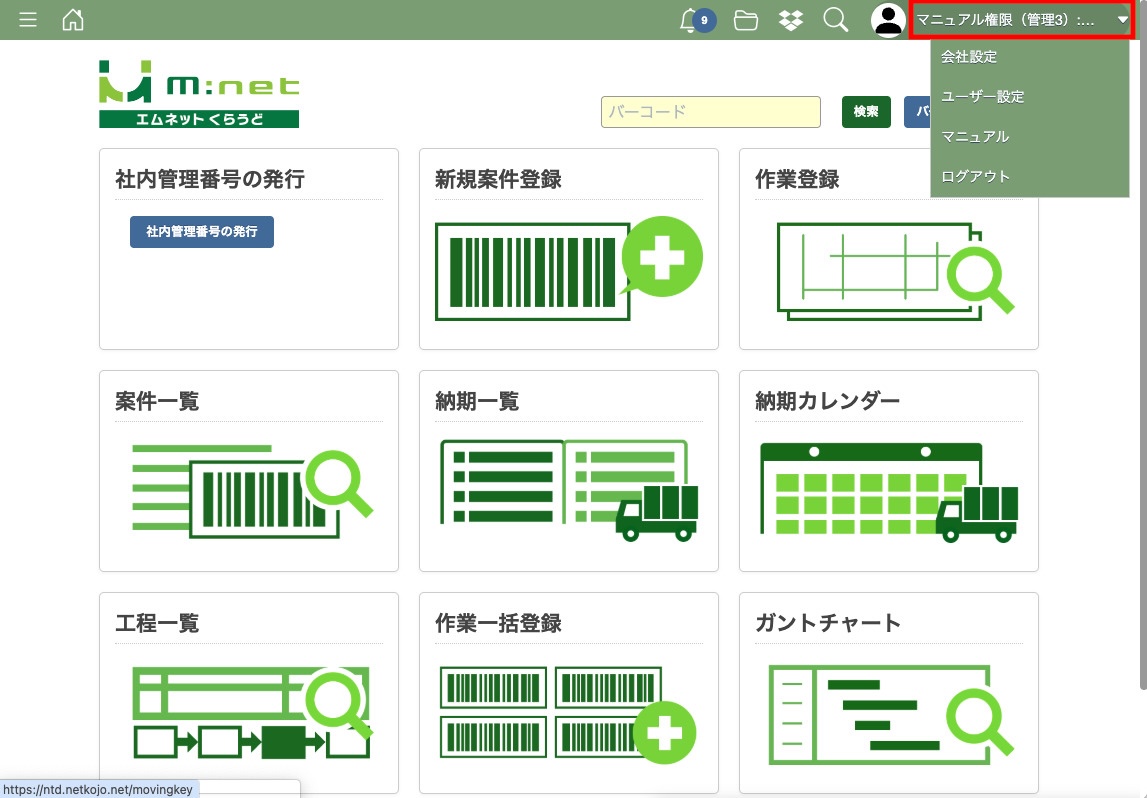
ログインができたら画面右上のユーザー名にカーソルを合わせてください。するとメニューが表示されます。
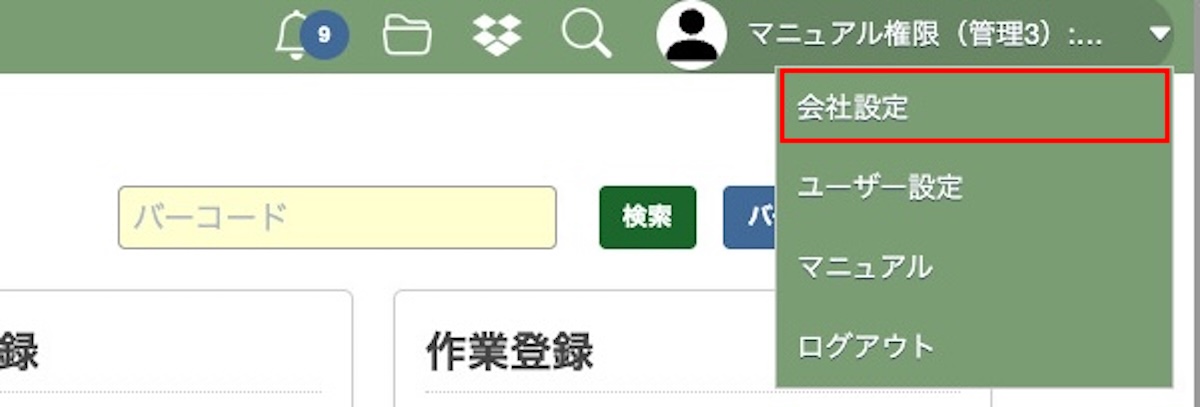
メニューが表示されたら「会社設定」を選択してください。
会社設定の画面が表示されたら画面左側のメニューから「マスター設定」を選択してください。
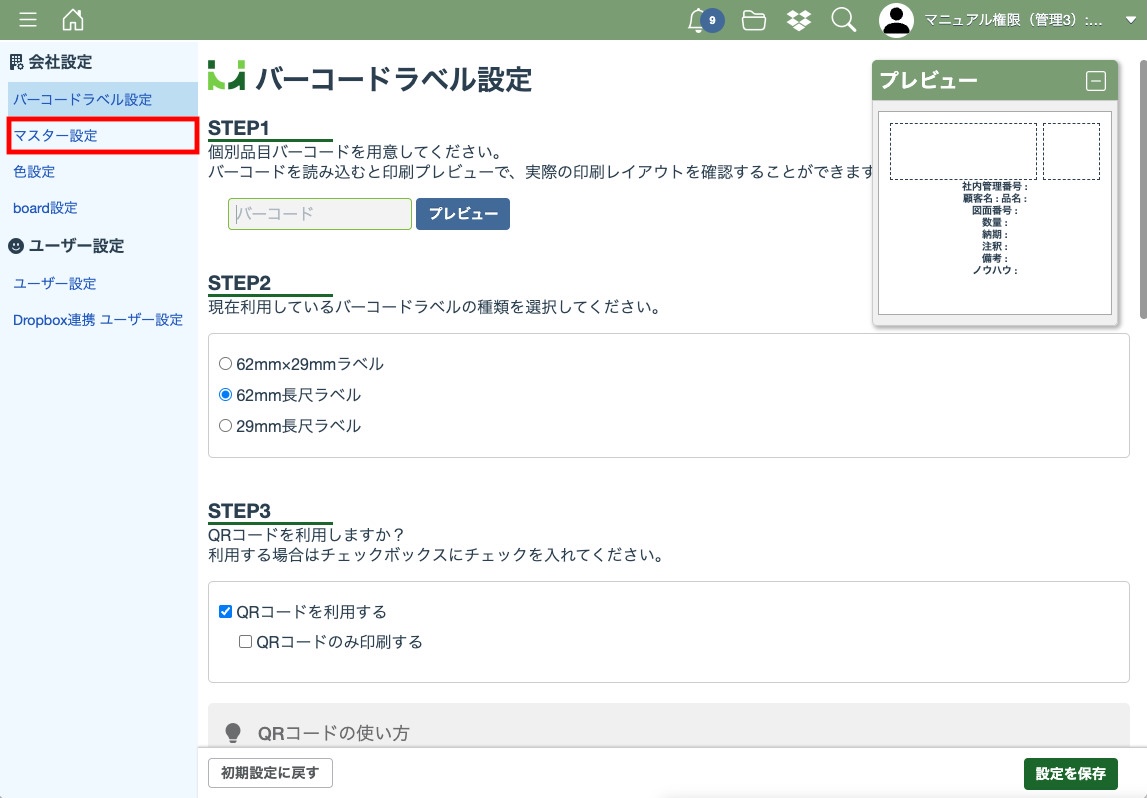
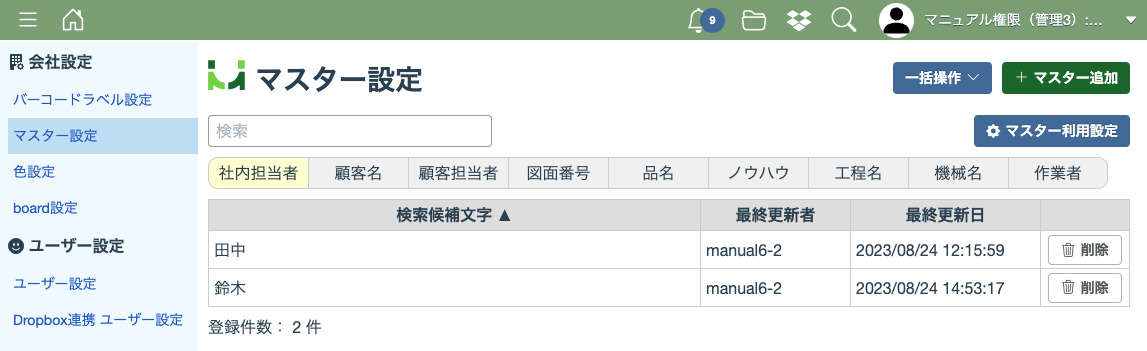
マスター設定画面が表示されます。
マスター利用設定を行う
マスター利用設定画面を開く
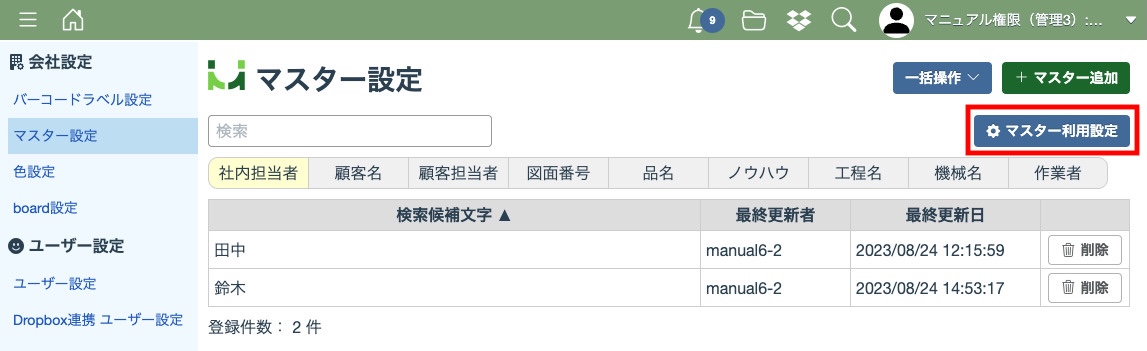
まずはじめにマスター利用設定を行います。「マスター利用設定」のボタンを押してください。
マスター機能を有効にする項目を選択する
マスター利用設定の画面が表示されたら、マスター機能を有効にしたい項目のチェックボックスにチェックを入れてください。チェックを入れたら「保存」ボタンをクリックしてください。
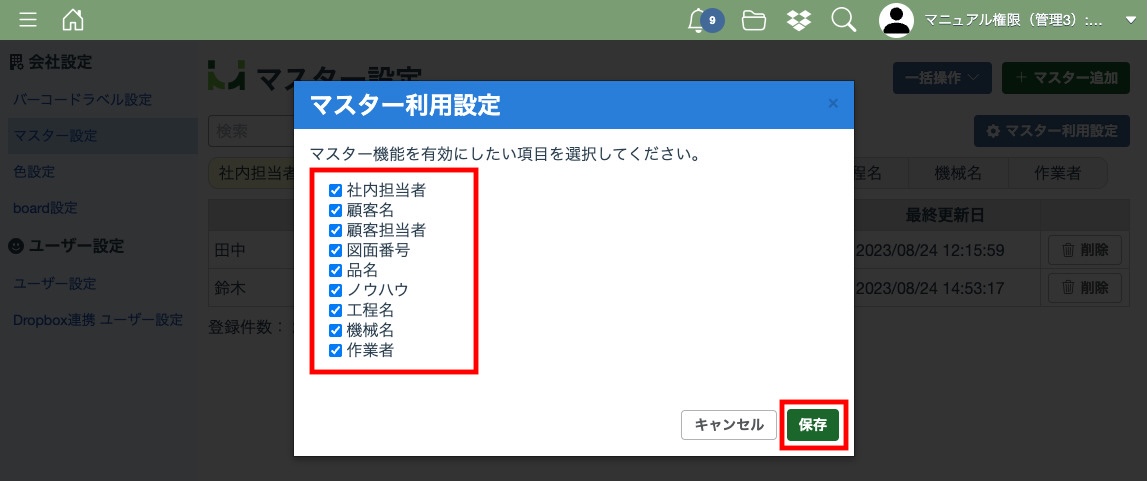
マスター機能が利用できるのは下記の項目です。
社内担当者
顧客名
顧客担当者
図面番号
品名
ノウハウ
工程名
機械名
作業者
マスター機能が有効になった項目が表示されたことを確認する
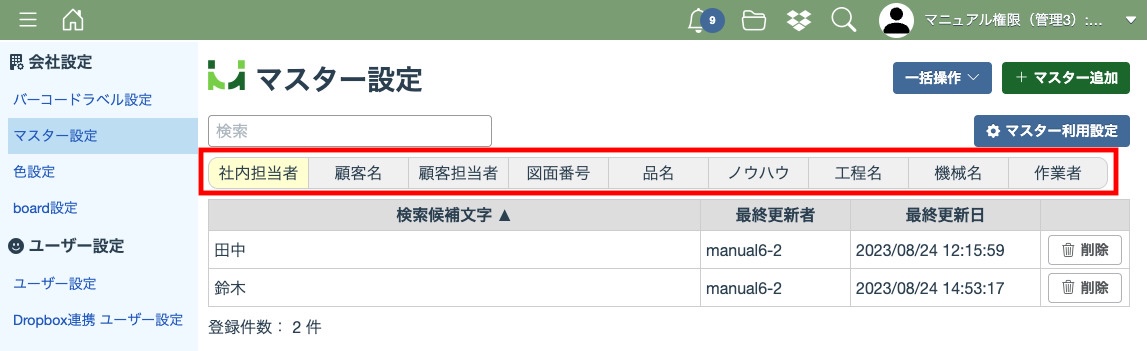
マスター利用設定が完了すると選択した項目のタブが表示されるようになります。
ここでは全ての項目にチェックを入れたので、「社内担当者」から「作業者」までの全ての項目がタブで表示されています。
マスターに情報を登録する
登録したい項目を選択する
マスター登録を行う時は、登録を行いたい項目のタブをクリックします。
マスターを追加する
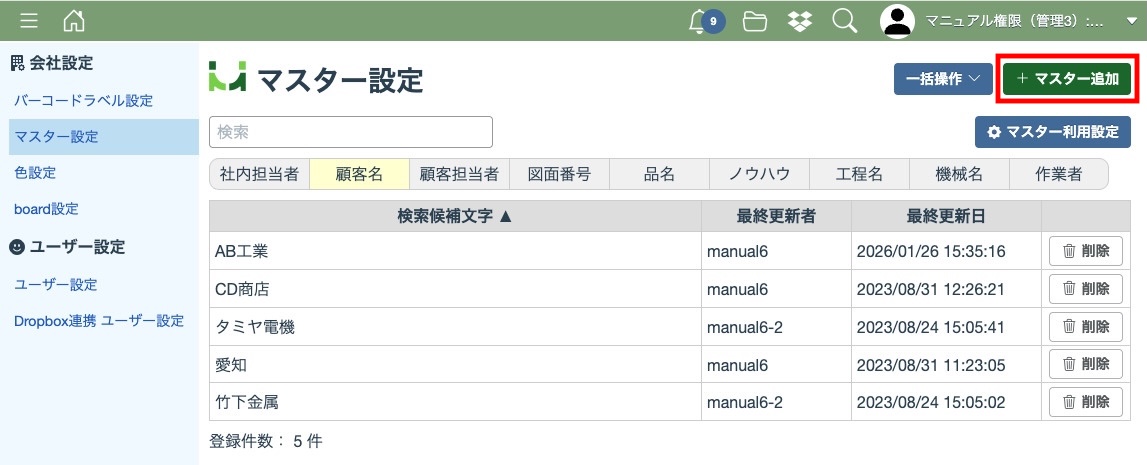
登録を行いたい項目が黄色く表示された状態で「マスター追加」ボタンを押します。
ここでは「顧客名」の項目を例にご説明します。
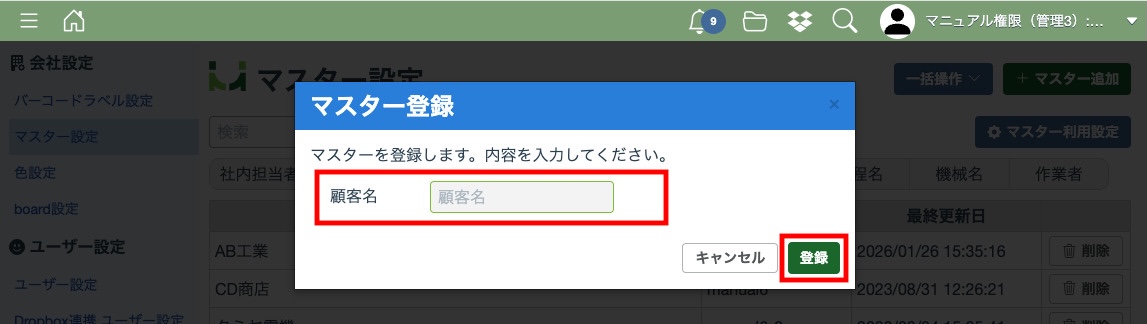
マスター登録画面が表示されるので、ここに登録したい情報を入力して「登録」ボタンを押してください。
登録されたマスターの情報を確認する
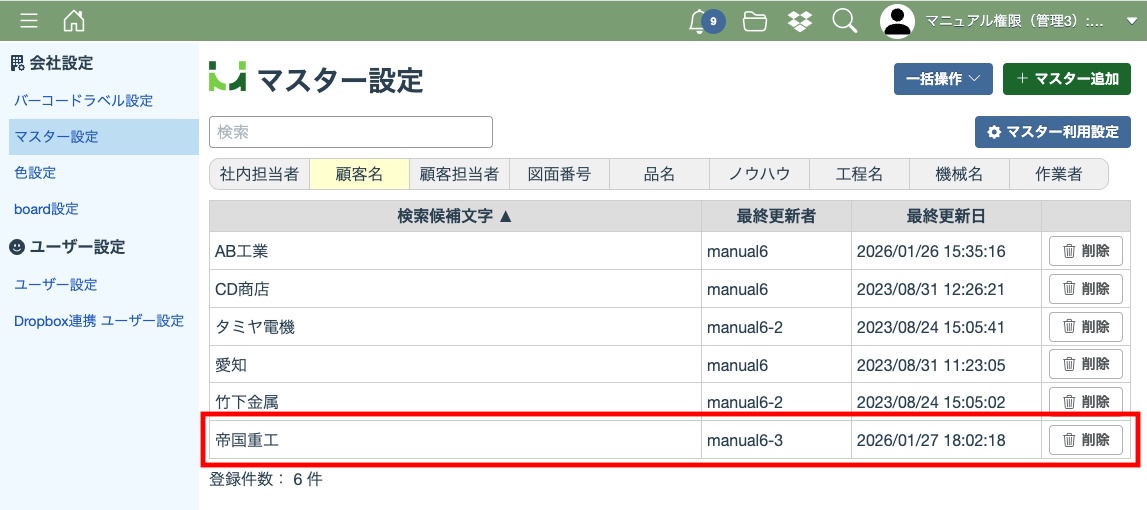
登録が完了すると登録内容が一覧に表示されます。
マスターの情報を削除する
マスターの情報の削除を行う時は、削除を行いたい項目のタブを選択します。
削除したデータは復元することができませんので、ご注意ください。
マスターの情報は変更できない仕様となっています。
変更したいマスターの情報がある場合は、まずは削除をしていただき、改めてマスターを登録(追加)していただくようにお願いいたします。
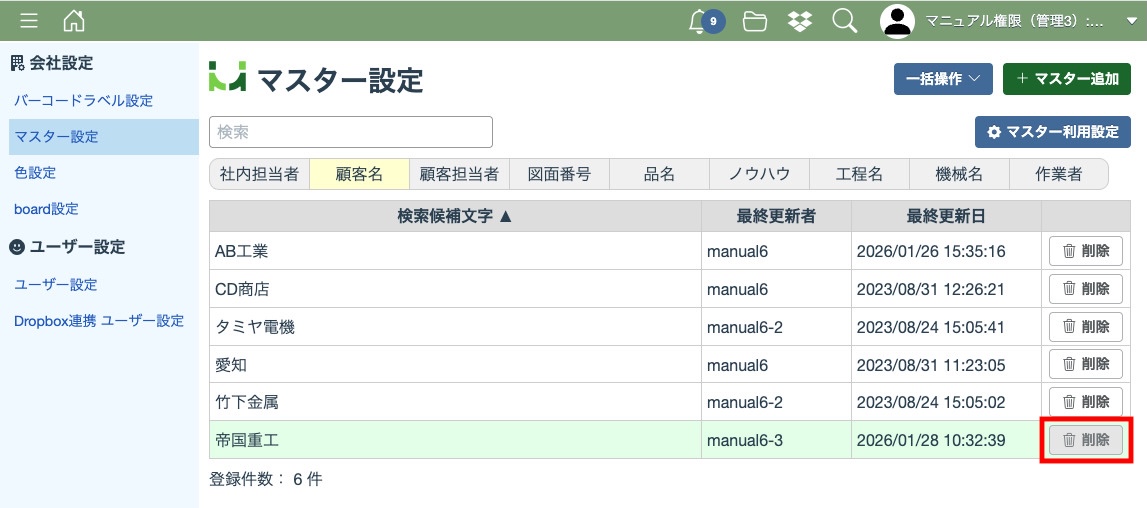
削除するには、削除したいマスターの右側の「削除」ボタンをクリックしてください。
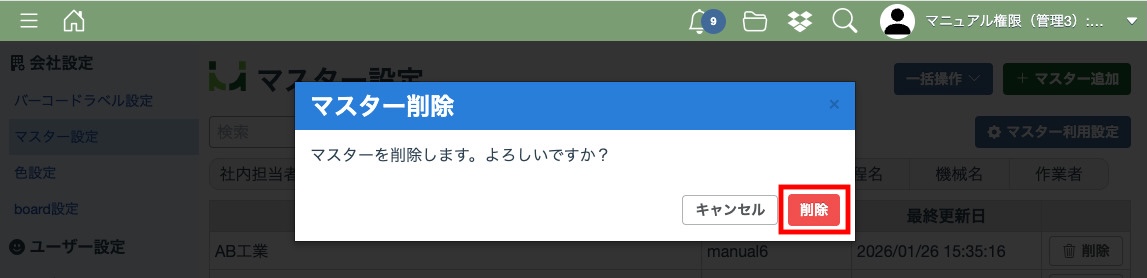
マスター削除の確認用ポップアップが表示されたら「削除」ボタンをクリックしてください。
マスター情報の表示順を変更する
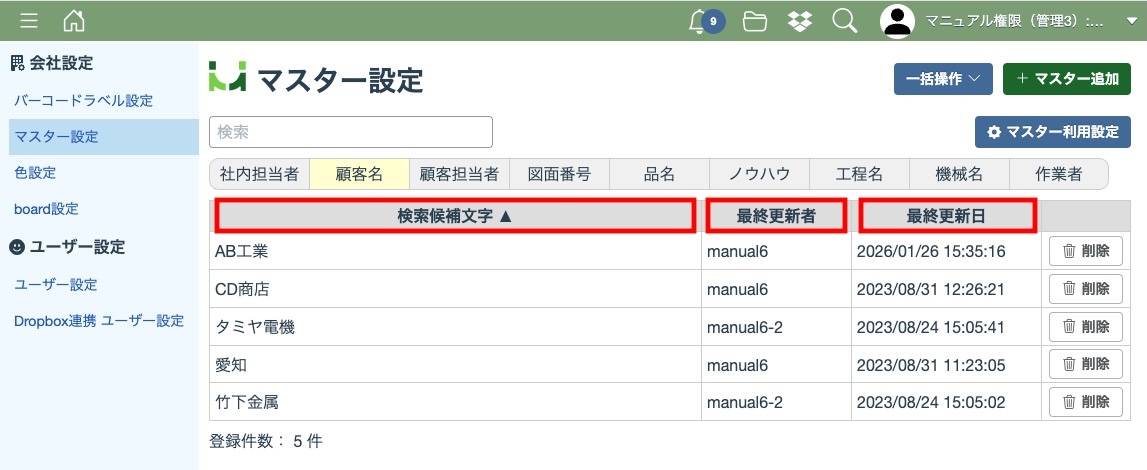
マスター情報の一覧は「検索候補文字」の昇順で表示されています。
「検索候補文字」「最終更新者」「最終更新日」をクリックすると、それぞれの項目を基準とした昇順(▲)/降順(▼)の順番に切り替えができます。
一括操作(インポート・エクスポート)をする
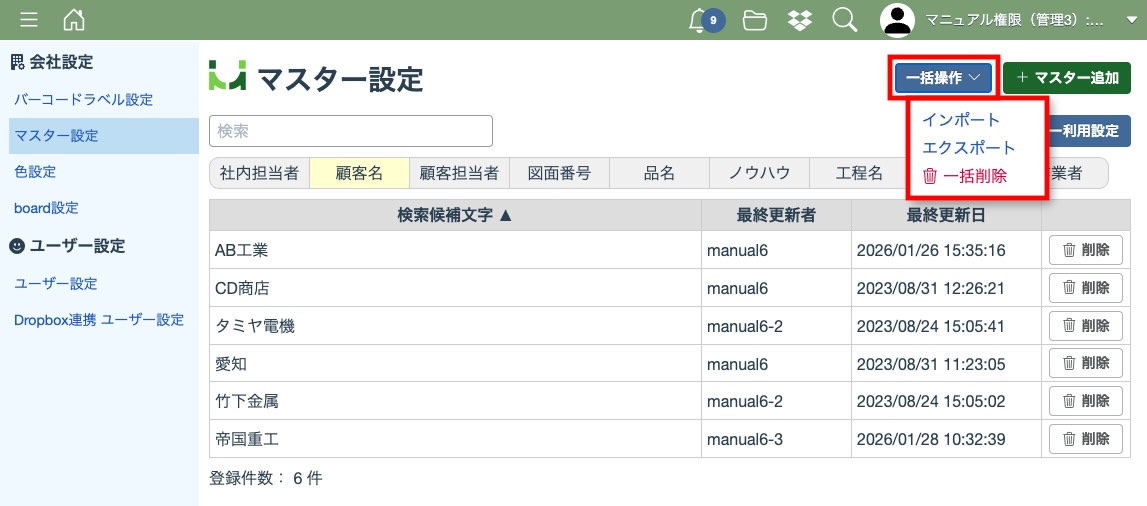
マスター情報の各項目は一括操作(インポート/エクスポート/削除)ができます。
社内担当者や顧客名などの項目の中から一括操作をしたい項目を選択して「一括操作」ボタンをクリックしてください。
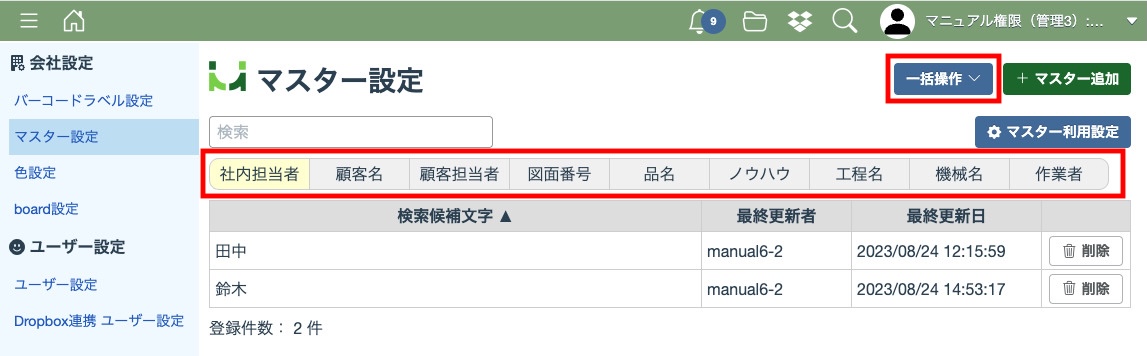
「一括操作」ボタンをクリックするとメニューが開きます。
「インポート」をクリックすると、予め作成しておいたcsvファイルを取り込みます。
csvファイルの形式についてはこちらをご覧ください。
「エクスポート」をクリックすると、表示中のマスター情報がcsvファイルとしてダウンロードされます。
「一括削除」をクリックすると、表示中のマスター情報が削除されます。
CSVファイルの形式について
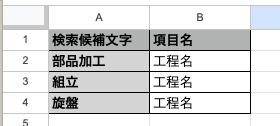
CSVファイルは、以下の形式で作成してください。
1行目
各列の見出し(検索候補文字|項目名)を入力します。2行目以降
登録したいデータを1行ずつ入力します。※ 2行目以降が登録対象となります。1列目(2行目以降)
登録したい検索候補文字を入力します。
2列目
検索候補文字を追加したい項目名を入力します。
入力できる項目名は以下のとおりです。※ 項目名は、下記の表記と完全に一致する必要があります。
社内担当者
顧客名
顧客担当者
図面番号
品名
ノウハウ
工程名
機械名
作業者