user manual基本マニュアル
バーコードラベル設定(選べるバーコード)
基本マニュアル
更新 2026年02月24日
このページを印刷する
選べるバーコード機能
個別品目のバーコードには「社内管理番号」「納期」「品名」などの任意の項目を選択して印刷ができます。
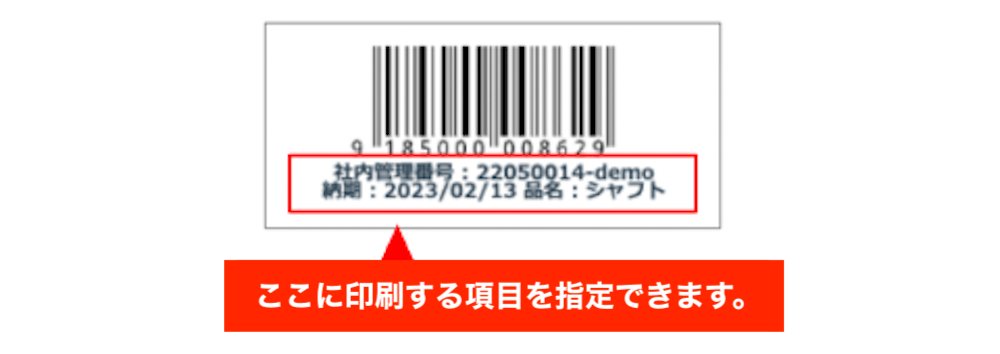
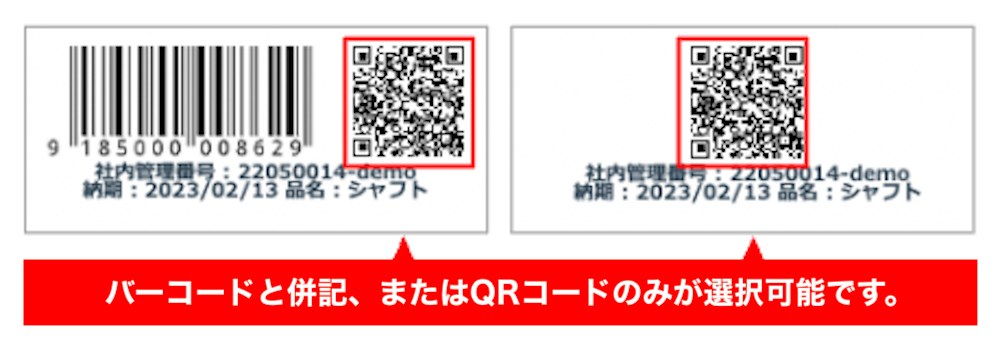
また、通常のバーコードだけでなくQRコードの印刷も可能です。
バーコードラベル設定は、編集権限のあるユーザーのみ設定できます。
一度設定すれば常に同じ設定でバーコードが印刷されます。
どのユーザーで設定してもすべてのユーザーに同じ設定が反映されますので、ユーザーごとに印字の内容を変えることはできません。
設定画面を開く
ログインをして、上部のユーザー名にマウスを合わせて「会社設定」をクリックします。
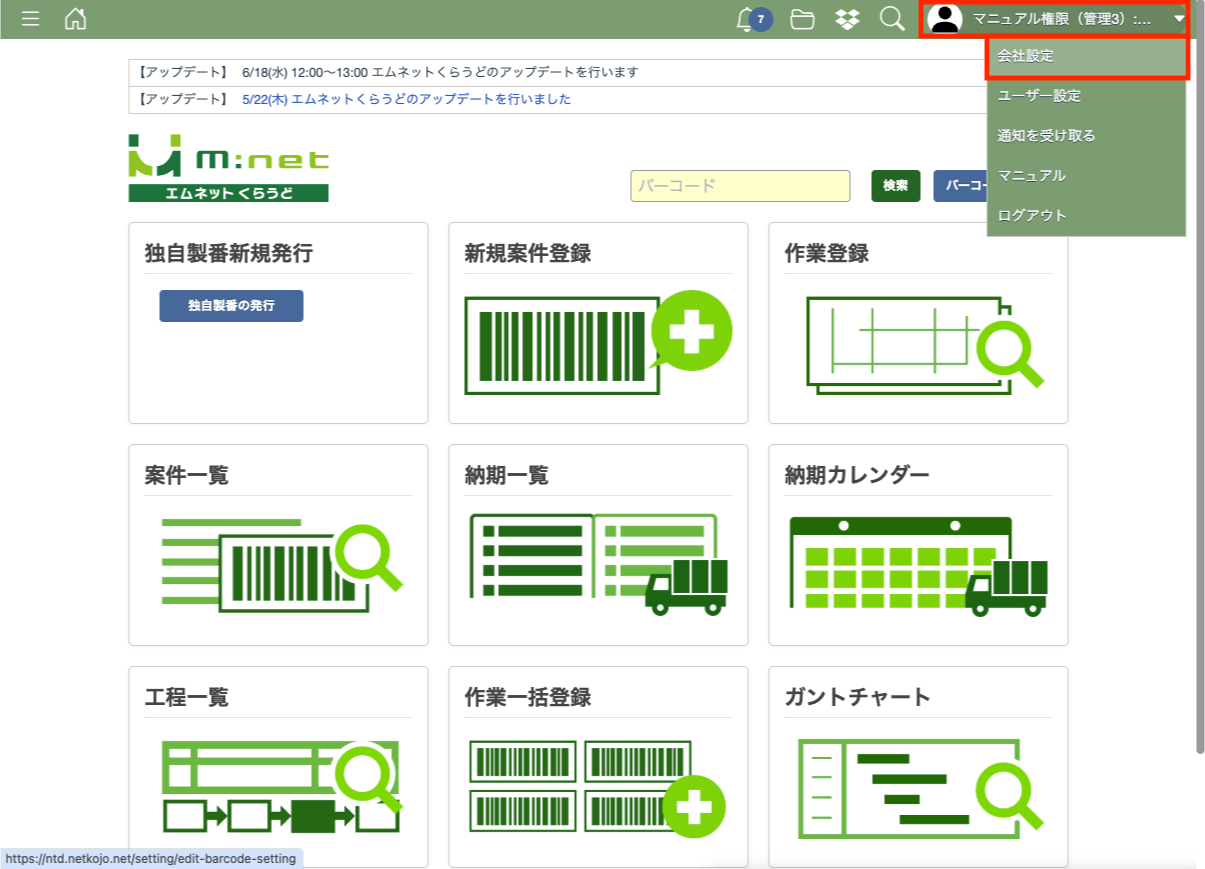
新しいタブでバーコードラベル設定ページが開きます。
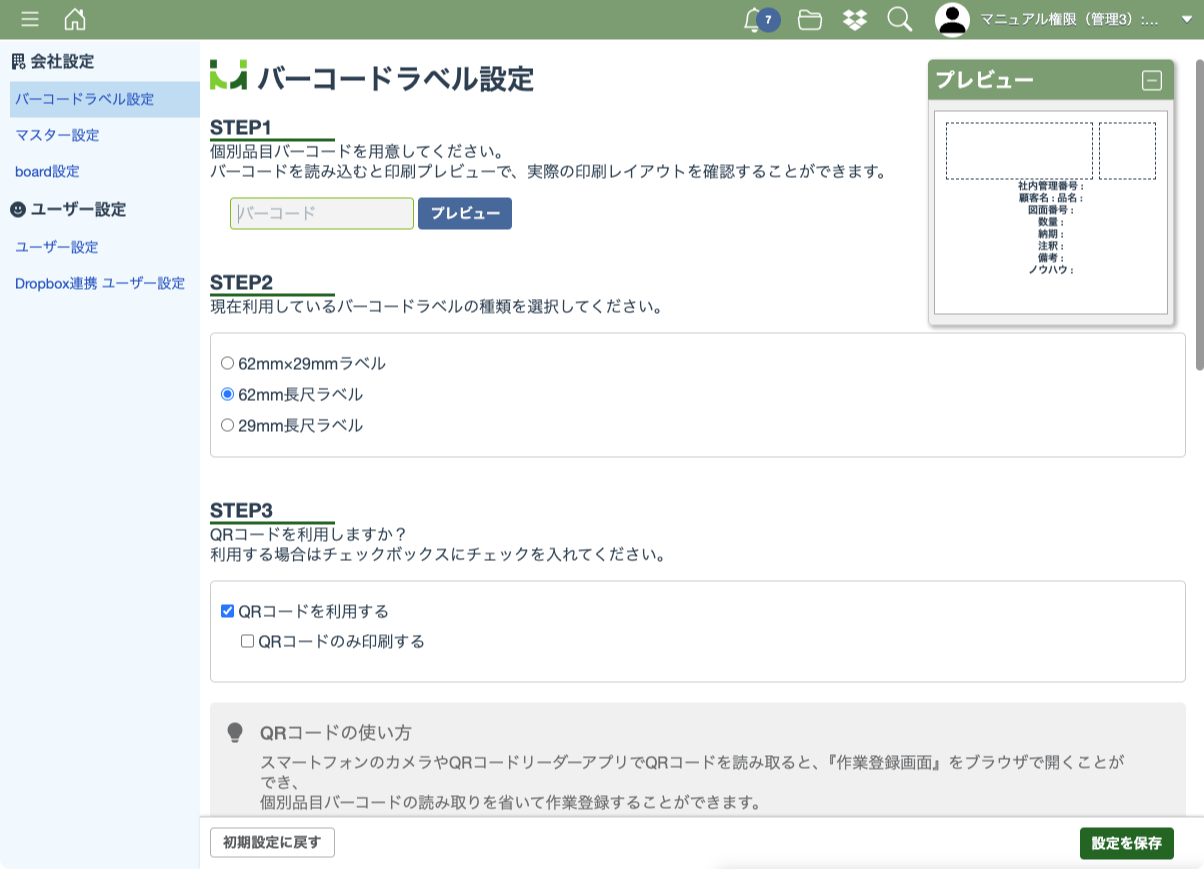
バーコードラベル設定
バーコード番号の読み取り・入力
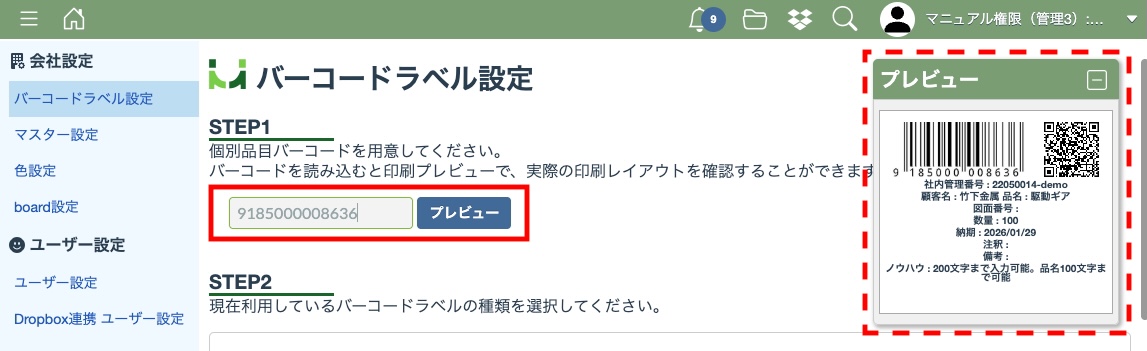
まずは実際に印刷した際のプレビューを表示するために、個別品目のバーコード番号(13桁の番号)を用意します。
STEP1のバーコード入力欄にバーコードを入力するとプレビュー欄に印刷されるバーコードのイメージが表示されます。
プレビュー欄はプレビュー枠の中をドラッグすると自由に位置を移動できます。
バーコードラベルの種類を選択
STEP2の手順で、作成したいバーコードのラベルを選択します。選べるラベルは以下の3種類です。実際にお使いのラベルを選択してください。
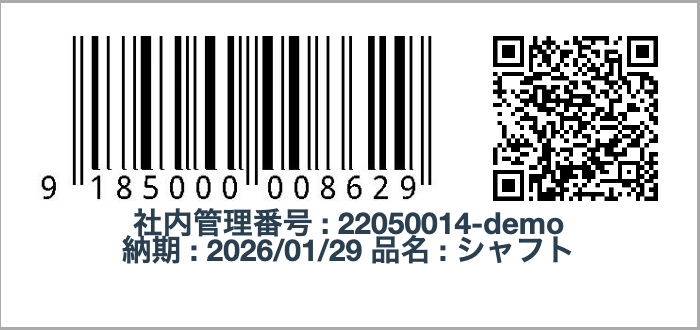
62mm×29mmラベル
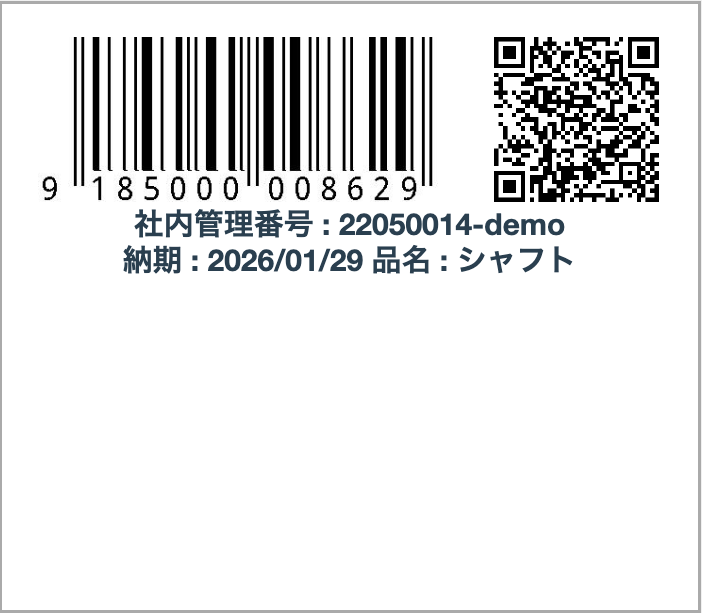
62mm長尺ラベル
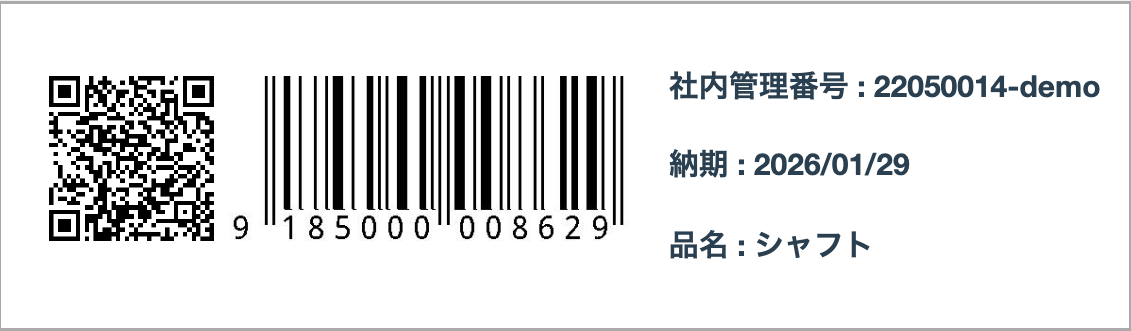
29mm長尺ラベル
長尺ラベルとそうでないラベルとでは印刷できる項目数が違うためご注意ください。

ラベルを選択するとプレビュー欄のバーコードに反映されます。
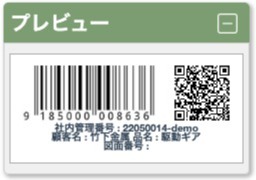
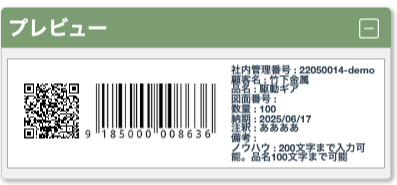
バーコードラベルの種類について
62mm×29mmラベル
62mm長尺ラベル
29mm長尺ラベル
QRコードの利用について設定する
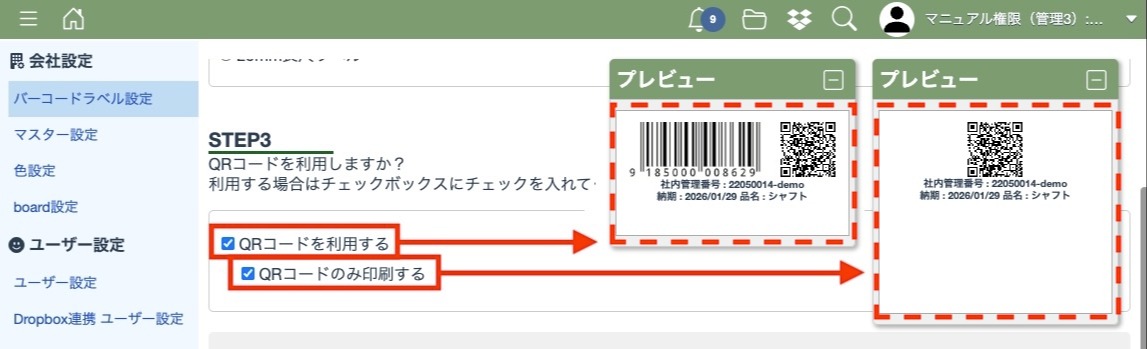
「QRコードを利用する」の項目にチェックを入れるとバーコードの横にQRコードを並べて印刷できます。
QRコードが必要な場合はチェックを入れてください。
「QRコードのみ印刷する」の項目にチェックを入れると従来のバーコードと併記ではなく、QRコードのみが印刷されます。
QRコードの使い方
スマートフォンのカメラやQRコードリーダーアプリでQRコードを読み取ると「作業登録画面」をブラウザで開くことができ、個別品目バーコードの読み取りを省いて作業登録ができます。
バーコードラベルに印刷する項目を設定する
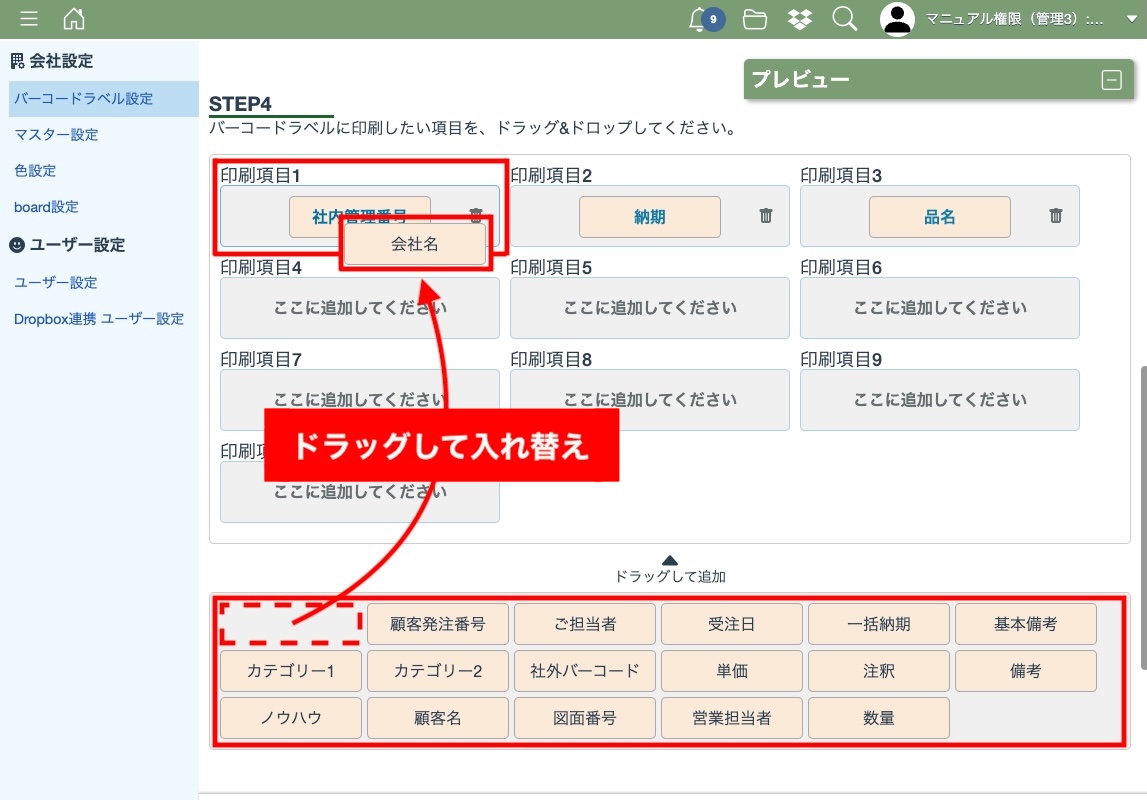
STEP4の手順で、バーコードの下の項目を任意で変更できます。表示したい項目をドラッグして入れ替えができます。
バーコードラベルの種類によって表示できる項目の数が異なります。
62mm×29mmラベル・・・4項目
62mm長尺ラベル・・・・10項目
29mm長尺ラベル・・・・10項目
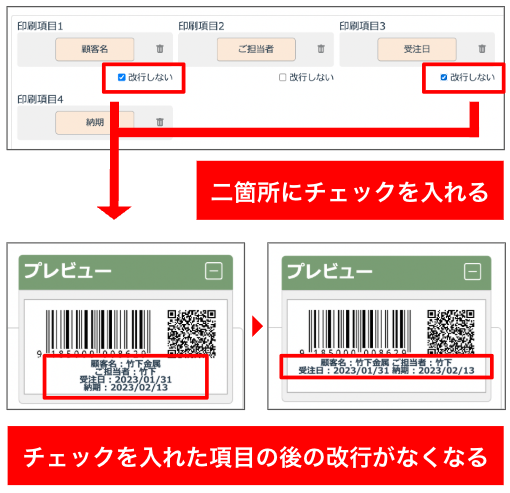
各印刷項目の下にある「改行しない」のチェックボックスを入れると、ラベルに表示される項目が改行されなくなります。(62mm×29mmラベルと62mm長尺ラベルのみ)
図のように表示される項目の文字数などによってレイアウトを調整できます。
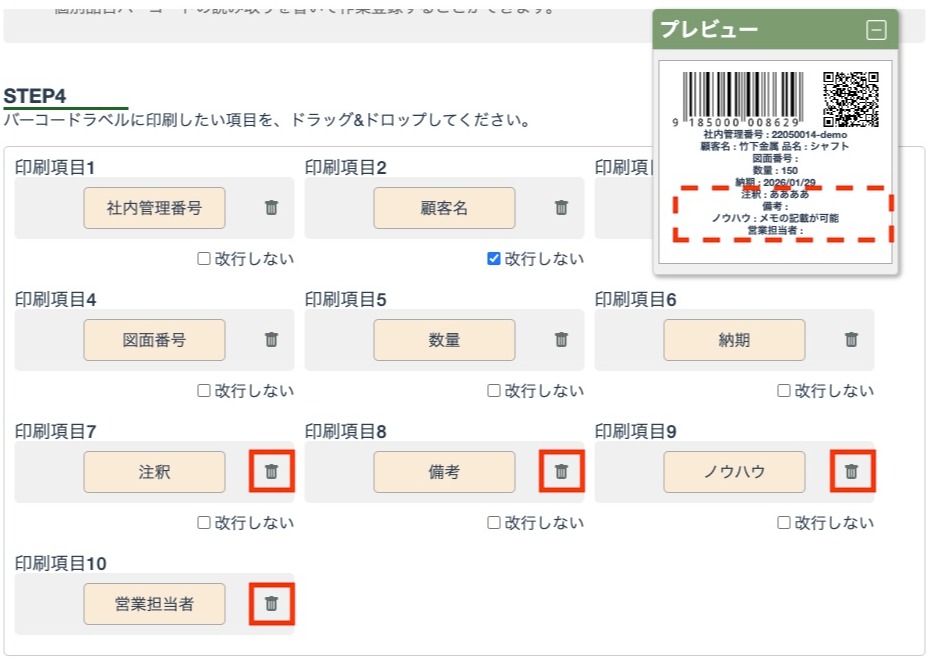
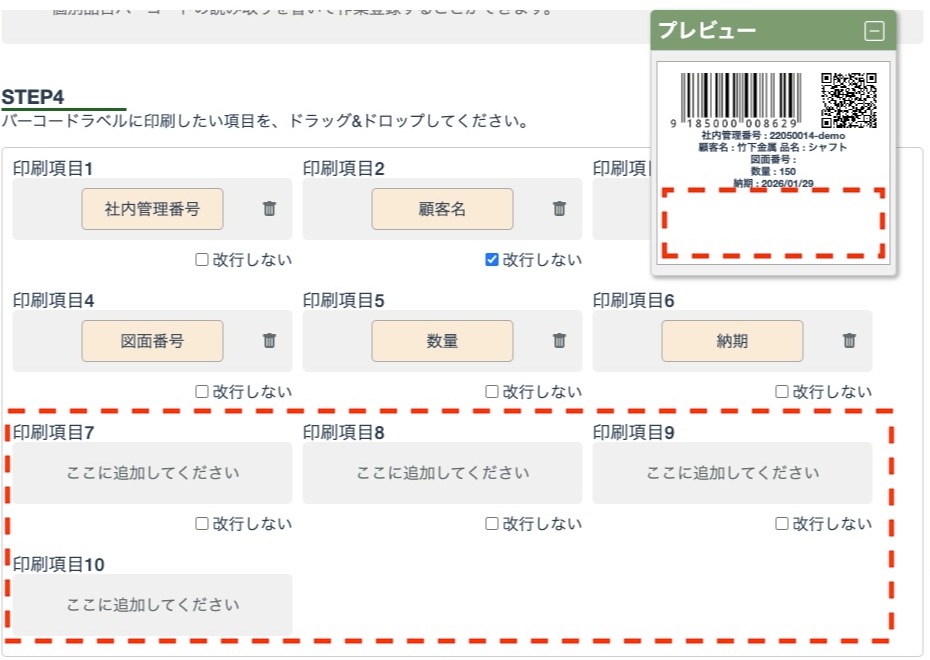
ゴミ箱ボタンを押すと、設定した項目を解除することができます。
STEP5の手順で、「設定を保存」ボタンを押して保存をします。
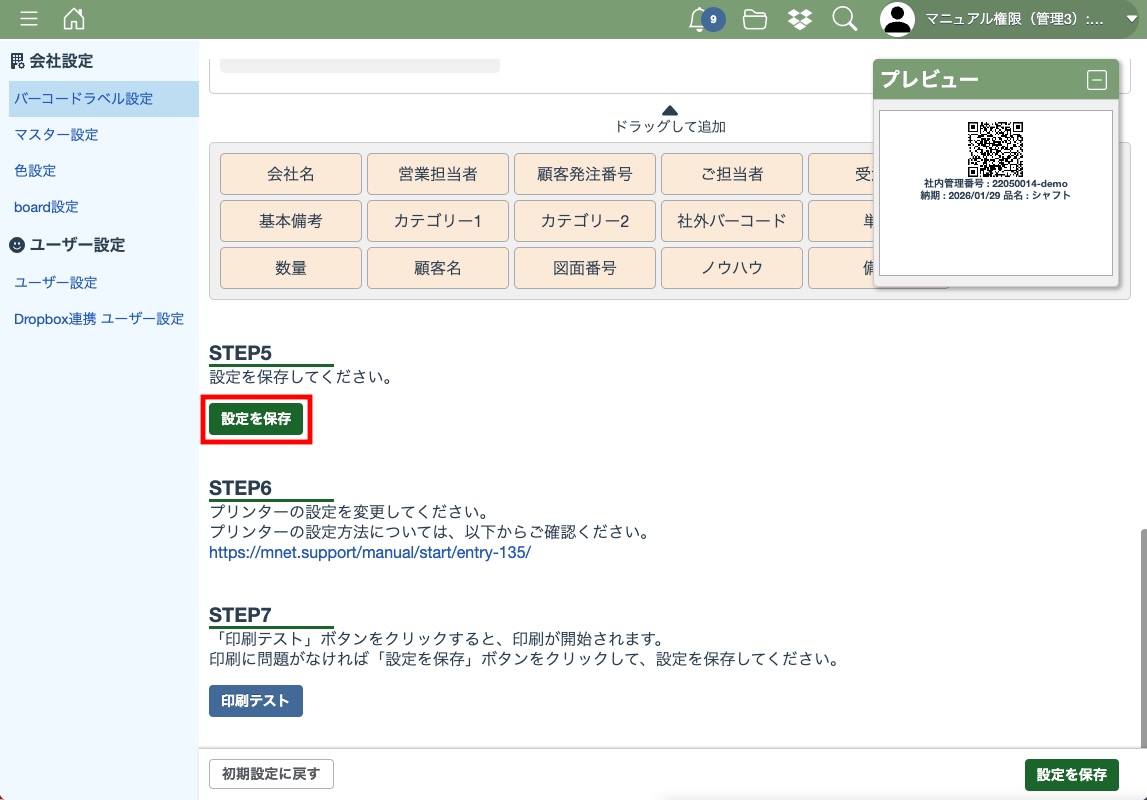
STEP6の手順で、プリンターの設定を変更します。設定方法については、以下からご確認ください。
バーコードプリンターの印刷設定
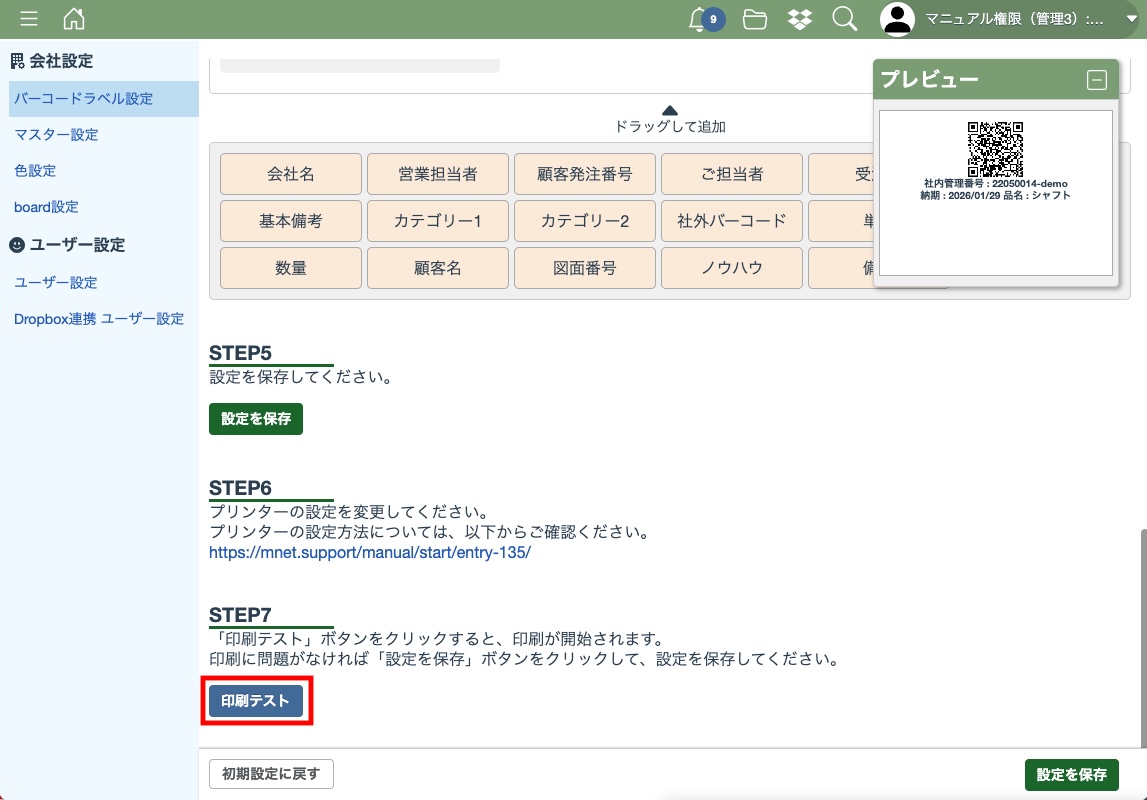
印刷テストをする
STEP7の手順で、「印刷テスト」ボタンをクリックすると、印刷が開始されます。
印刷に問題がなければ「設定を保存」ボタンをクリックして、設定を保存してください。