

user manual基本マニュアル
【Windows10】バーコードプリンターの印刷設定
基本マニュアル
更新 2026年02月24日
このページを印刷する
エムネットくらうどで利用する際に最適になるようにプリンターの印刷設定を行います。
※Windows10の場合の設定方法になります。
設定画面を開く
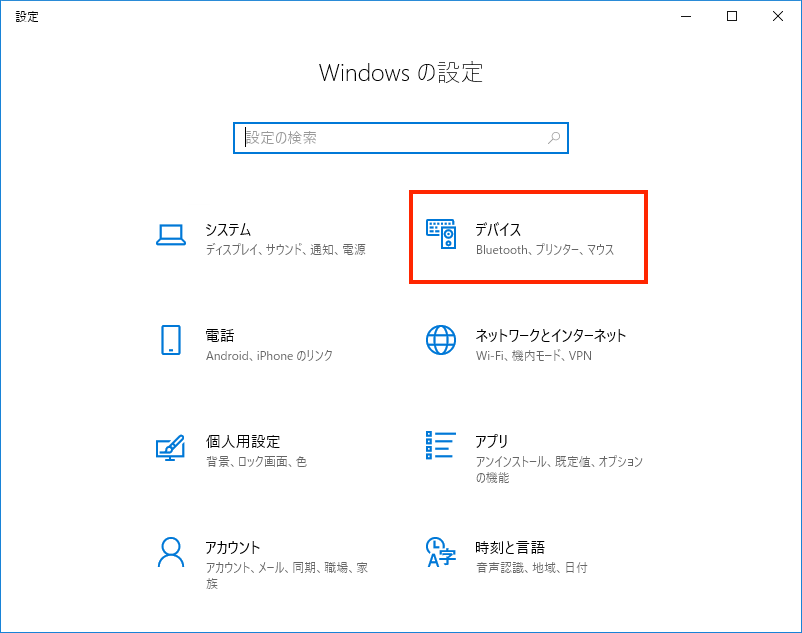
まず、画面左下のスタートボタンから「設定」(歯車アイコン)を開いてください。設定画面が表示されたら、その中から「デバイス」を選択します。
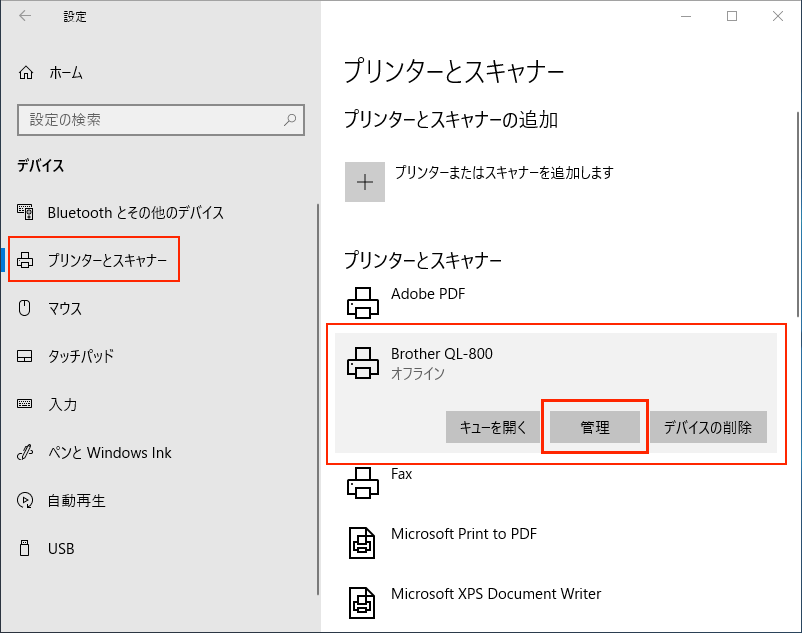
次に、左側メニューの「プリンターとスキャナー」から対象のプリンター「Brother QL-800」を選び、「管理」へと進みます。最後に、表示された項目から「印刷設定」を開いてください。
プリンターが「未指定」に表示された場合
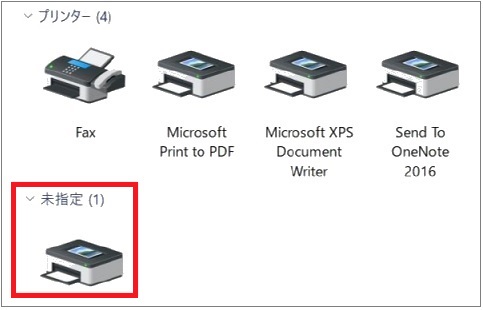
表示されているBrother QL-800が「未指定」の場所にある、表示されたメニュー項目に「印刷設定」が出ない場合はこちらのページをご参照ください。
印刷設定を変更する
基本設定を最適な設定に変更します。
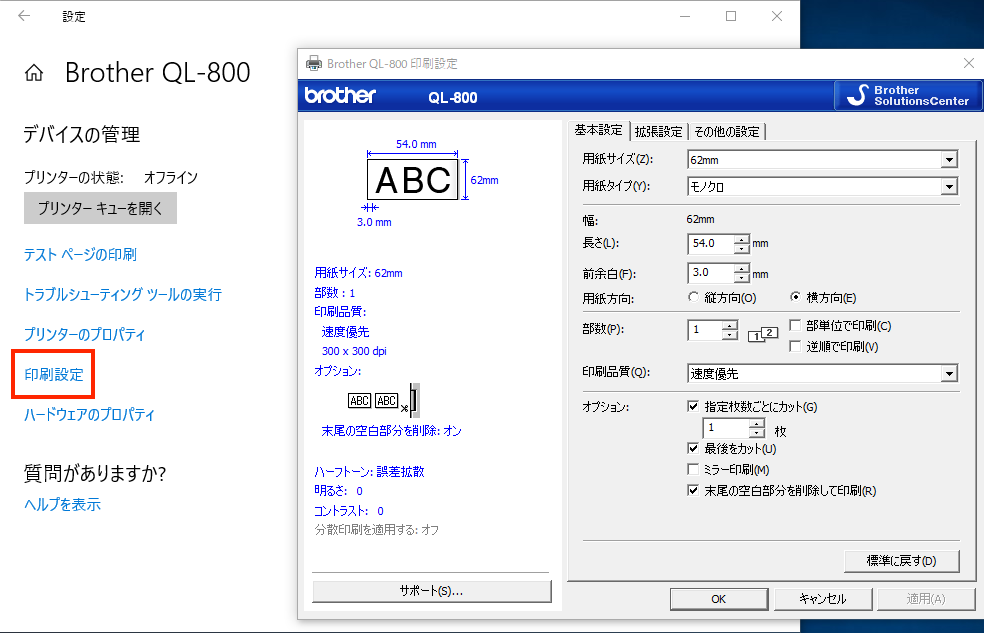
幅62mm長尺紙テープの場合
下記の画面のように設定を変更してください。
用紙サイズ:62mm
長さ:54mm
余白:3mm
用紙方面:横方向
オプション:「最後をカット」「末尾の空白部分を削除して印刷」にチェックをつける
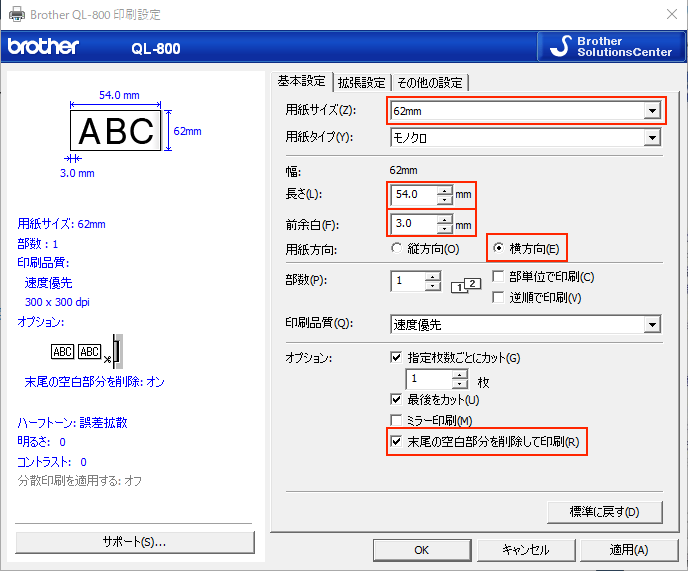
画面のとおりに設定後、「適用」を選択してから「OK」を押して画面を閉じてください。 これで設定は終了です。
プレカットラベル(62mm×29m)の場合
下記の画面のように設定を変更してください。
用紙サイズ:62mm × 29mm
用紙方面:縦方向
オプション:「最後をカット」「末尾の空白部分を削除して印刷」にチェック
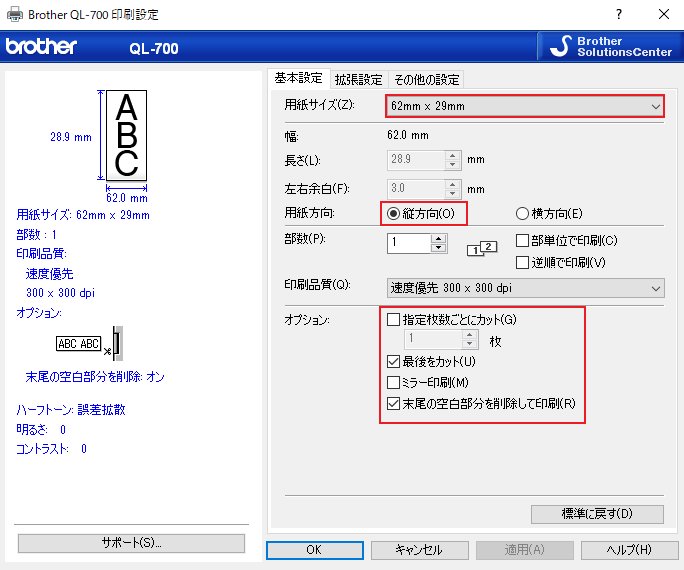
画面のとおりに設定後、「適用」を選択してから「OK」を押して画面を閉じてください。 これで設定は終了です。
幅29mm長尺紙テープの場合
下記の画面のように設定を変更してください。
用紙サイズ:29mm
長さ:100mm
余白:3mm
用紙方面:横方向
オプション:「最後をカット」「末尾の空白部分を削除して印刷」にチェック
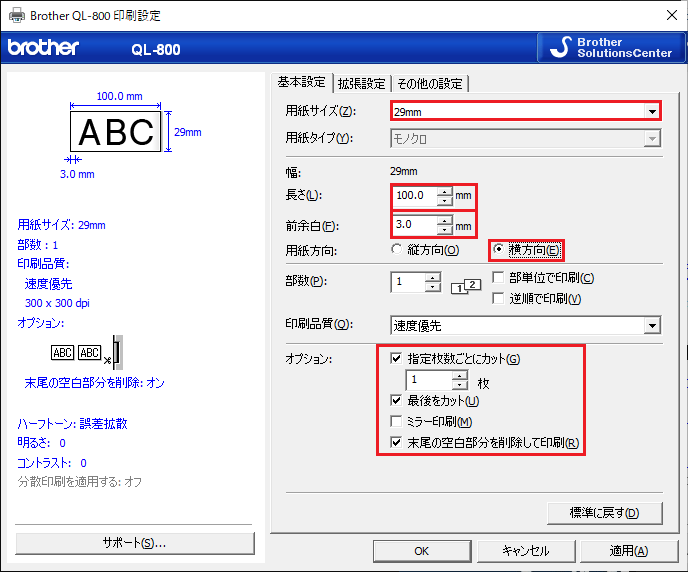
画面のとおりに設定後、「適用」を選択してから「OK」を押して画面を閉じてください。 これで設定は終了です。
スマートフォン・タブレット等のカメラでバーコードを読み取れるようにする
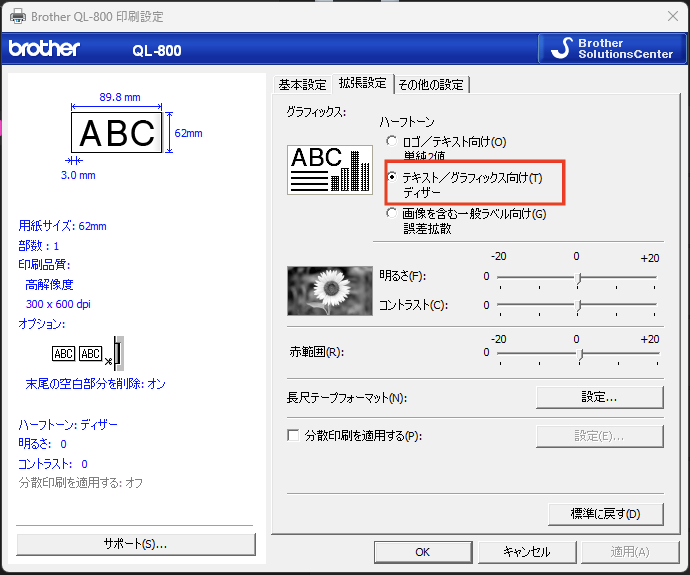
下記の画面のように設定を変更してください。
基本設定
印刷品質:高解像度
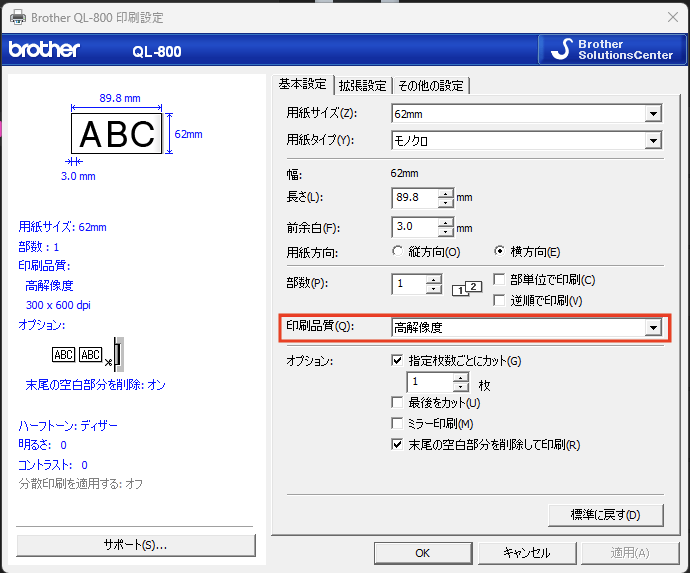
拡張設定
グラフィックス:テキスト/グラフィックス向け(T) ディザー
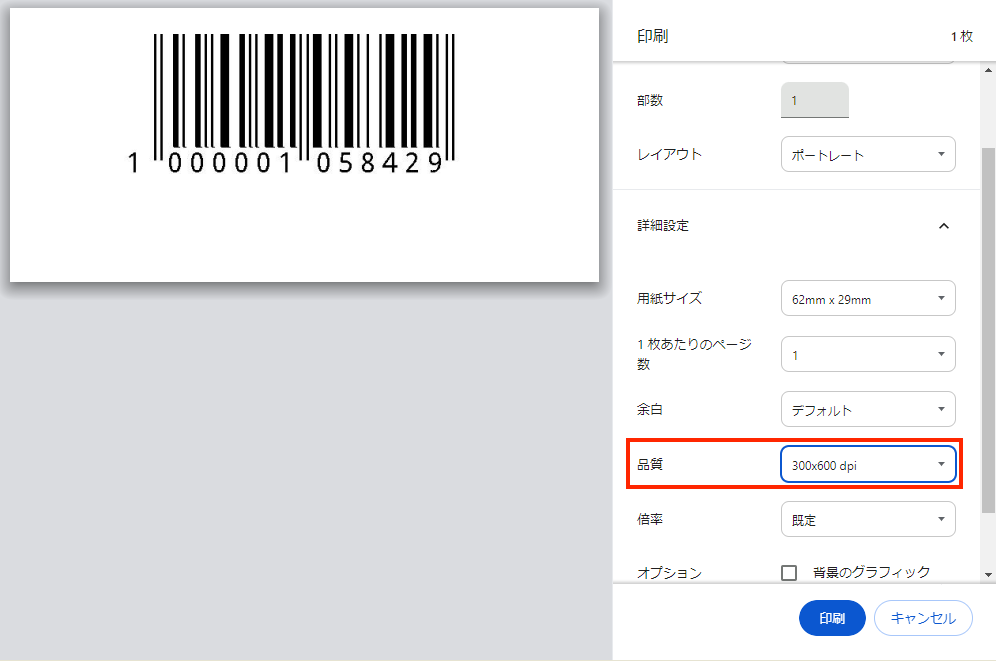
また、Chromeの印刷プレビューで「品質」の設定を変更してください。
品質:300×600 dpi
ラベルシール
印刷の設定が終わったらラベルシールをセッティングをしましょう。
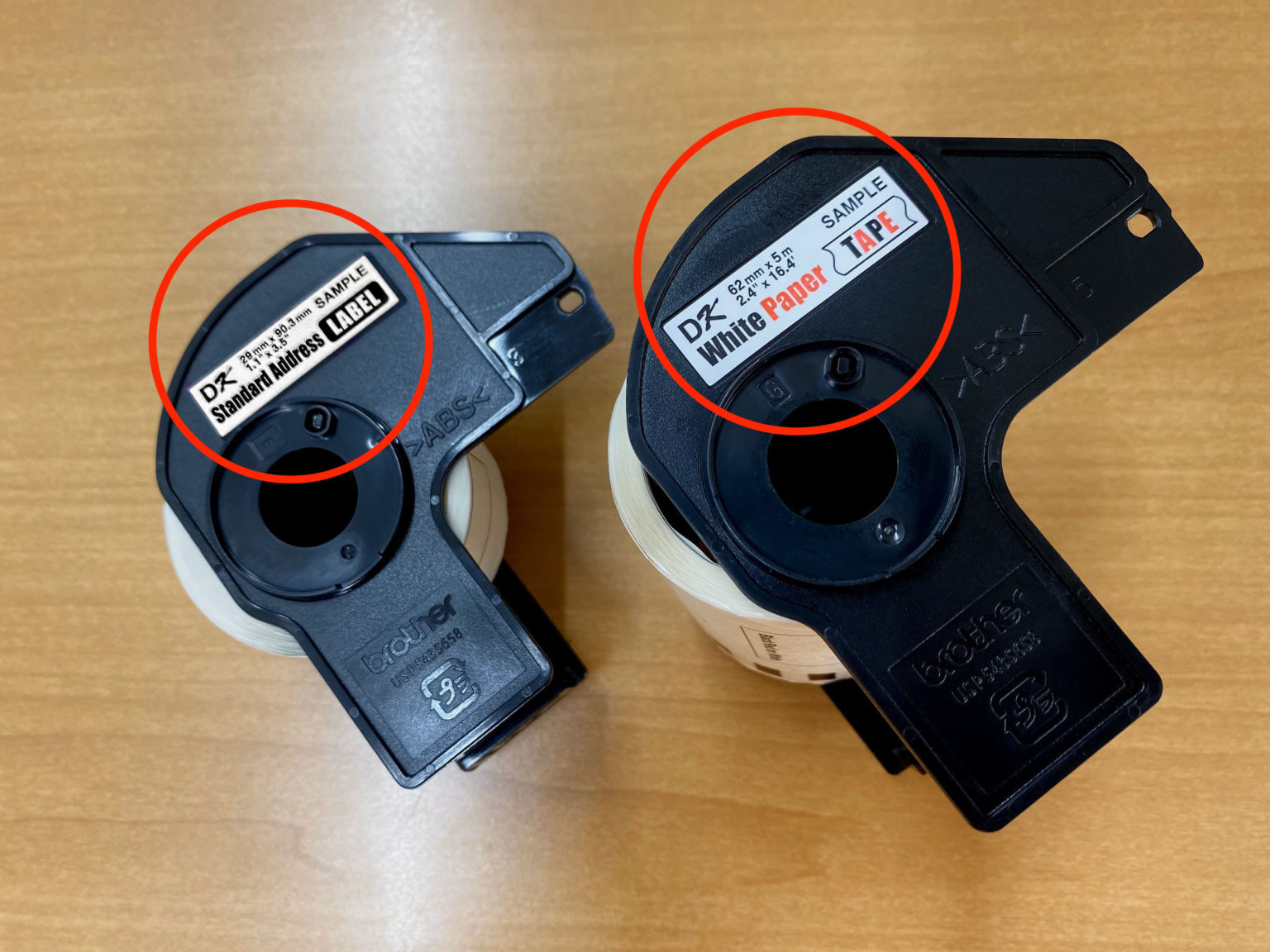
QL-800をご利用の場合、エムネットくらうどで利用するラベルロールは市販のBrother社製「DK-2205」をご利用ください。
使用するラベルシールを確認したらラベルプリンターにセッティングしてください。
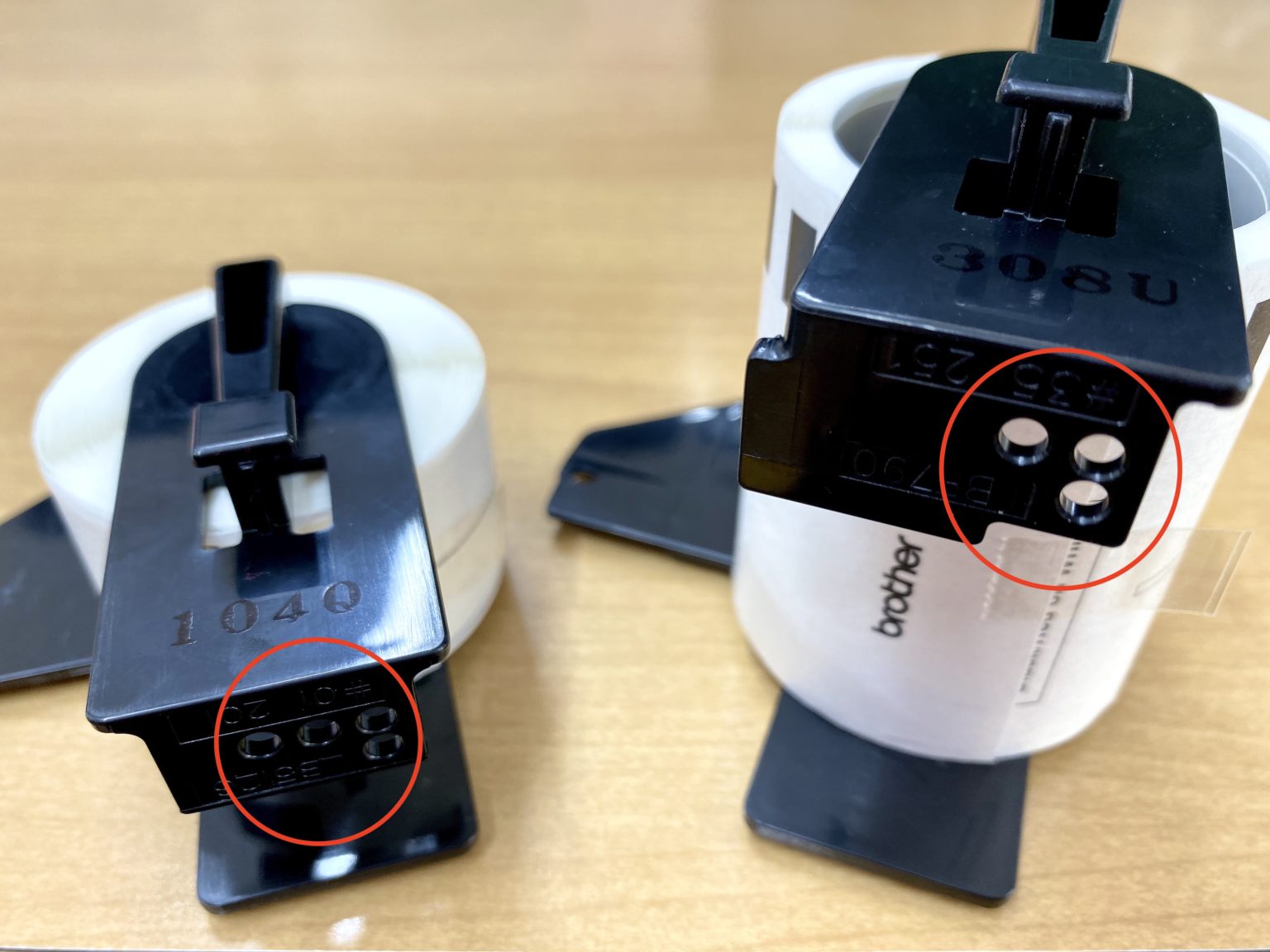
セッティングができたらラベルプリンターの電源をオンにして印刷設定は完了です。
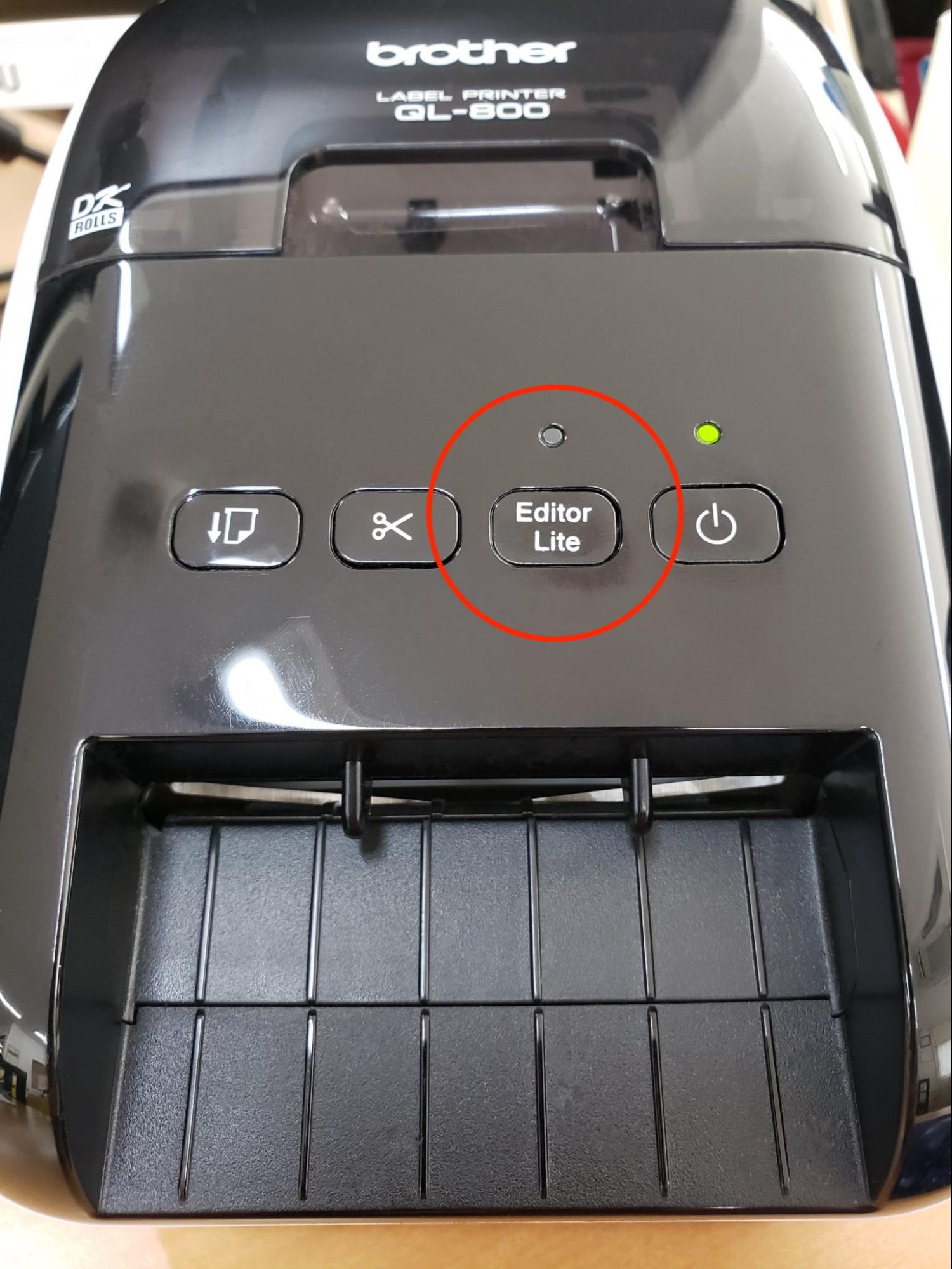
印刷するときは「Editor Lite」を必ずオフにしてください。
QL-800をご利用の場合、エムネットくらうどで利用するラベルロールは市販のBrother社製「DK-2205」をご利用ください。