user manual基本マニュアル
メッセージの送信
基本マニュアル
更新 2026年02月25日
このページを印刷する
チャット画面の説明
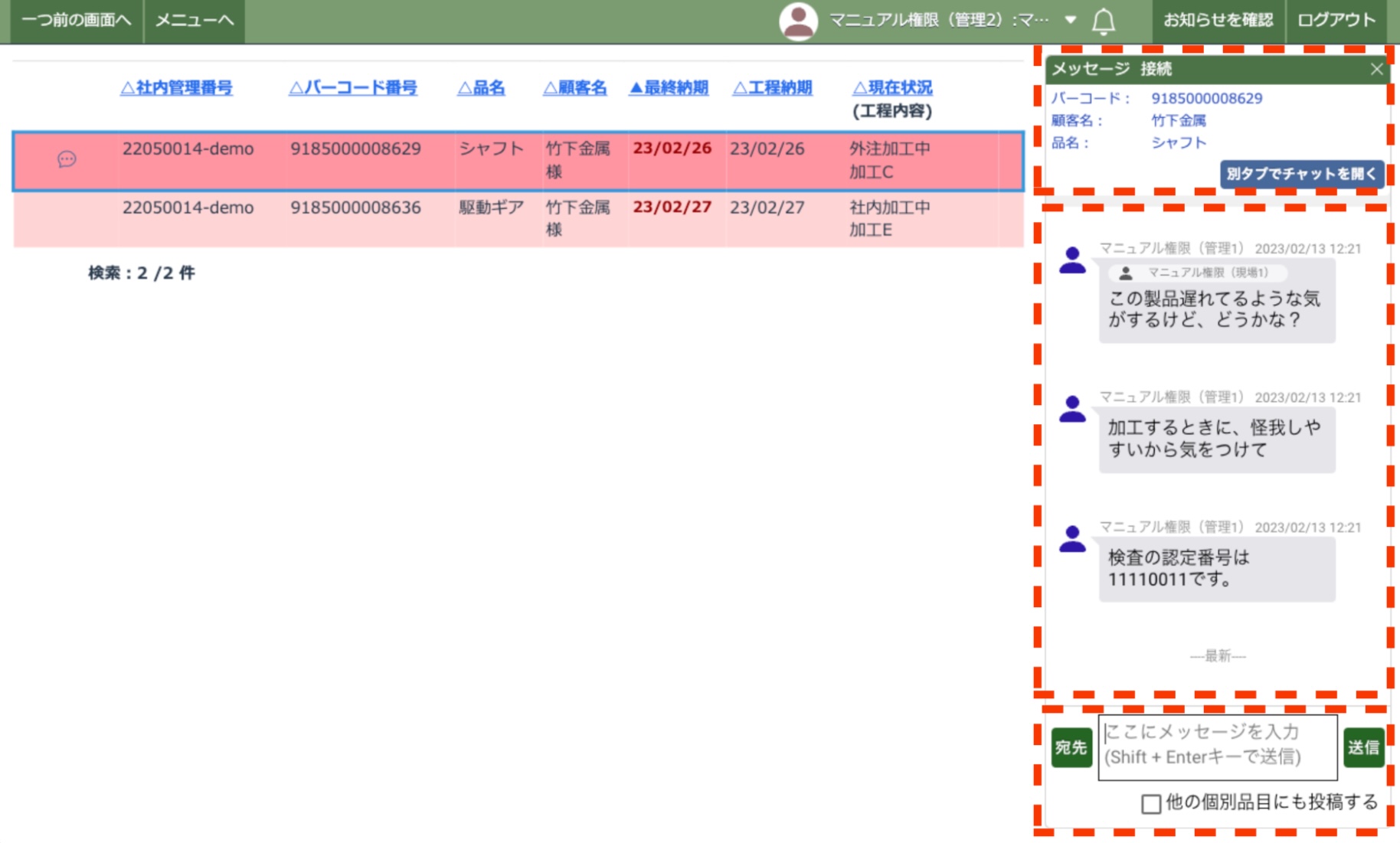
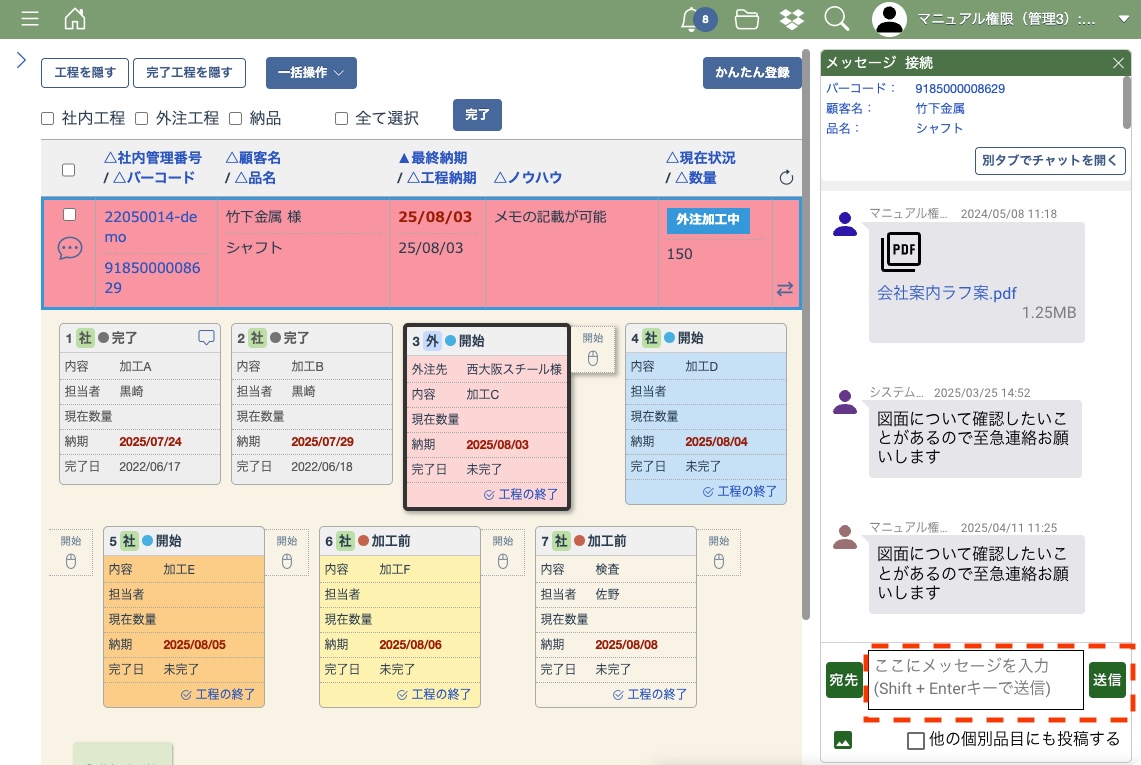
チャット画面の上部にはそのチャットの「バーコード番号」「顧客名」「品名」が表示されています。
その下にはこれまでに送信されたメッセージの履歴が表示されます。
チャット画面の下部にチャットを送信するための入力欄があります。
チャット画面を別タブで表示する
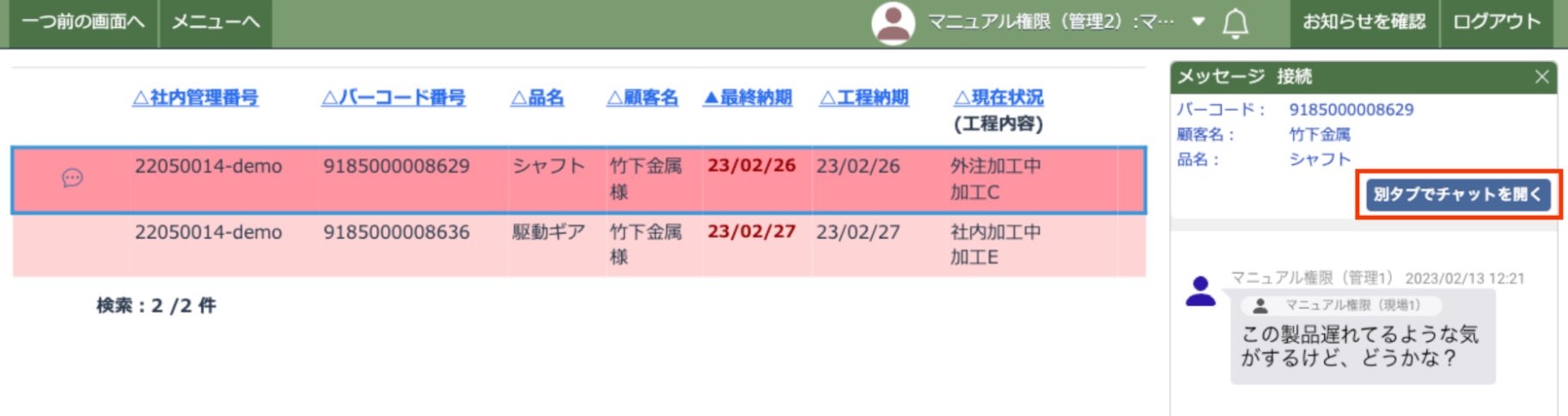
チャット画面の上部に表示されている「別タブでチャットを開く」を押すとチャットを画面全体に大きく表示することができます。
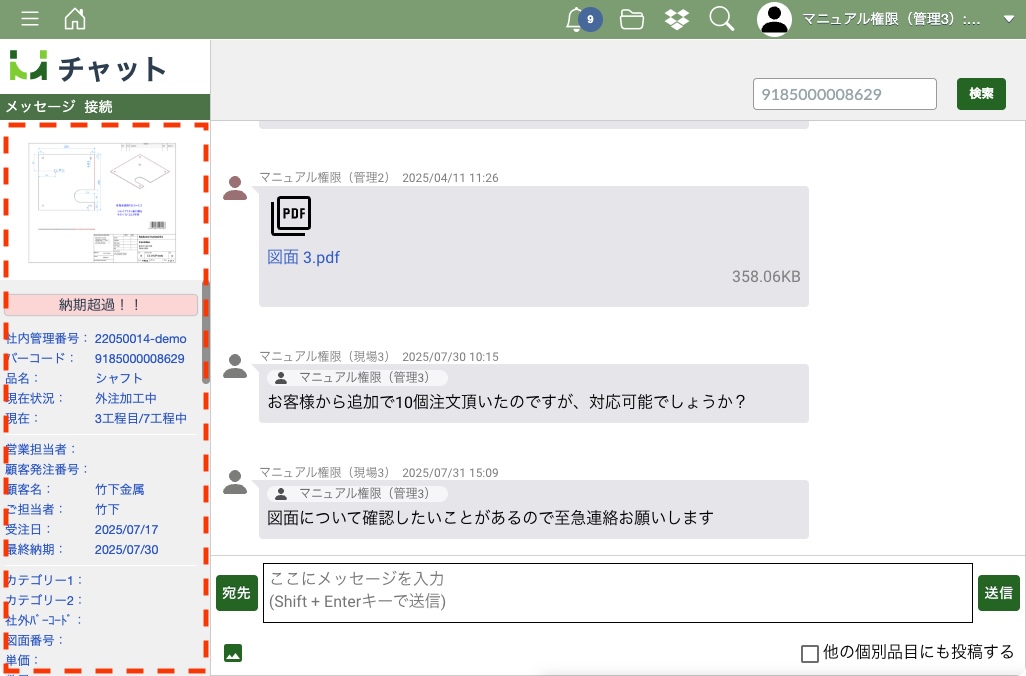
別タブでチャット画面を開くと、チャット専用の画面になり、左側により詳しい案件の情報が表示されます。
メッセージを送信する
入力欄にメッセージを入力して送信ボタンを押すと送信できます。
Shift+Enterキーでも送信することができます。
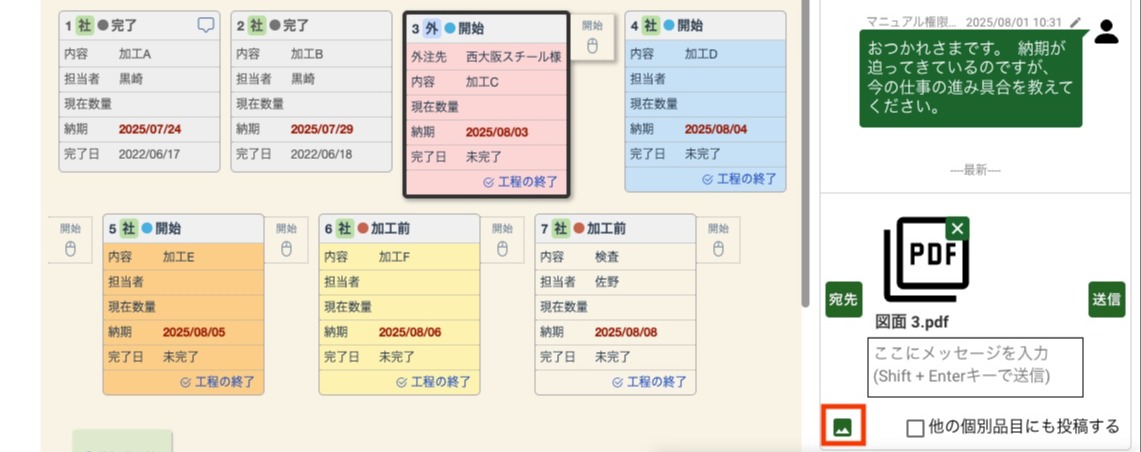
メッセージにファイルを添付
チャット画面左下のアイコンを押すとファイルを添付できます。
チャットの添付ファイル管理についてはこちらをご覧ください
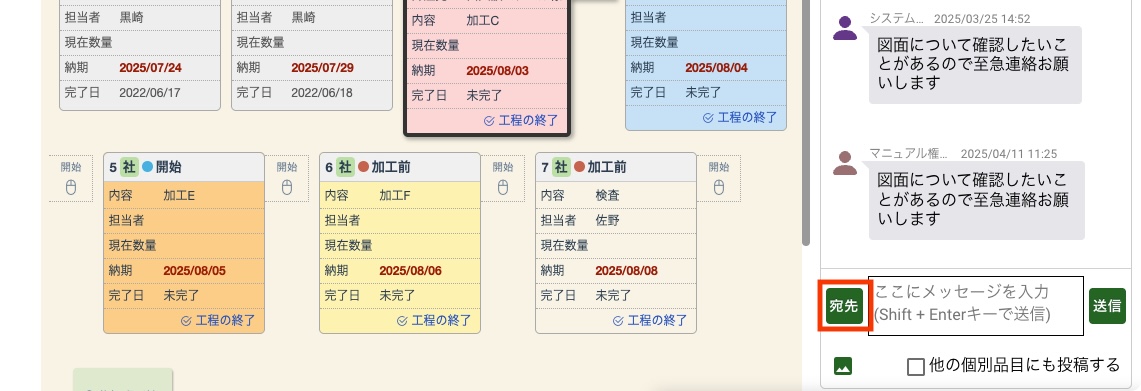
メッセージの宛先を指定
メッセージを送信する前に「宛先」ボタンを押してメッセージを送りたい相手を指定することができます。
宛先を指定するとメッセージ入力欄の下に宛先が表示されます。宛先を複数指定することもできます。
宛先を選択後は、暗くなっている箇所を押して宛先一覧を閉じてください。
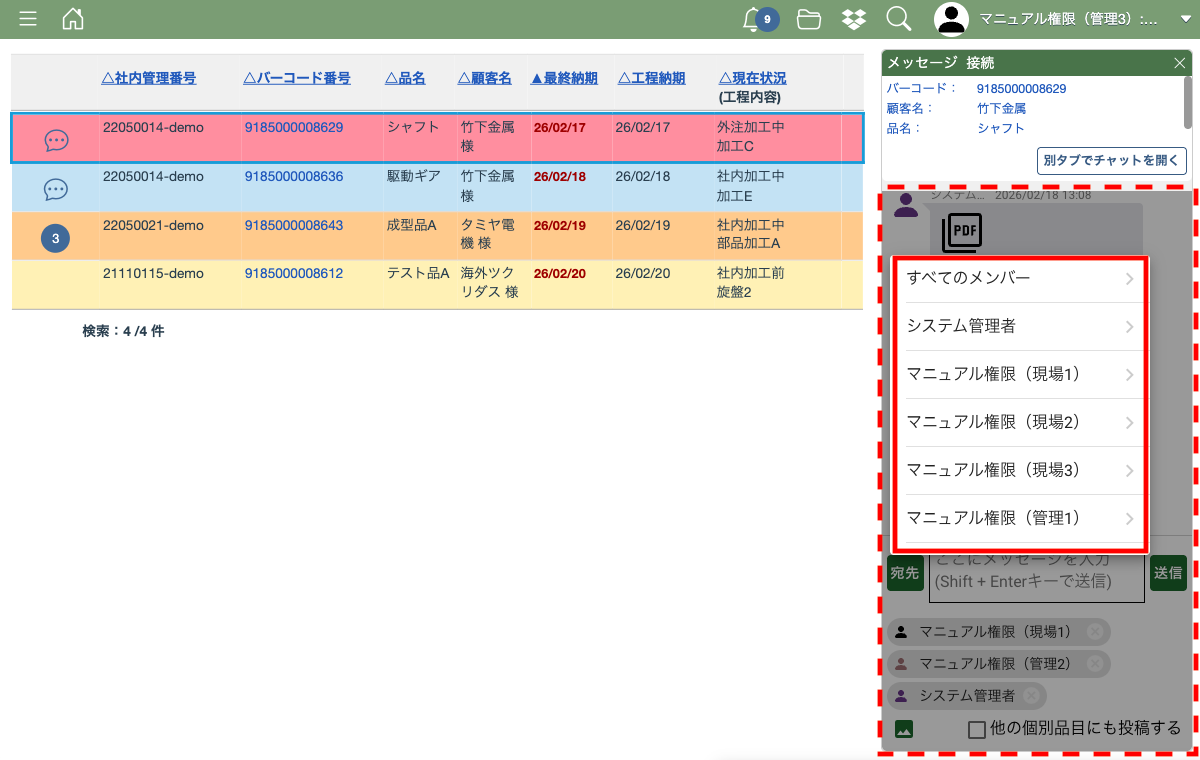
指定した宛先を削除する場合は右側の「✕」ボタンを押してください。
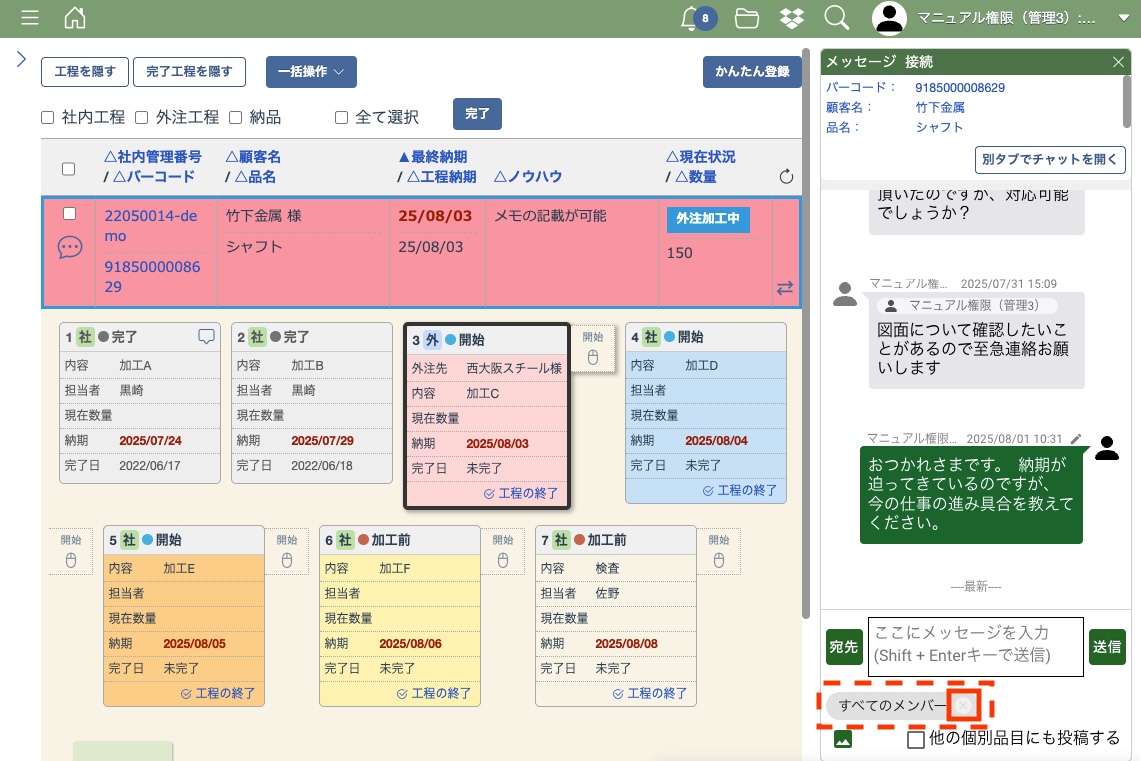
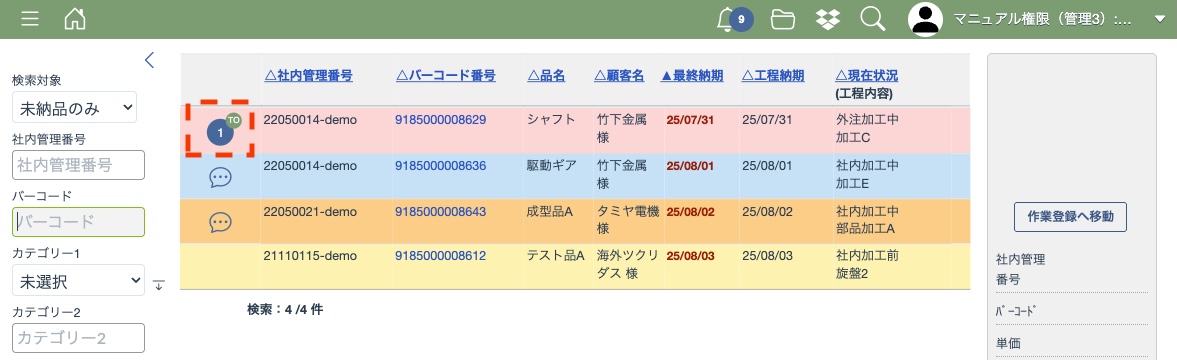
宛先を指定して送信されたメッセージは相手にお知らせとして通知されます。
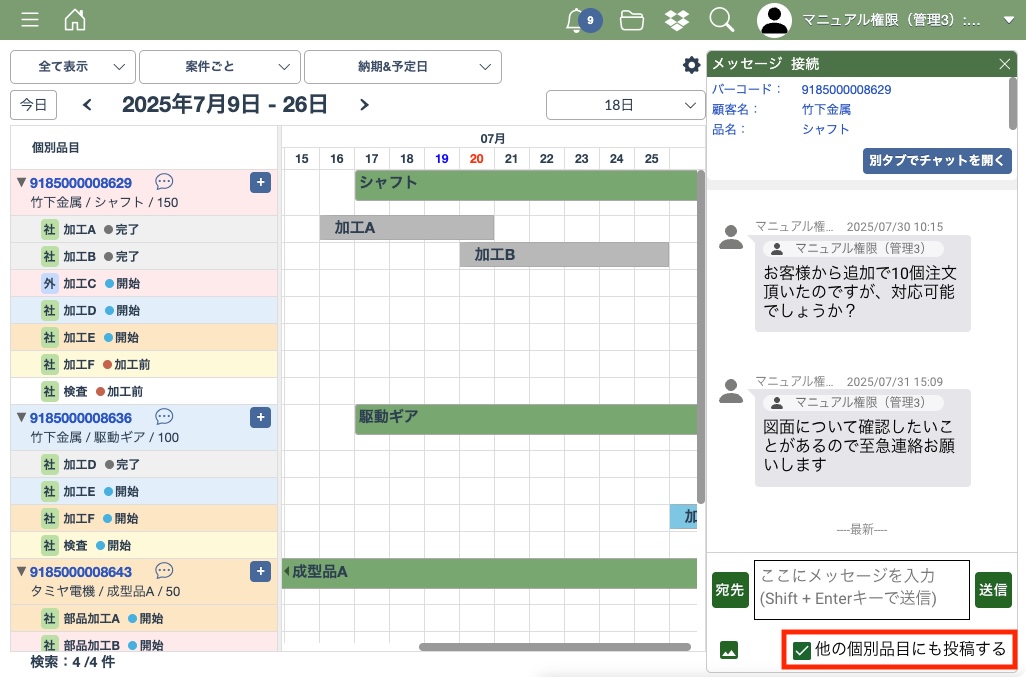
メッセージの送信範囲を設定する
「他の個別品目にも投稿する」にチェックを入れると、同じ社内管理番号のすべての個別品目のチャットに同時に同じメッセージを送信することができます。
メッセージに返信する
返信したいメッセージにカーソルを合わせて「返信」ボタンを押します。
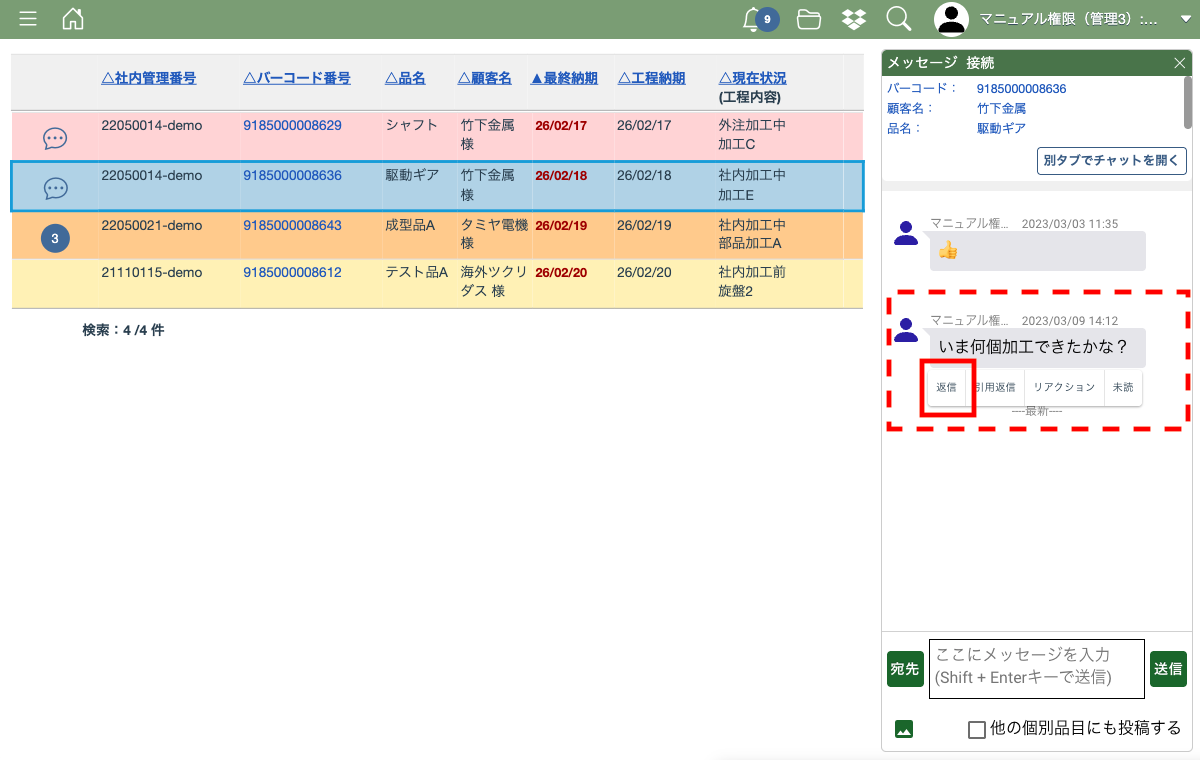
すると、自動的にメッセージの宛先に返信したいメッセージの送信者が指定されます。

メッセージに引用返信する
引用返信したいメッセージにカーソルを合わせて「引用返信」ボタンを押します。
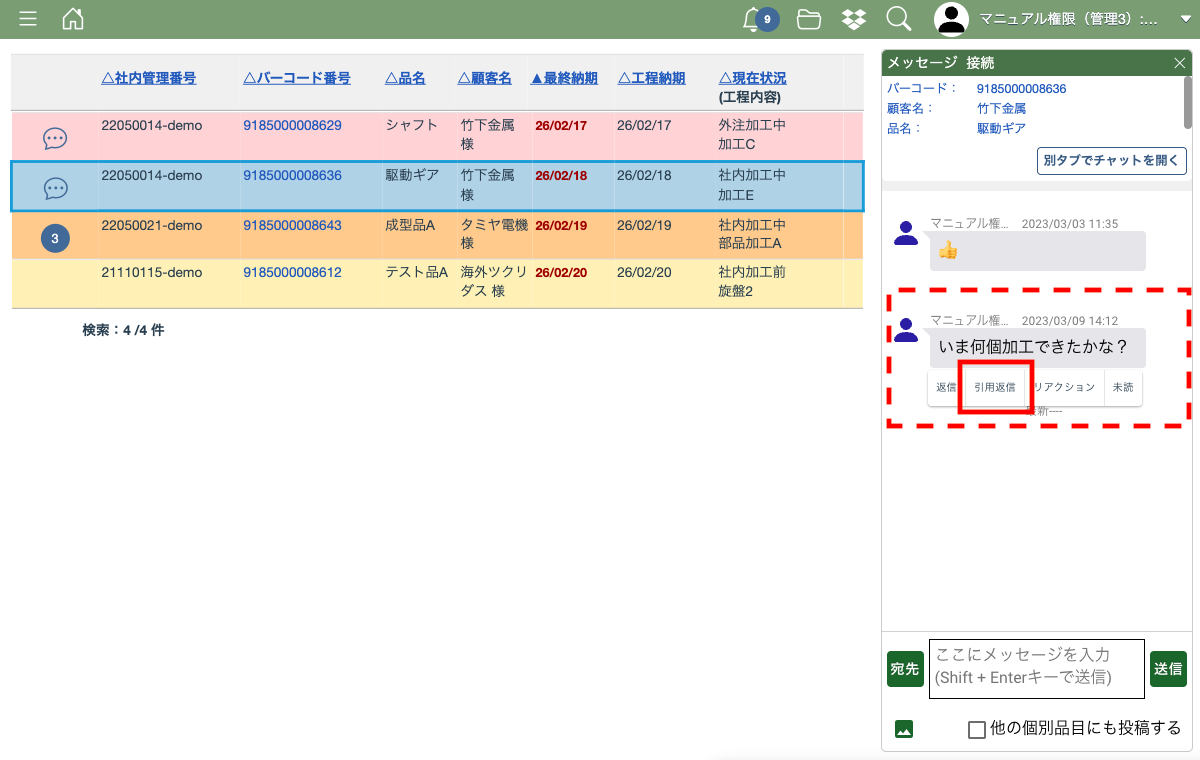
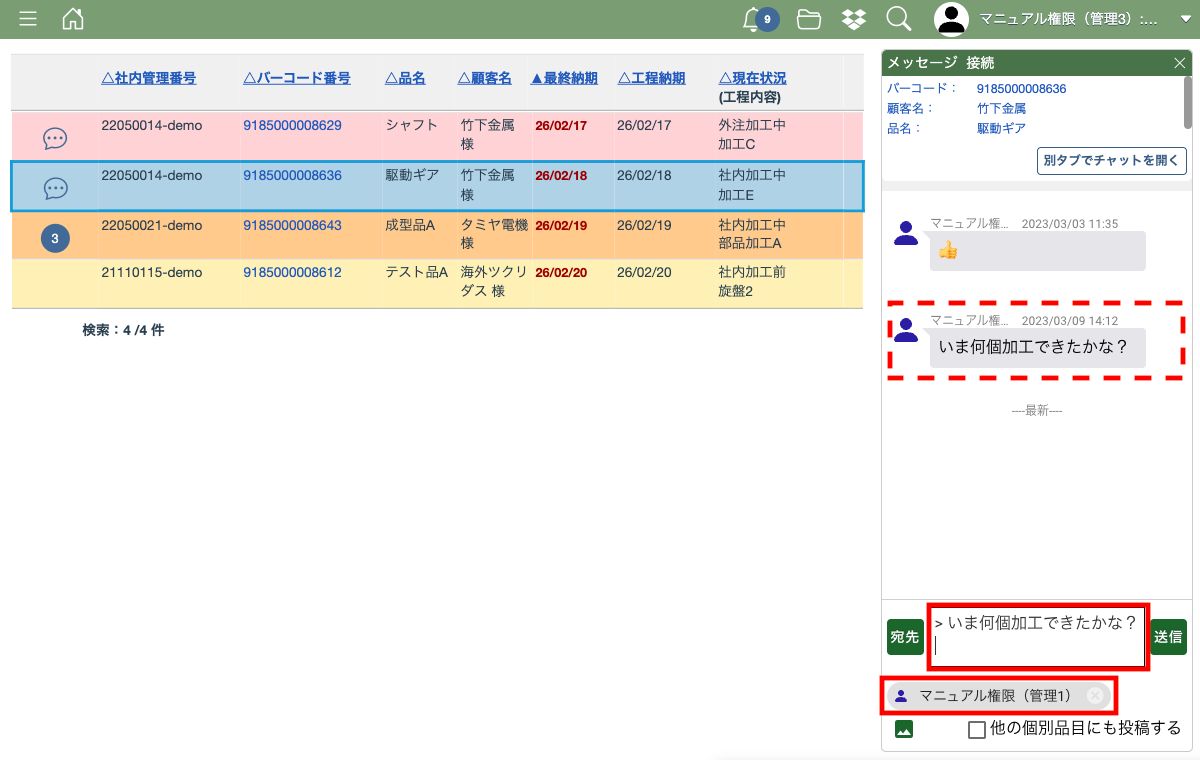
すると、自動的にメッセージの宛先に返信したいメッセージの送信者が指定され、メッセージ入力欄には、返信したいメッセージの文章が引用されます。
メッセージの一部を選択して引用返信する
引用返信したいメッセージの一部を選択すると「選択返信」というボタンが表示されるのでクリックします。
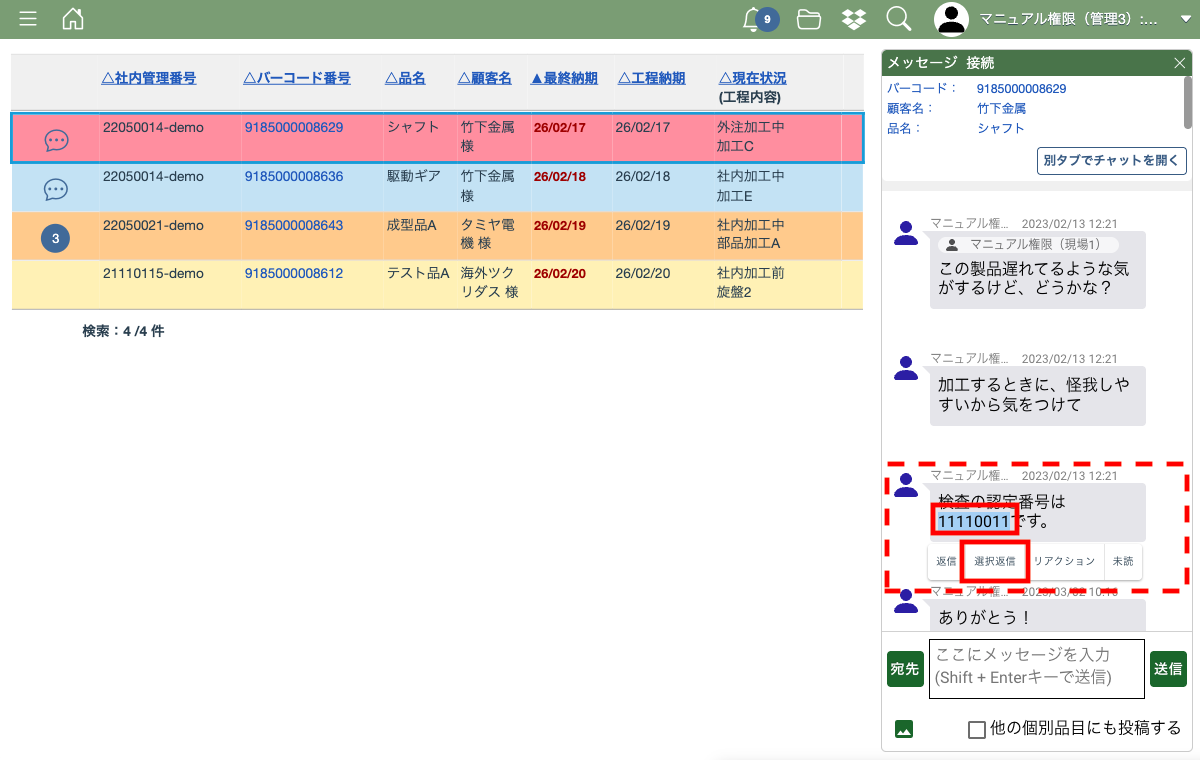
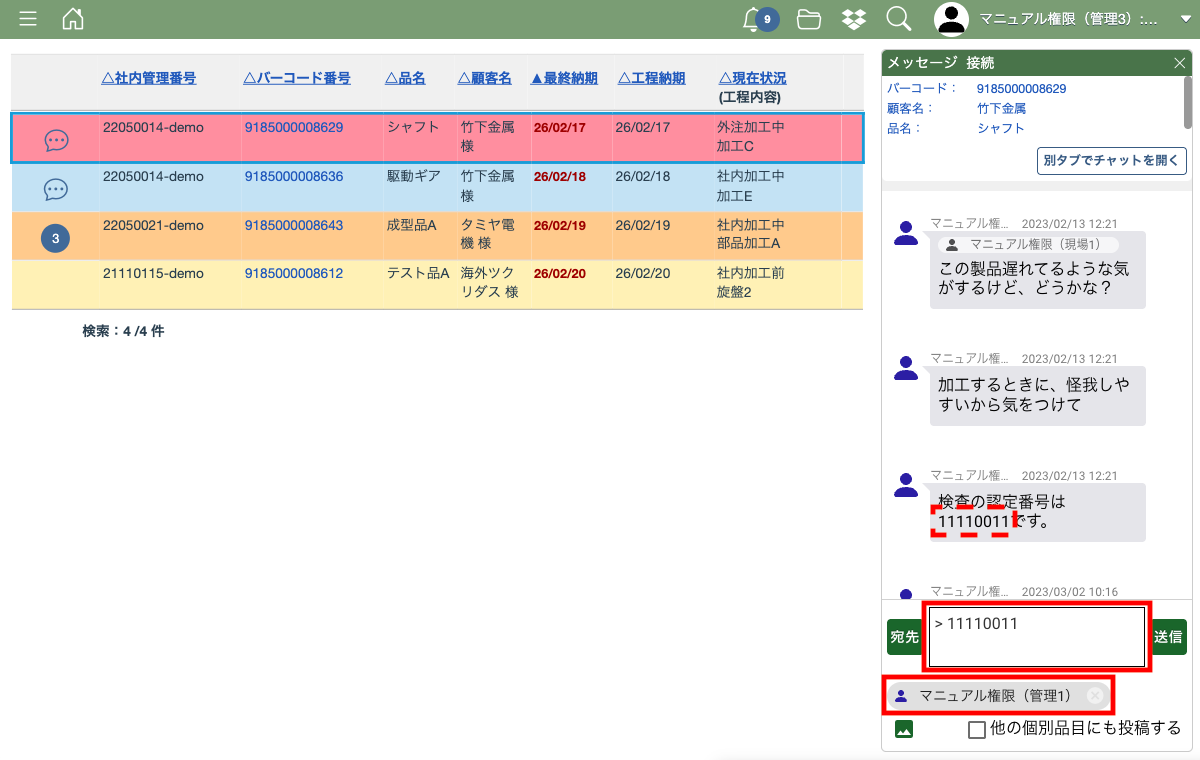
すると、自動的にメッセージの宛先に返信したいメッセージの送信者が指定され、メッセージ入力欄には、選択した文章が引用されます。
メッセージにリアクションする
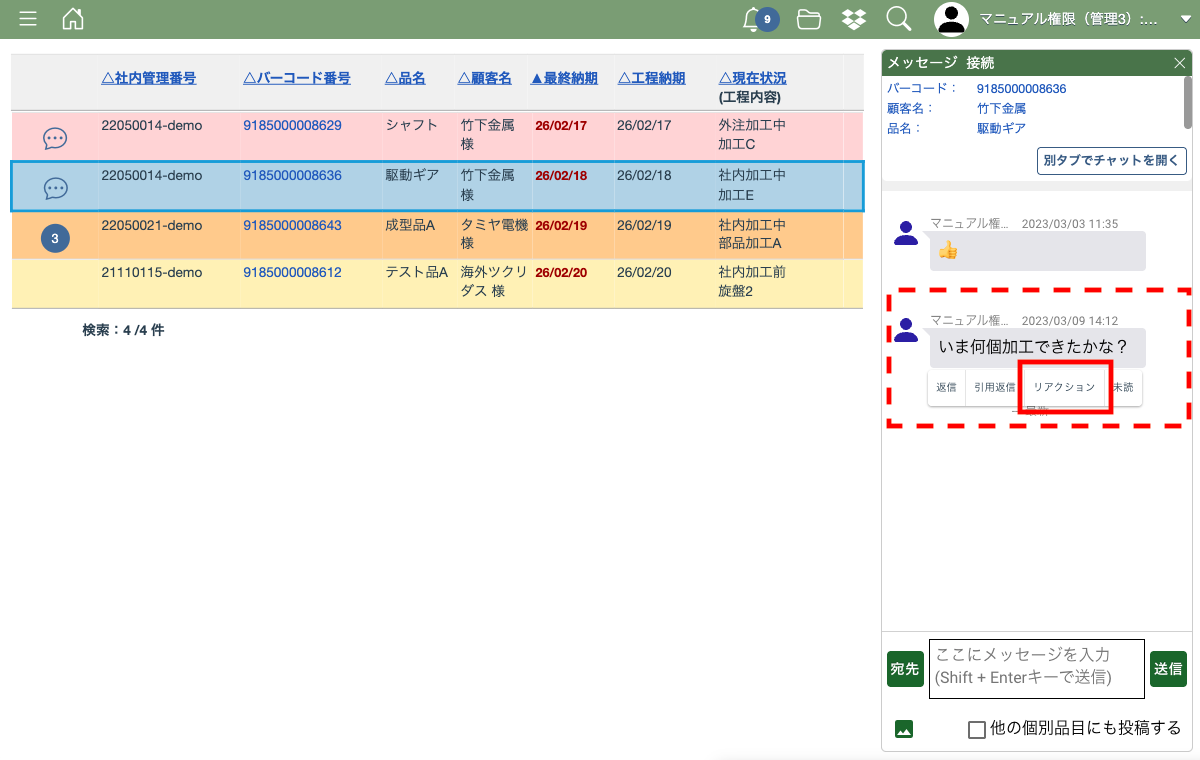
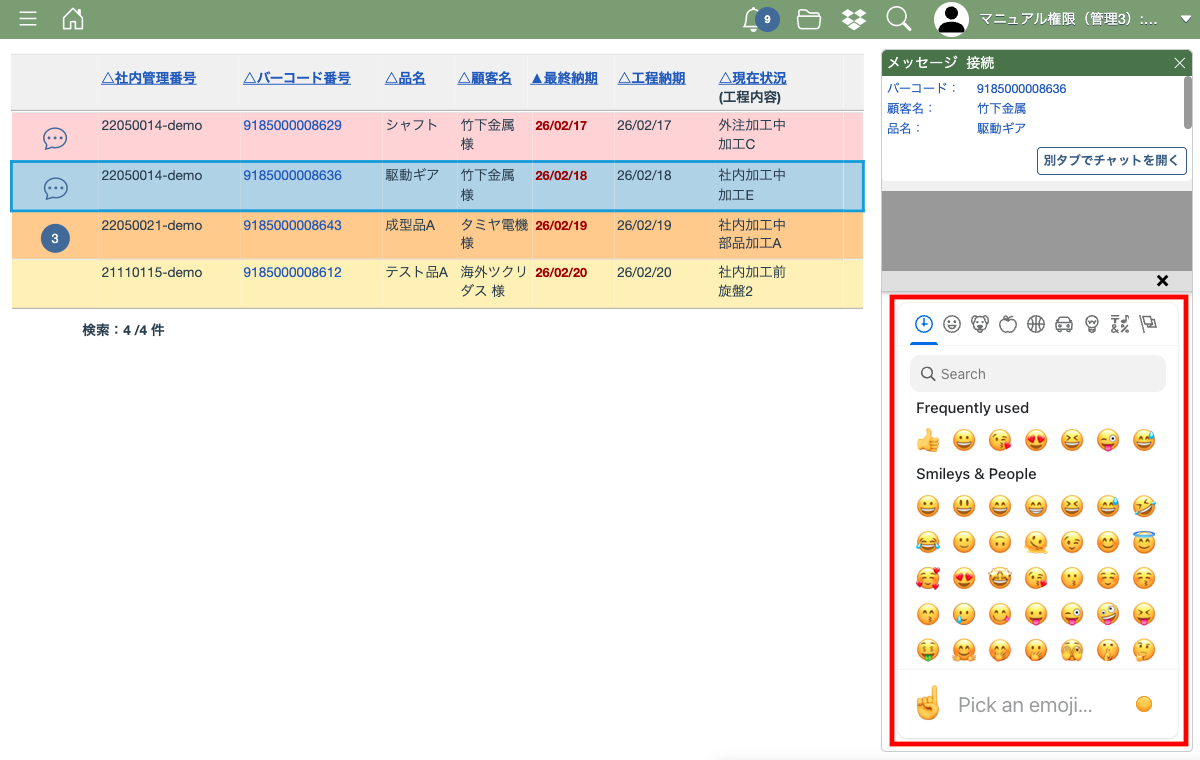
「リアクション」はメッセージに絵文字でリアクションを送ることができます。
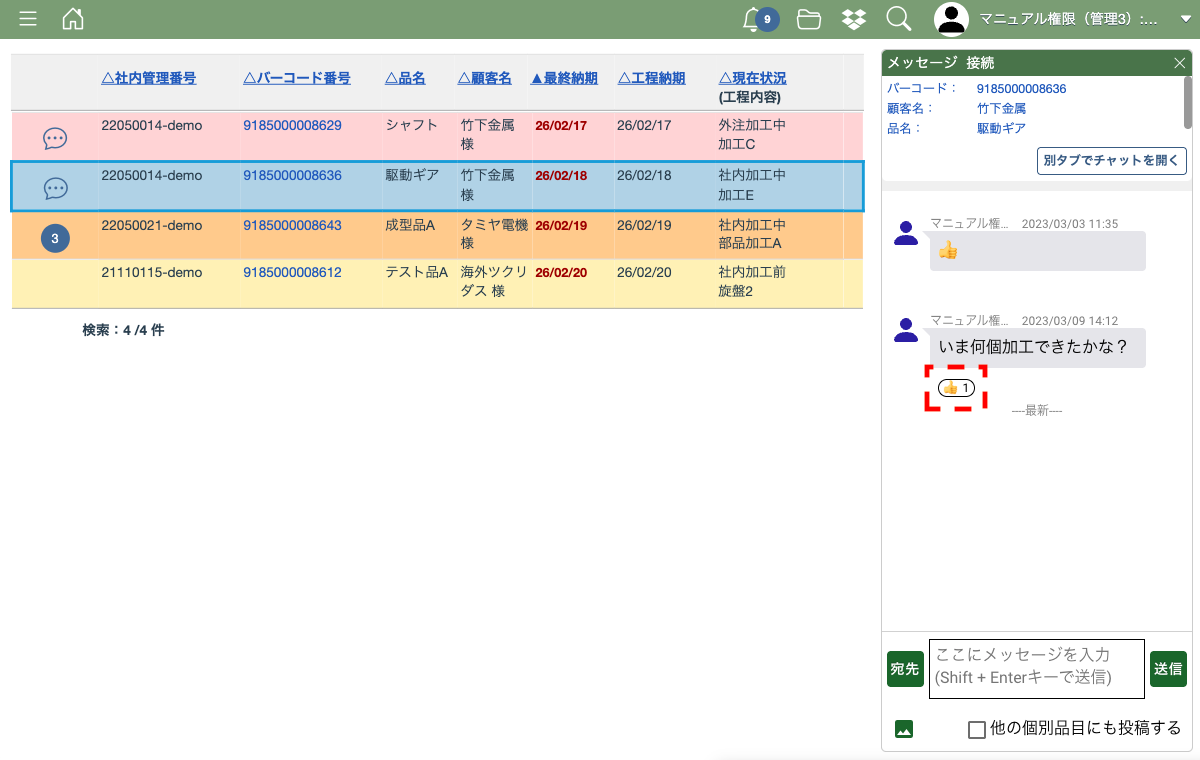
リアクションはメッセージの下に数字とともに表示されます。数字はそのリアクションを送った人の人数です。
メッセージを未読にする
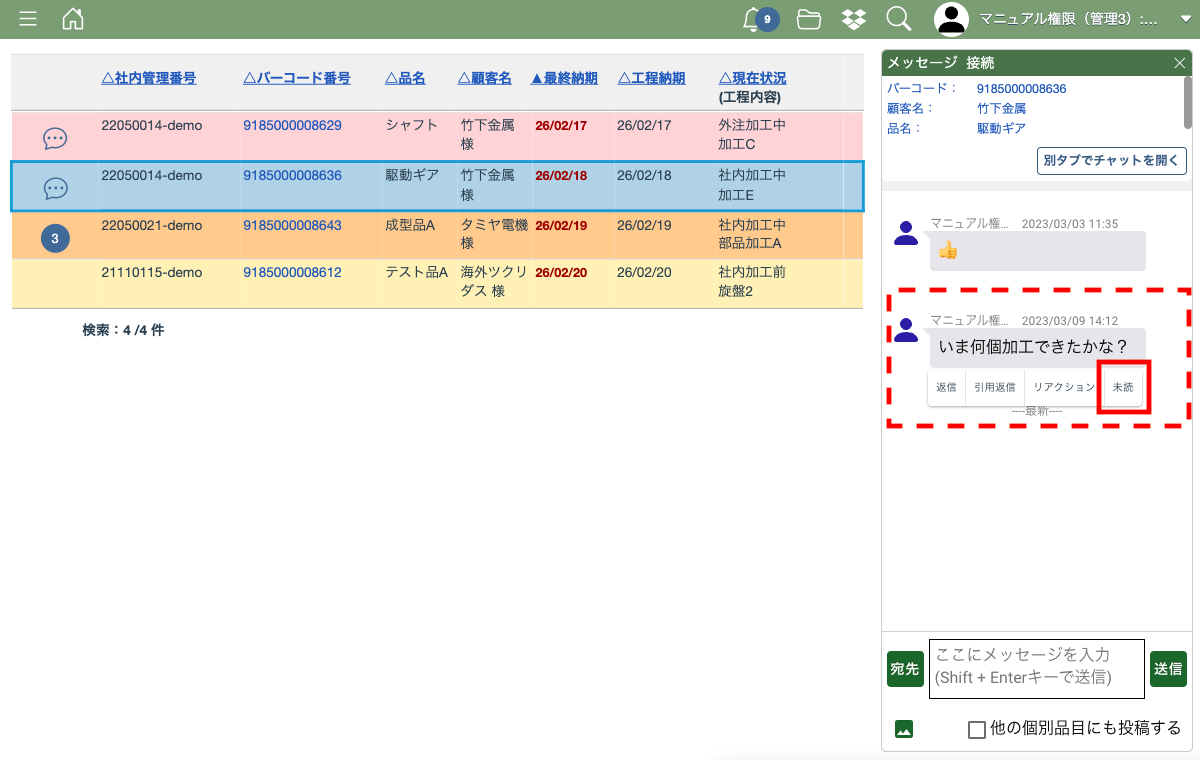
一度既読にしたメッセージを再度「未読」の状態に変更することができます。
未読にしたいメッセージにカーソルを合わせて「未読」のボタンを押してください。
未読に変更したメッセージ以降のすべてのメッセージが未読の状態に戻ります。