

user manual基本マニュアル
チャットの添付ファイル管理
基本マニュアル
更新 2026年02月25日
このページを印刷する
チャットで添付したファイルは「チャットの添付ファイル管理」のメニューから検索や削除などを行うことができます。
「チャットの添付ファイル管理」を開く
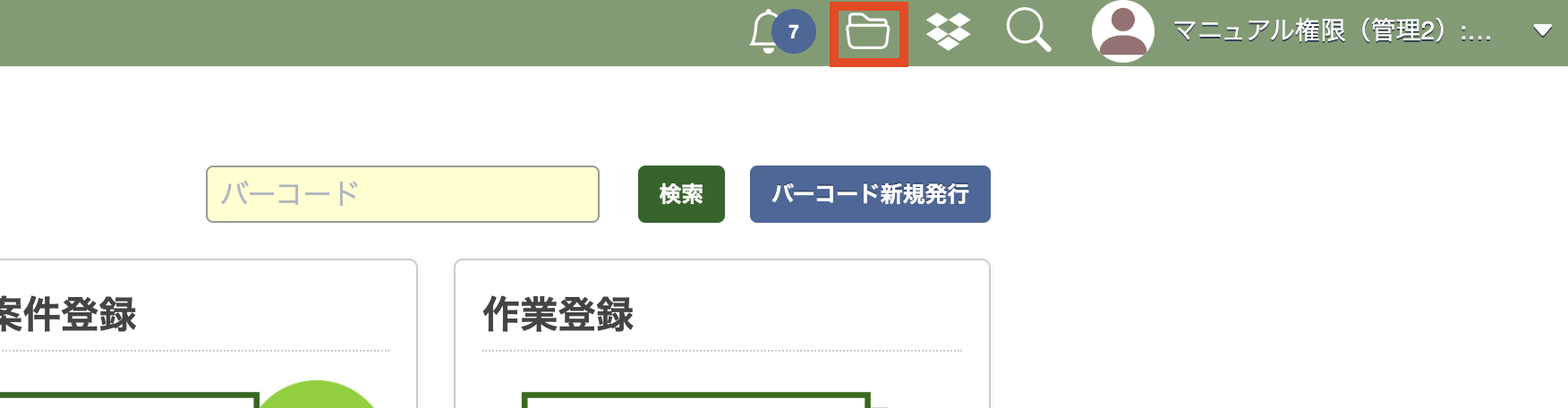
画面上部のバーから「チャットの添付ファイル管理」を押してください。
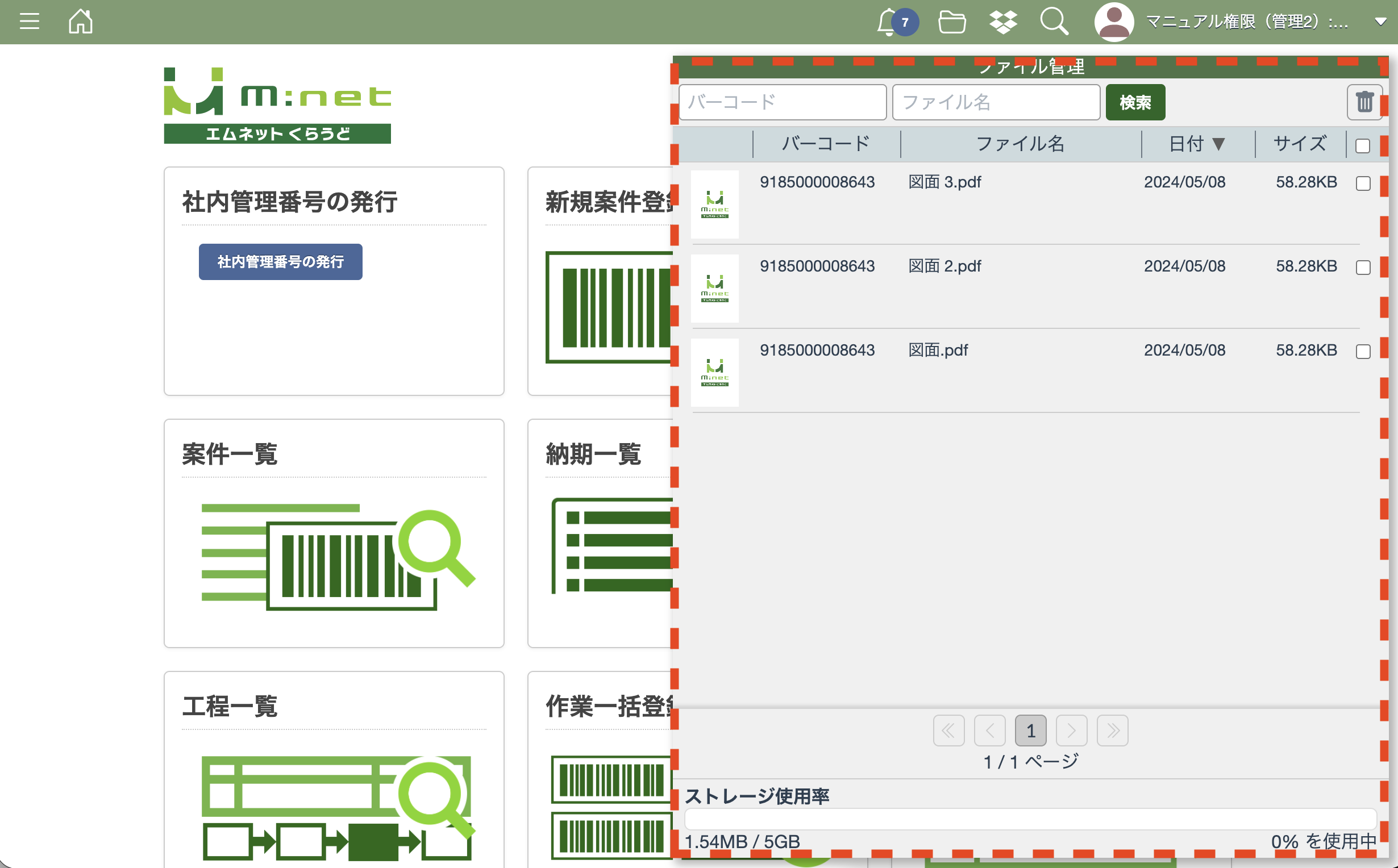
画面の右側にファイル管理の画面が表示され、これまでに自分が送信した添付ファイルの一覧が表示されます。
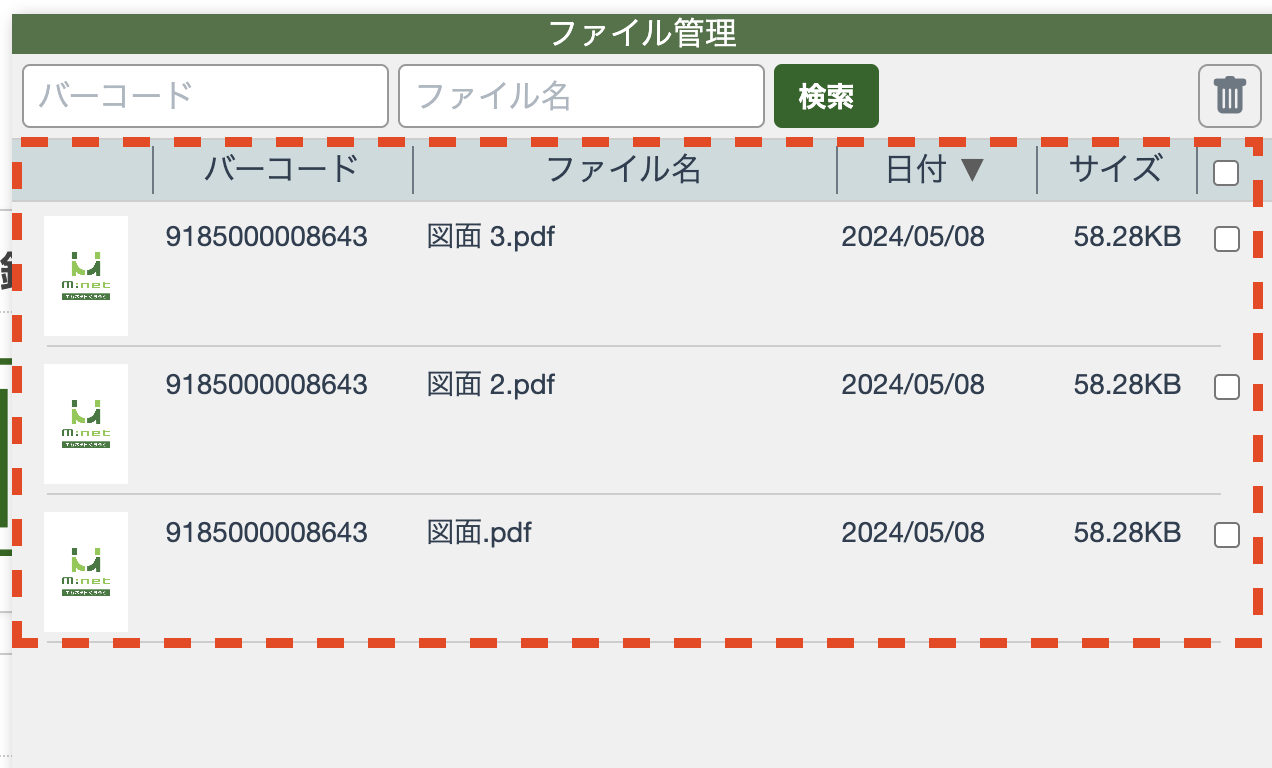
ファイル管理の画面では、ファイルが添付されたチャットのバーコード番号、ファイル名、添付された日付、サイズなどの情報が確認できます。
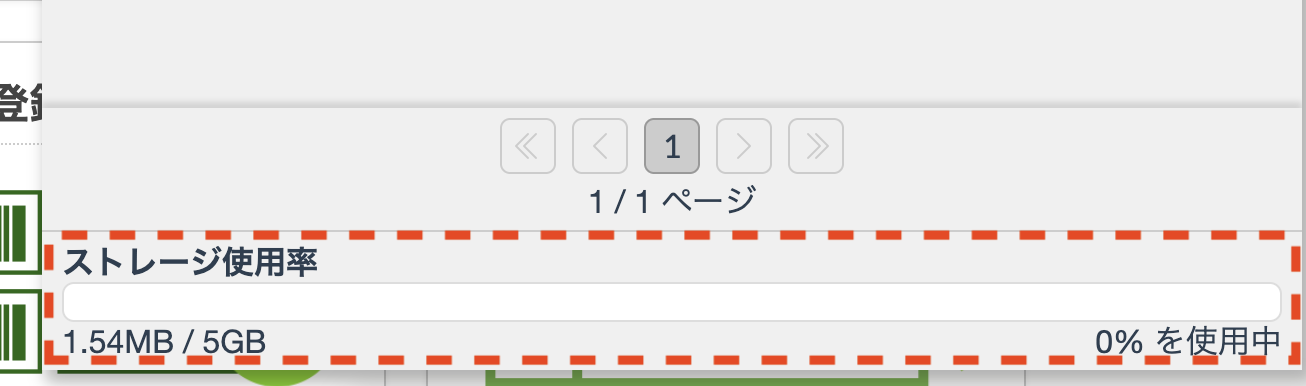
ファイルは5GBまで保存できます。
ファイル管理の下部に現在のストレージ使用率が表示されます。
ストレージが足りない場合、Dropbox連携を行うことでチャットの添付ファイルをDropboxに保存することができます。
ストレージは1ユーザーにつき5GBではなく、ひとつの会社につき5GBになります。
他のユーザーが添付したファイルはチャットの添付ファイルの画面から確認することはできません。各個別品目のメッセージ欄から確認を行ってください。
ファイル管理のメニュー
ファイルにカーソルを合わせると以下のメニューが表示されます。
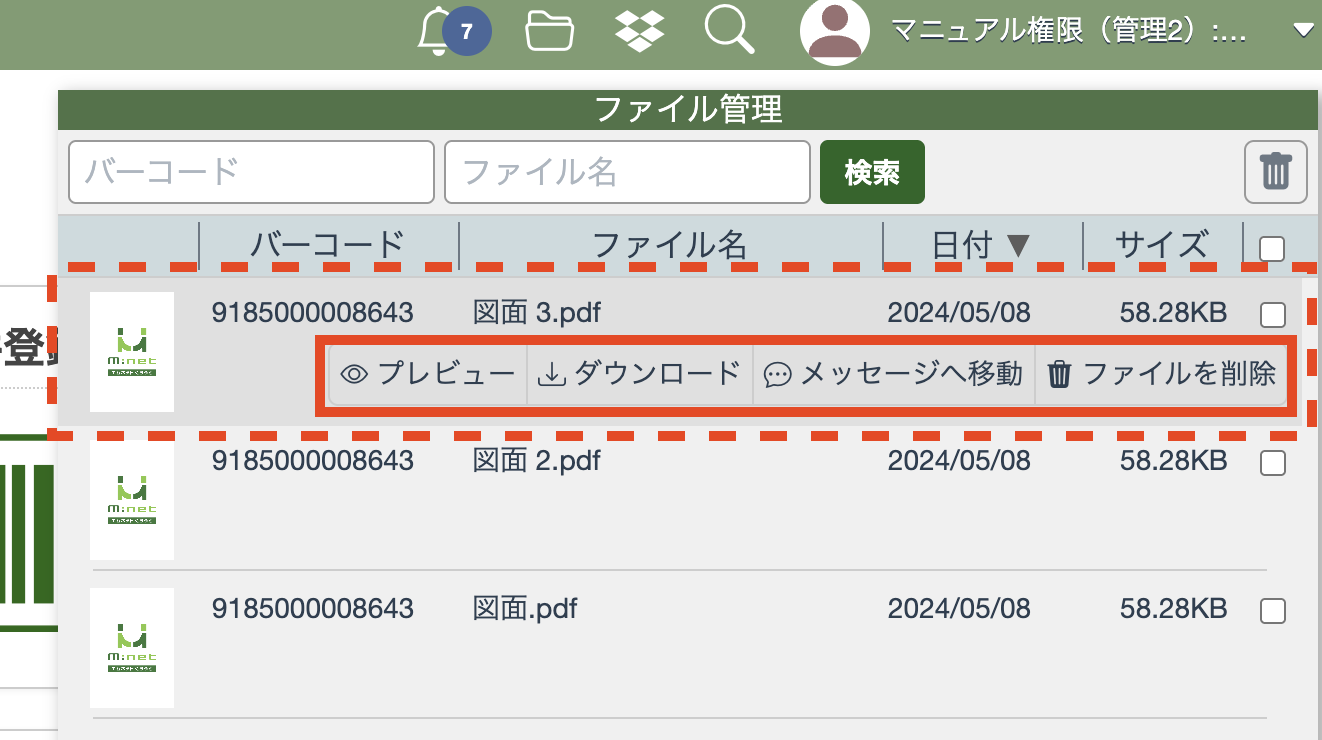
プレビュー
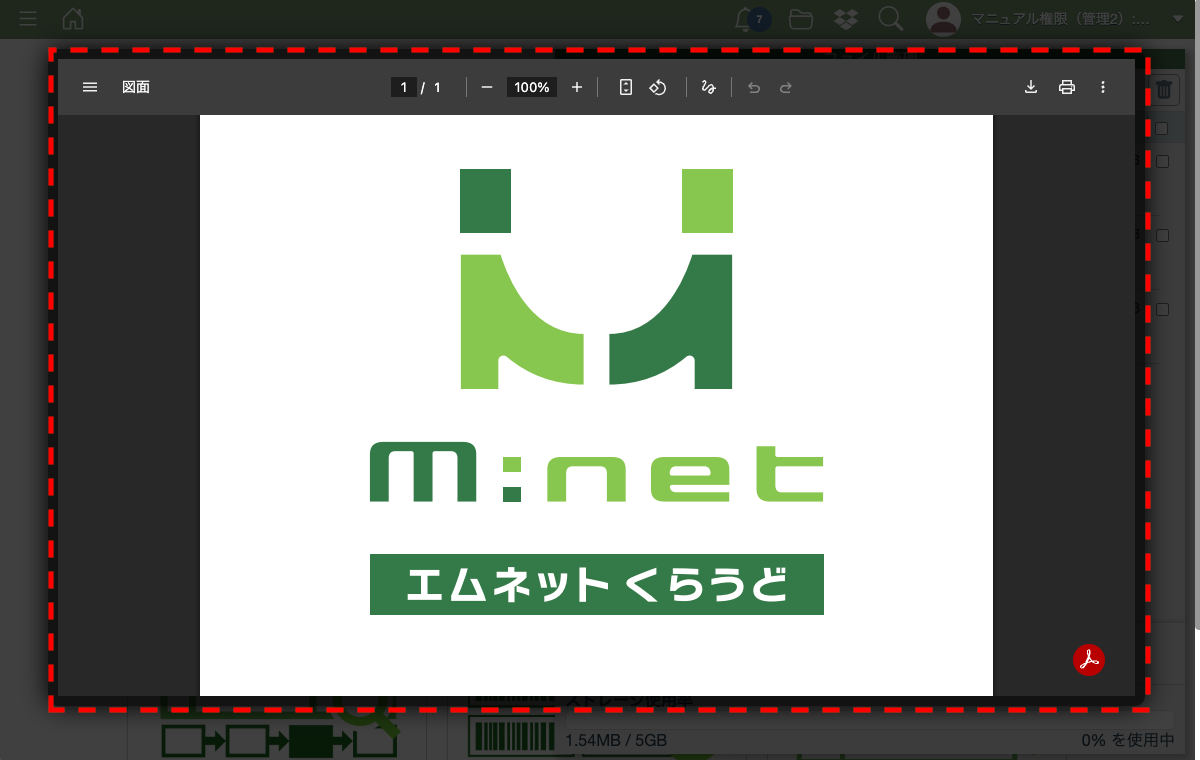
「プレビュー」を押すとファイルを拡大して表示することができます。
ダウンロード
「ダウンロード」を押すとファイルをダウンロードできます。
メッセージへ移動
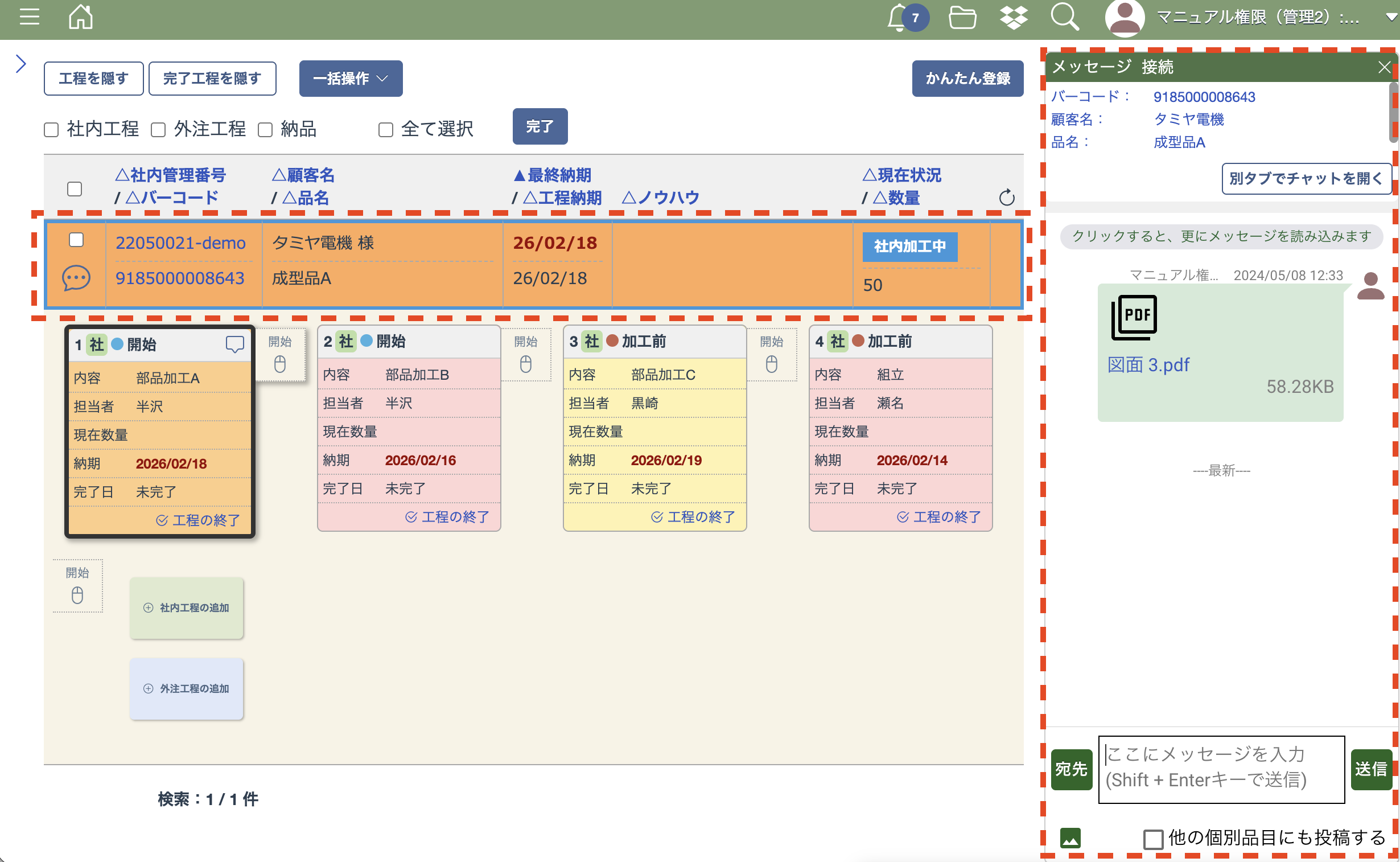
「メッセージへ移動」を押すと工程一覧画面へ遷移して、そのファイルを添付したチャットのメッセージが表示されます。
ファイルを削除
「ファイルを削除」を選択すると削除の確認画面が表示されます。
削除しても問題なければ「削除」ボタンを押してください。
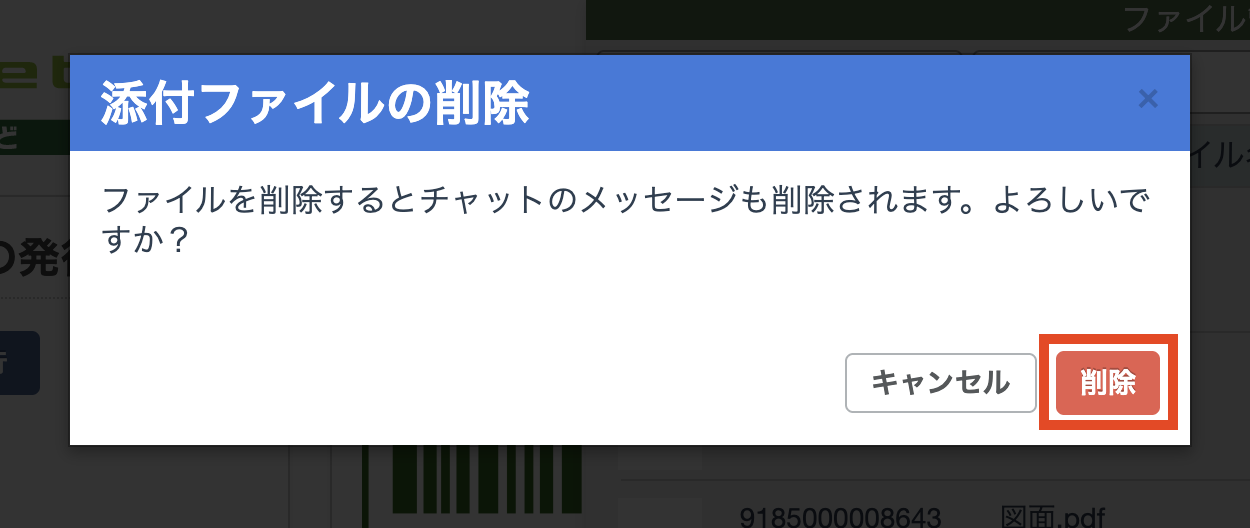
削除した添付ファイルの復元はできませんのでご注意ください。
ファイルを削除するとチャットのメッセージも削除されますのでご注意ください。
ファイルの検索
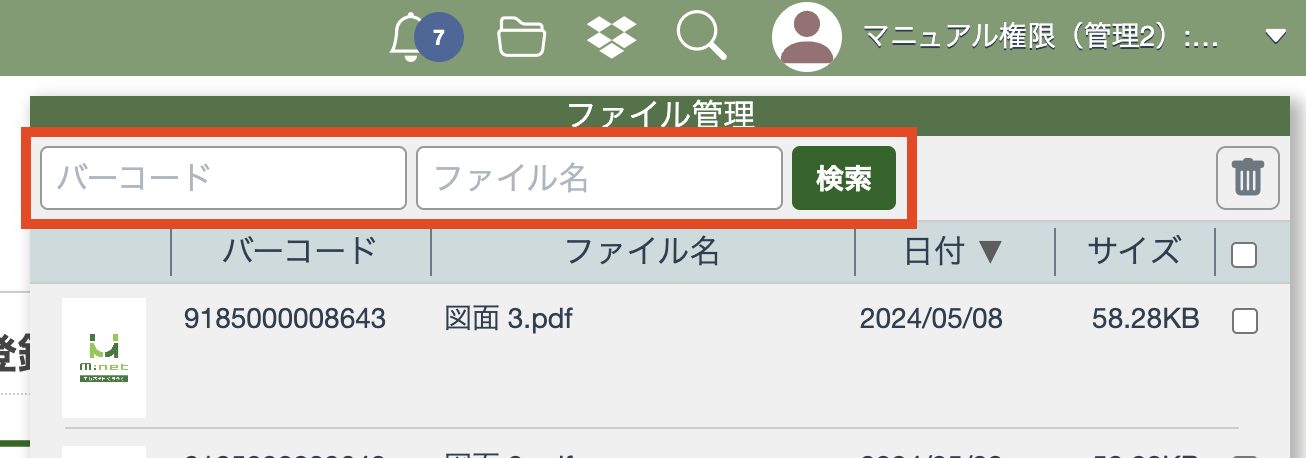
ファイルはバーコードまたはファイル名で検索することができます。
「バーコード」「ファイル名」の検索欄にバーコードまたはファイル名を入力して「検索」ボタンを押してください。
ファイルの一括削除
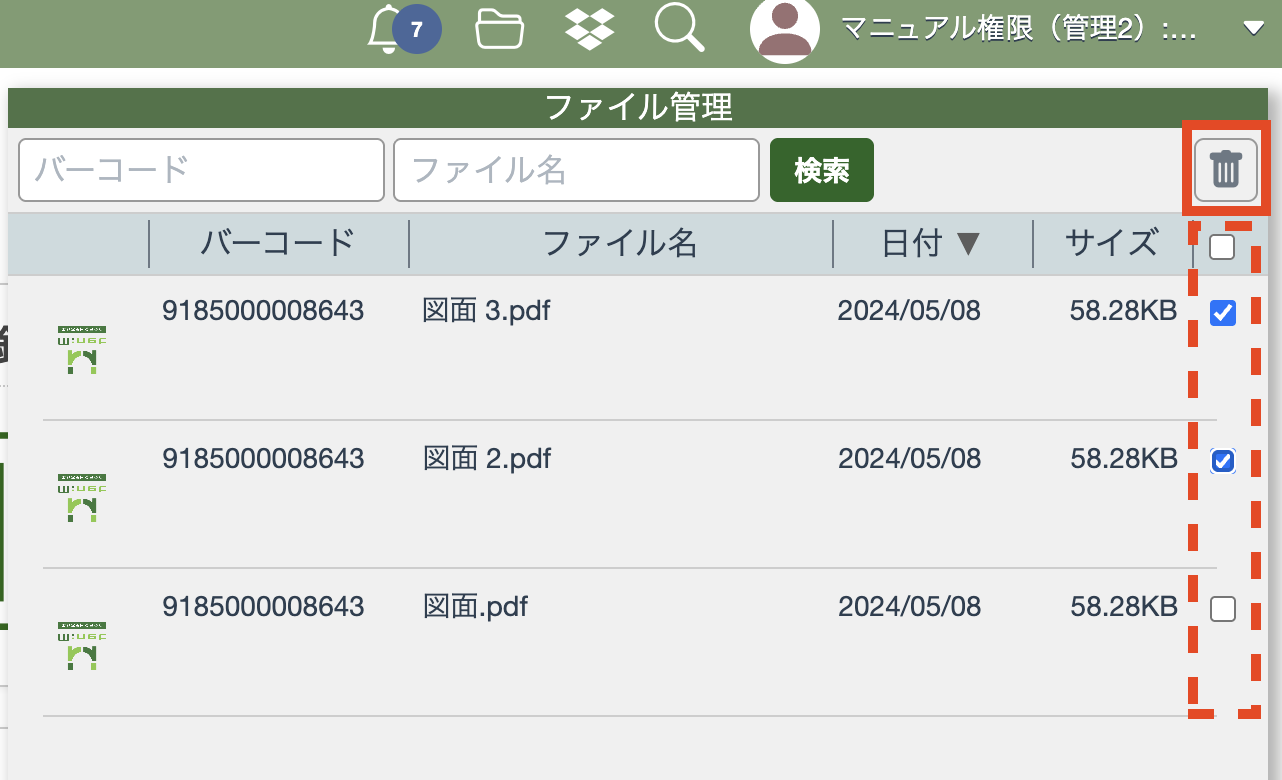
添付ファイルは複数同時に選択して削除することができます。
添付ファイルのリストの右側にあるチェックボックスにチェックを入れて、ゴミ箱のアイコンを押してください。
削除の確認画面が表示されます。
削除しても問題なければ「削除」ボタンを押してください。
削除した添付ファイルの復元はできませんのでご注意ください。
ファイルを削除するとチャットのメッセージも削除されますのでご注意ください。