

user manual基本マニュアル
チャット画面の表示方法
基本マニュアル
更新 2026年02月25日
このページを印刷する
チャットの画面を表示する方法は6つあり、案件や工程の内容を確認しながらチャットのやりとりをすることができます。
また、未読のチャットがある場合は、案件一覧画面、工程一覧画面、ガントチャート画面から絞り込んで確認することもできます。
チャット画面の表示方法
1. ページ上部固定のお知らせから表示する
チャットで自分宛てにメッセージがあると、常に画面上部に表示されているバーの右上に「お知らせ」として通知されます。
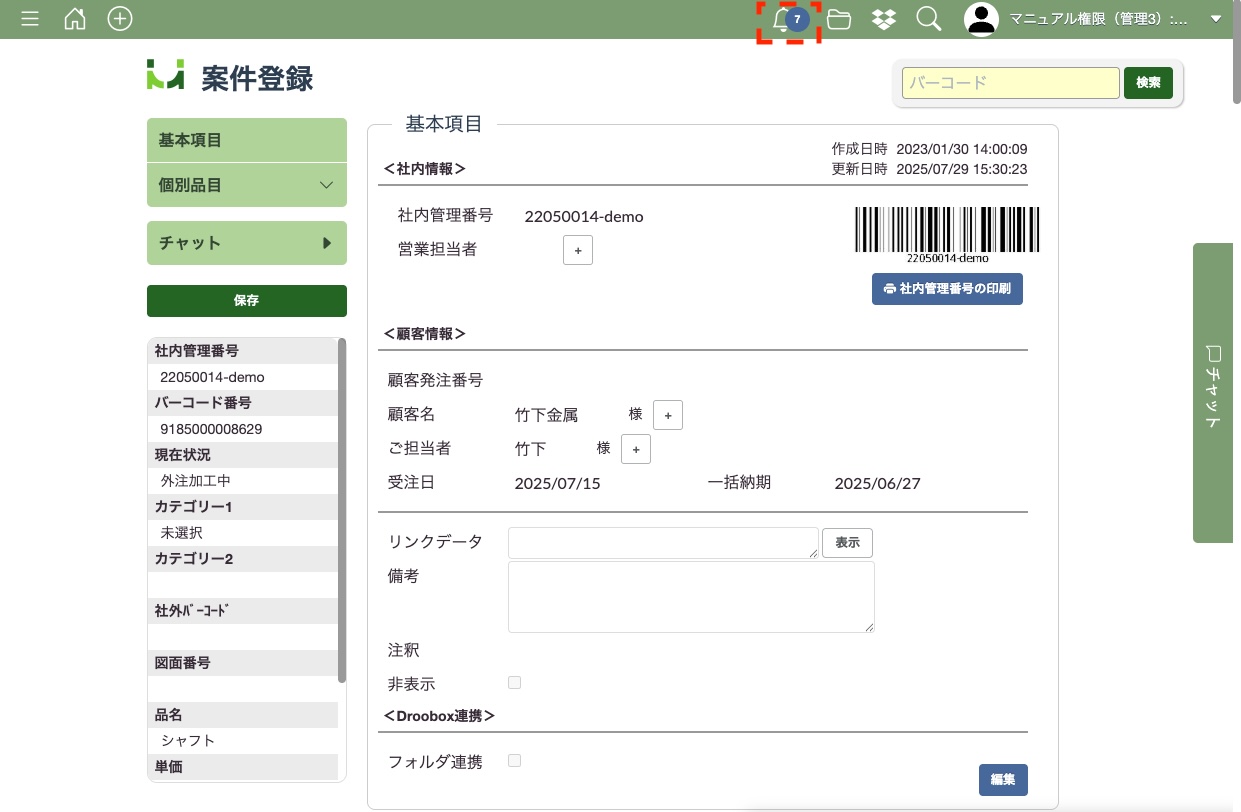
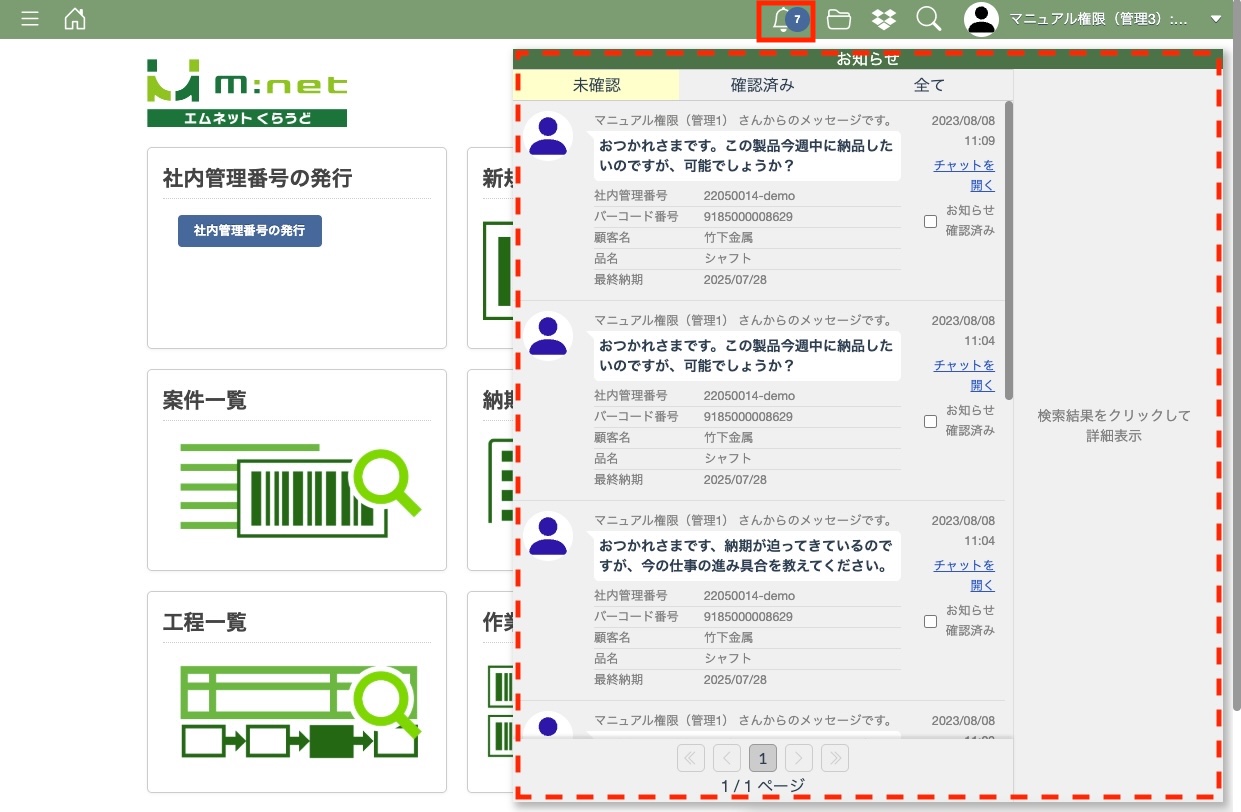
届いたチャットのメッセージを確認するには、ベルのアイコンを押してください。すると画面右側に自分宛のメッセージが一覧で表示されます。
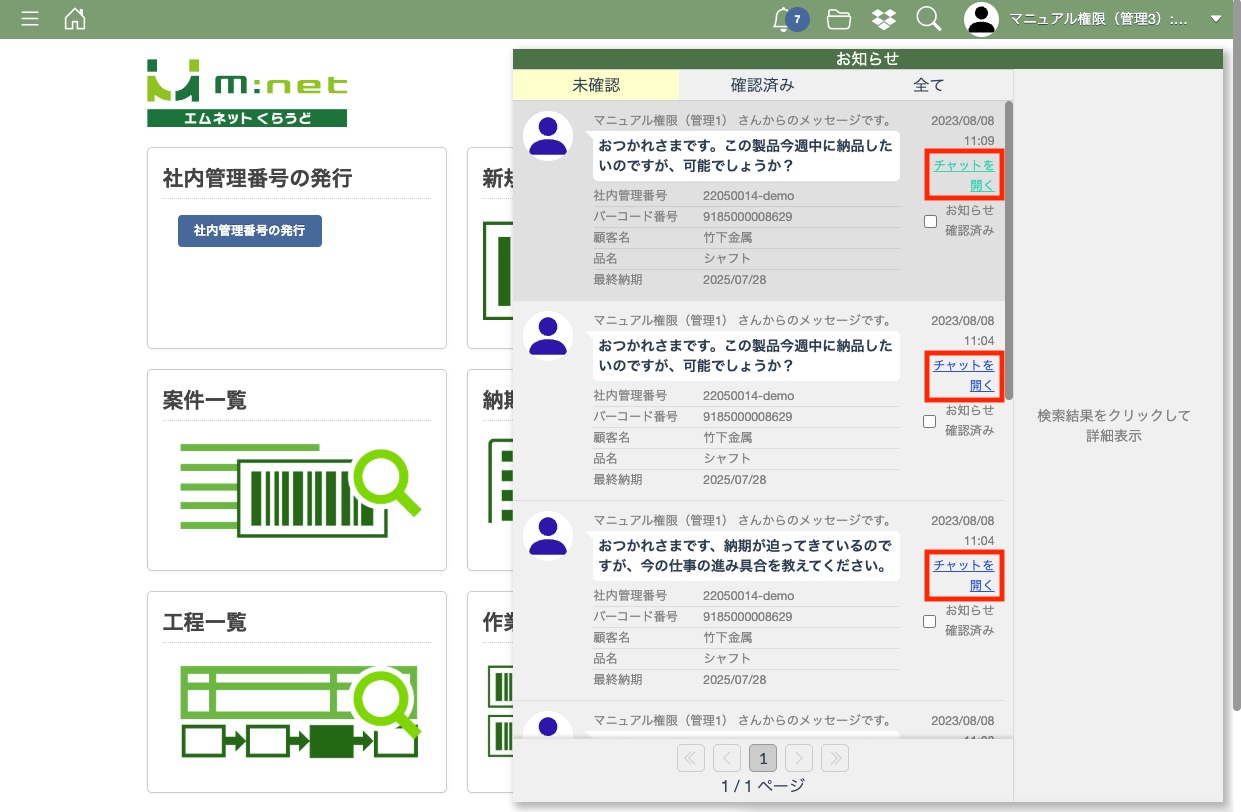
お知らせの一覧からチャットを開く場合は「チャットを開く」のリンクを押します。
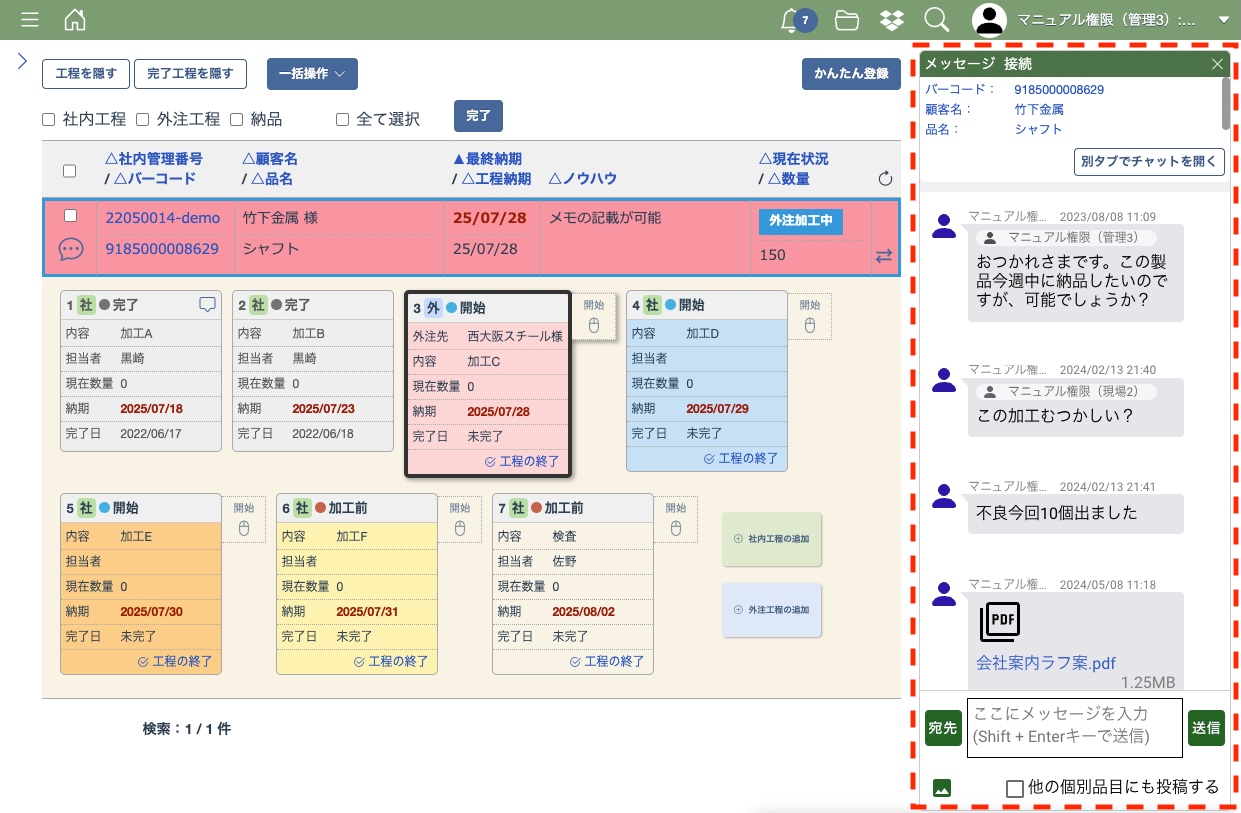
そのチャットが属する工程一覧画面に遷移しチャット画面が開きます。
2. 新規案件登録画面から表示する
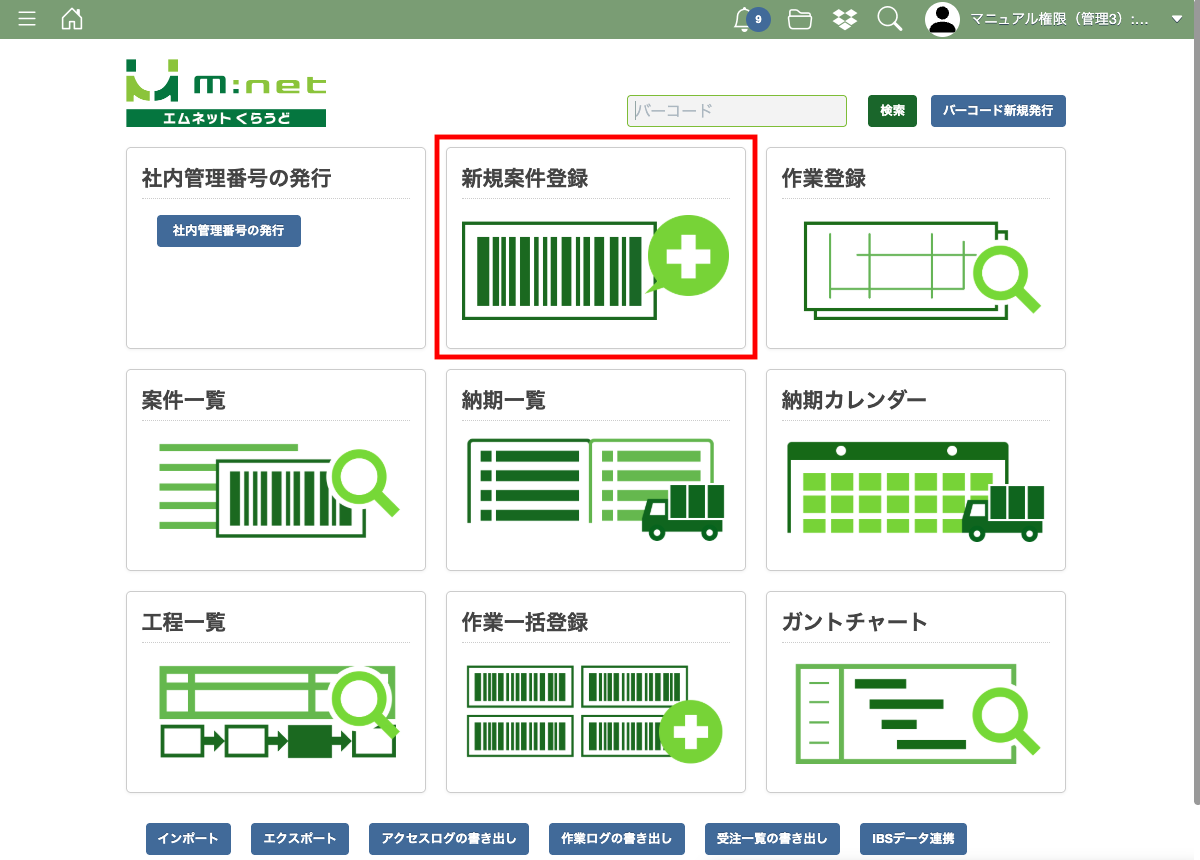
メニュー画面から「新規案件登録」を開きます。
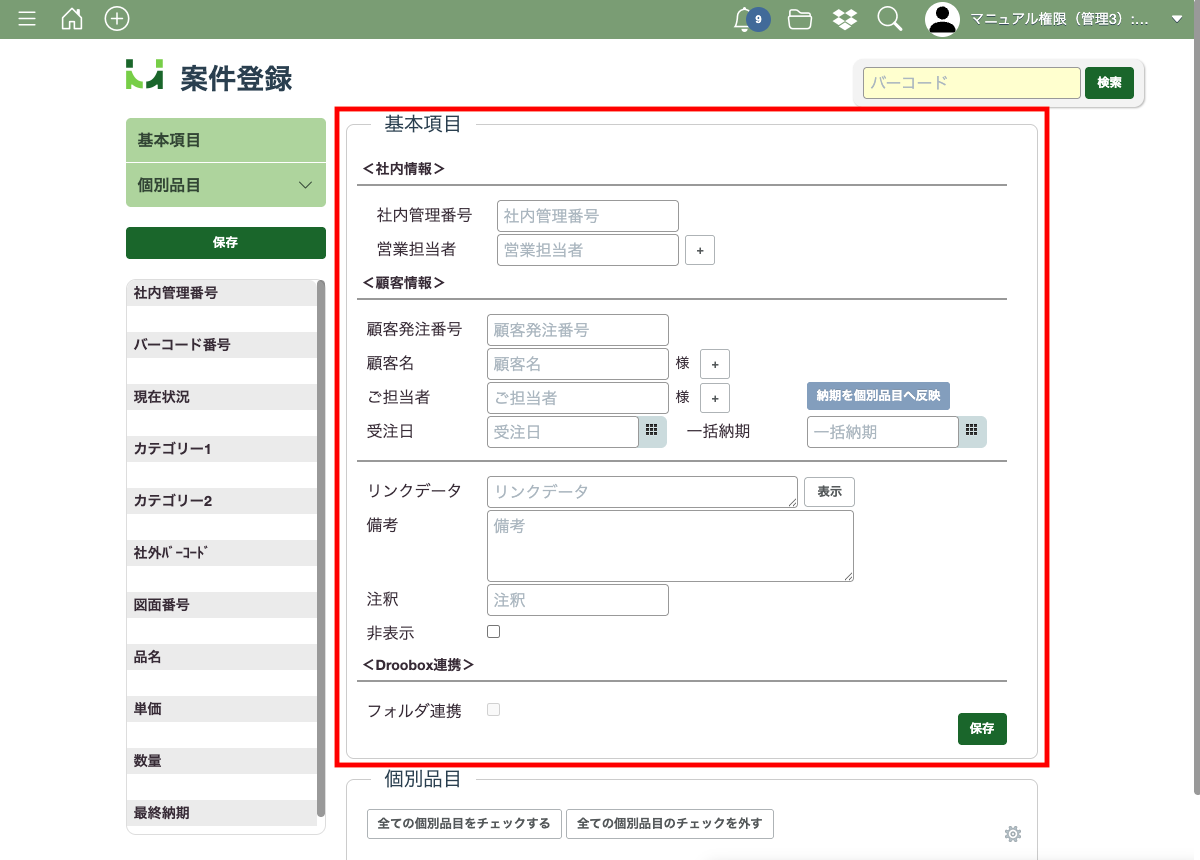
新規案件登録ページを開いたら案件の基本項目を入力してください。
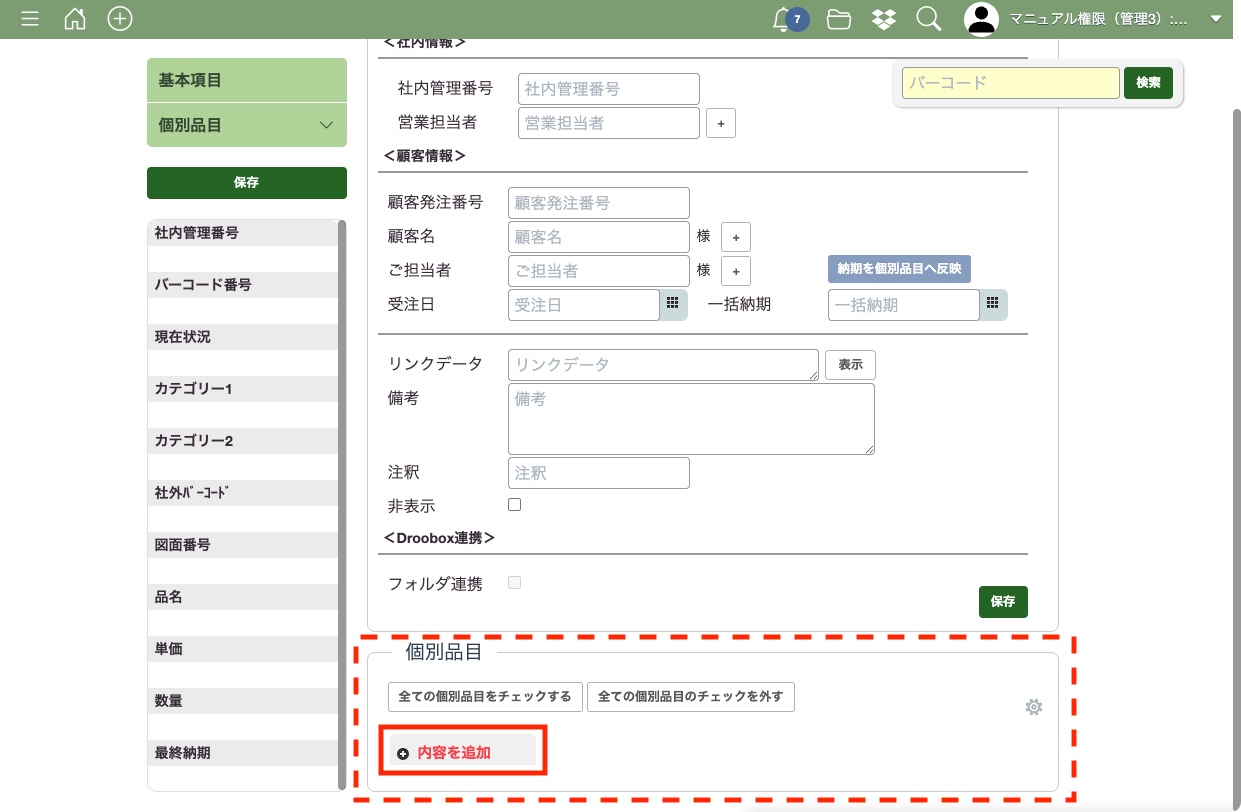
個別品目の「内容を追加」ボタンを押してください。
個別品目の入力欄が表示されますので、必要な情報を入力して登録を行ってください。
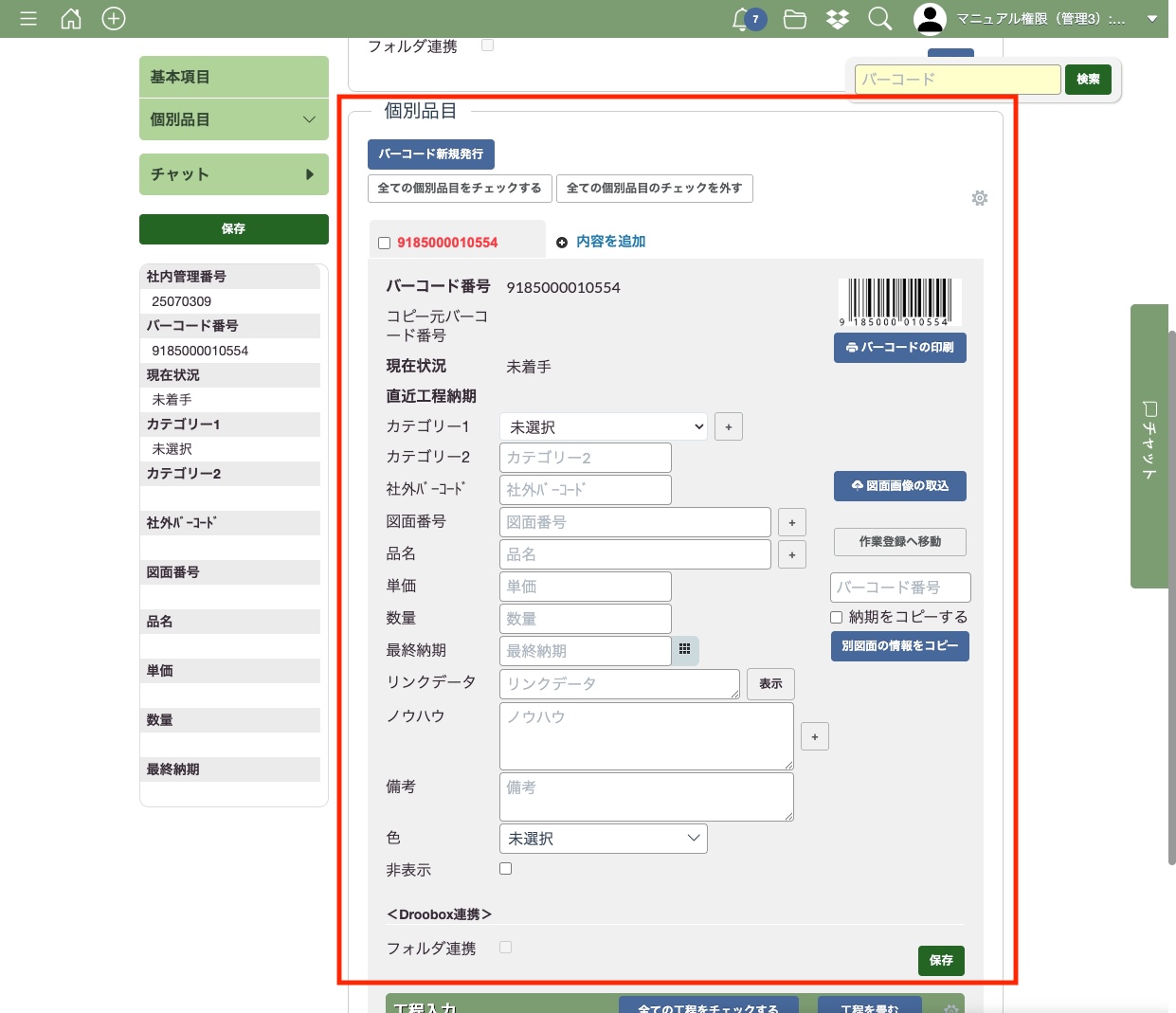
個別品目を作成すると画面左側のメニューと画面右側に「チャット」のボタンが表示されます。
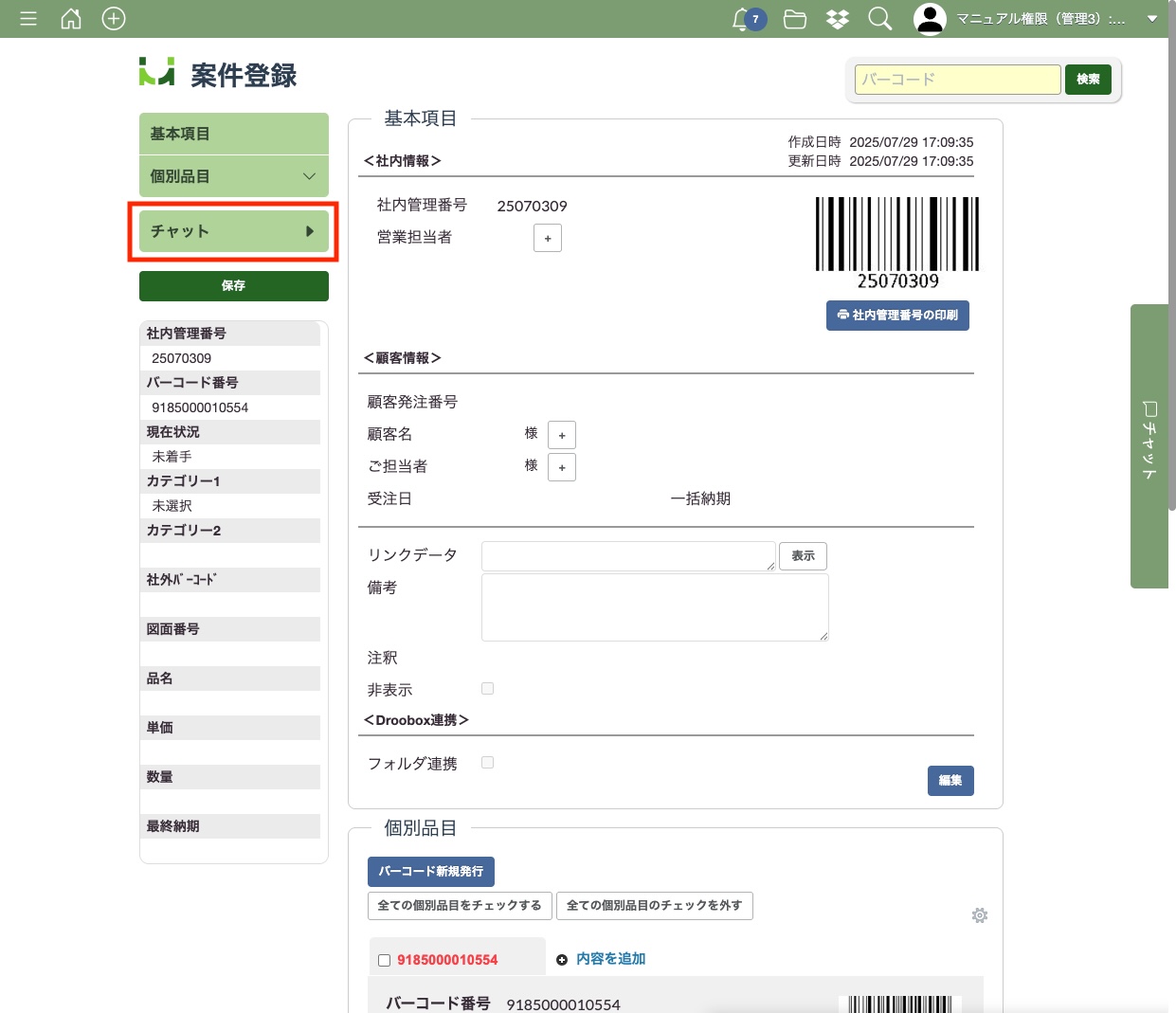
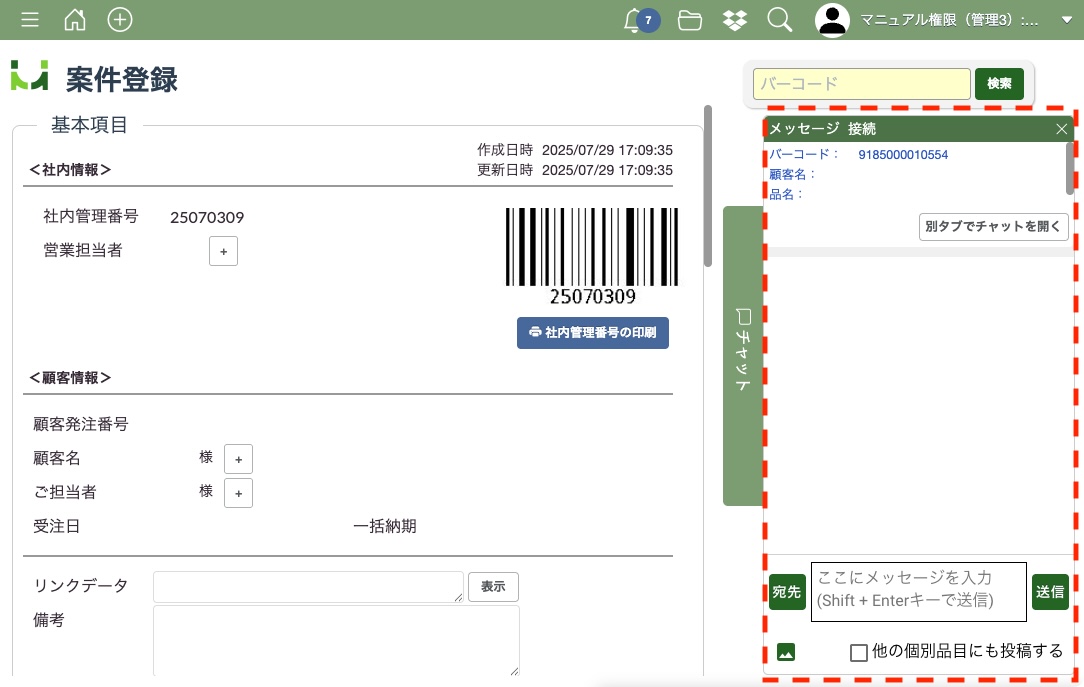
これらの「チャット」ボタンを押すと画面右側にチャットが開きます。
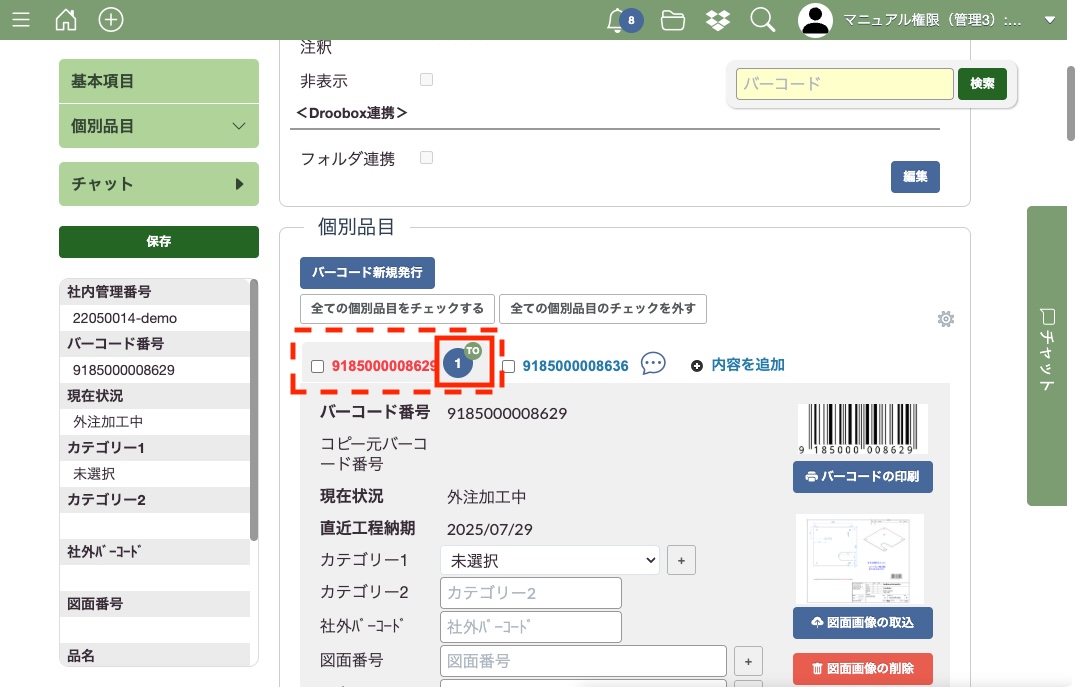
個別品目のタブに数字が表示されている場合は未読のメッセージがあるということです。この数字を押してもチャットを開くことができます。
自分宛てのメッセージがある場合は数字の右上に「TO」のアイコンが表示されます。
3. 案件一覧画面から表示する
メニュー画面から「案件一覧」を開きます。
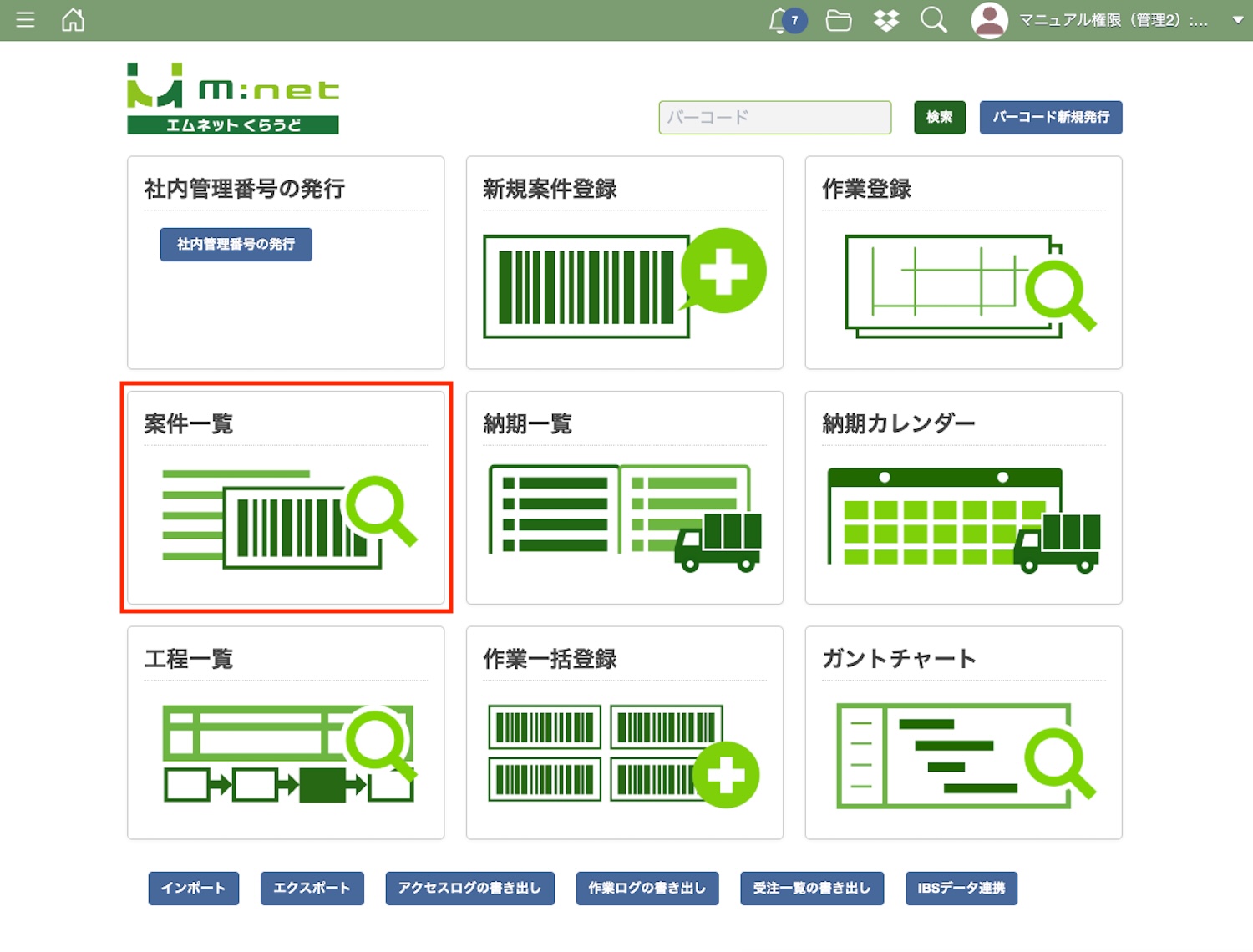
未読のチャットがある案件は左側に数字が表示されます。自分宛てのメッセージがある場合は数字の右上に「TO」のアイコンが表示されます。
既読のチャットがある案件には吹き出しアイコンが表示されます。
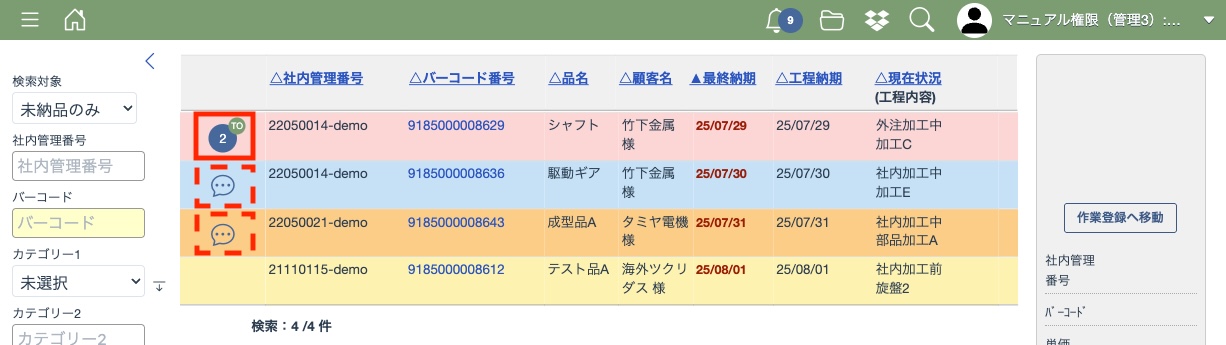
未読のチャットがない場合は案件にカーソルを合わせると「チャット」ボタンが表示されます。
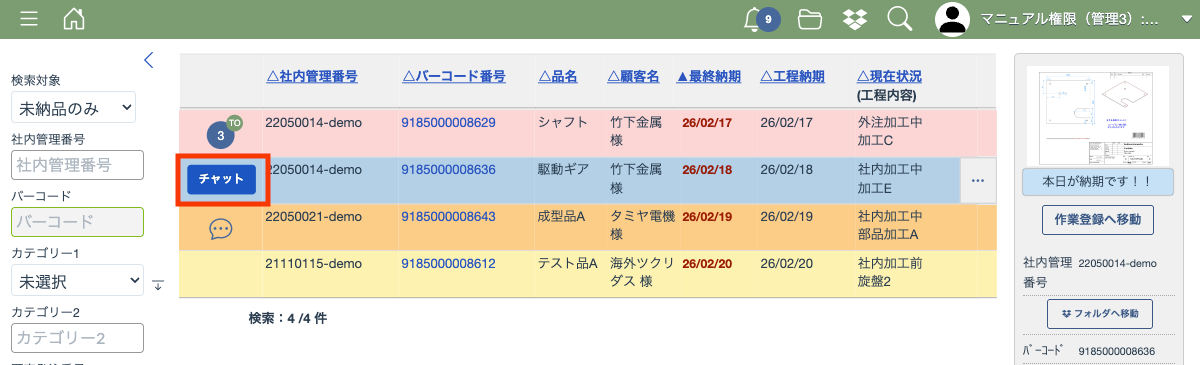
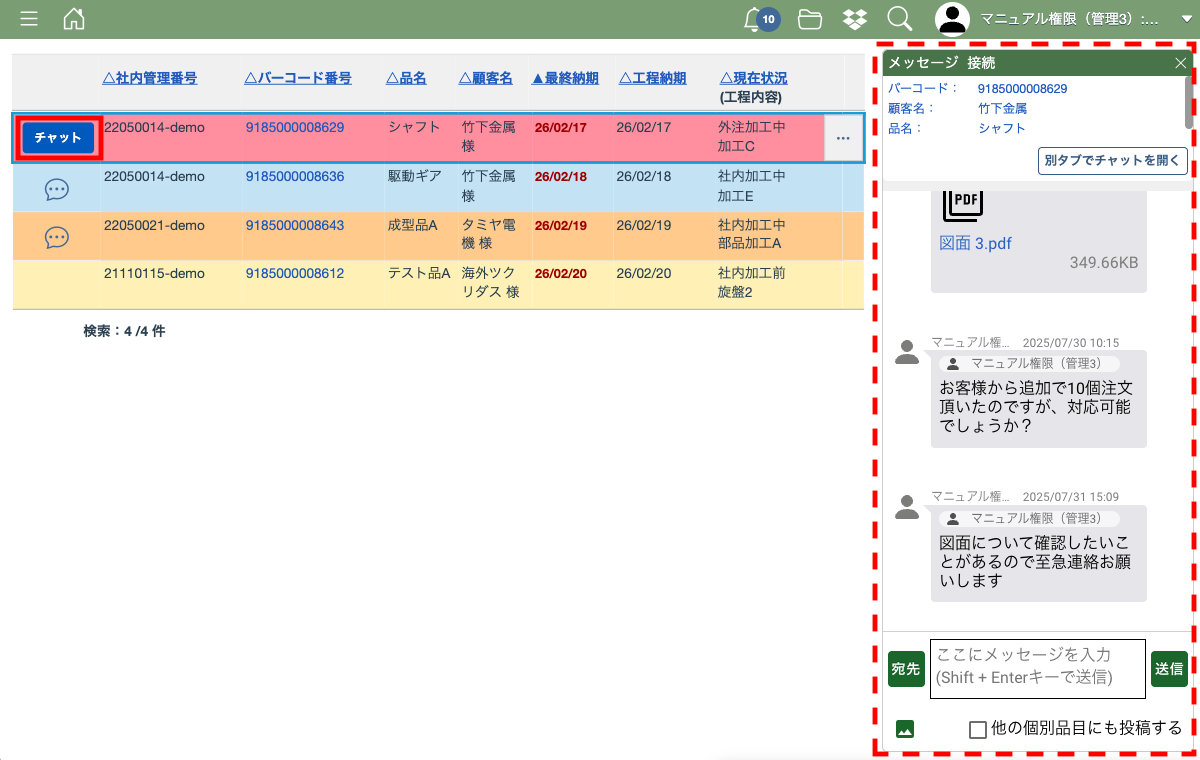
数字または「チャット」ボタンを押すと、画面の右側にチャットが開きます。
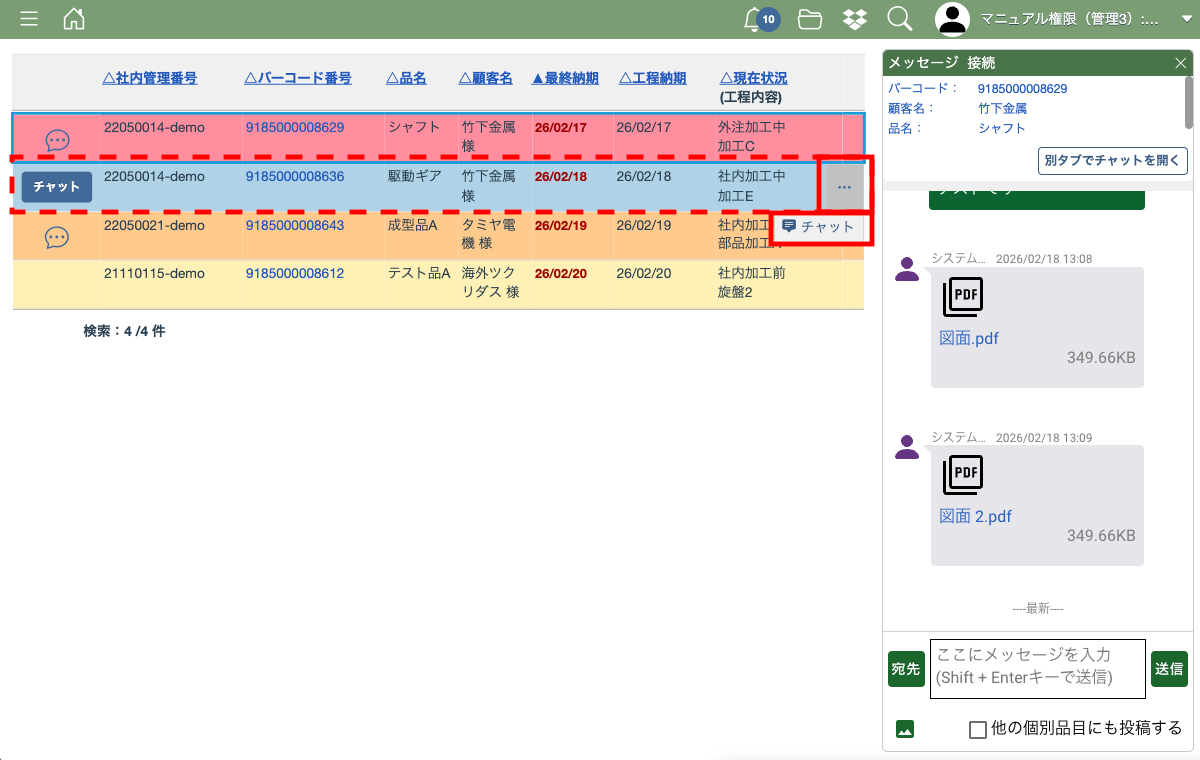
案件一覧画面で案件にカーソルを合わせると右側に「…」のアイコンが表示され、このアイコンを押すと「チャット」のボタンが表示されます。
この「チャット」ボタンからもチャットを表示することができます。
4. 工程一覧画面から表示する
メニュー画面から「工程一覧」を開きます。
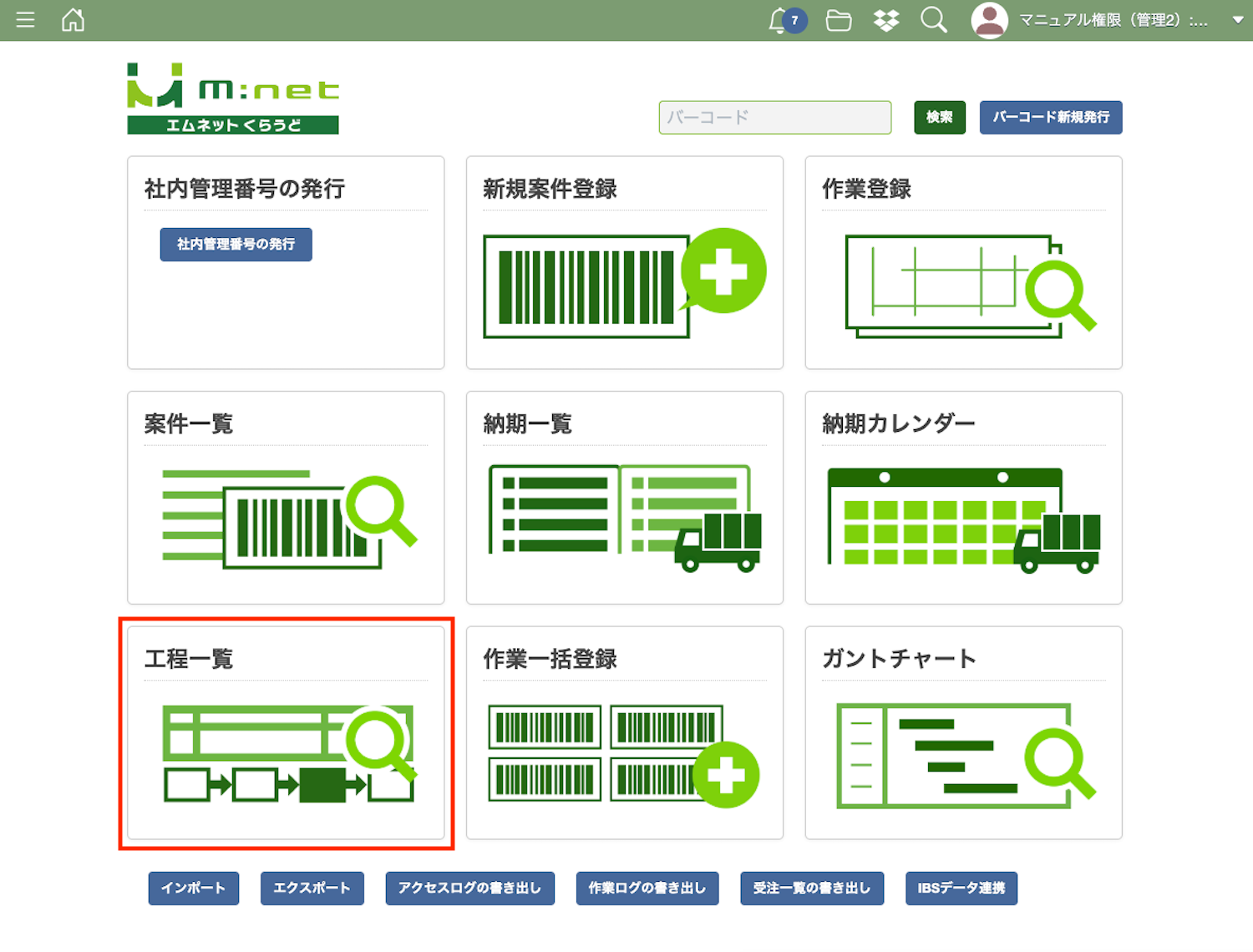
未読のチャットがある案件は左側に数字が表示されます。自分宛てのメッセージがある場合は数字の右上に「TO」のアイコンが表示されます。
既読のチャットがある案件には吹き出しアイコンが表示されます。
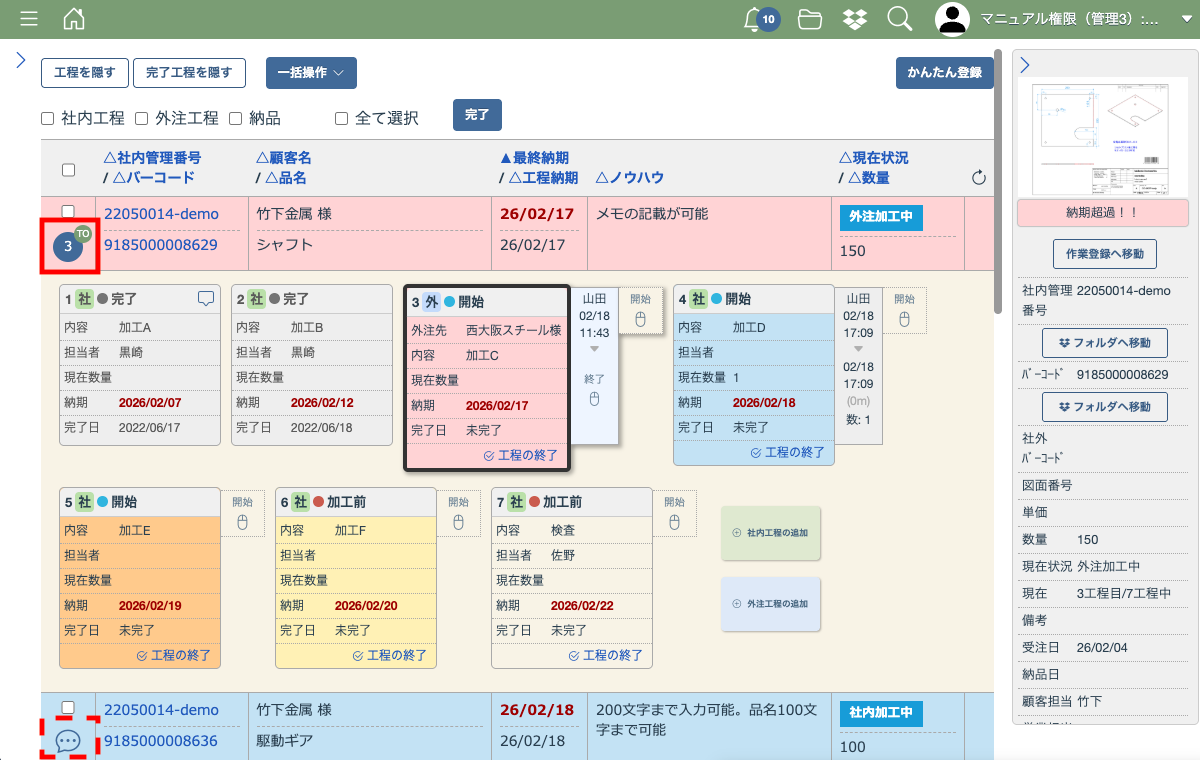
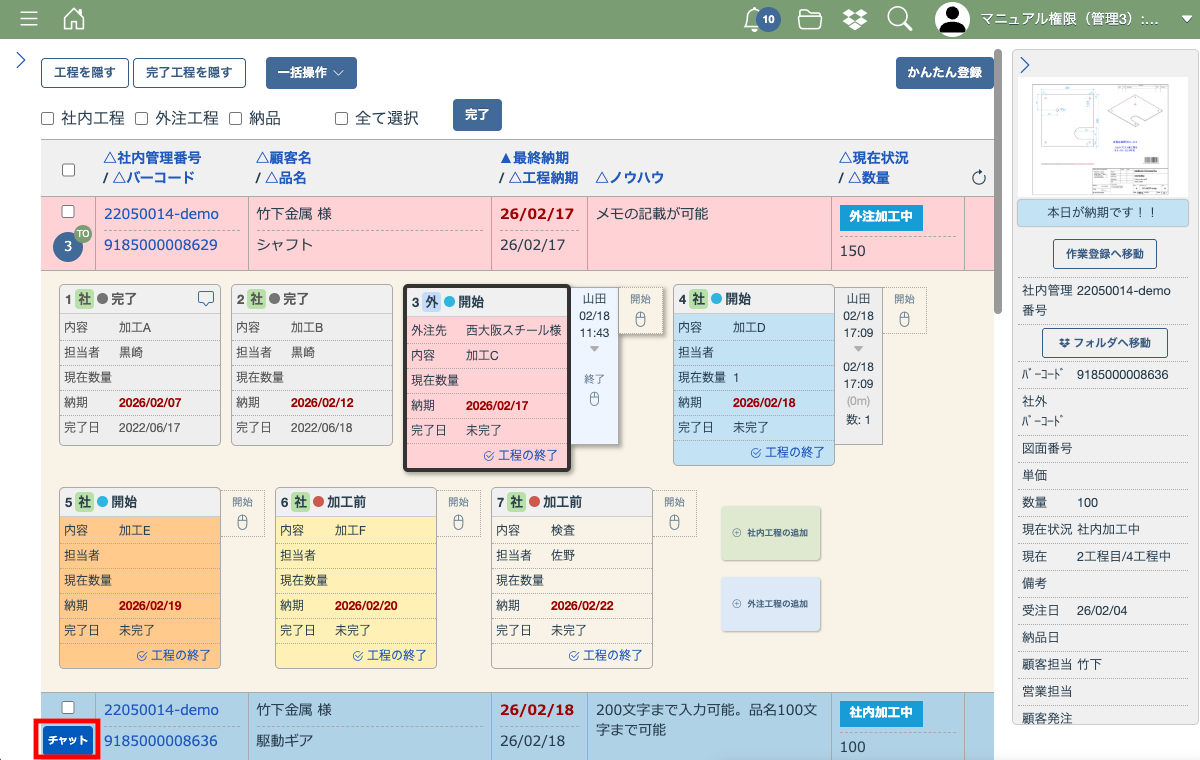
案件にカーソルを合わせると吹き出しアイコンが「チャット」ボタンに切り替わります。
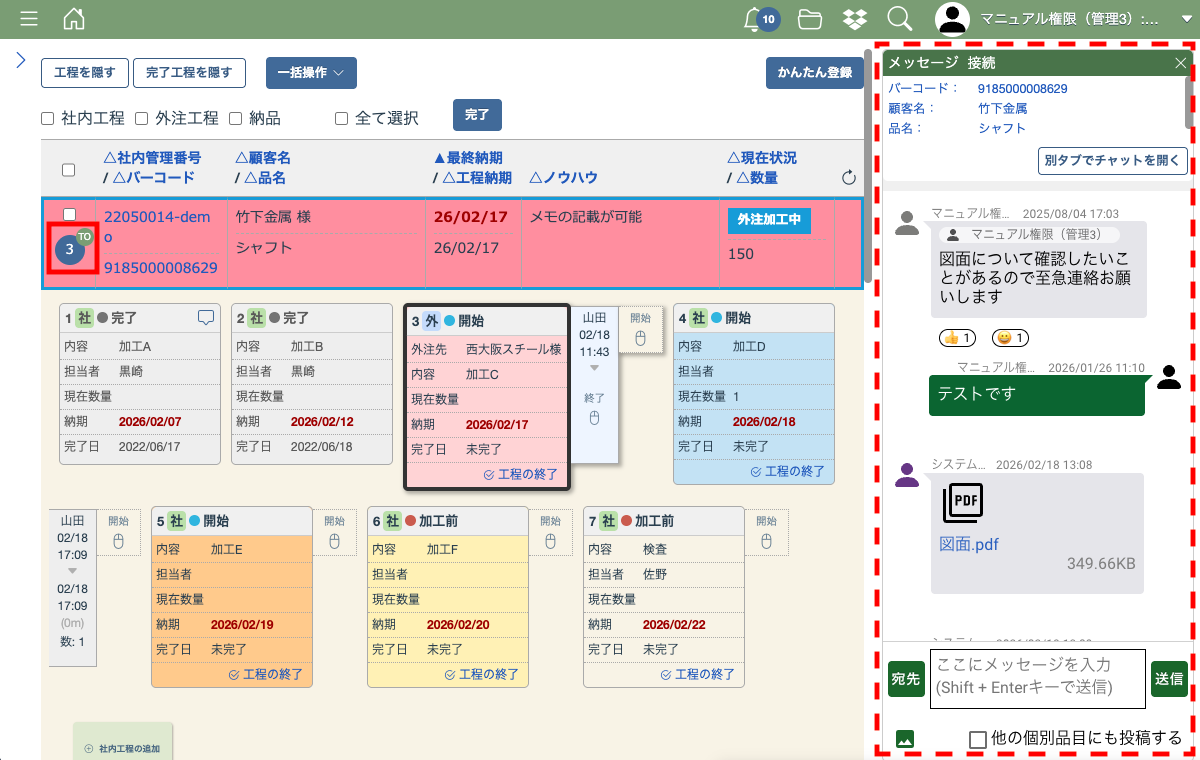
数字または「チャット」ボタンを押すと、画面の右側にチャットが開きます。
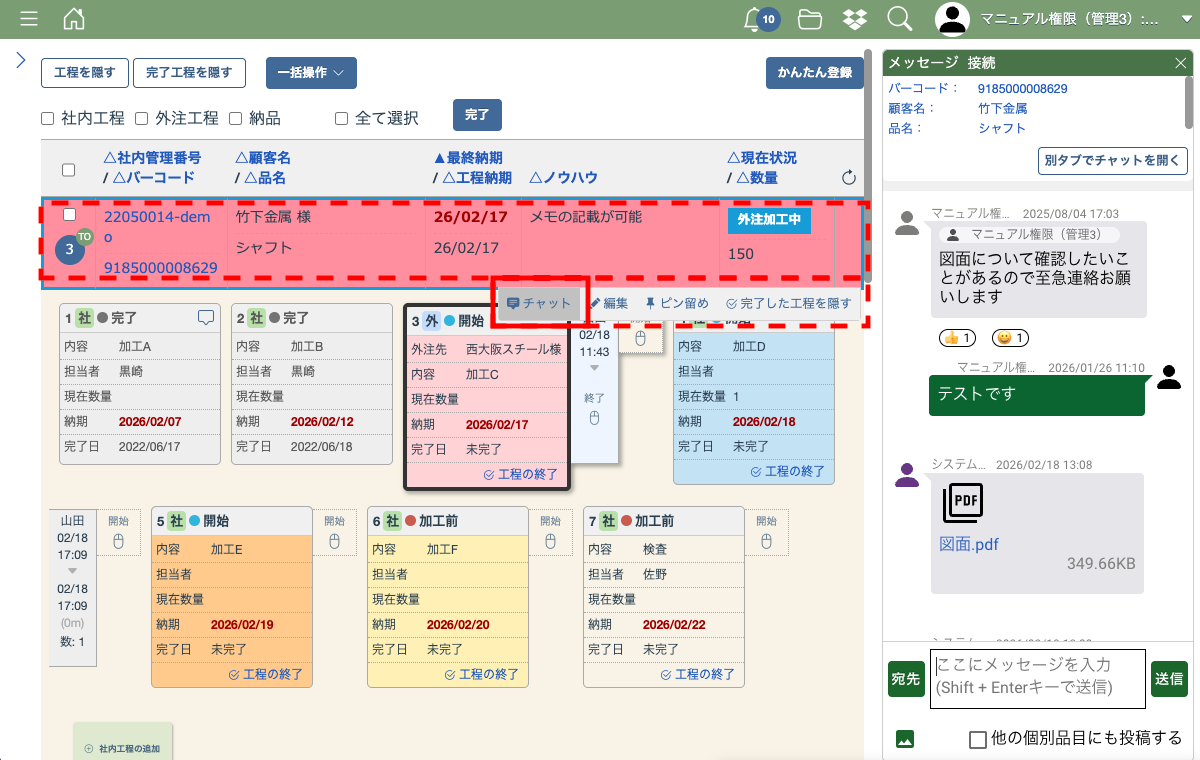
案件情報にカーソルを合わせて表示される右下の「チャット」ボタンを押してチャット画面を開くこともできます。
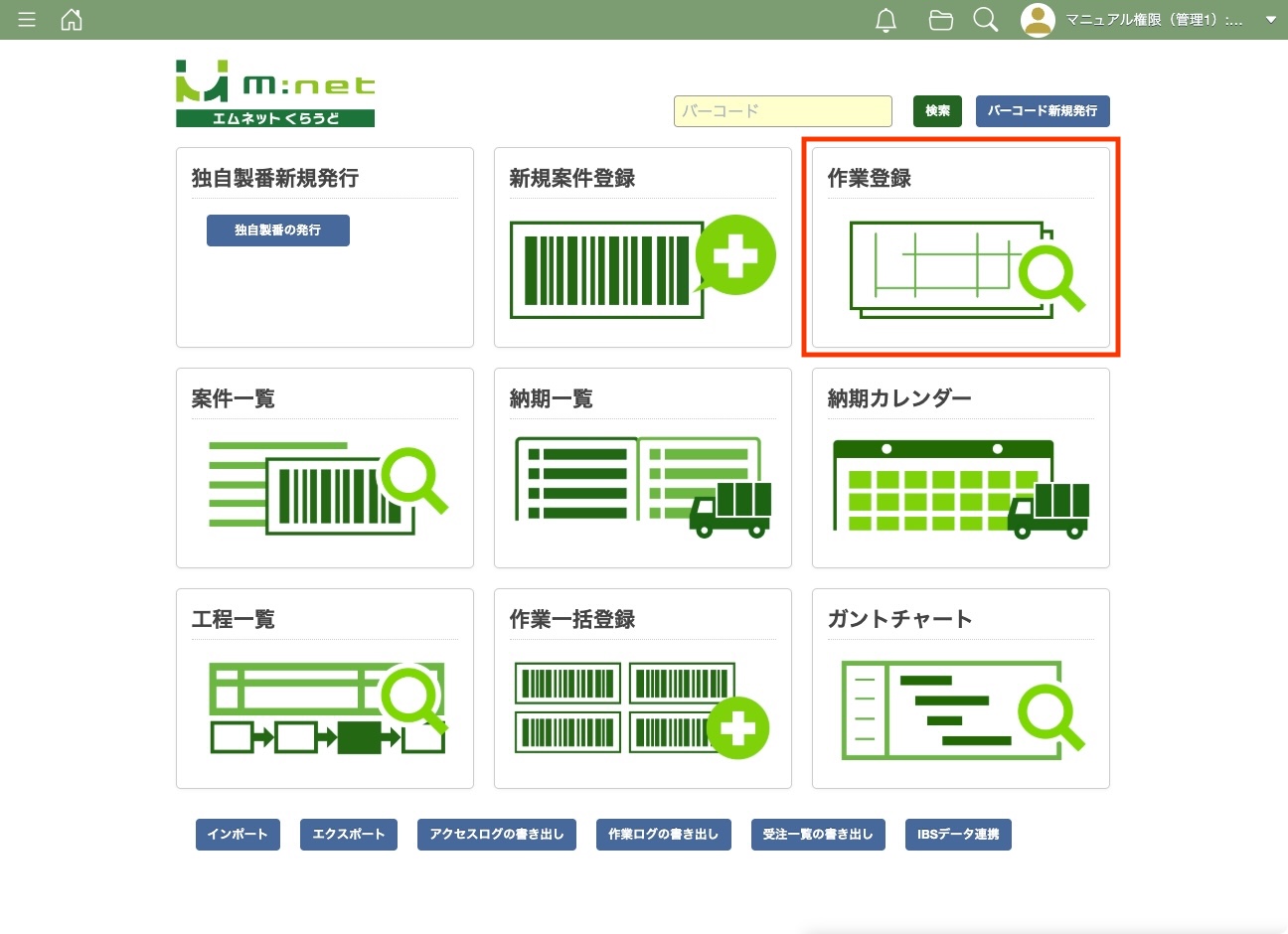
5. 作業登録の画面から表示する
メニュー画面から「作業登録」を開きます。
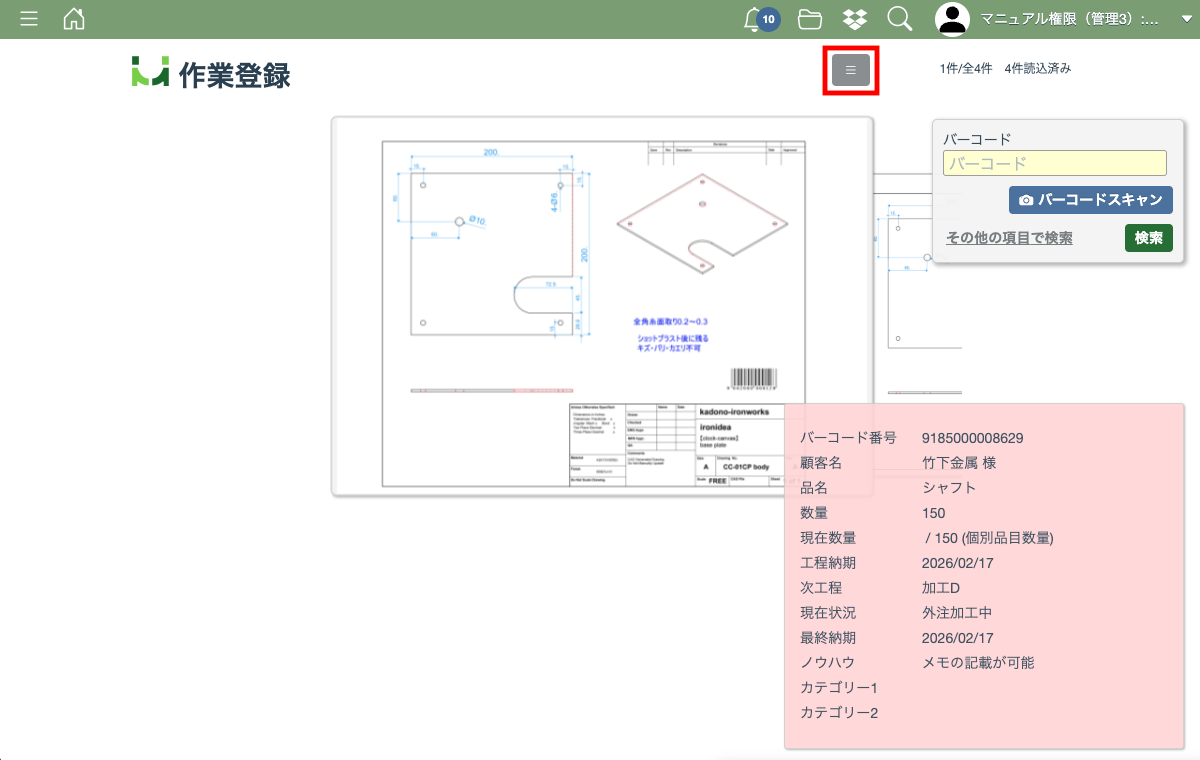
作業登録画面を開いてチャットを見たい案件を表示して「≡」ボタンを押します。
「別タブでチャットを開く」を選択してください。
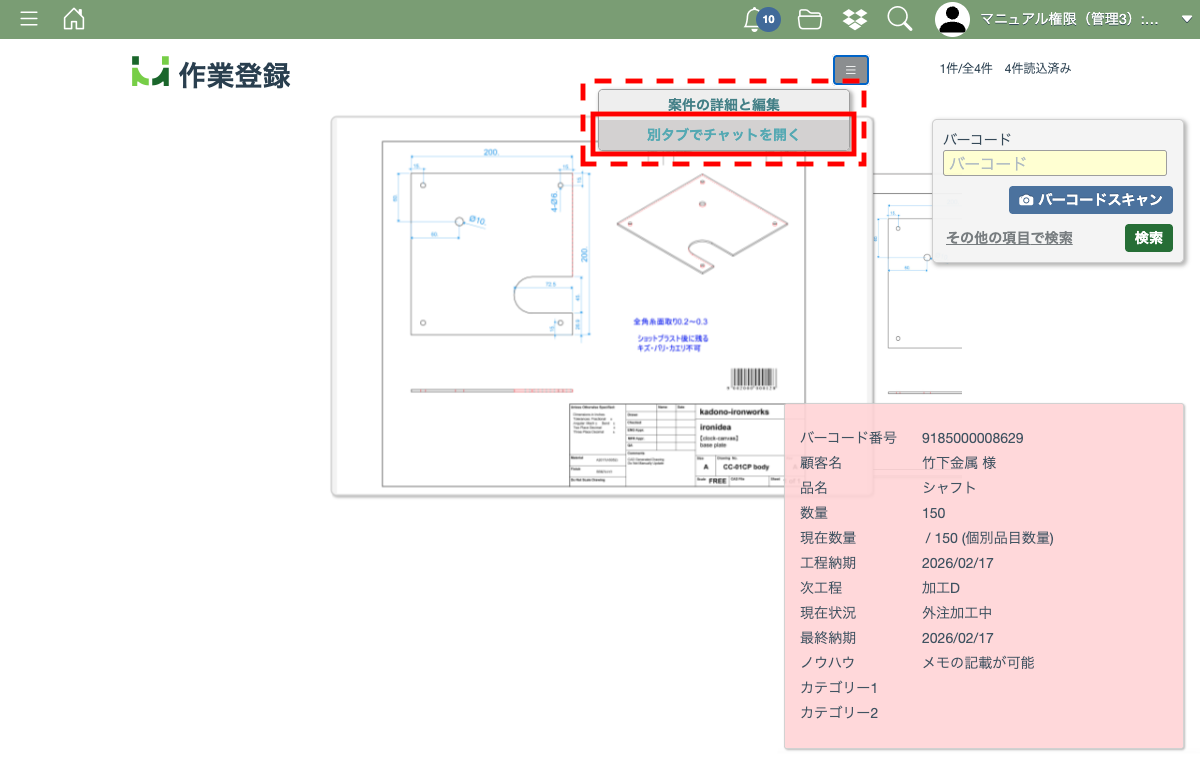
別タブでチャット画面が開きます。
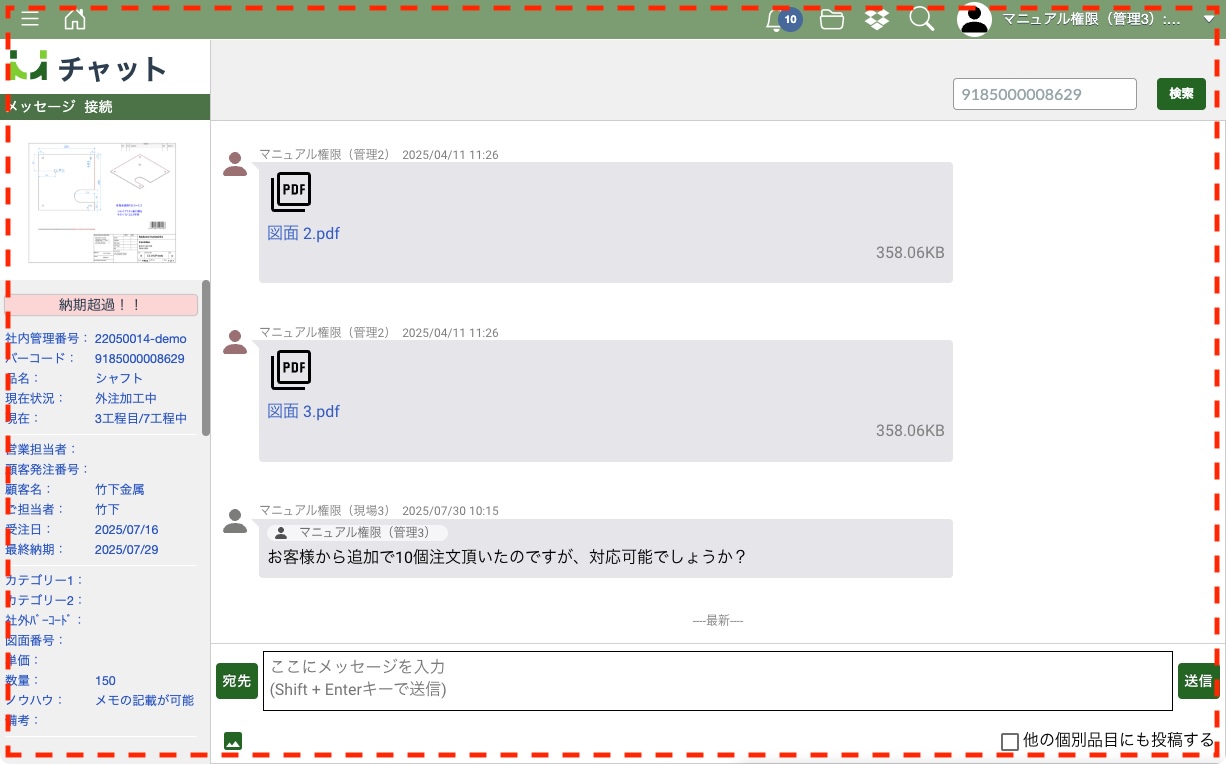
6.ガントチャート画面から表示する
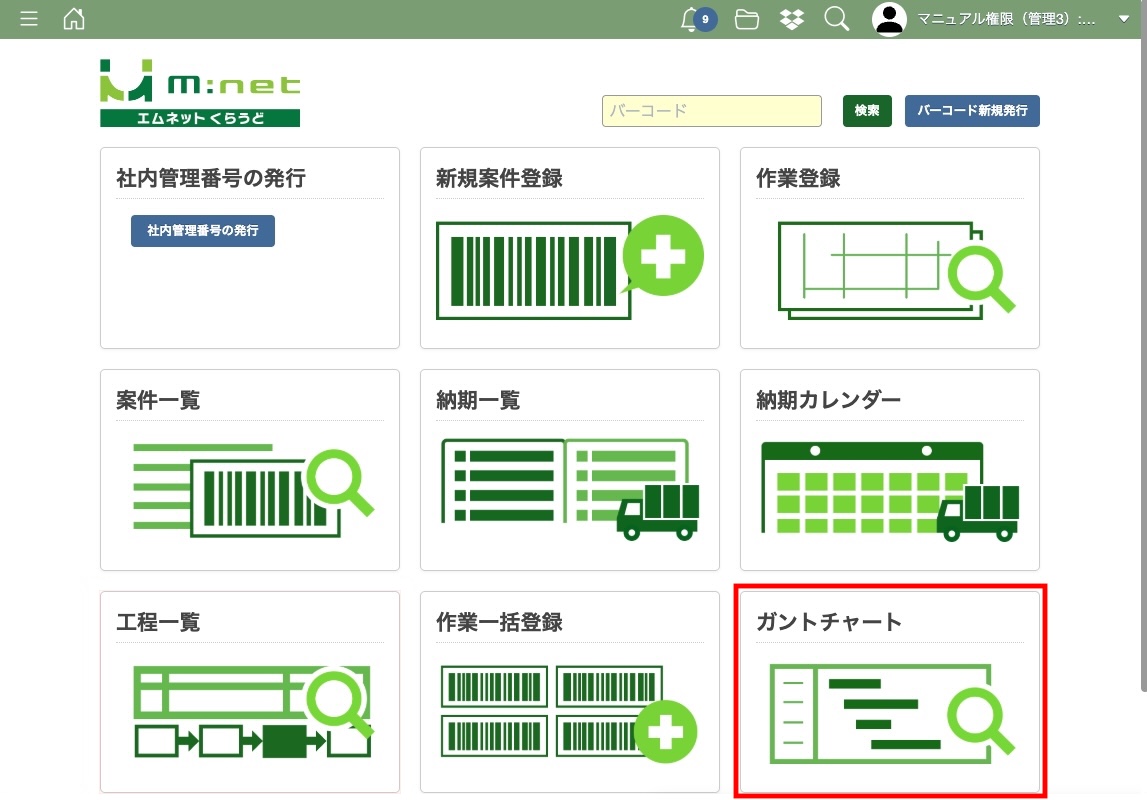
メニューページから「ガントチャート」を開きます。
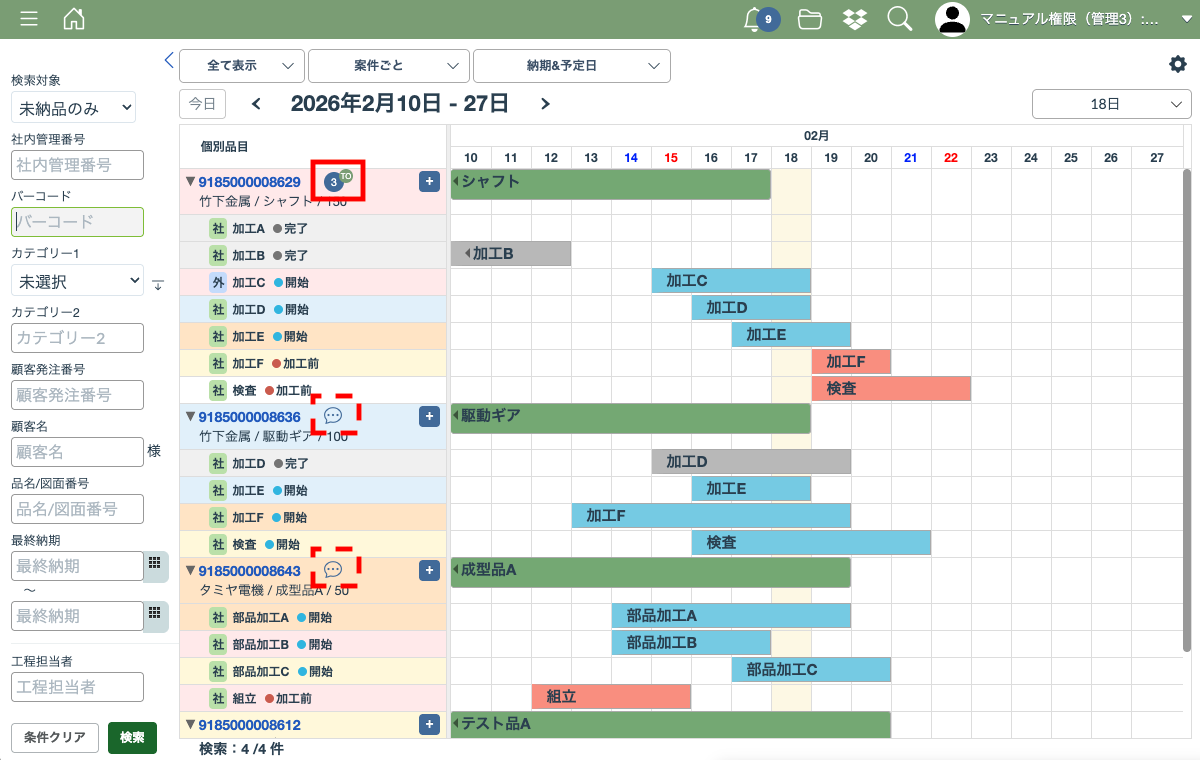
未読のチャットがある案件は左側に数字が表示されます。自分宛てのメッセージがある場合は数字の右上に「TO」のアイコンが表示されます。
既読のチャットがある案件には吹き出しアイコンが表示されます。
案件にカーソルを合わせると、吹き出しアイコンが「チャットを開く」ボタンに切り替わります。
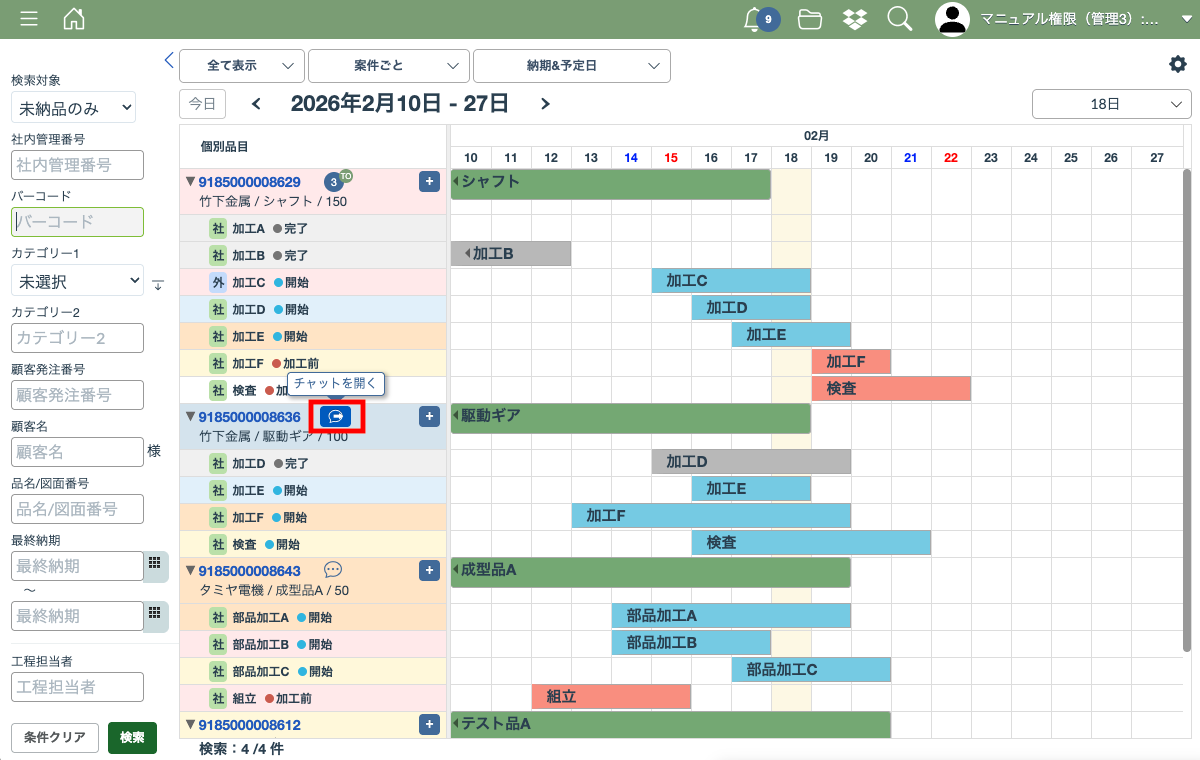
数字または「チャットを開く」ボタンを押すと、画面の右側にチャットが開きます。
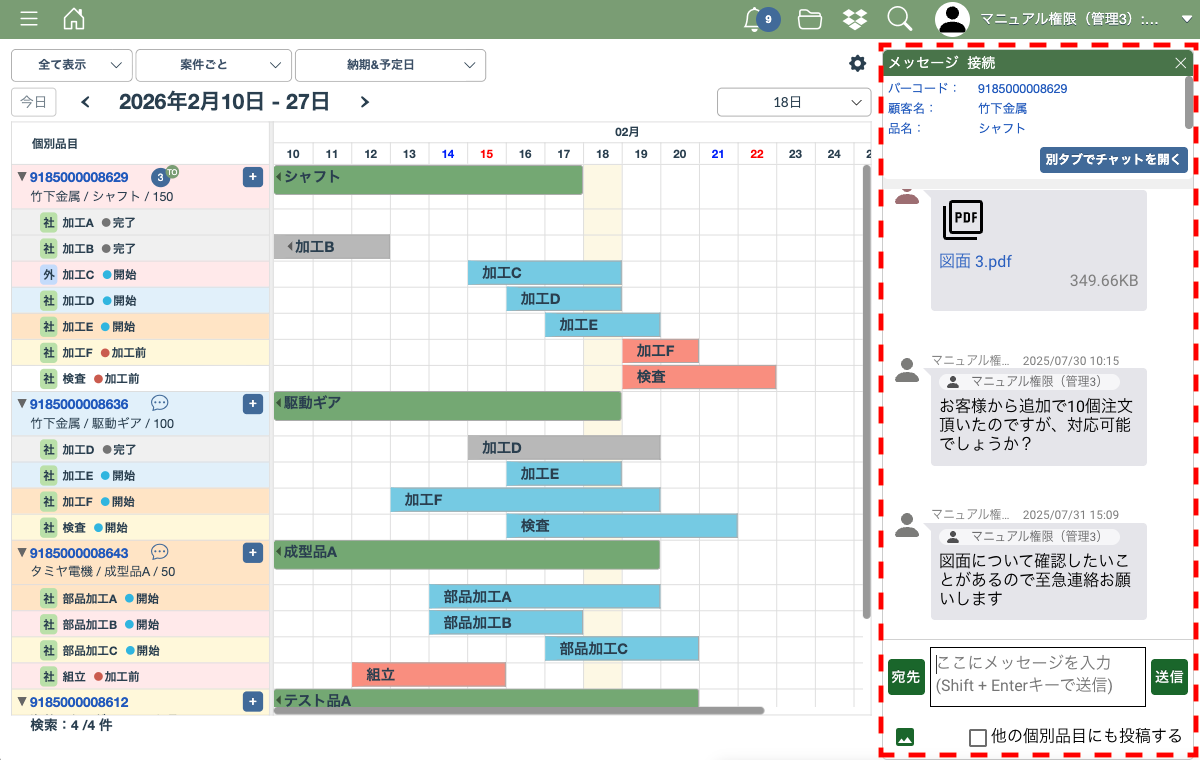
未読チャットのある個別品目の絞り込み
案件一覧画面、工程一覧画面、ガントチャート画面の画面左側にある検索条件の下側に「チャット」の項目があります。
ここから未読のチャットのある個別品目を絞り込んで表示することができます。
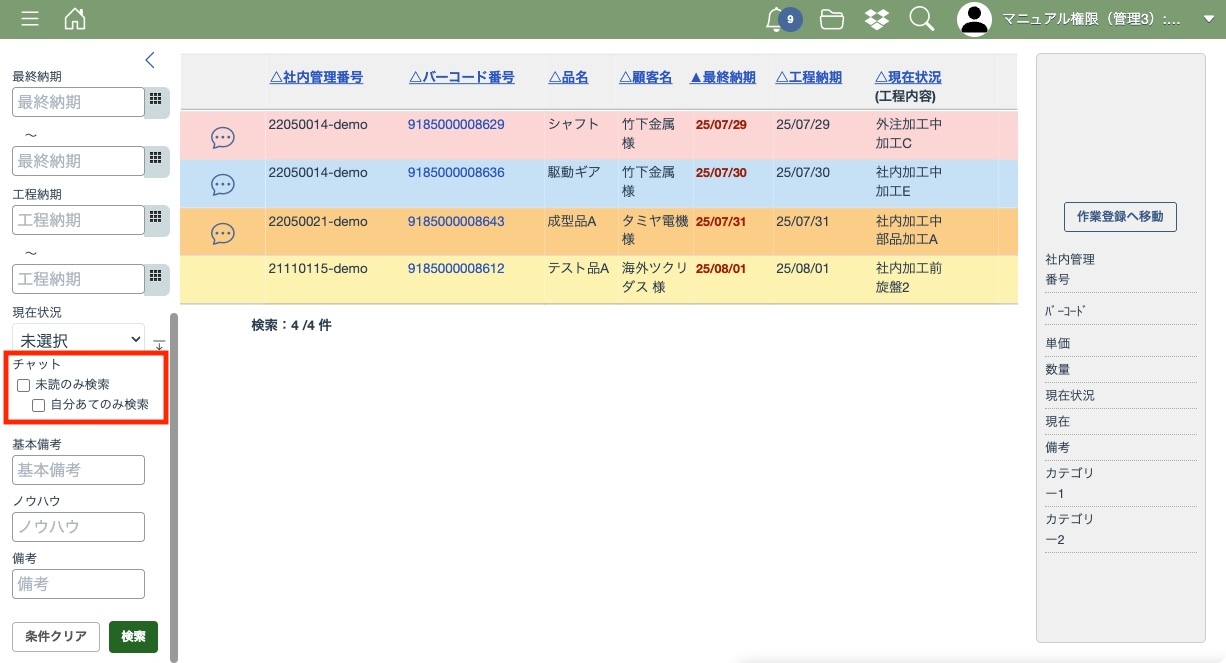
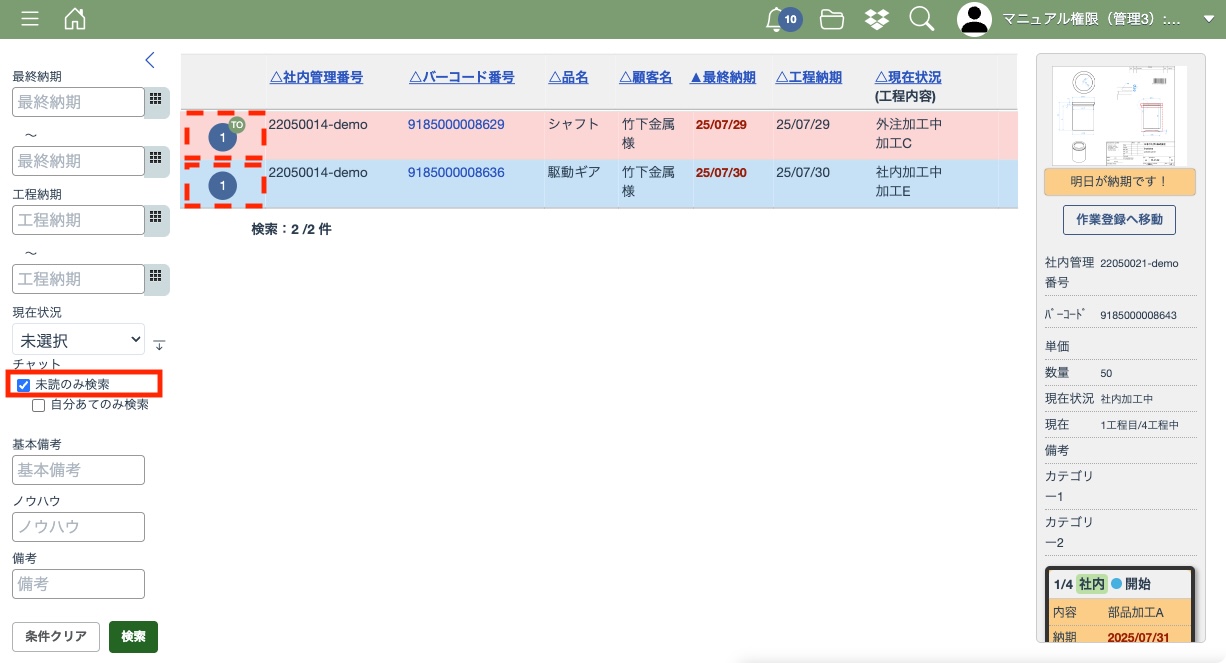
「未読のみ検索」のチェックを入れて検索ボタンを押すと、未読のチャットがある個別品目だけが表示できます。
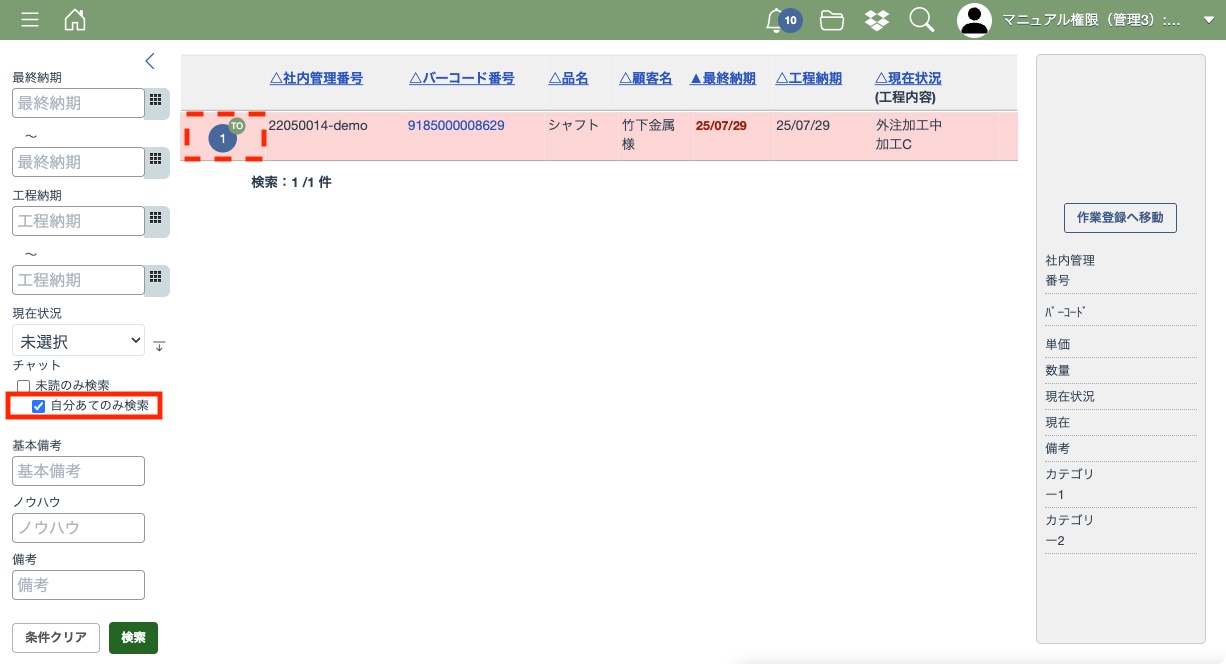
「自分あてのみ検索」のチェックを入れて検索ボタンを押すと、自分宛ての未読メッセージがある個別品目だけが表示できます。
絞り込みは未読のものが対象となります。既読のものを絞り込で表示することはできませんのでご注意ください。
絞り込みは未読のものが対象となります。既読のものを絞り込で表示することはできませんのでご注意ください。