user manual基本マニュアル
納期カレンダー画面
基本マニュアル
更新 2026年02月24日
このページを印刷する
納期カレンダー画面の概要
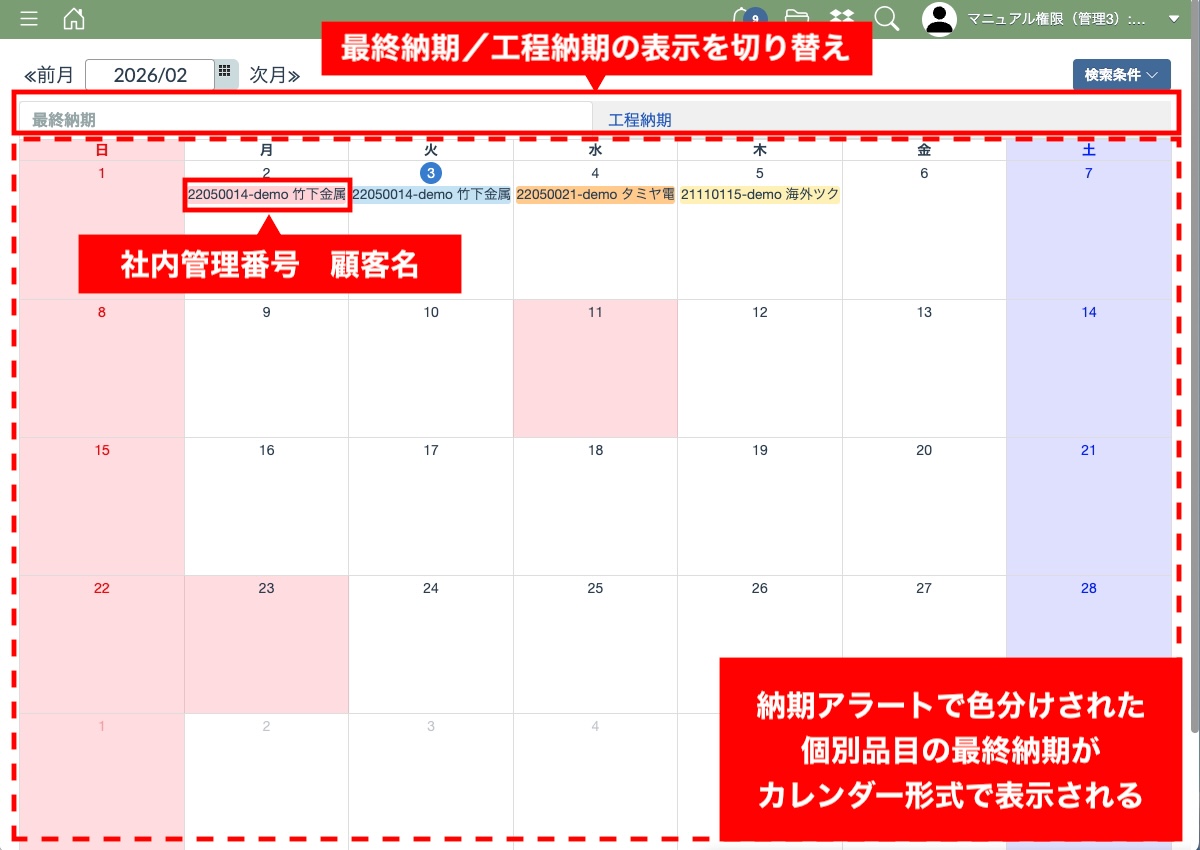
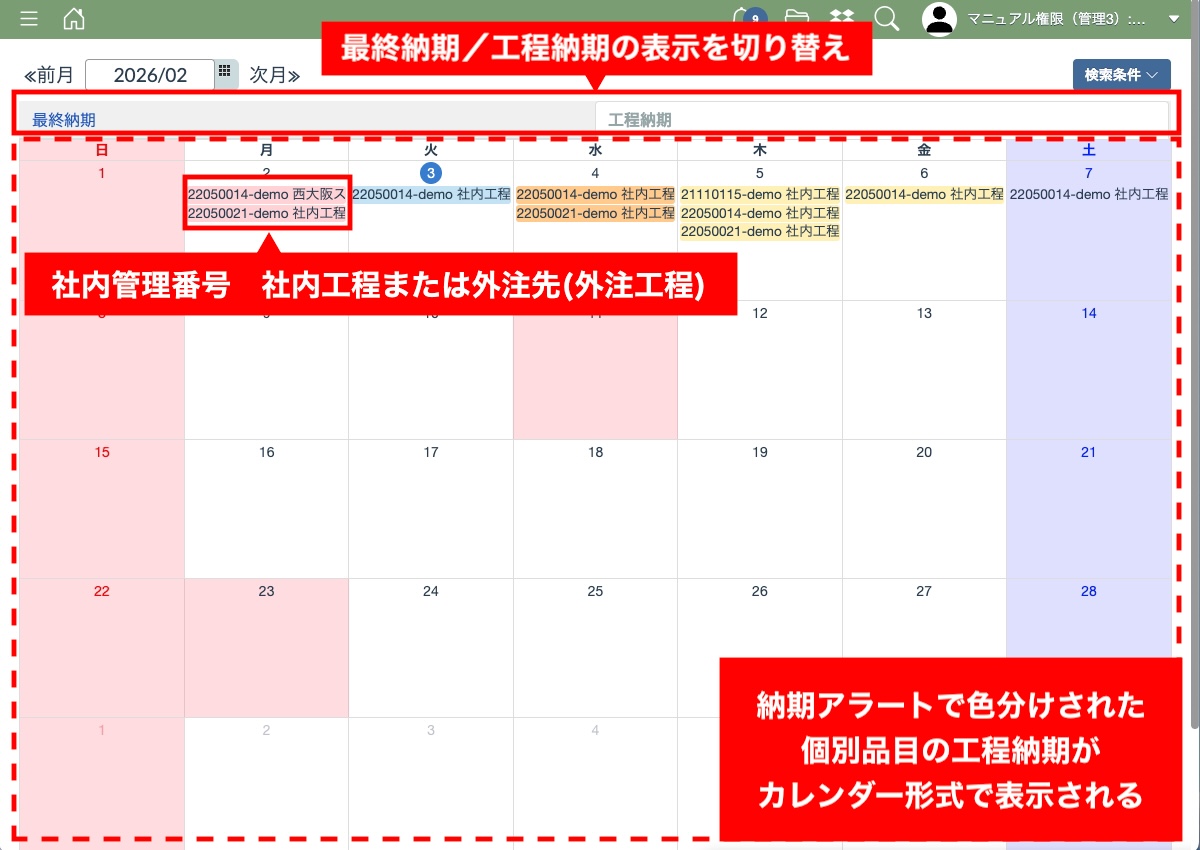
登録された案件の納期や各工程の納期を、1か月ごとのカレンダー上に表示します。最終納期および工程ごとの納期情報を確認できます。
納期カレンダーの利用方法と詳細
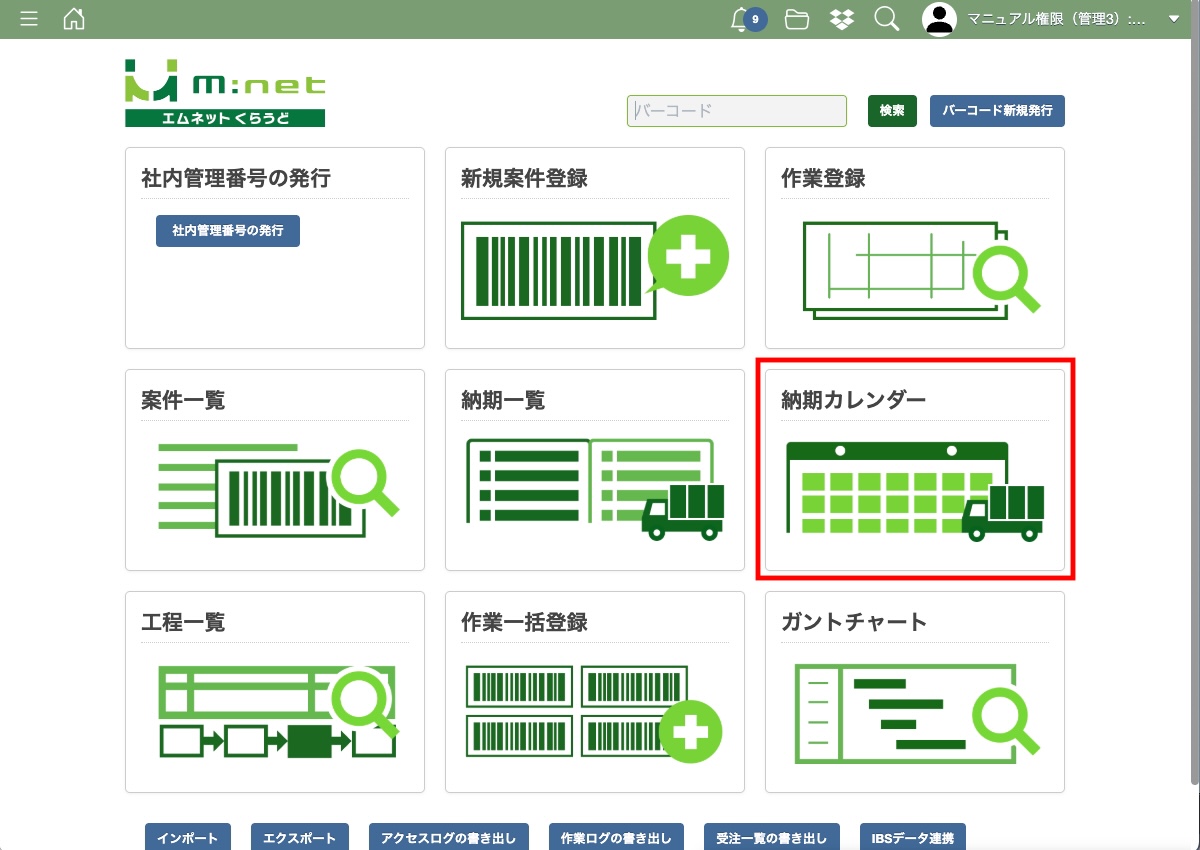
メニュー画面から「納期カレンダー」を押して納期カレンダー画面を開きます。
納期アラートの色分け表示
「納期カレンダー」画面では、案件ごと・工程ごとに最終納期や工程納期の状態に応じて色分け表示されます。 色分けにより直感的に状況が分かるようになっているため、納期遅延の早期発見・管理に役立ちます。
「最終納期」または「工程納期」は、登録画面であらかじめ設定しておく必要があります。
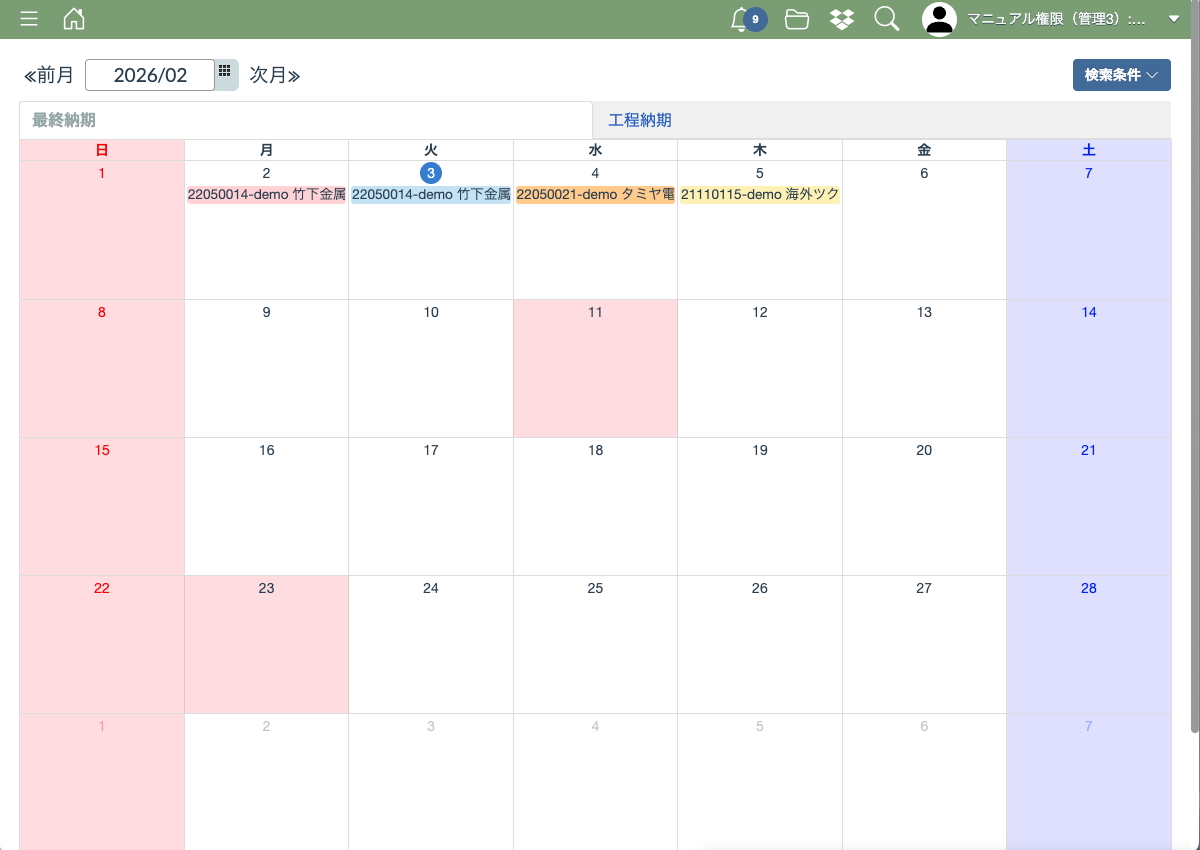
赤色行
「 最終納期 」又は「工程納期」が予め設定された日付を過ぎると赤色になります。青色行
「 最終納期 」又は「工程納期」が予め設定された日付の日は青色で表示されます。オレンジ色行
「 最終納期 」又は「工程納期」が予め設定された日付の前日になるとオレンジ色で表示されます。黄色行
「 最終納期 」又は「工程納期」が予め設定された日付の日まで「3日以内」になると黄色で表示されます。グレー色行
作業終了済みのものはグレー色で表示されます。

各ステータスの色の表示は、「案件一覧画面」「工程一覧画面」「作業登録画面」「納期一覧画面」でも同じルールとなっています。
マニュアルに表示されている色表示のルールは基本設定で変更することはできません。
契約ユーザー様によっては表示ルールを希望内容に変更している場合があります。
最終納期と工程納期の切り替え
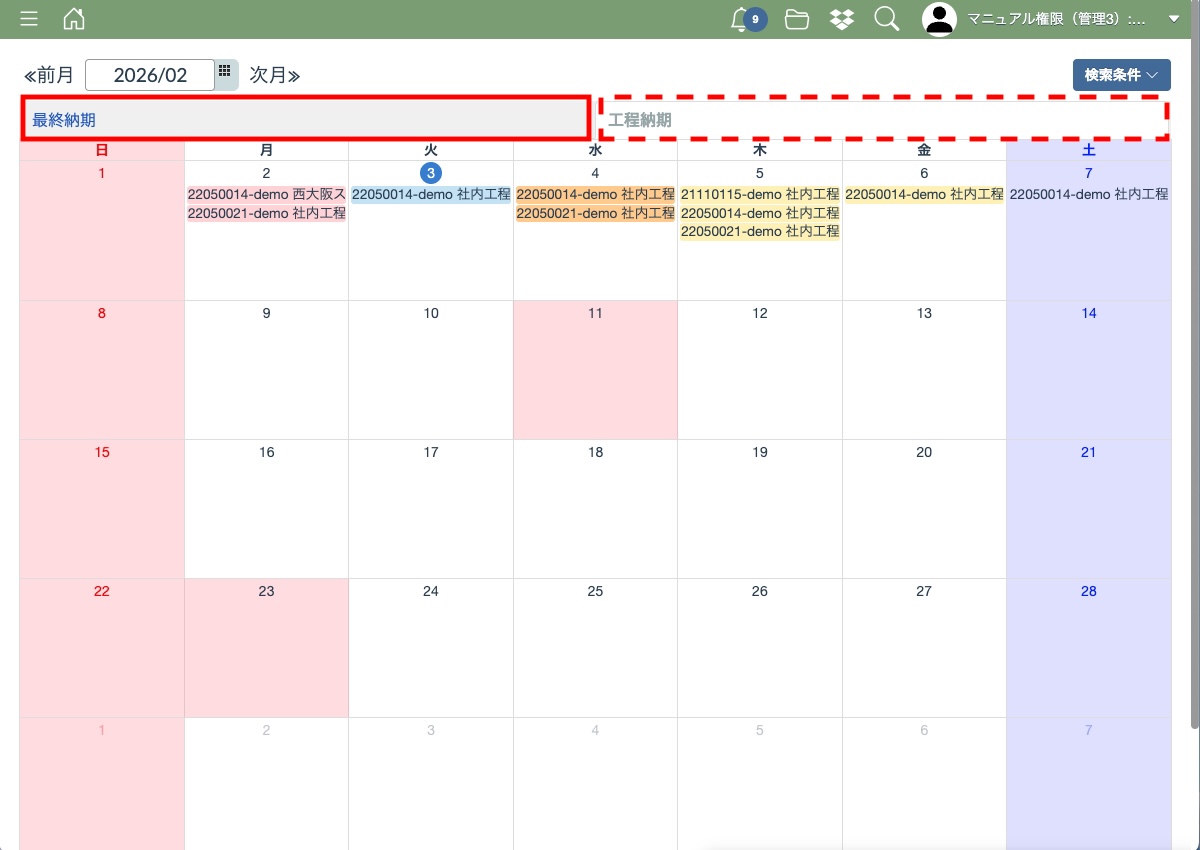
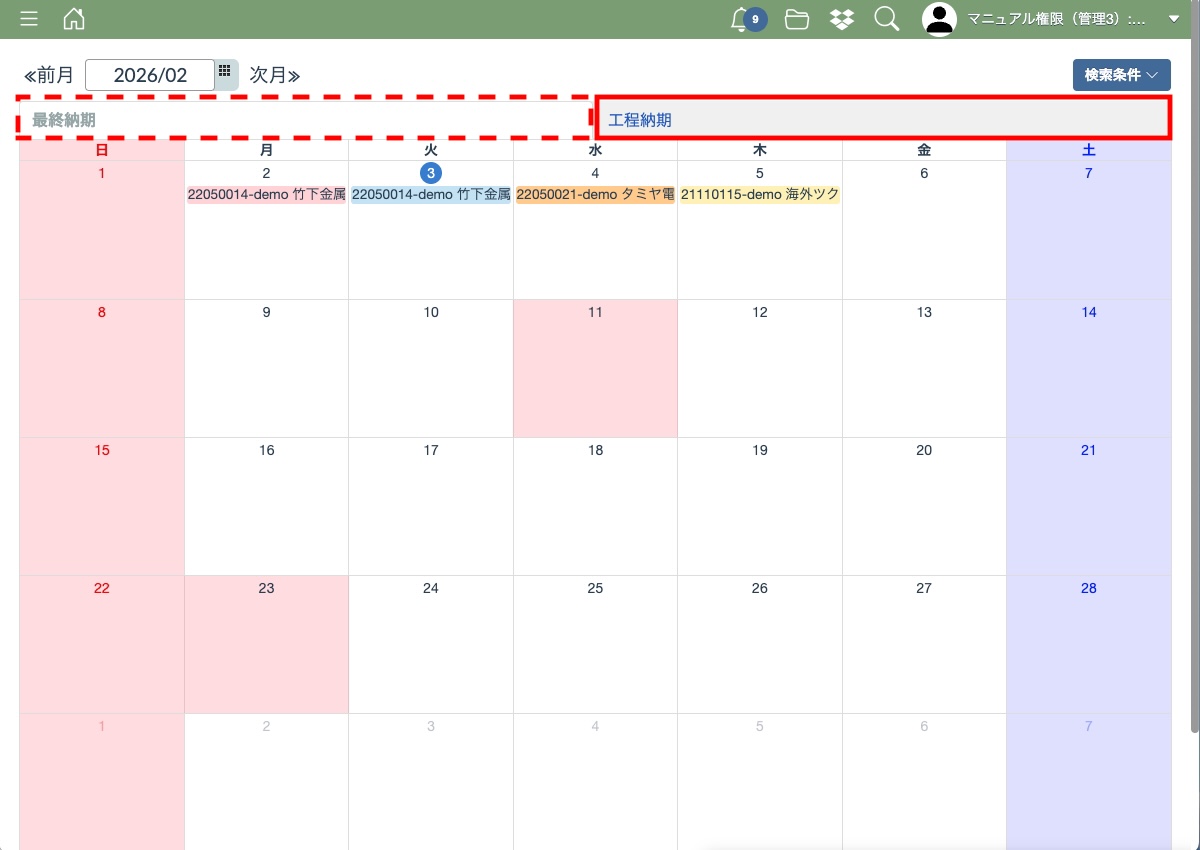
カレンダー上部の「最終納期」「工程納期」のボタンで表示を切り替えることができます。初期状態では「最終納期」が選択されています。
月表示の切り替え
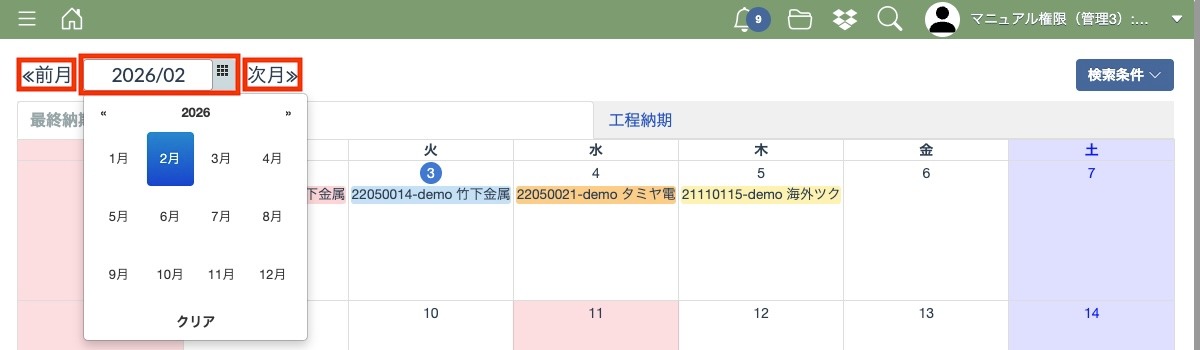
カレンダー左上部の年月部分を押して月表示を切り替えることができます。
「<<前月」「次月>>」ボタンでも切り替えが可能です。
詳細の表示(案件一覧画面の表示)
案件・工程にマウスカーソルを重ねると色が濃く表示されますのでクリックをします。
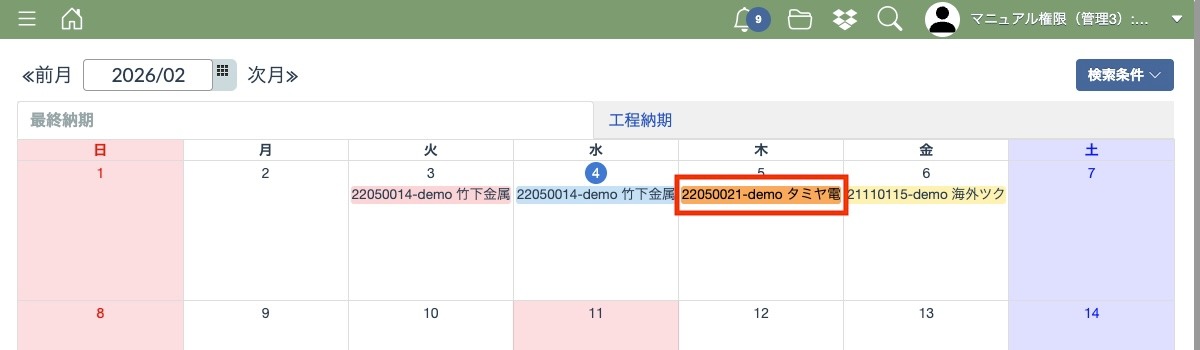
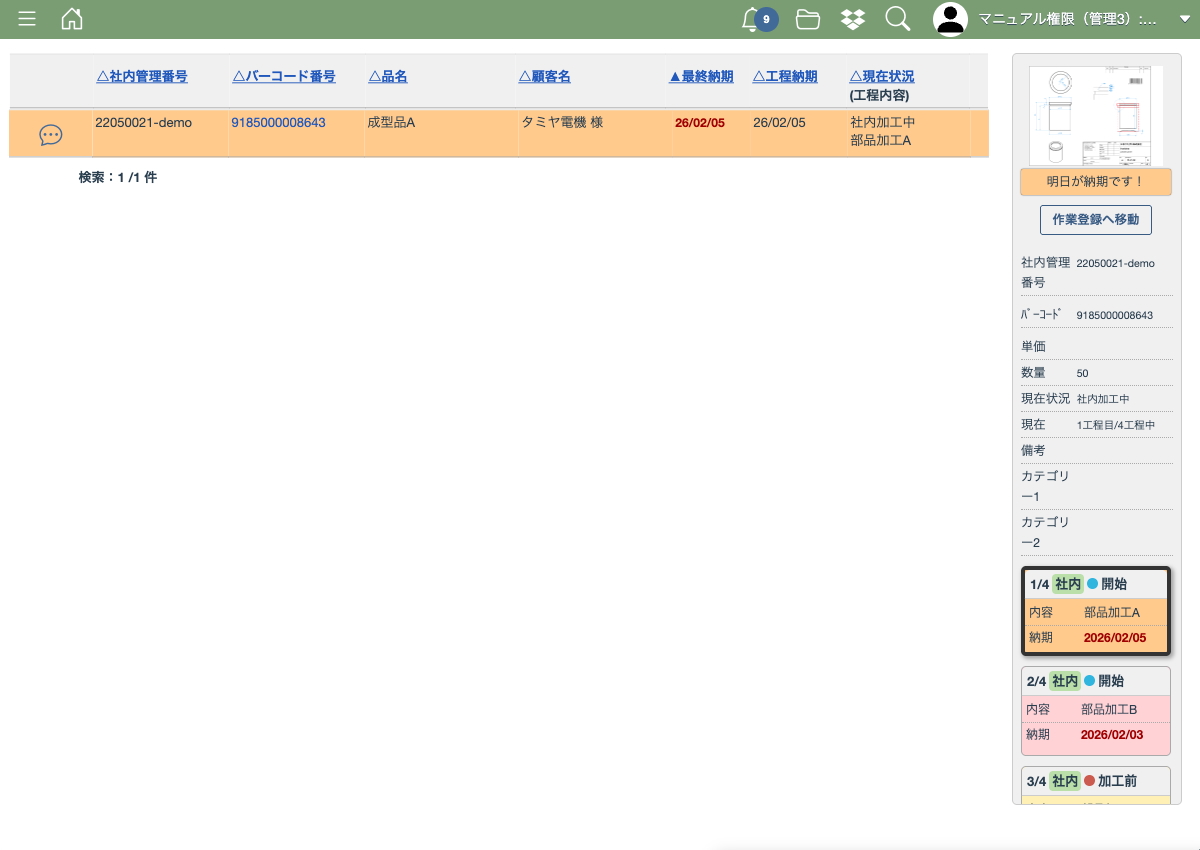
別ウィンドウで案件一覧画面が開いて選んだ案件・工程が表示されます。
案件一覧画面についての詳細はこちらをご覧ください
案件・工程の検索
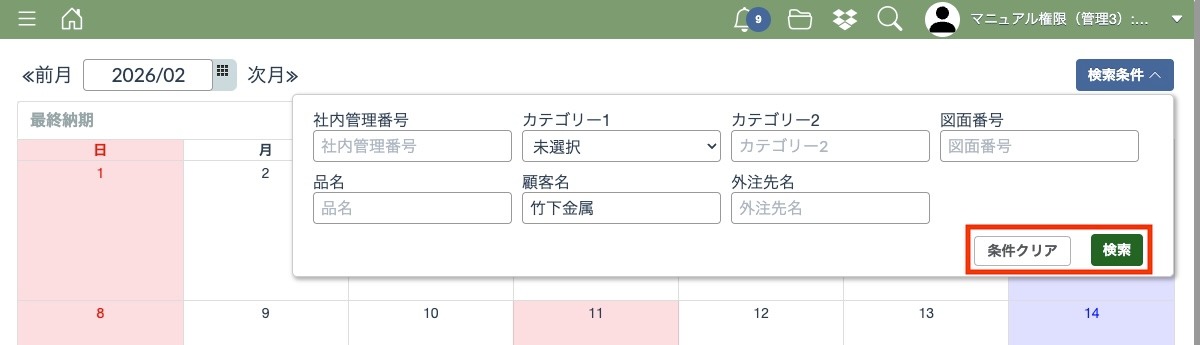
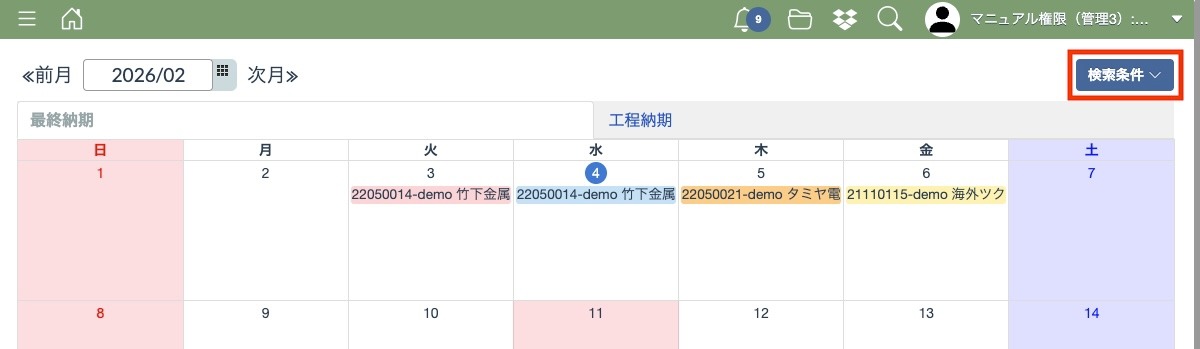
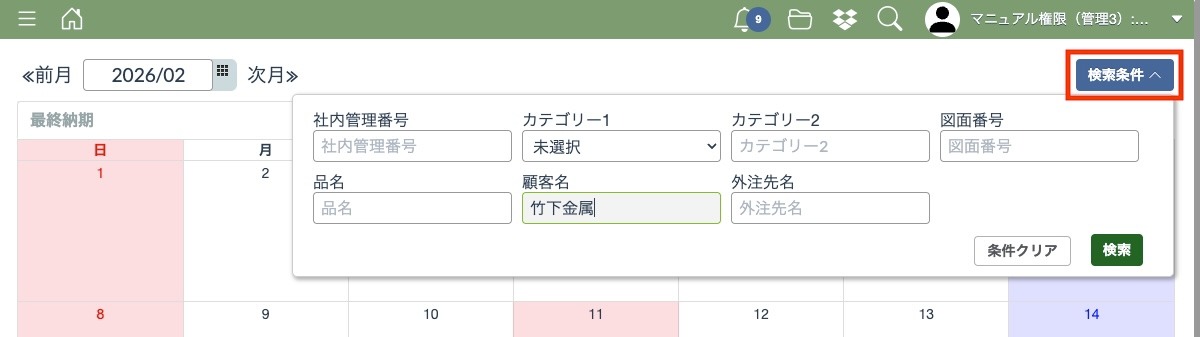
納期カレンダー画面では検索条件から案件・工程の検索ができます。
画面左上の「検索条件」ボタンを押して検索メニューを開きます。
検索メニューでは次の項目の条件から検索ができます。
社内管理番号
カテゴリー1
カテゴリー2
図面番号
品名
顧客名
外注先名
条件を入力・設定したら「検索」ボタンを押してください。
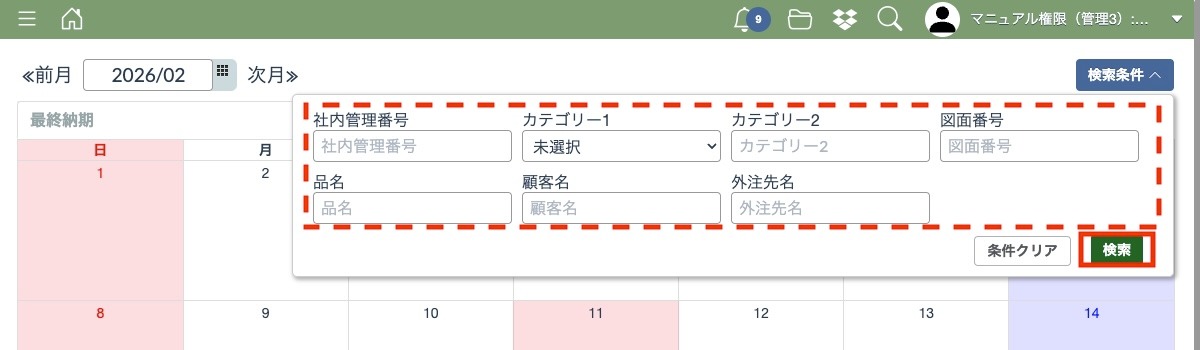
検索メニューを閉じるには、右上の「検索条件」ボタンまたは検索メニュー以外の任意の箇所を押してください。
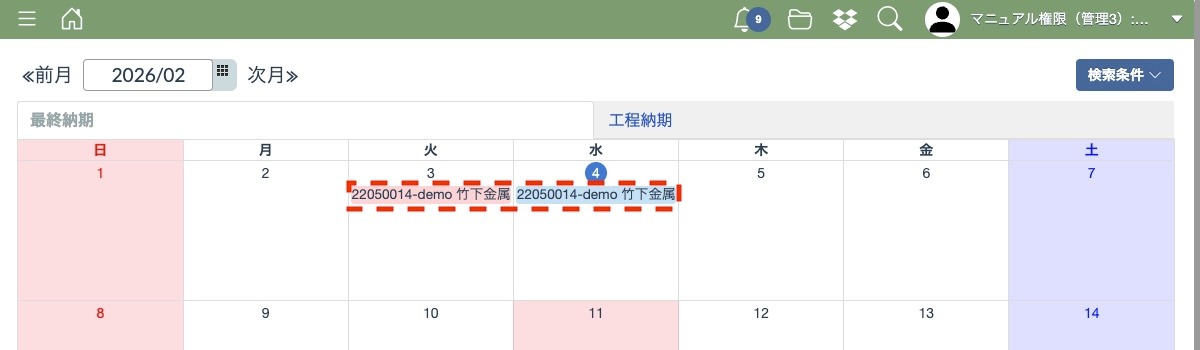
検索条件に該当する案件・工程のみが納期カレンダー画面に表示されます。
検索条件のリセット
検索条件をリセットして元の状態に戻したい場合は、検索メニューにある「条件クリア」ボタンを押してから「検索」ボタンを押してください。