user manual基本マニュアル
作業の終了
基本マニュアル
更新 2026年02月25日
このページを印刷する
作業終了の登録は作業登録画面、納期一覧画面、工程一覧画面、ガントチャート画面から行うことができます。
1. 作業登録画面から作業の終了を登録
主に現場など検索で目的の個別品目を探すのではなく、図面に貼ったバーコードをバーコードリーダーで読み取って登録する方法です。キーボードを使って検索をしなくても目的の個別品目がピンポイントで見つかります。
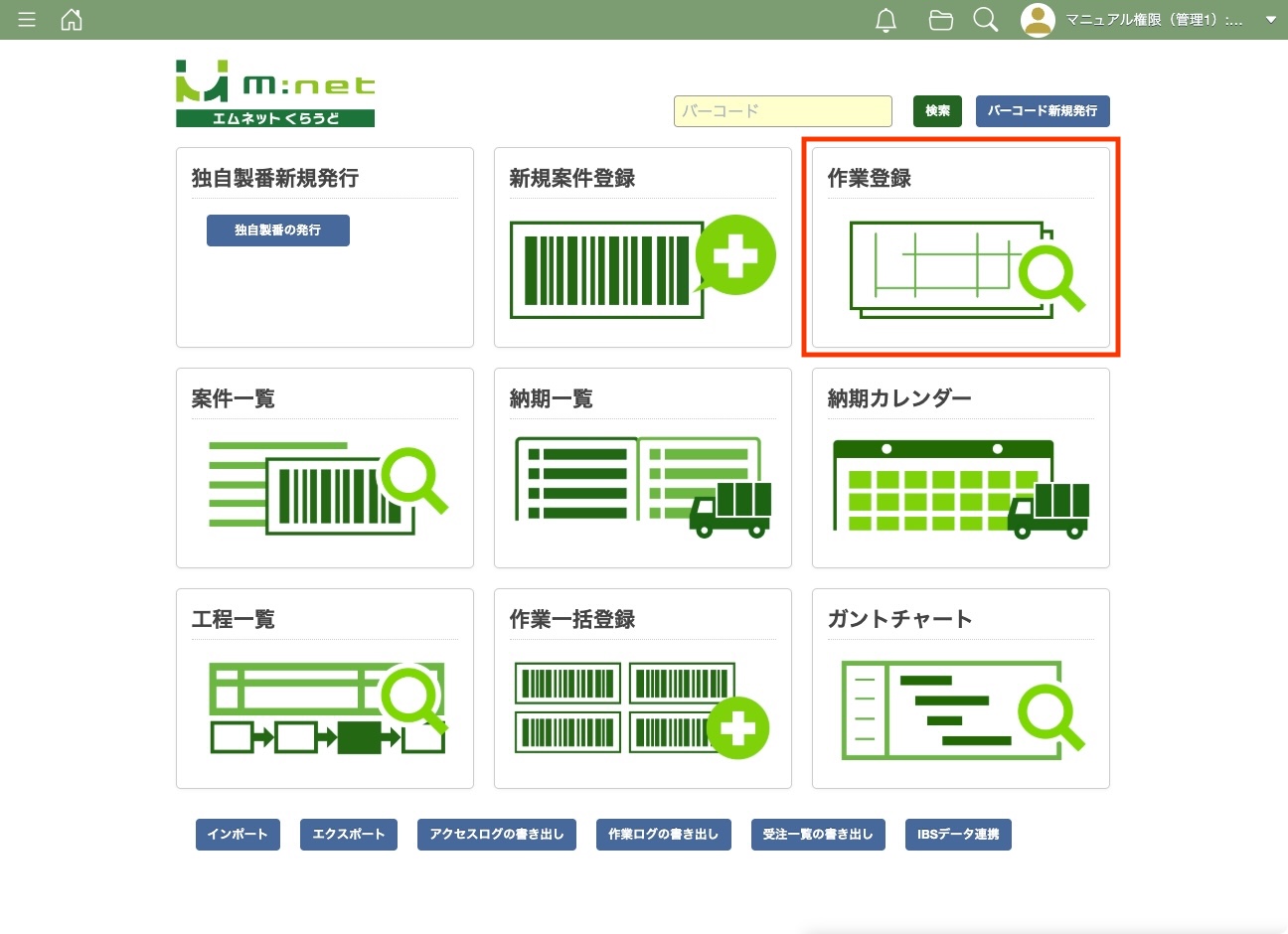
作業登録を選択
メニュー画面から「作業登録」を選択して作業登録画面を開きます。
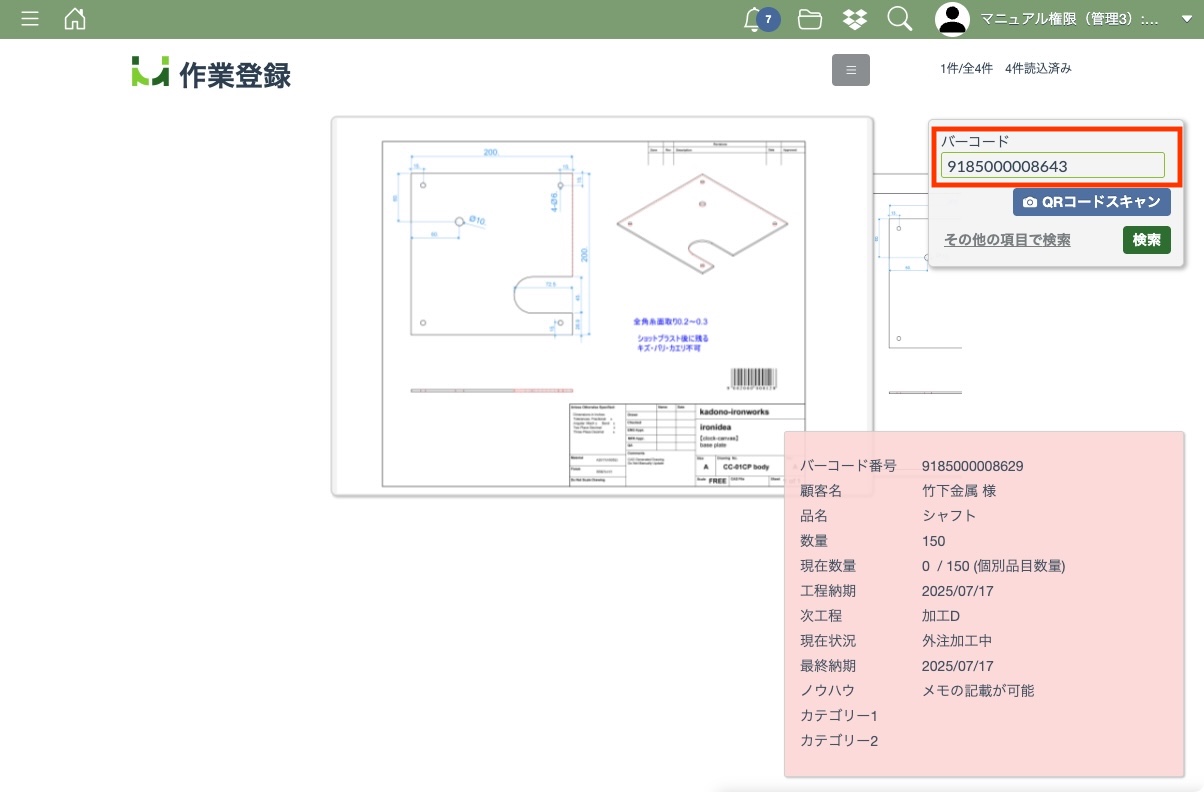
作業登録を終了したい工程のバーコードを読み取るか、またはバーコード番号を入力します。
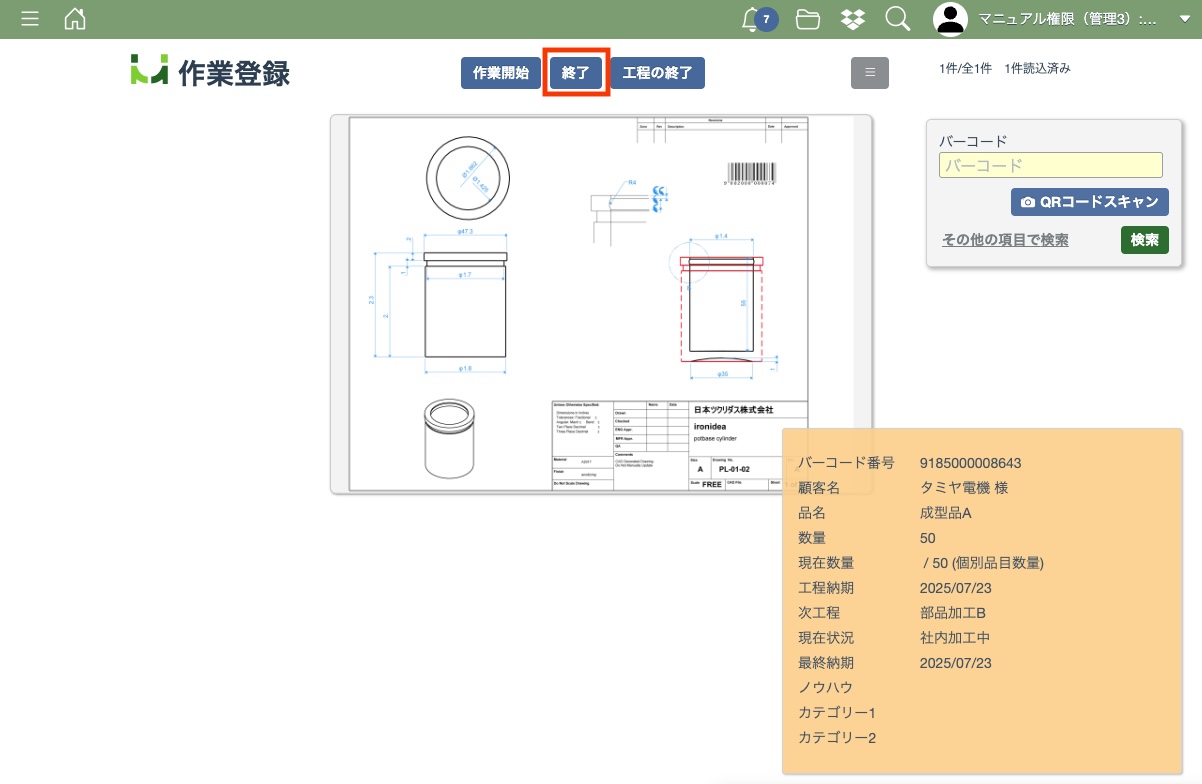
バーコードの読み取りが完了したら案件が表示されます。
表示されたら画面上部にある「終了」ボタンを押してください。
基本項目の登録
作業者欄に作業者名を入力してください。
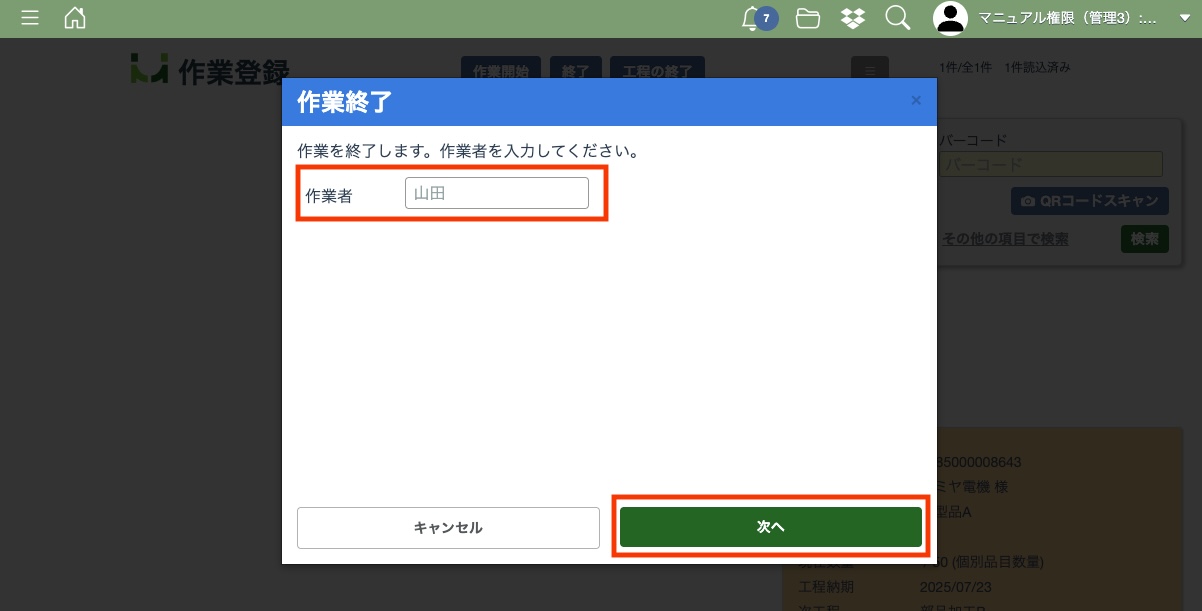
作業終了したい工程を選択してください。

作業した数量を入力してください。
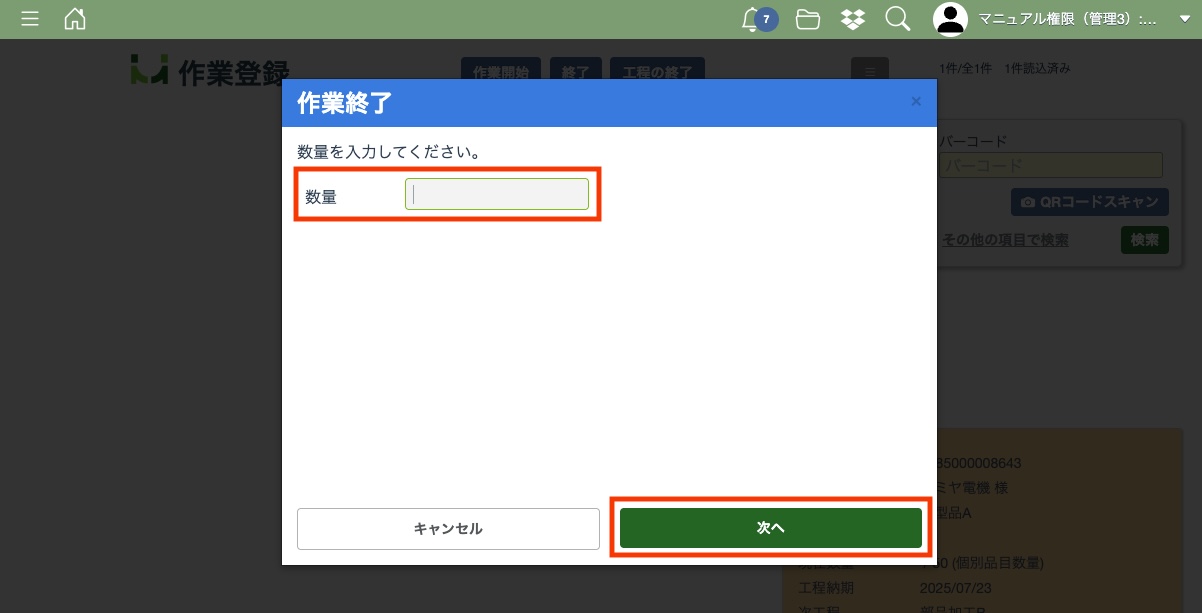
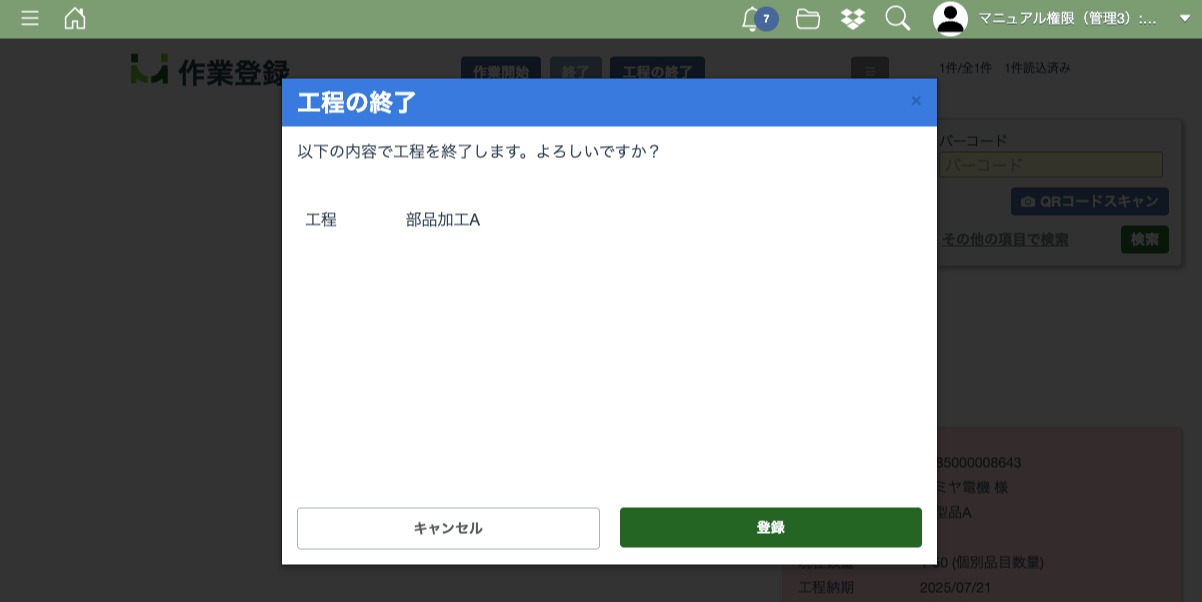
作業終了の登録
内容を確認し「登録」ボタンを押すと作業が終了します。
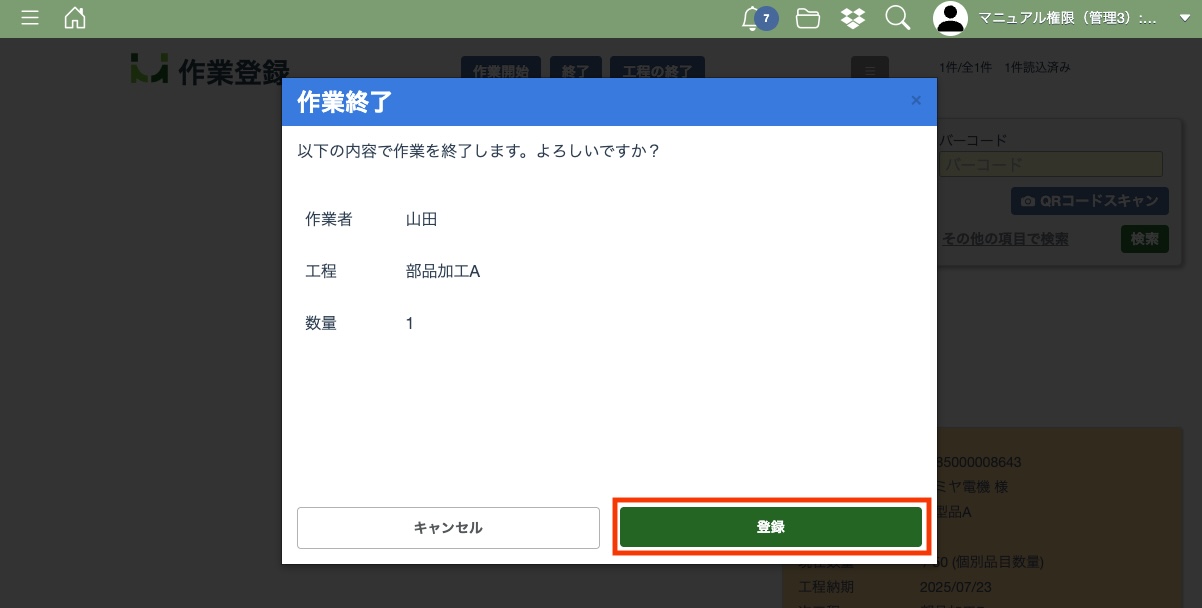
これで作業終了の登録は完了です。
2. 納期一覧画面から作業の終了を登録
納期一覧を選択
メニュー画面から「納期一覧」を選択して納期一覧画面を開きます。
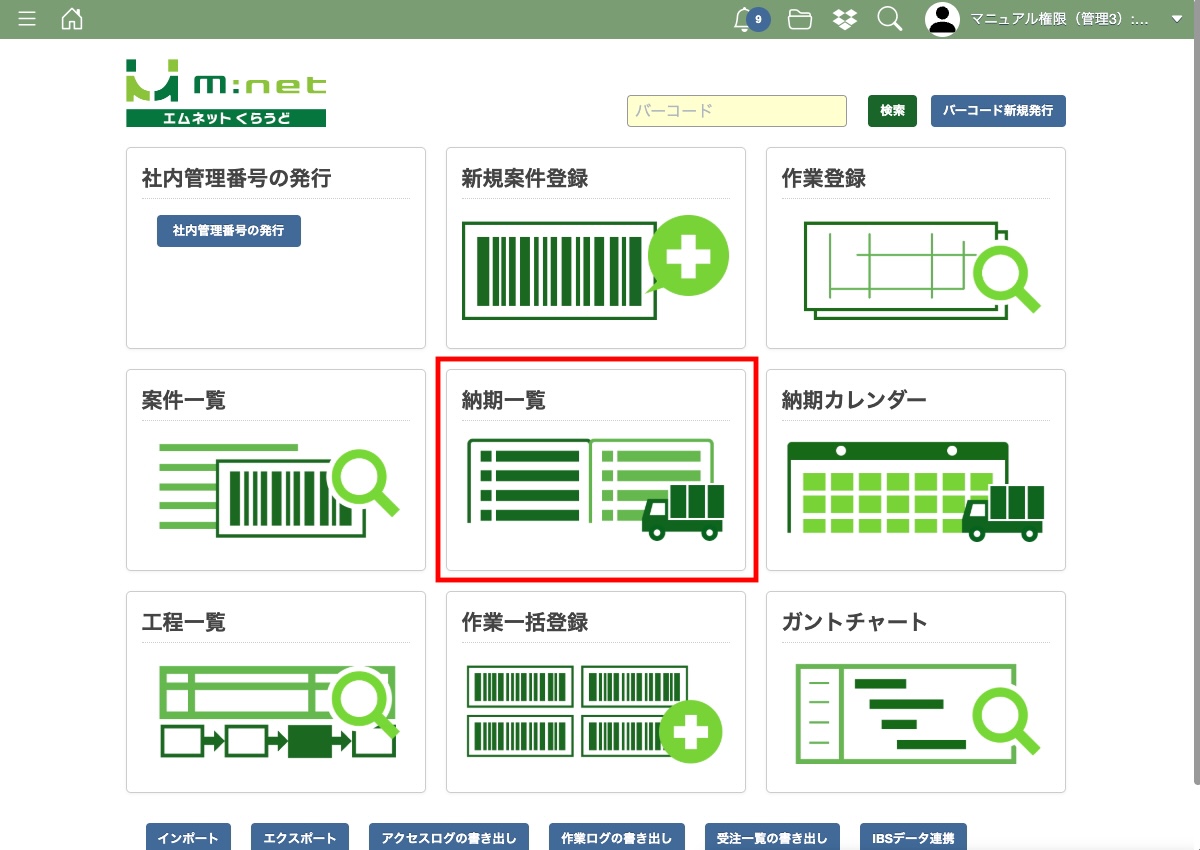
一覧の中から作業を終了したい工程を選択します。
すると、画面の右側に工程情報が表示されます。
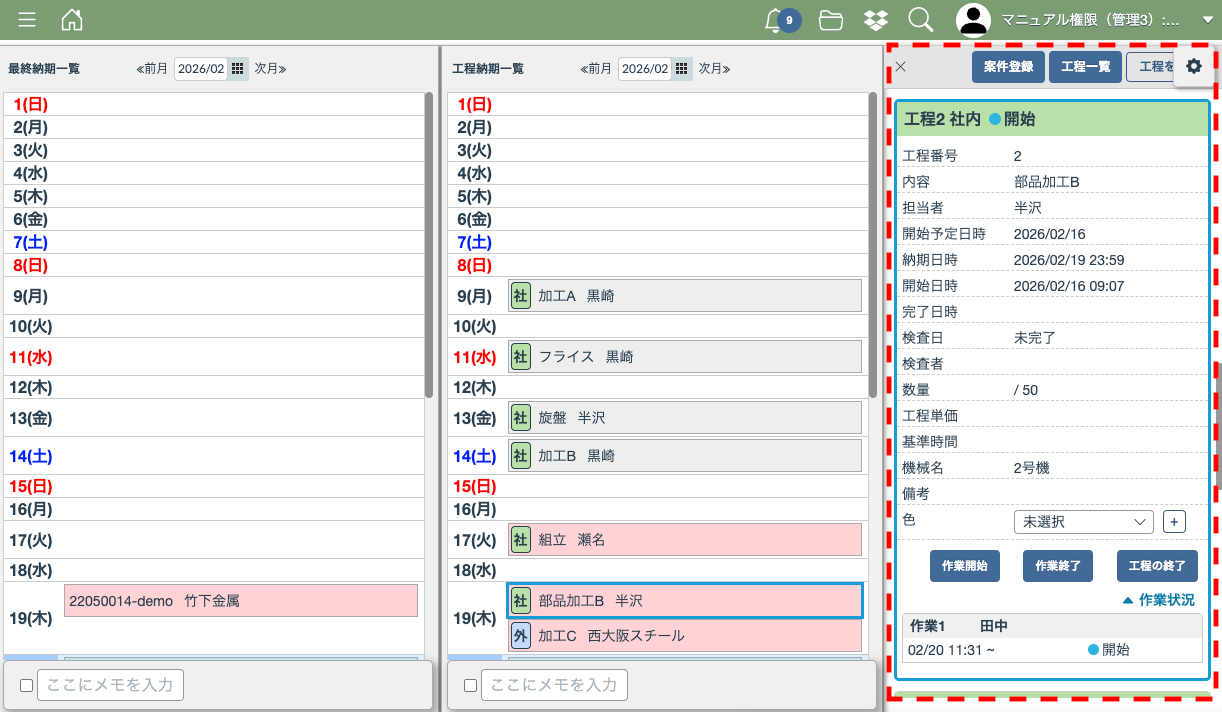
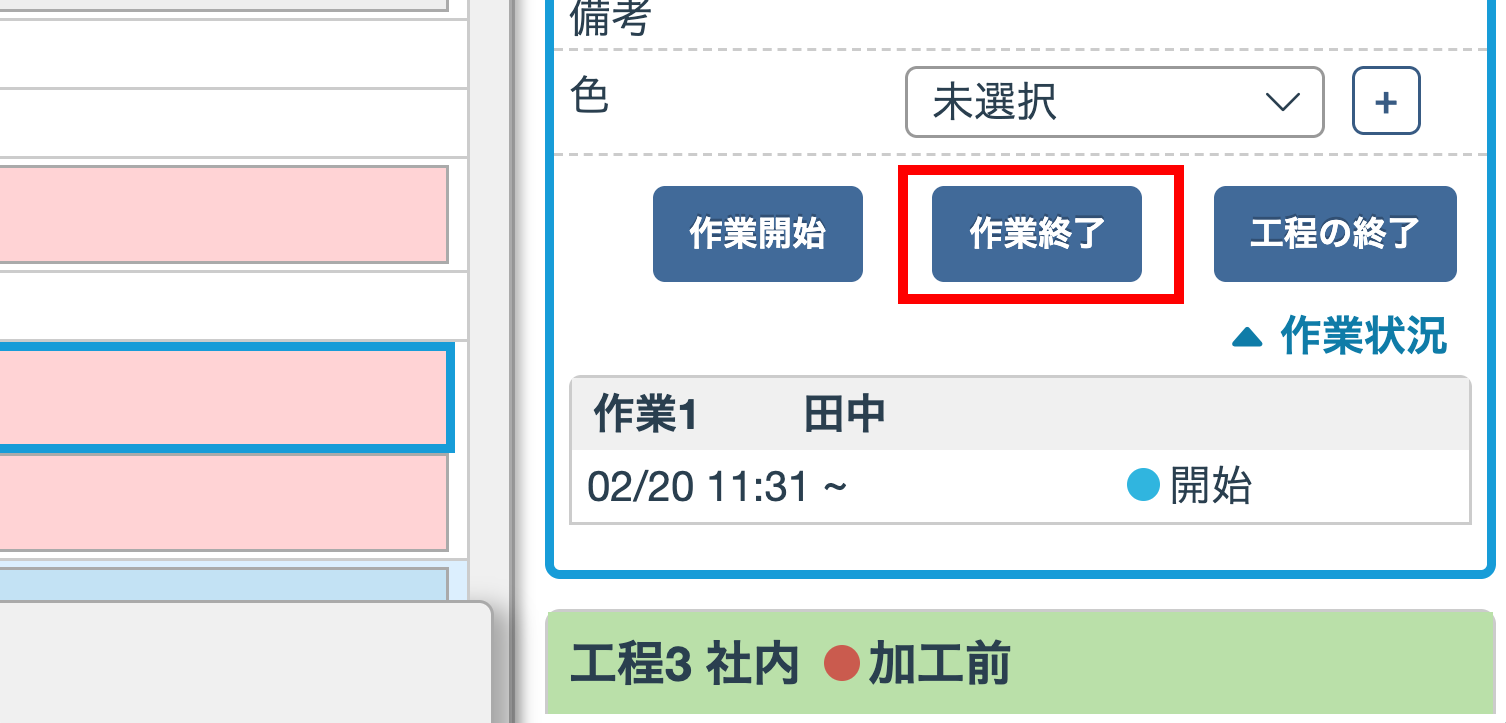
工程情報の一番下にある「作業終了」ボタンから作業登録ができます。
基本項目の登録
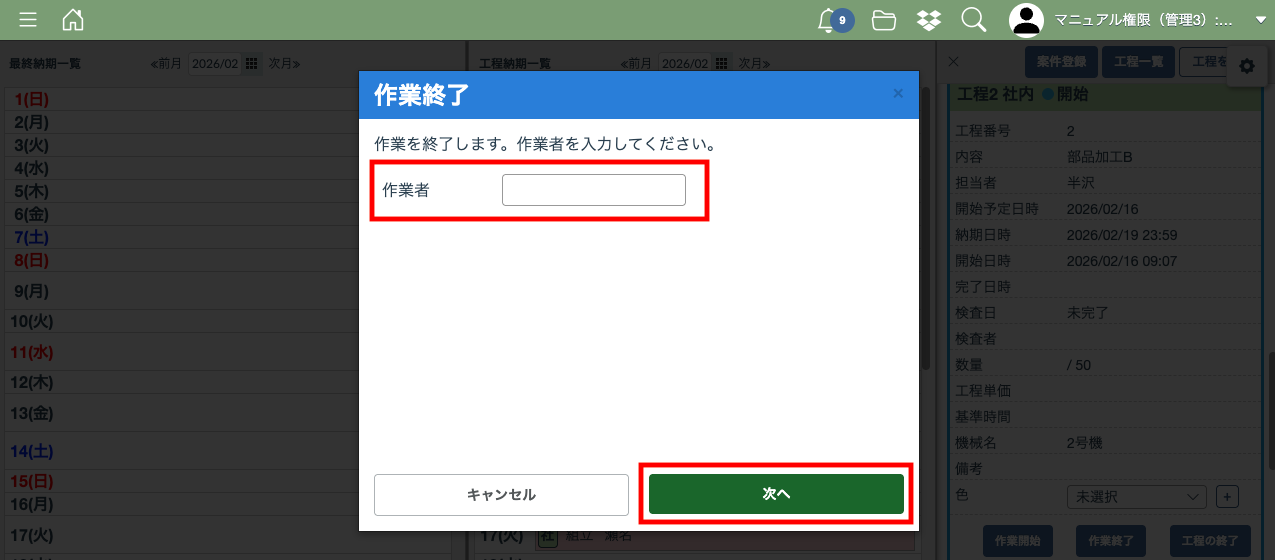
「作業終了」ボタンを押すと作業終了の画面が表示されますので、作業者の名前を入力して、「次へ」ボタンを押してください。
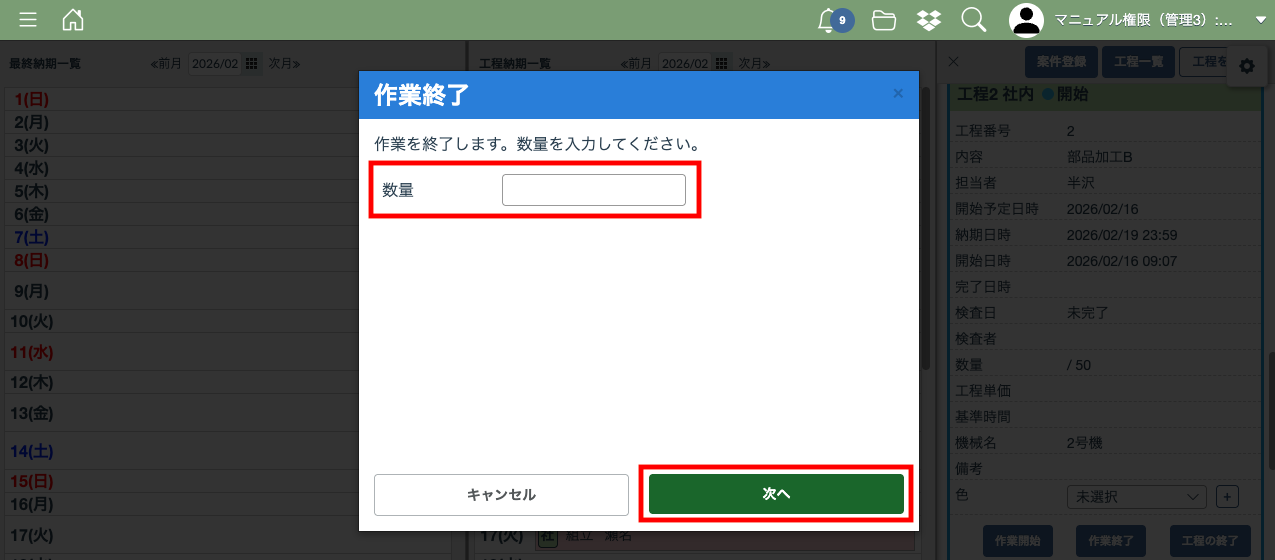
続いて数量を入力して「次へ」ボタンを押してください。
作業終了の登録
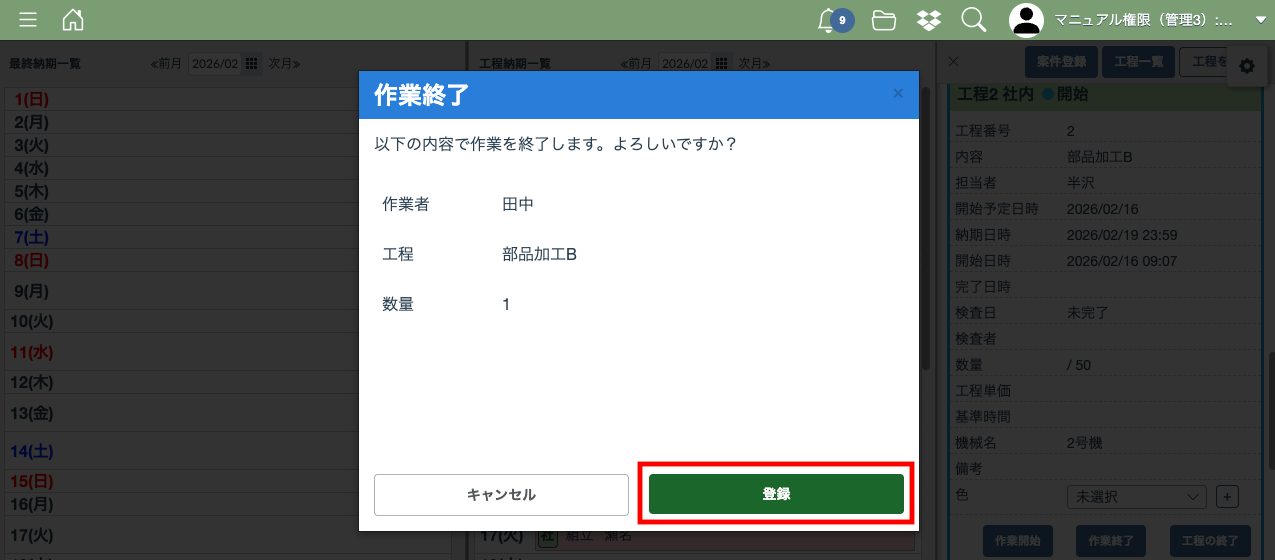
作業終了の確認画面が表示されますので「登録」ボタンを押してください
3. 工程一覧画面から作業の終了を登録
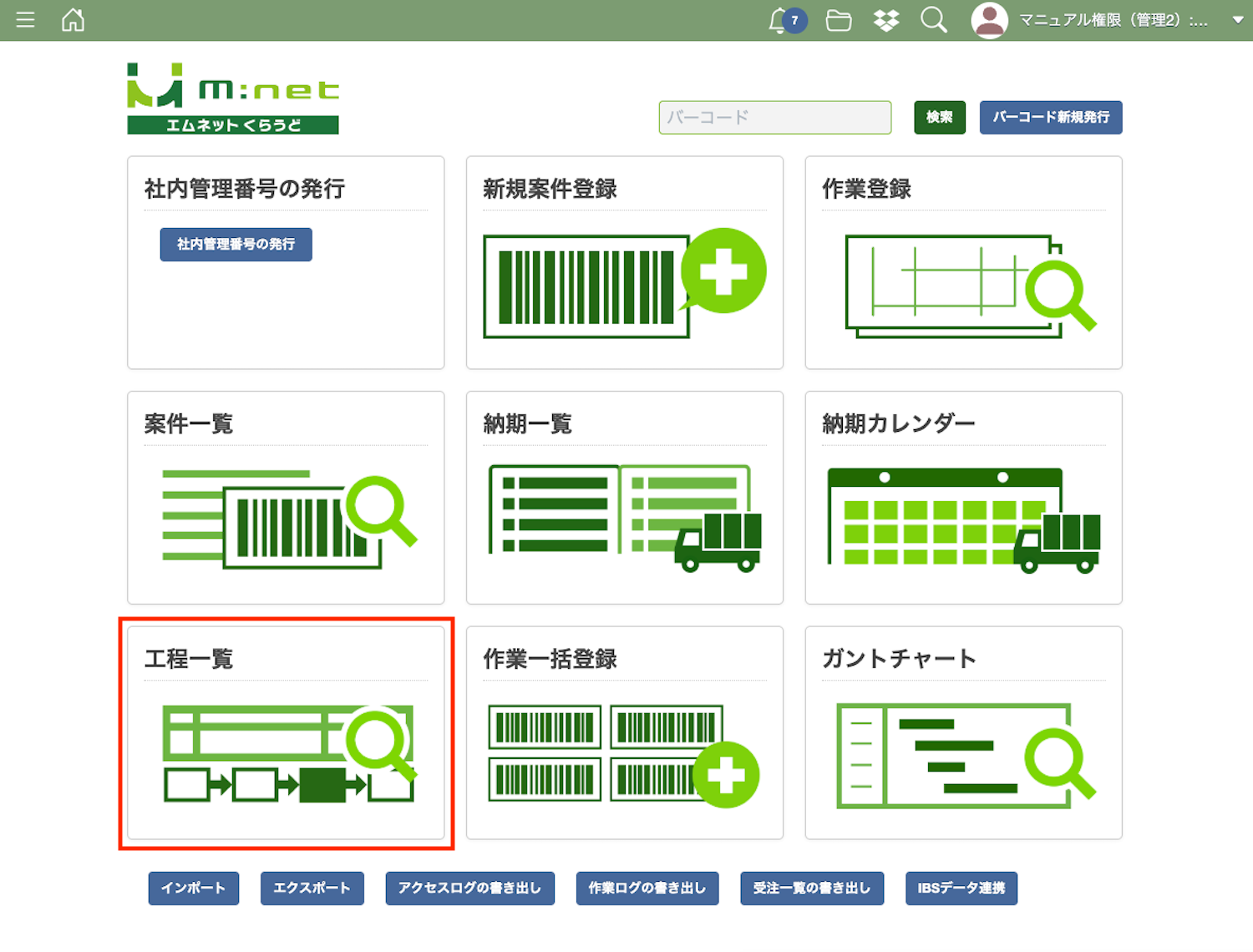
工程一覧を選択
メニュー画面から「工程一覧」を選択して工程一覧画面を開きます。
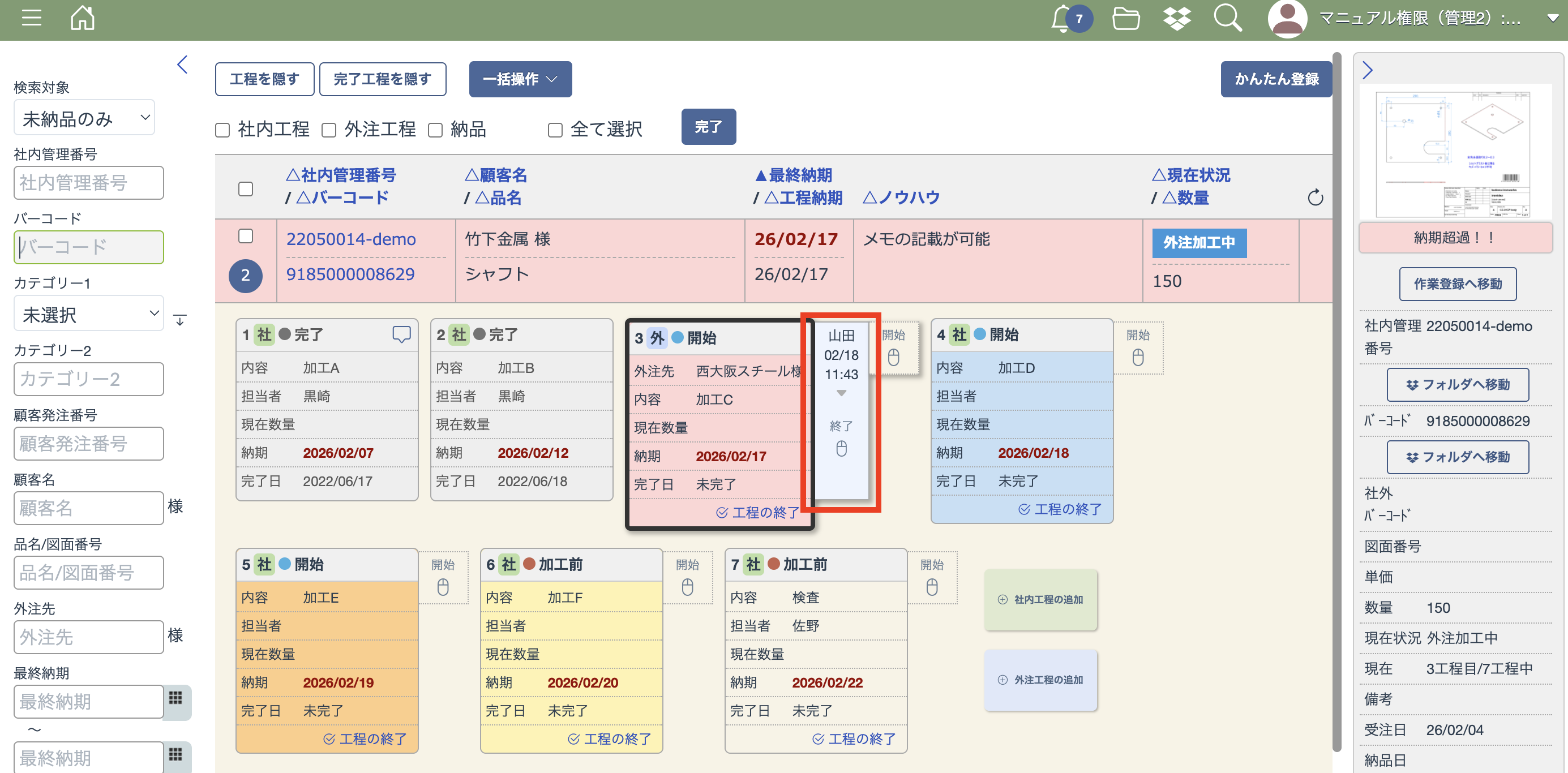
作業を終了したい工程の右側にある「終了」を押してください。
基本項目の登録
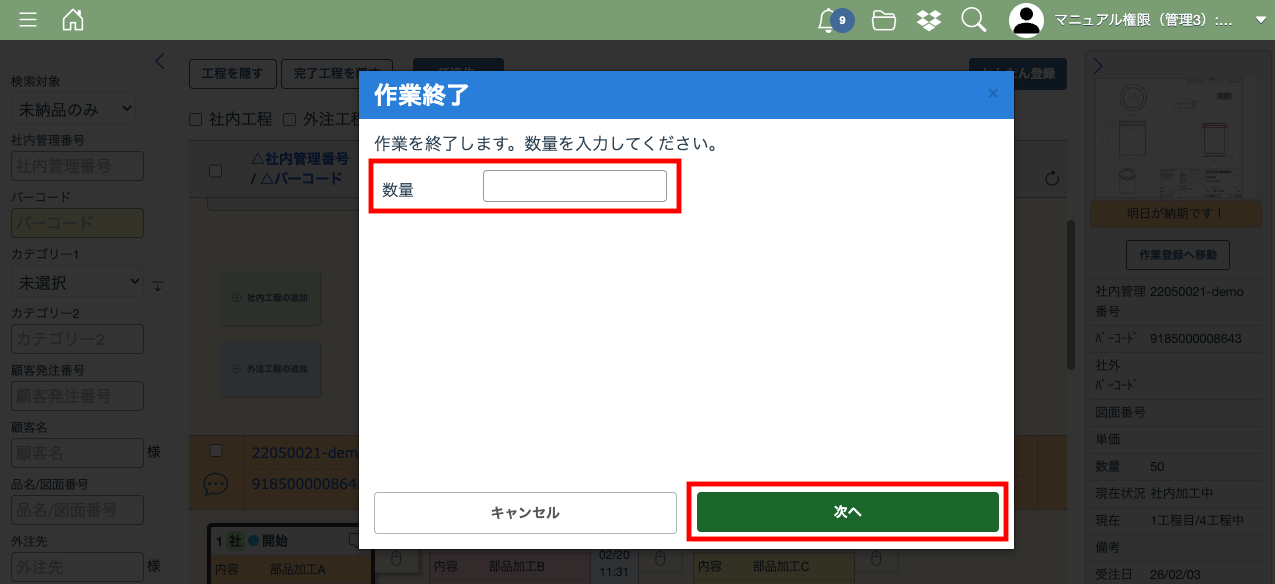
「終了」ボタンを押すと作業終了の画面が表示されますので、数量を入力して、「次へ」ボタンを押してください。
作業終了の登録
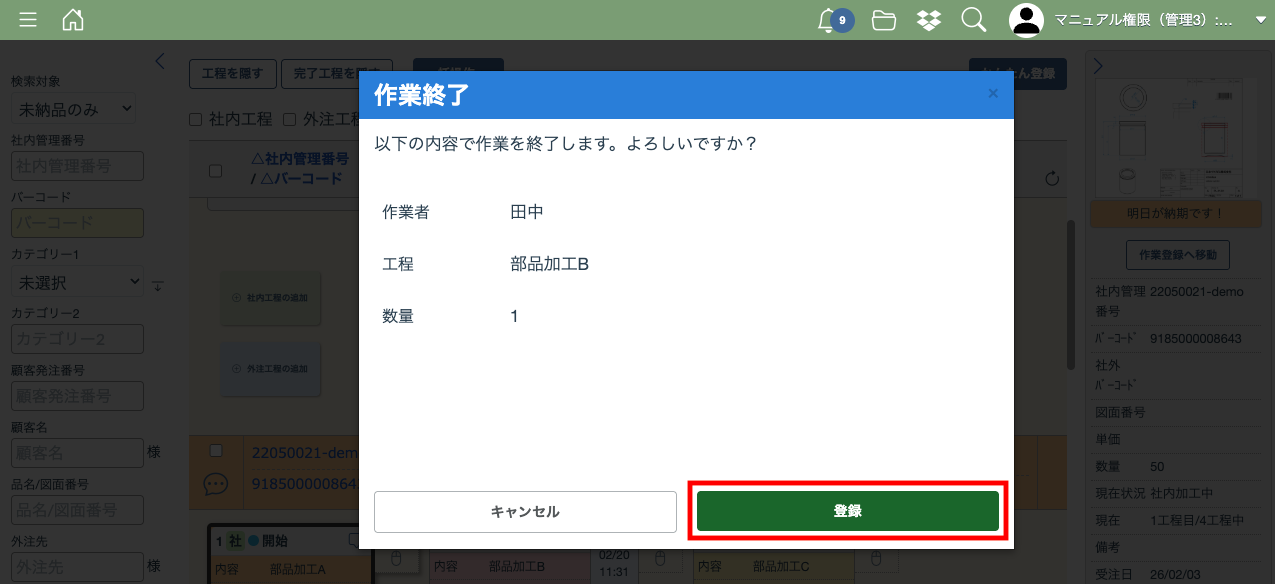
作業終了の確認画面が表示されますので「登録」ボタンを押してください。
4. ガントチャート画面から作業の終了を登録
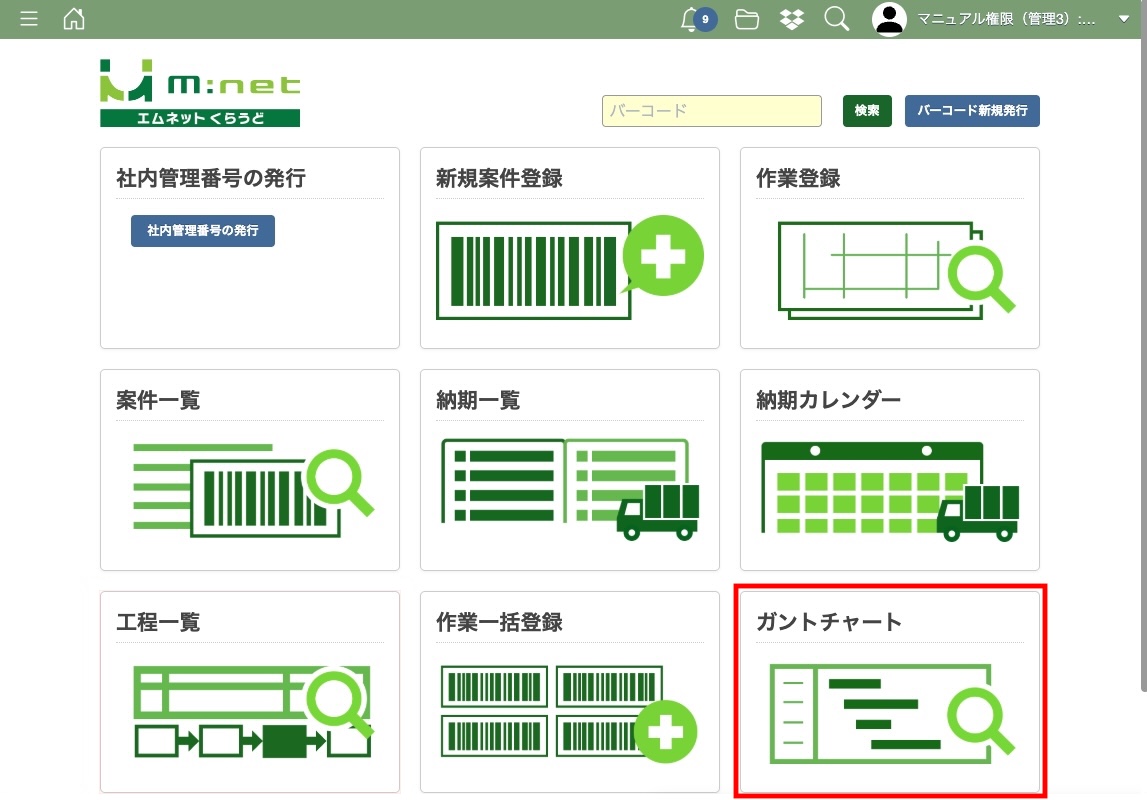
ガントチャートを選択
メニュー画面から「ガントチャート」を選択してガントチャート画面を開きます。
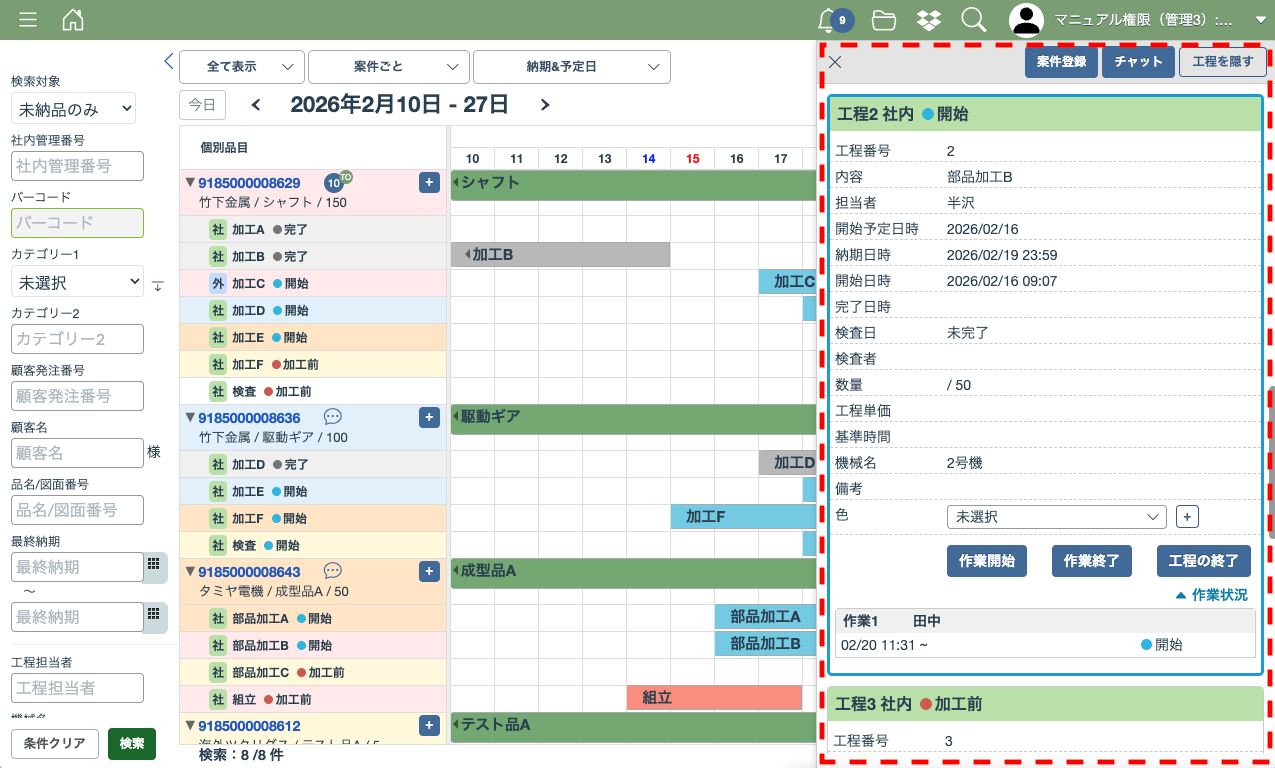
ガントチャート画面で作業を終了する場合は、終了したい工程のバーを選択します。
すると画面の右側に工程の情報が表示されます。
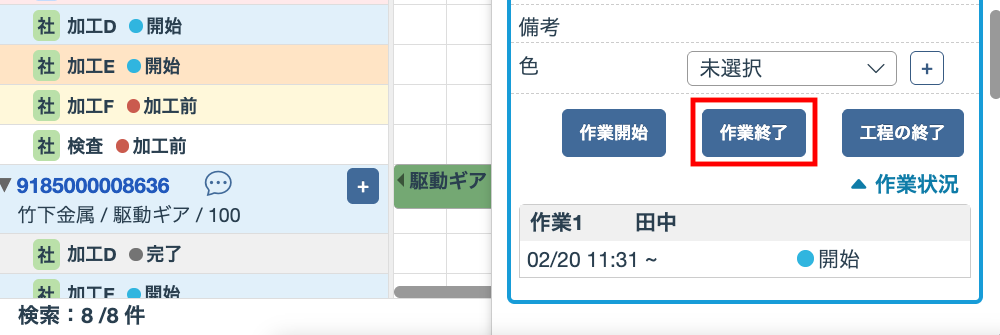
工程情報の一番下にある「作業終了」ボタンから作業登録ができます。
基本項目の登録
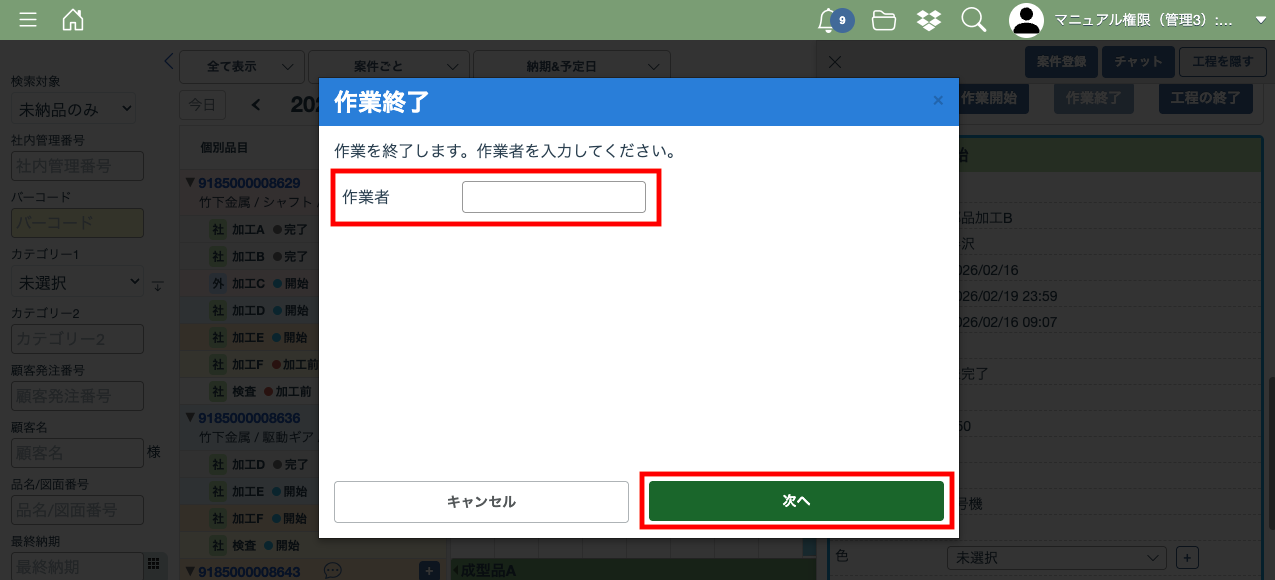
「作業終了」ボタンを押すと作業開始の画面が表示されますので、作業者の名前を入力して、「次へ」ボタンを押してください。
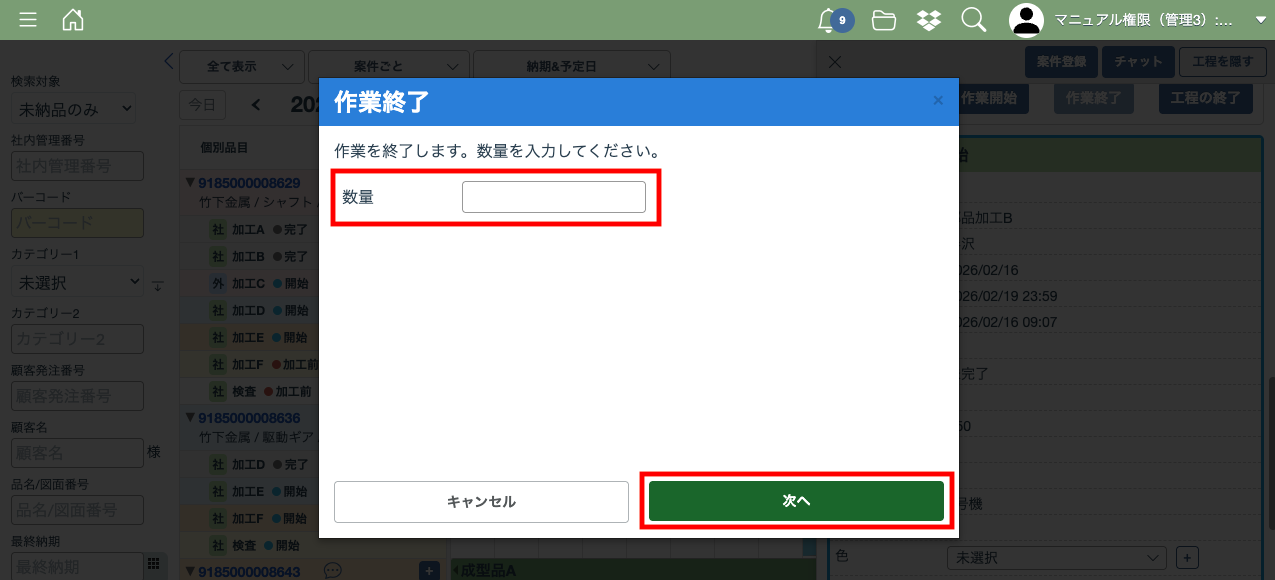
続いて数量を入力して「次へ」ボタンを押してください。
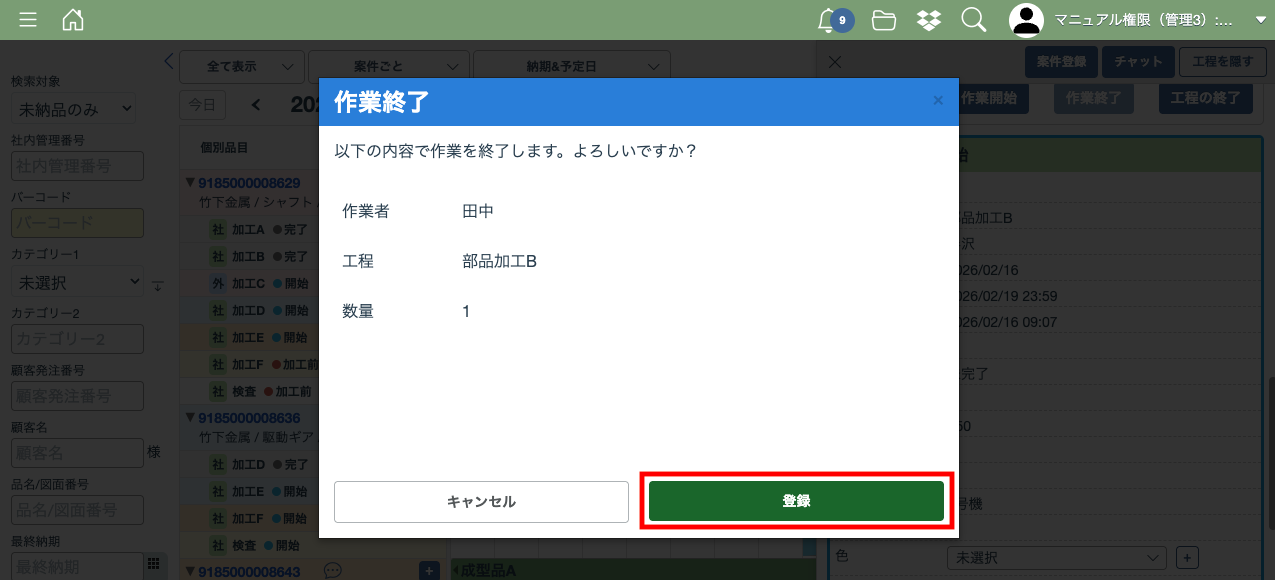
作業終了の登録
作業終了の確認画面が表示されますので「登録」ボタンを押してください。
工程終了の登録
開始〜終了の作業登録をしてこの工程自体の仕事が終了したら「工程終了」の登録をしましょう。
工程終了の登録ができたら工程が完了したことになります。
工程の終了の詳細についてはこちらをご覧ください