user manual基本マニュアル
Dropbox連携(1)Dropboxの登録
基本マニュアル
更新 2026年02月25日
このページを印刷する
Dropboxとは
Dropbox(ドロップボックス)はファイルやフォルダの保存・共有・管理ができるクラウドストレージサービスです。
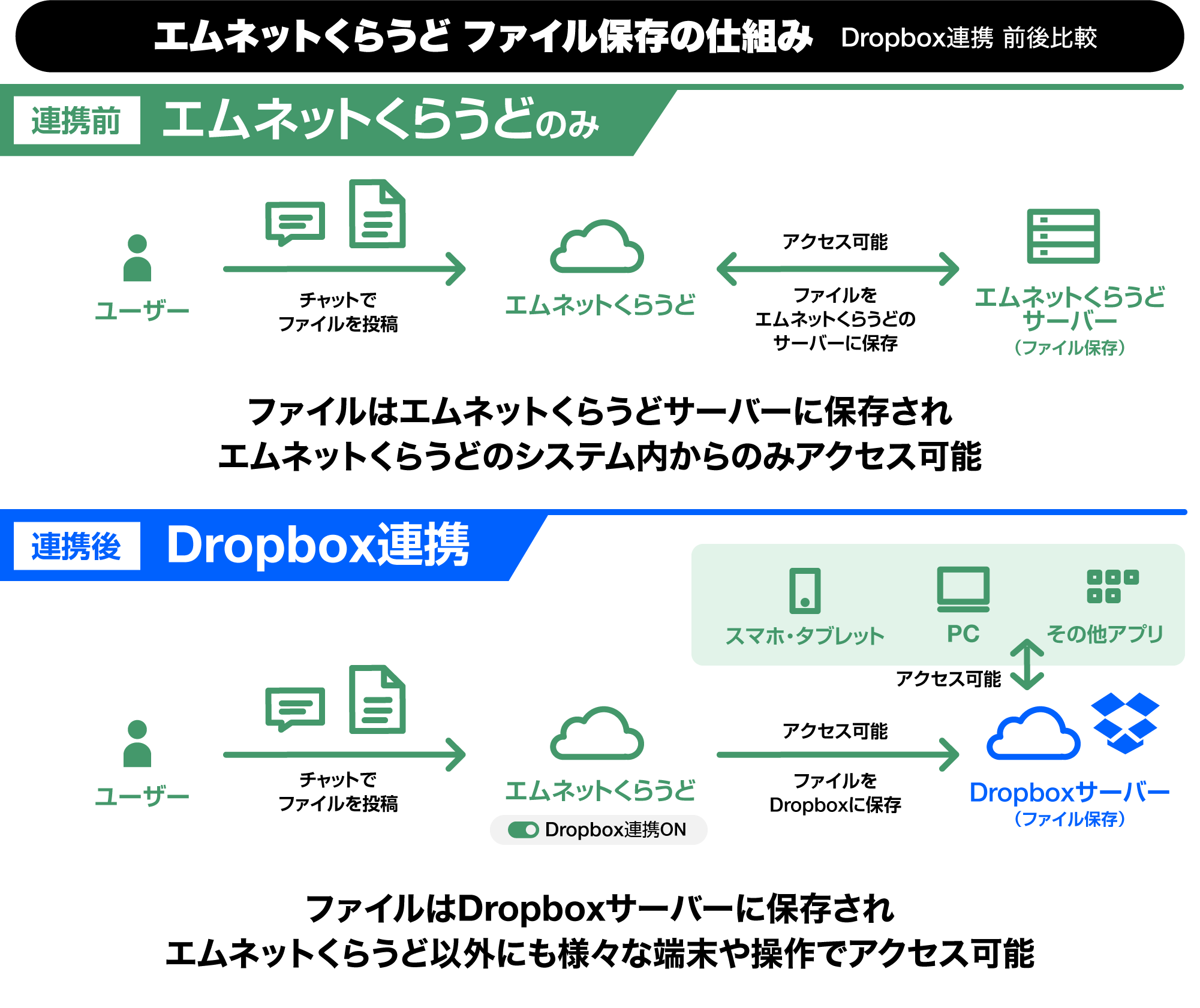
エムネットくらうどとDropboxを連携することでチャットに添付するファイルをDropboxに保存できるようになります。
また、連携後は案件の新規登録時に自動的にDropboxにフォルダが作られ、ファイル管理が楽になります。
Dropbox公式サイト
https://www.dropbox.com/

エムネットくらうどのDropbox連携機能は無料で利用できますが、Dropboxを利用するためには別途Dropboxのプランへのご登録が必要となります。
Dropboxについてのご質問などはエムネットくらうどのサポートでは対応できませんのでDropboxのサポートにお問い合わせください。
Dropboxの仕様変更等で連携機能が一部正常に動作しなくなったり、利用できなくなることがあります。あらかじめご了承ください。
連携の流れ
Dropbox連携を行うためには、お客様の方でDropboxのアカウントをご用意いただく必要があります。
まずはDropboxにご登録ください。Dropboxの登録が完了したらDropbox連携希望の旨をエムネットくらうどのサポートにご連絡ください。
サポートから連携に関する確認フォームをお送りしますので、そちらのフォームから確認事項に同意をしていただき、その後、連携の作業を行います。
Dropbox連携の作業が完了しましたらサポートからお客様にご連絡をいたします。
最後にお客様の環境で初期設定を行っていただいてDropbox連携が完了します。

Dropboxの登録方法
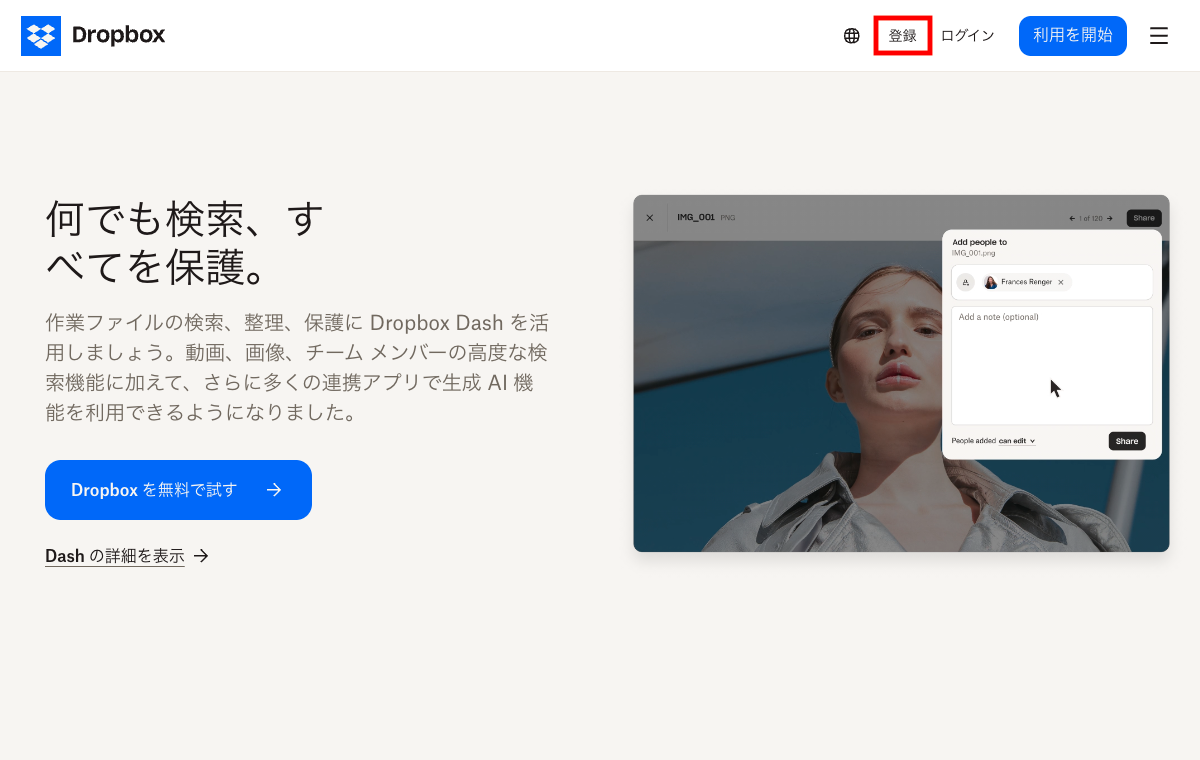
1. 公式サイトにアクセス
Dropboxの公式サイトにアクセスし「登録」を押してください。
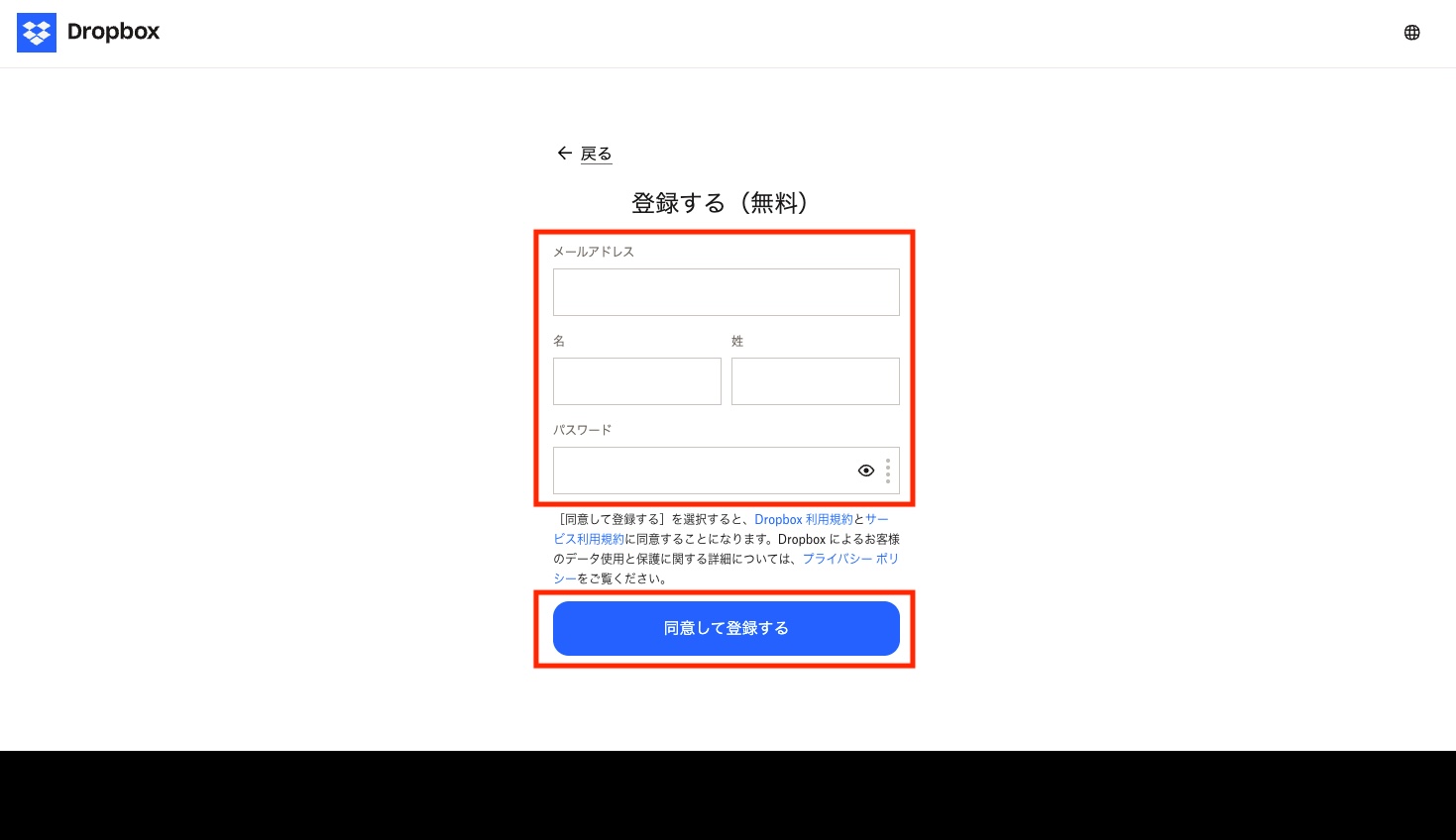
2. メールアドレス、氏名、パスワードなどの登録
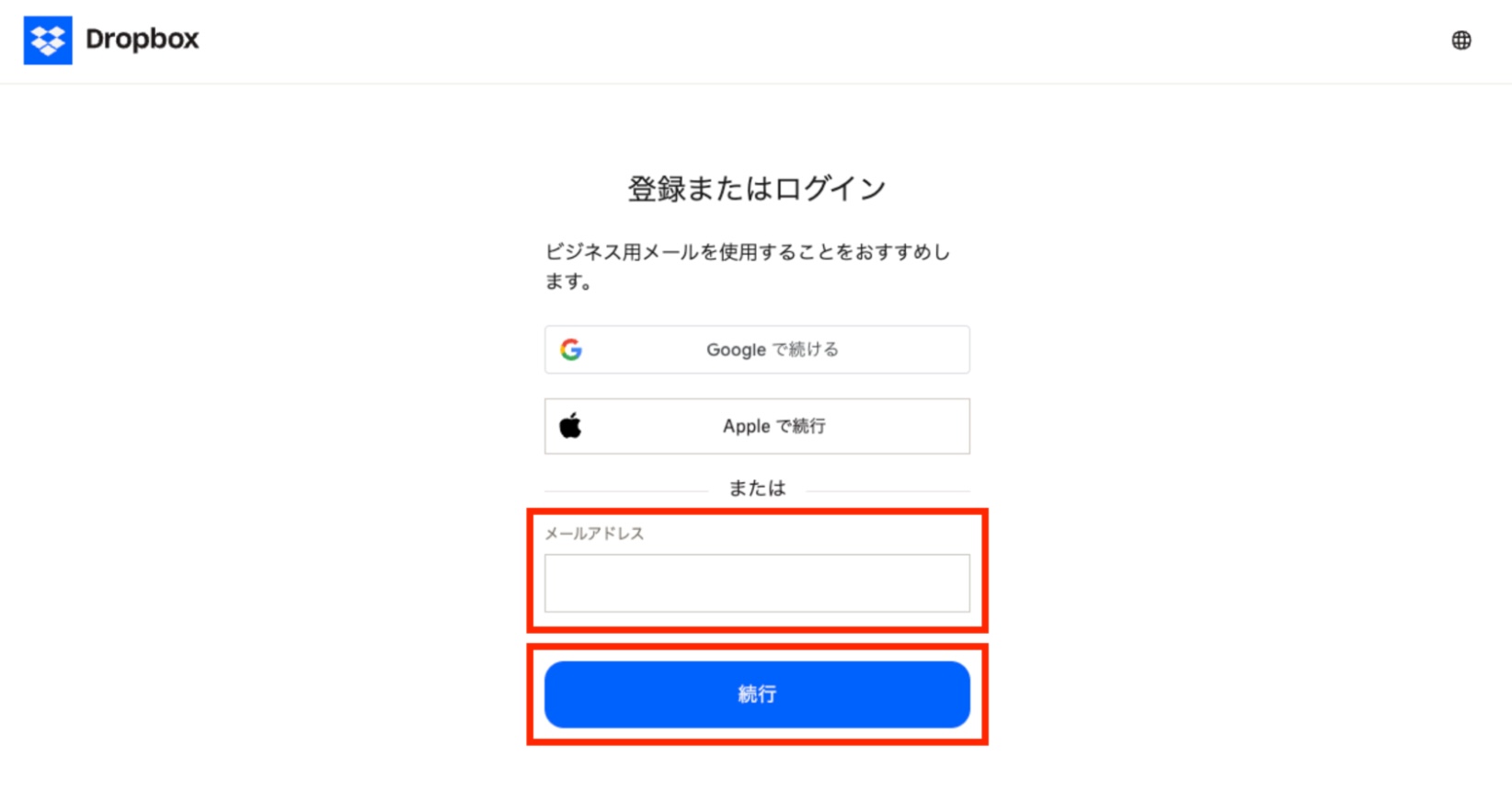
画面の案内に沿ってメールアドレスを入力して「続行」ボタンを押してください。
続いて氏名、パスワードを入力します。
利用規約やプライバシーポリシーを確認し「同意して登録する」ボタンを押してください。
3. プランの選択
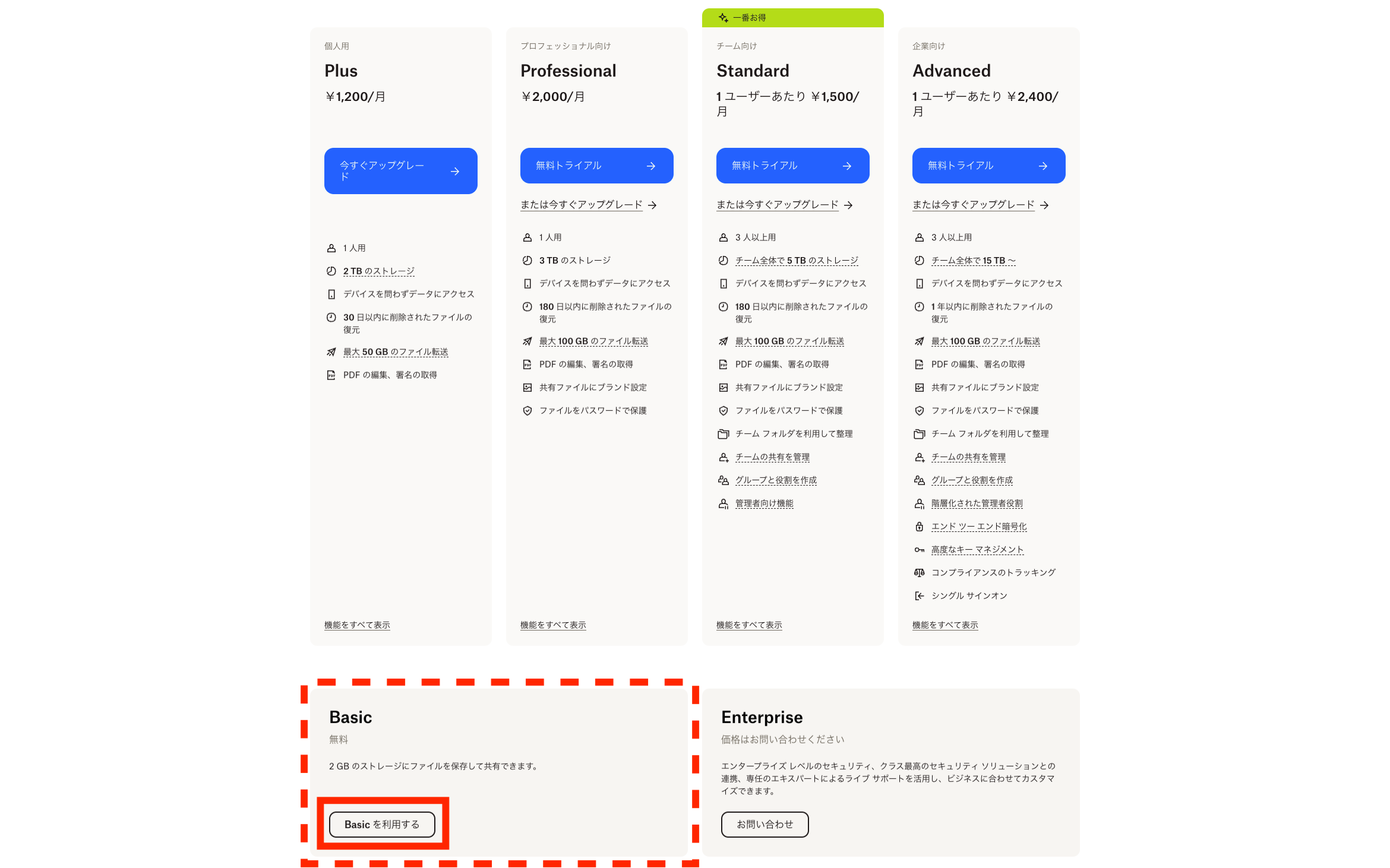
Dropboxには様々な容量のプランがあり、それぞれのプランに「無料トライアル」が用意されています。プランはあとからアップグレードができますので、ここでは無料の「Basic」プランから登録を進めます。画面の下部にある「Basicを利用する」ボタンを押してください。
4. 用途の設定
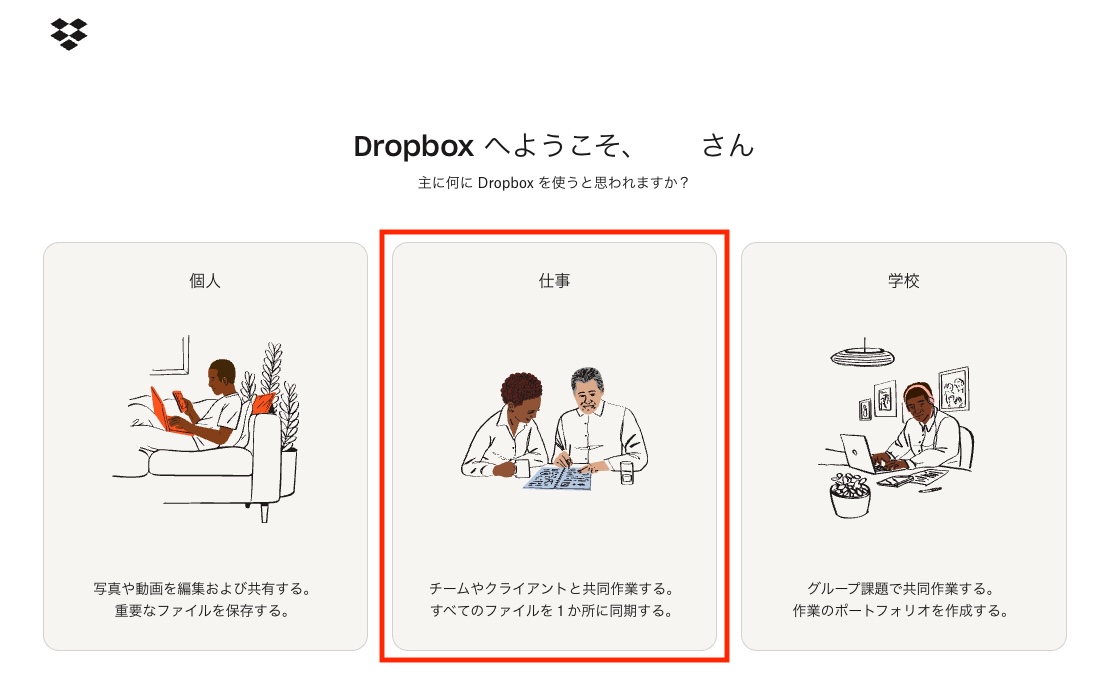
用途の選択肢が表示されますので、中央の「仕事」を選択します。
5. デスクトップアプリケーションの設定
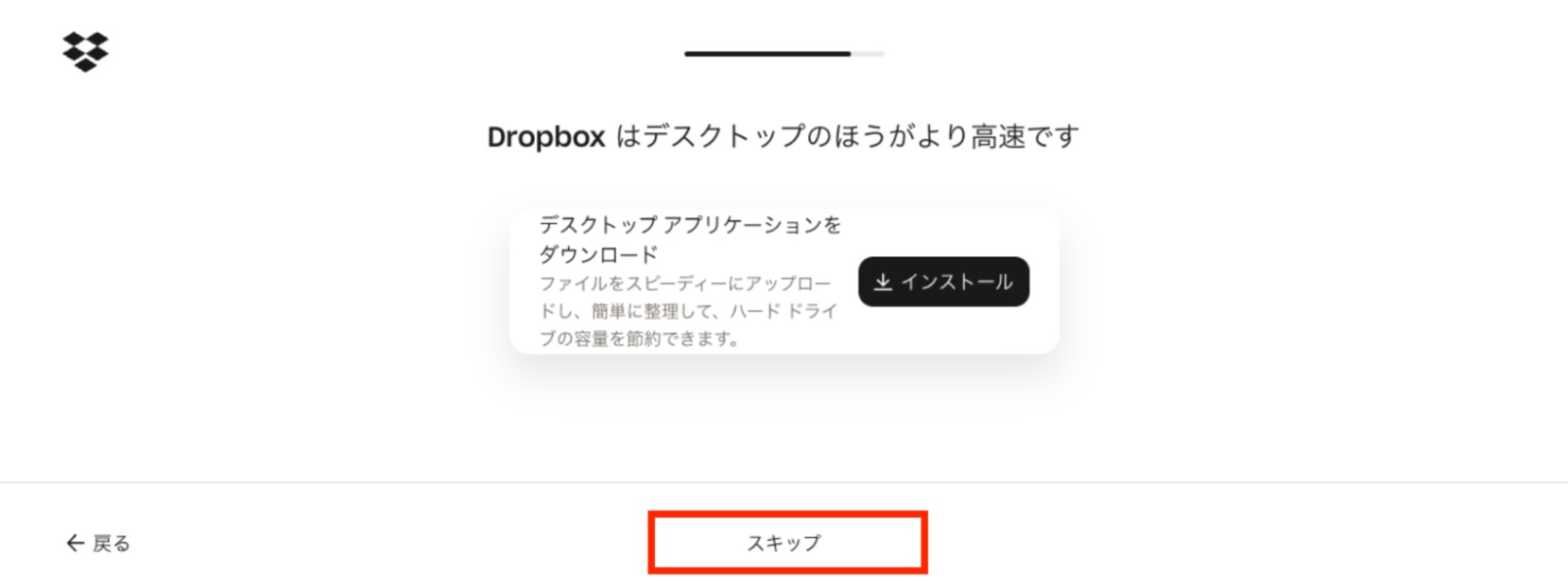
Dropboxはデスクトップアプリケーションでも利用できます。あとからインストールすることも可能ですので、ここでは画面の下部にある「スキップ」ボタンで先に進めます。
6. 登録の完了
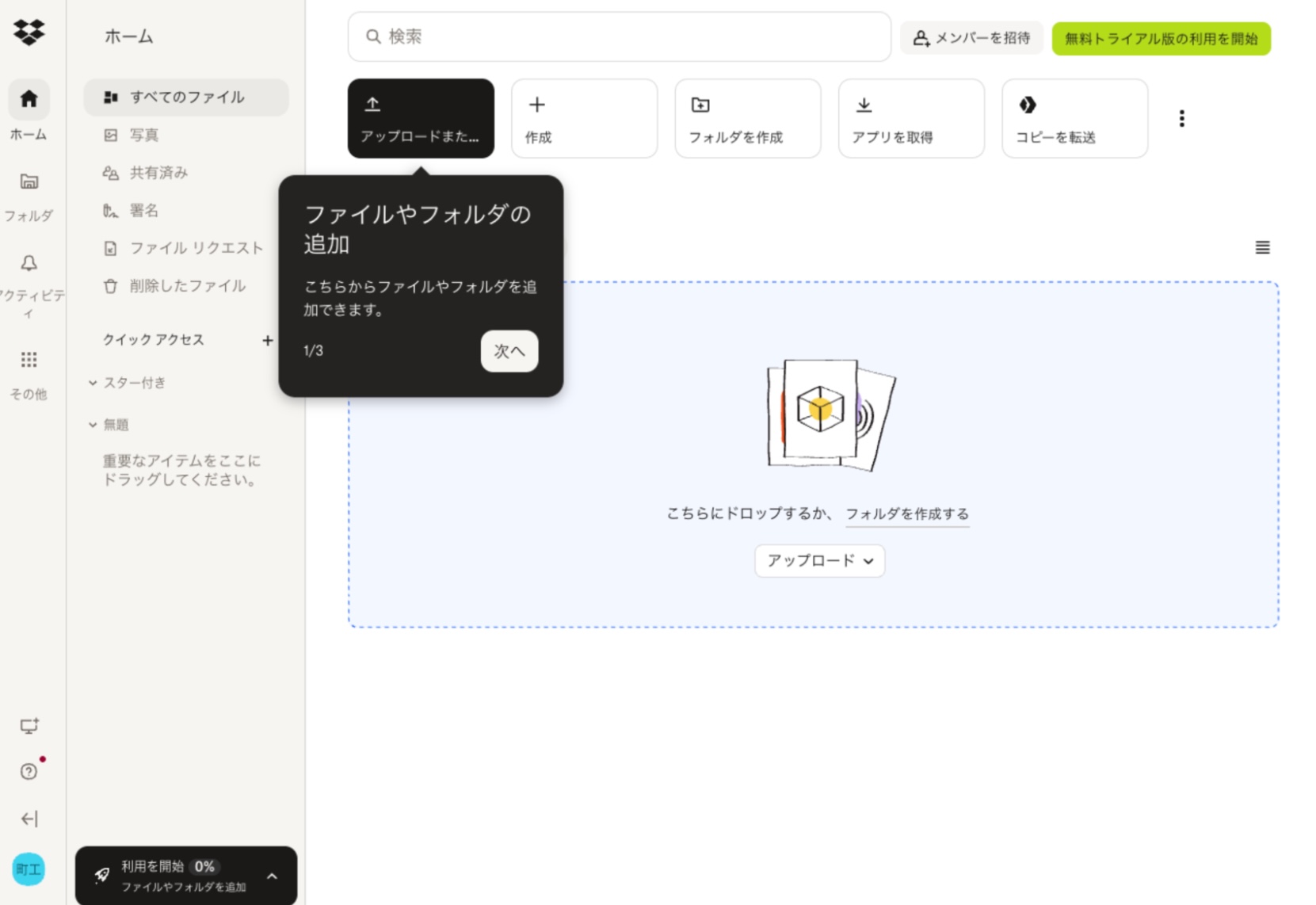
すべての設定が完了するとDropboxのホーム画面が表示されます。これでDropboxの登録ができました。
プランのアップグレードなどは適宜行ってください。
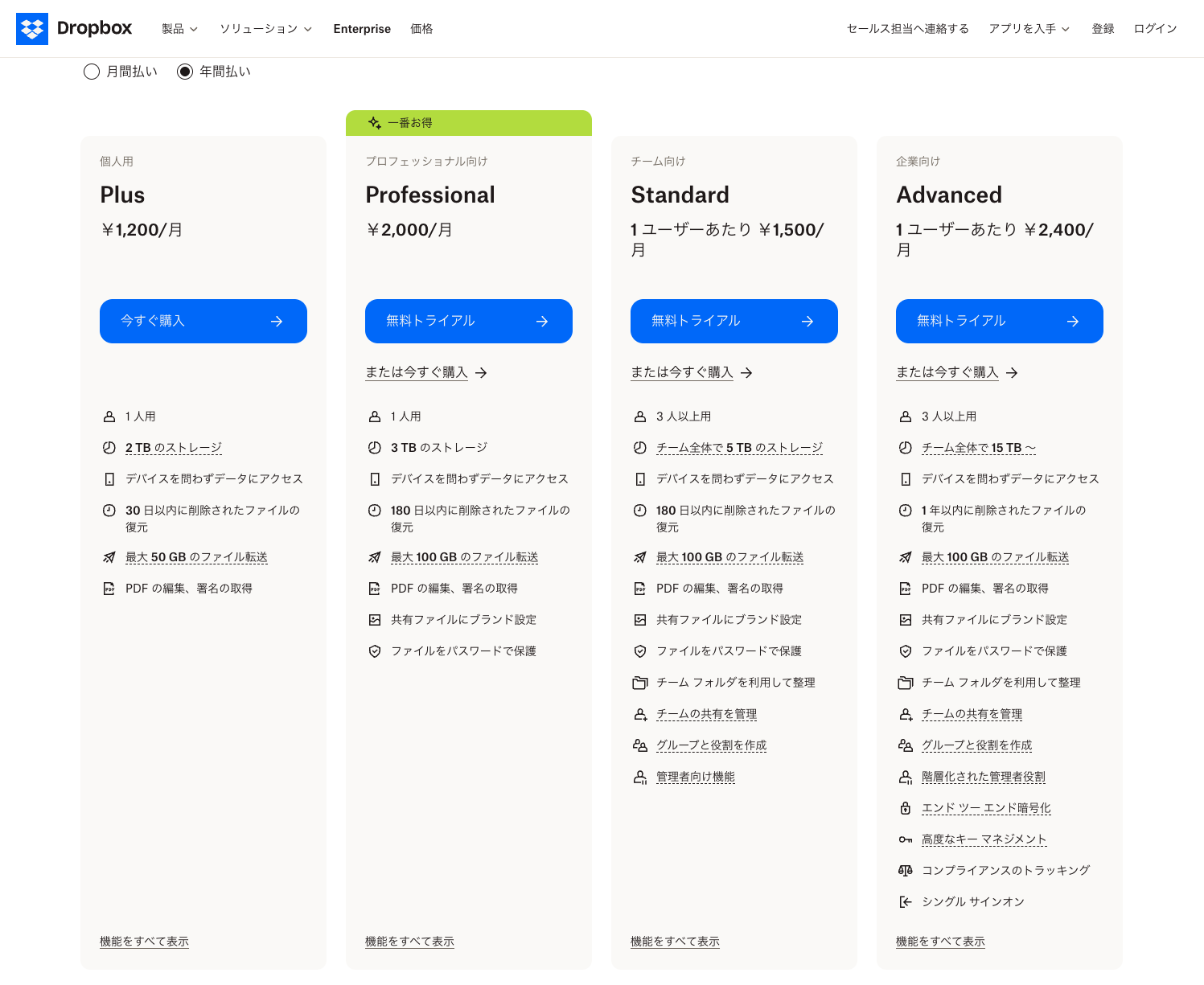
Dropboxのプラン
Dropboxには5種類のプランがあります。エムネットくらうど連携をご利用いただく場合は「Standard」もしくは「Advanced」というプランをご契約いただくことを推奨しております。