user manual基本マニュアル
Dropbox連携(3)チャットの添付ファイルの管理
基本マニュアル
更新 2026年02月25日
このページを印刷する
チャットの添付ファイルの管理
これまでチャットに添付されたファイルはエムネットくらうどのサーバー上に保存されていました。Dropboxと連携を行うと、チャットに添付したファイルをDropboxに保存するように切り替わります。(※容量はDropboxのプランによります。)
Dropbox未連携
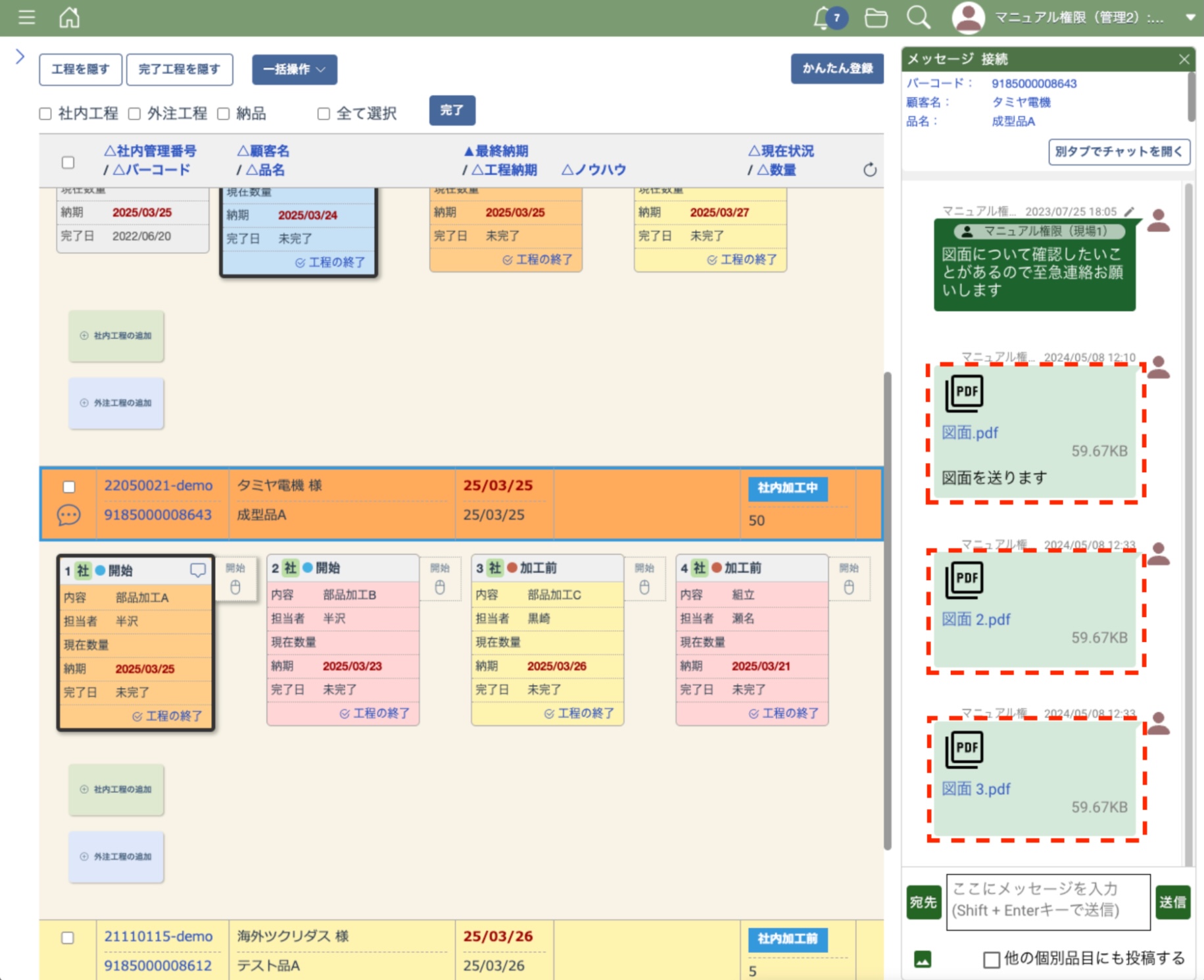
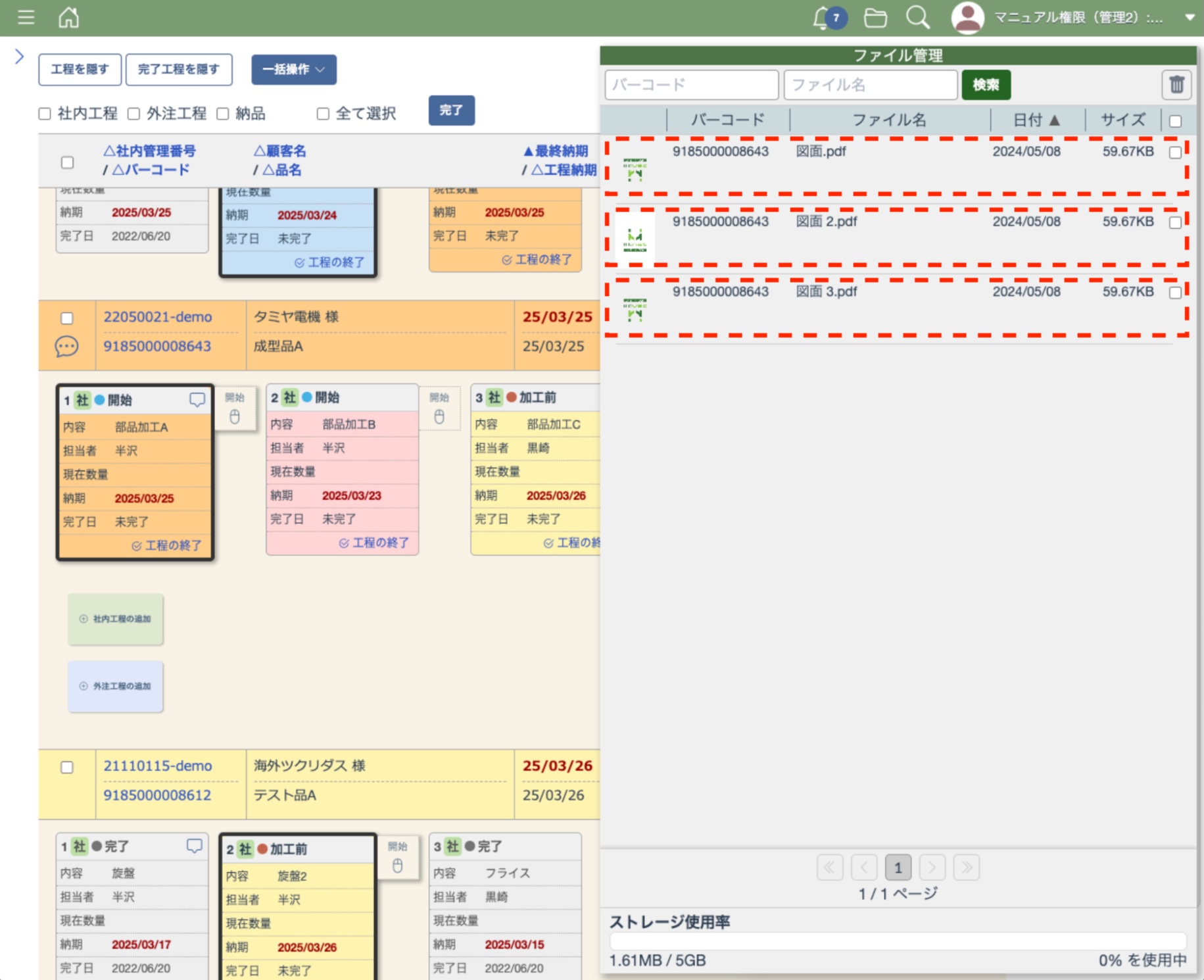
チャットに添付したファイル(左図)はエムネットくらうどのサーバー上に保存されます(右図)。
Dropbox連携後
Dropboxに連携してある場合、チャットに添付したファイルはエムネットくらうどのサーバー上だけでなく、自動的にDropboxに保存されます。
Dropboxに保存されたファイルは、Dropboxの画面左側メニューの「フォルダ」から確認できます。
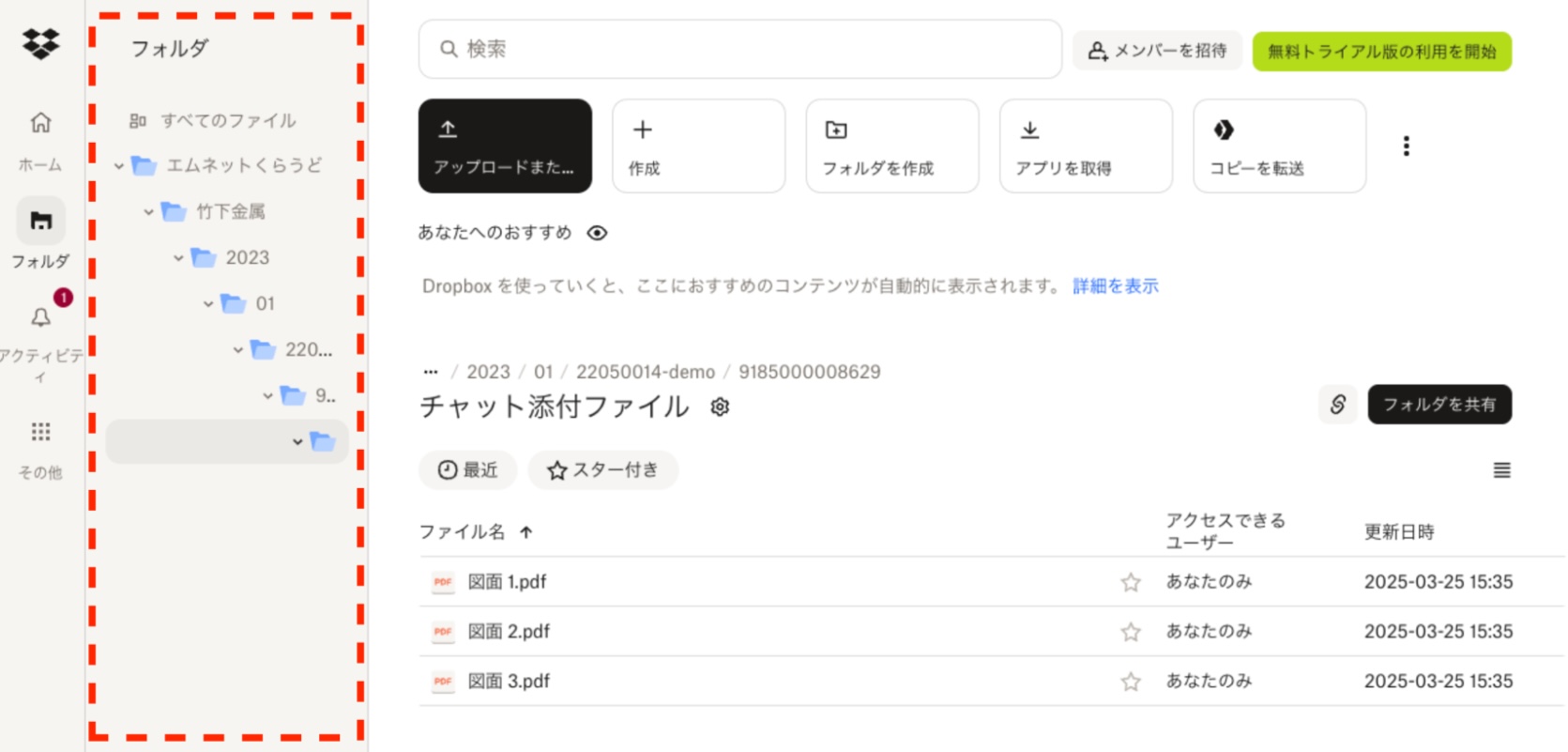
Dropbox連携を行っても、これまでチャットに添付した過去のファイルが自動的にDropboxに移動することはありません。Dropboxに移動させたい場合は再度手動で添付し直す必要があります。
ファイルの管理
Dropbox連携が完了すると、ナビゲーションバーのファイル管理アイコンの右側にDropboxのアイコンが表示されます。
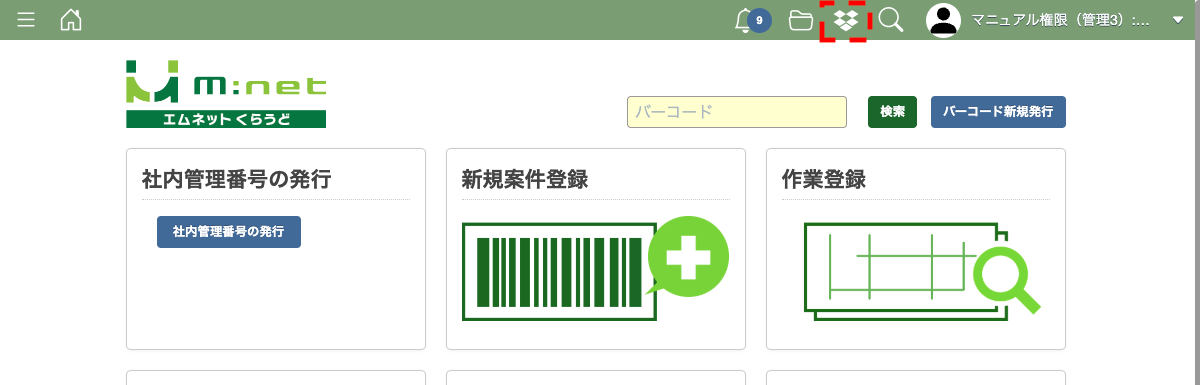
表示されたDropboxのアイコンからDropboxに保存されたファイルの管理ができます。
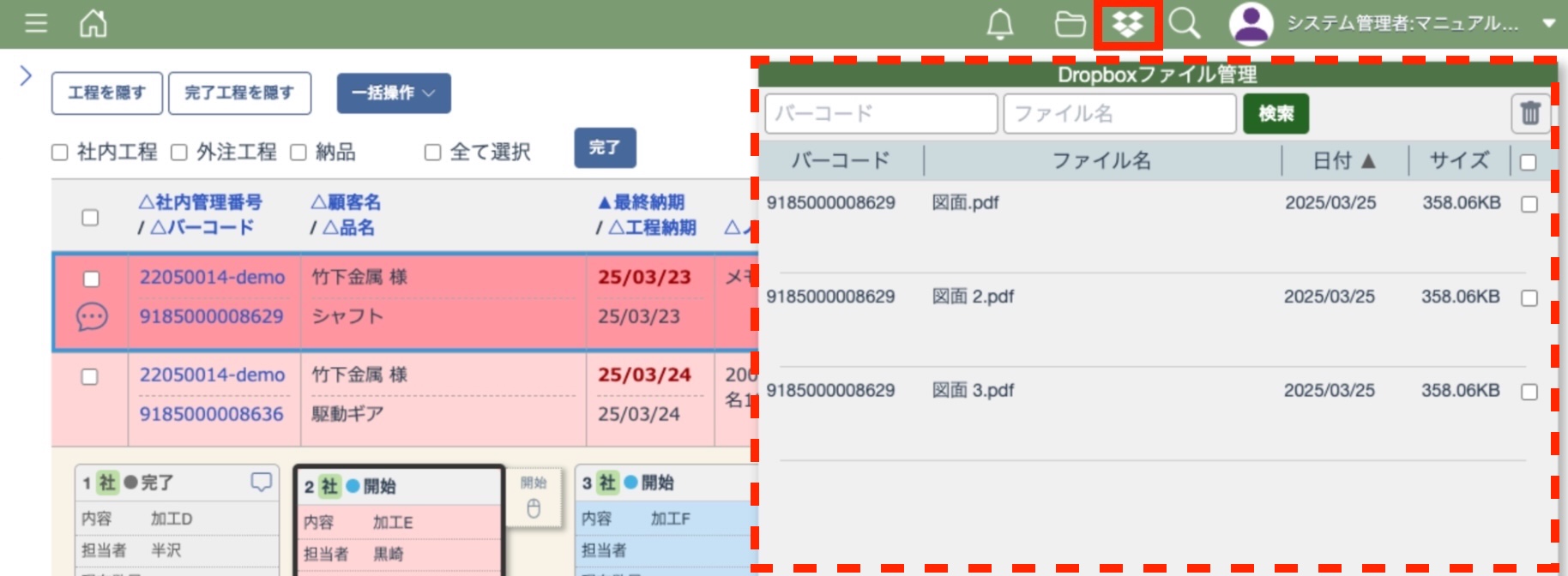
ファイルの検索
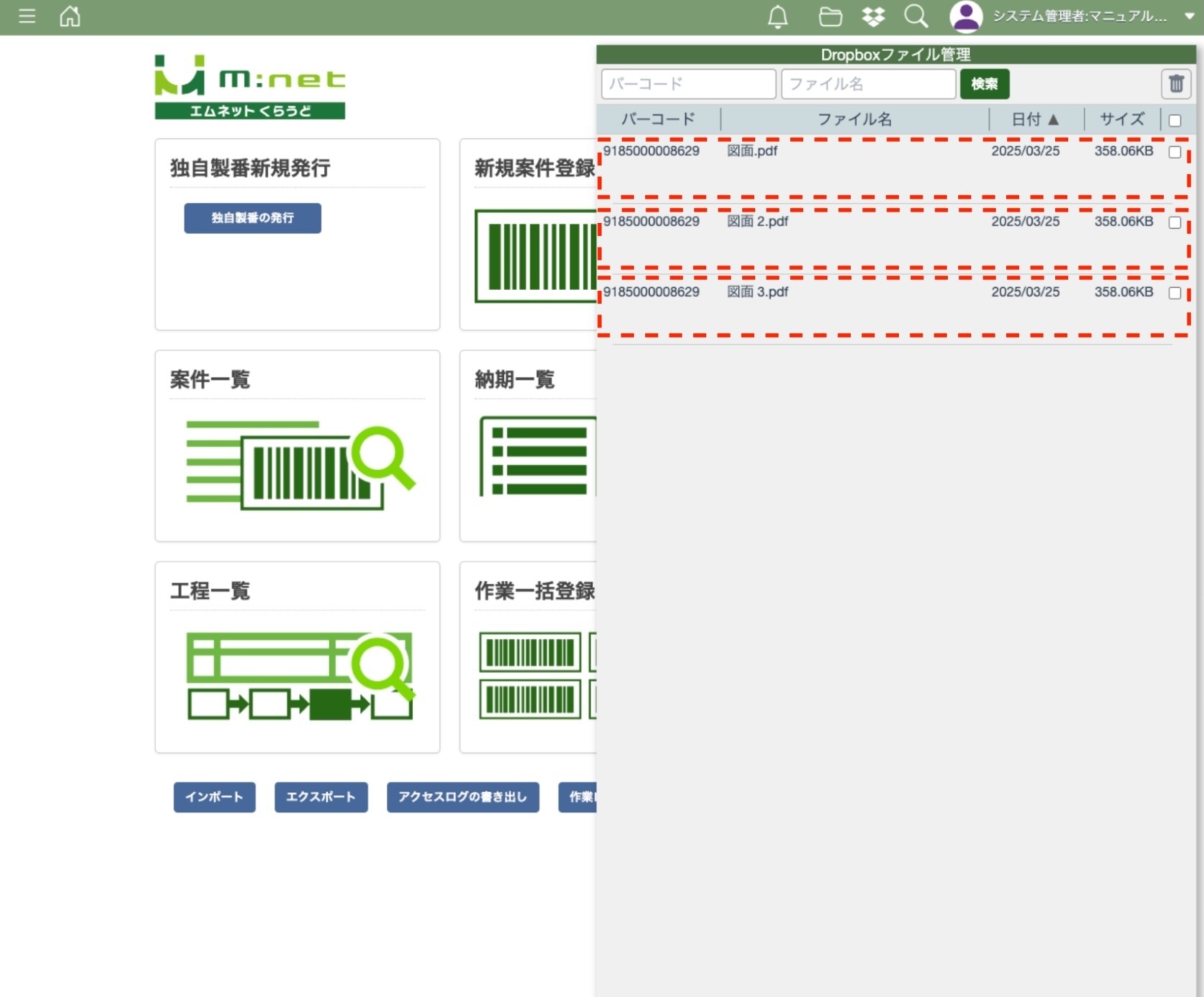
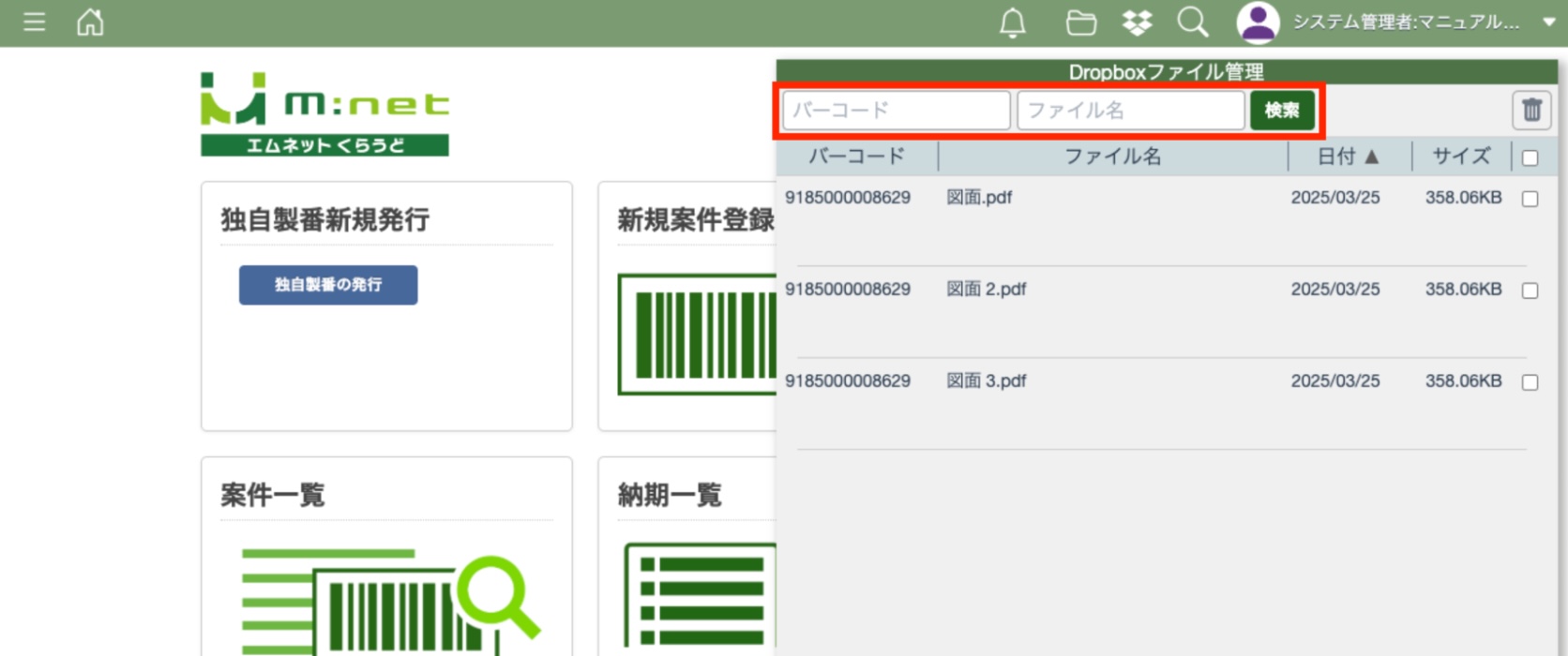
保存されたファイルを確認するには、ナビゲーションバーのDropboxのアイコンを押して「Dropboxファイル管理画面」を開きます。
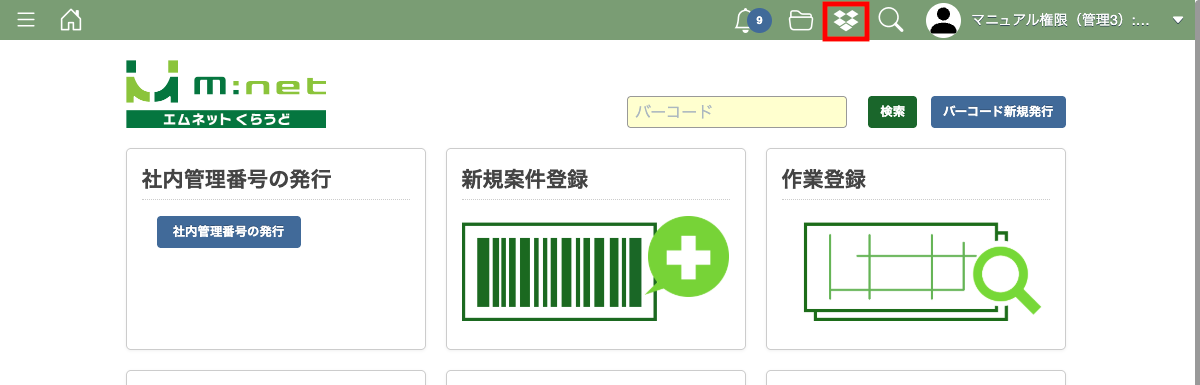
バーコードやファイル名から検索を行ってください。
ファイルの削除
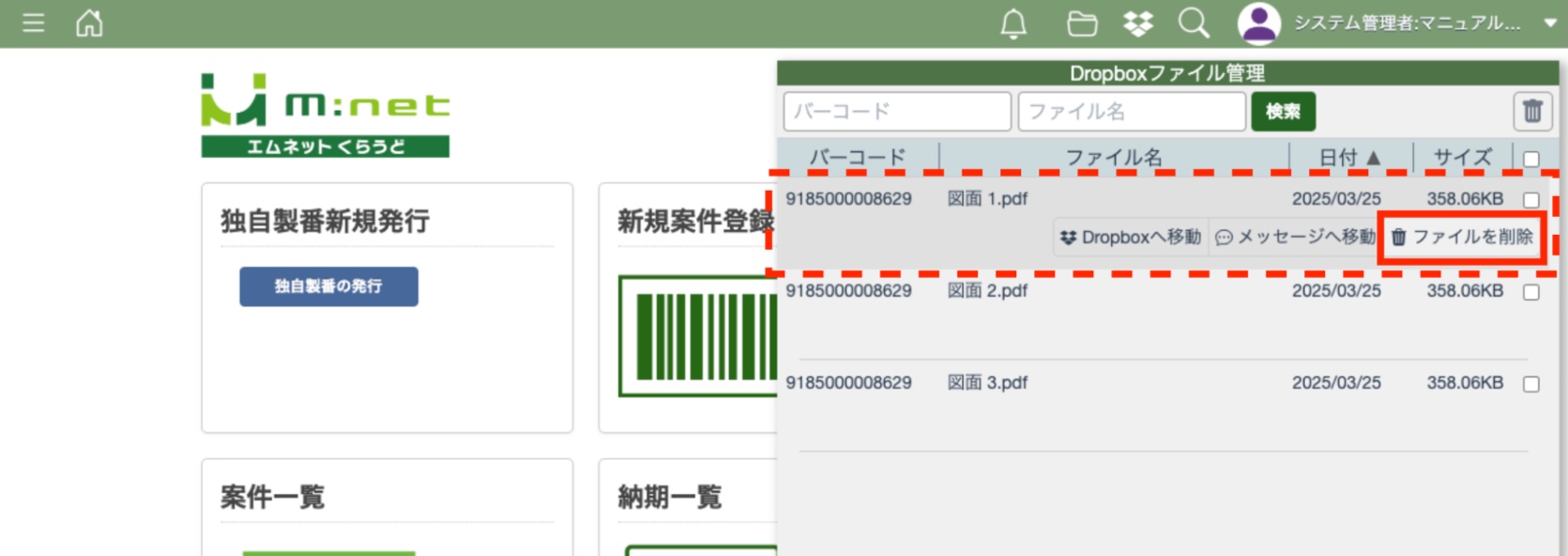
添付ファイルを削除するには、ファイル管理の画面から削除したいファイルにカーソルを合わせ、右側に表示される「ファイルを削除」ボタンを押してください。
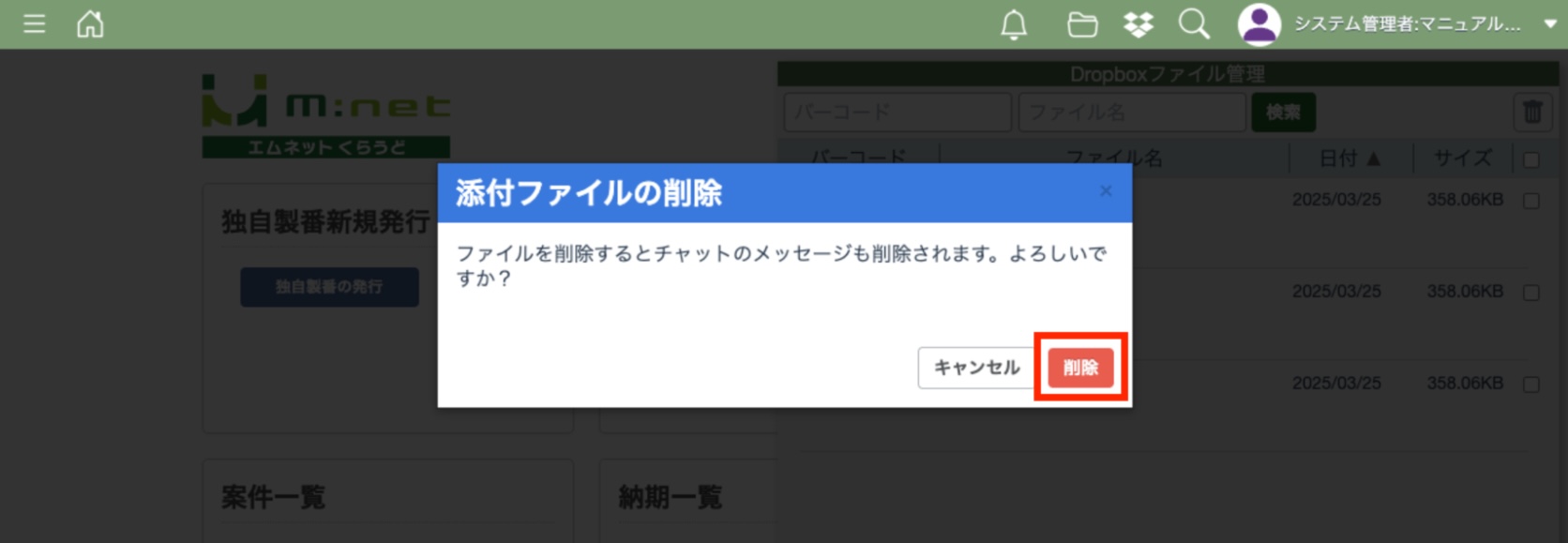
確認のダイアログが表示されますので問題なければ「削除」ボタンを押します。
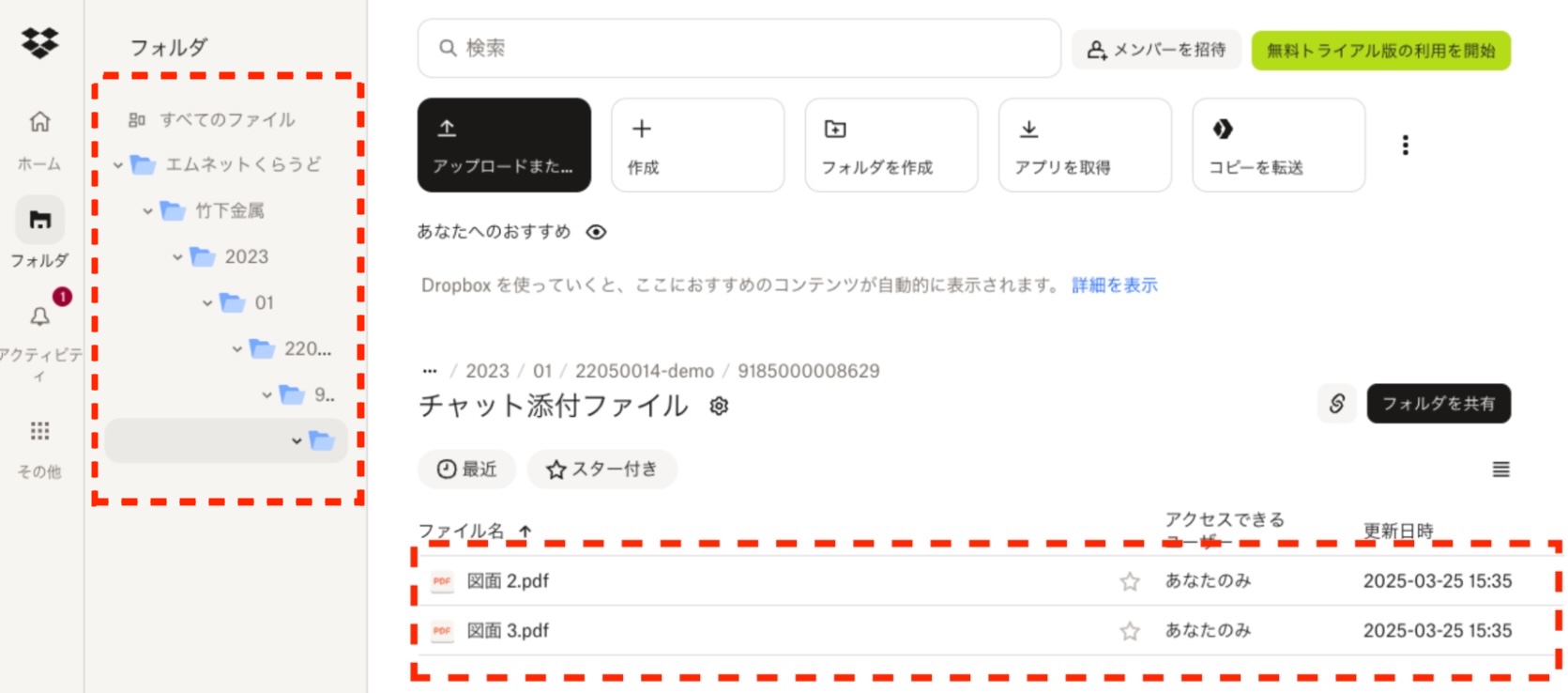
エムネットくらうどから削除したファイルはDropbox上でも自動的に削除されます。Dropboxの画面左側メニューの「フォルダ」からファイルを探しても削除されていることが確認できます。
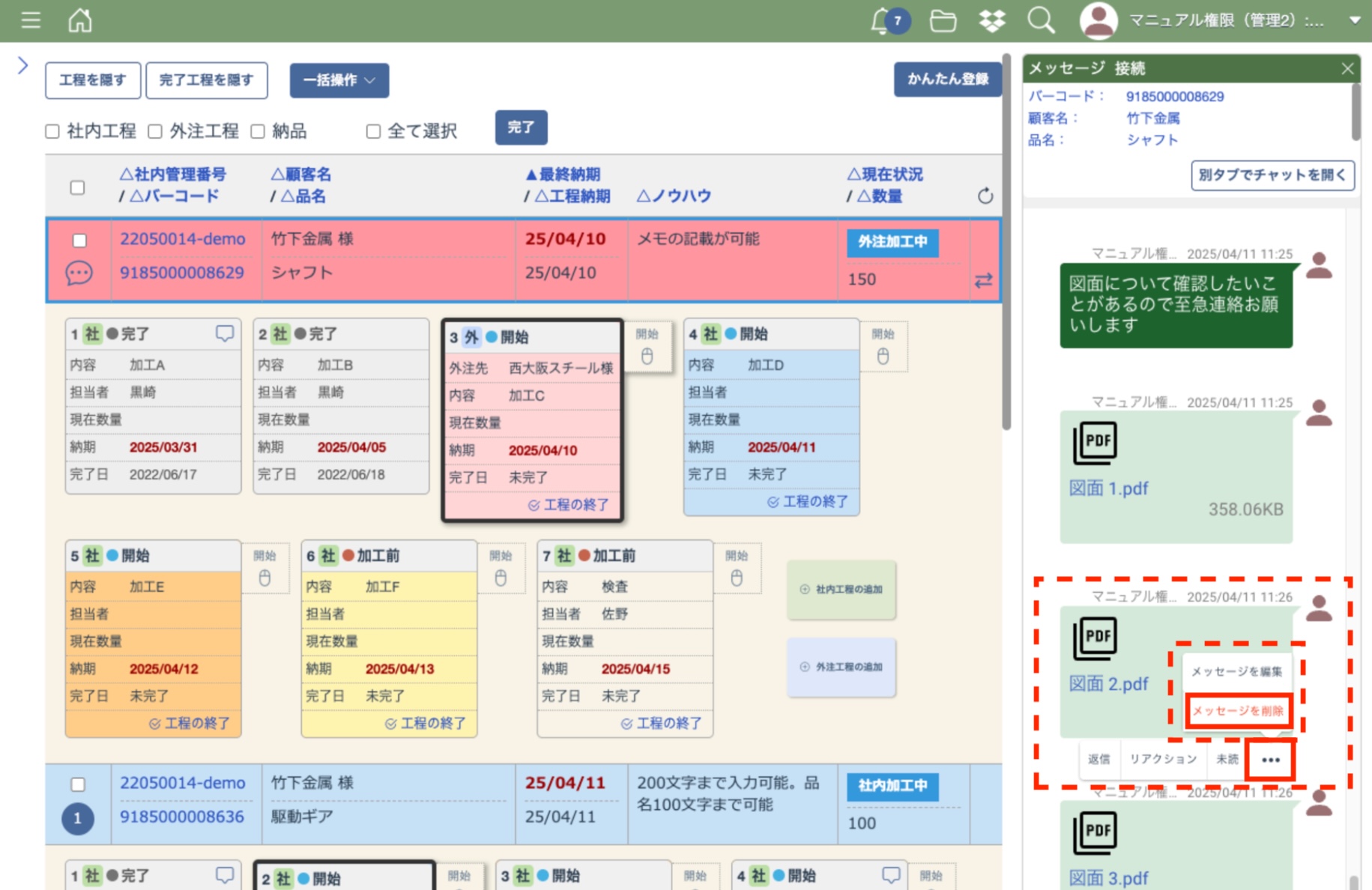
チャットの画面から添付したファイルを削除する場合は、該当するメッセージにカーソルを合わせて「⋯」ボタンを押してから「メッセージを削除」を選択します。
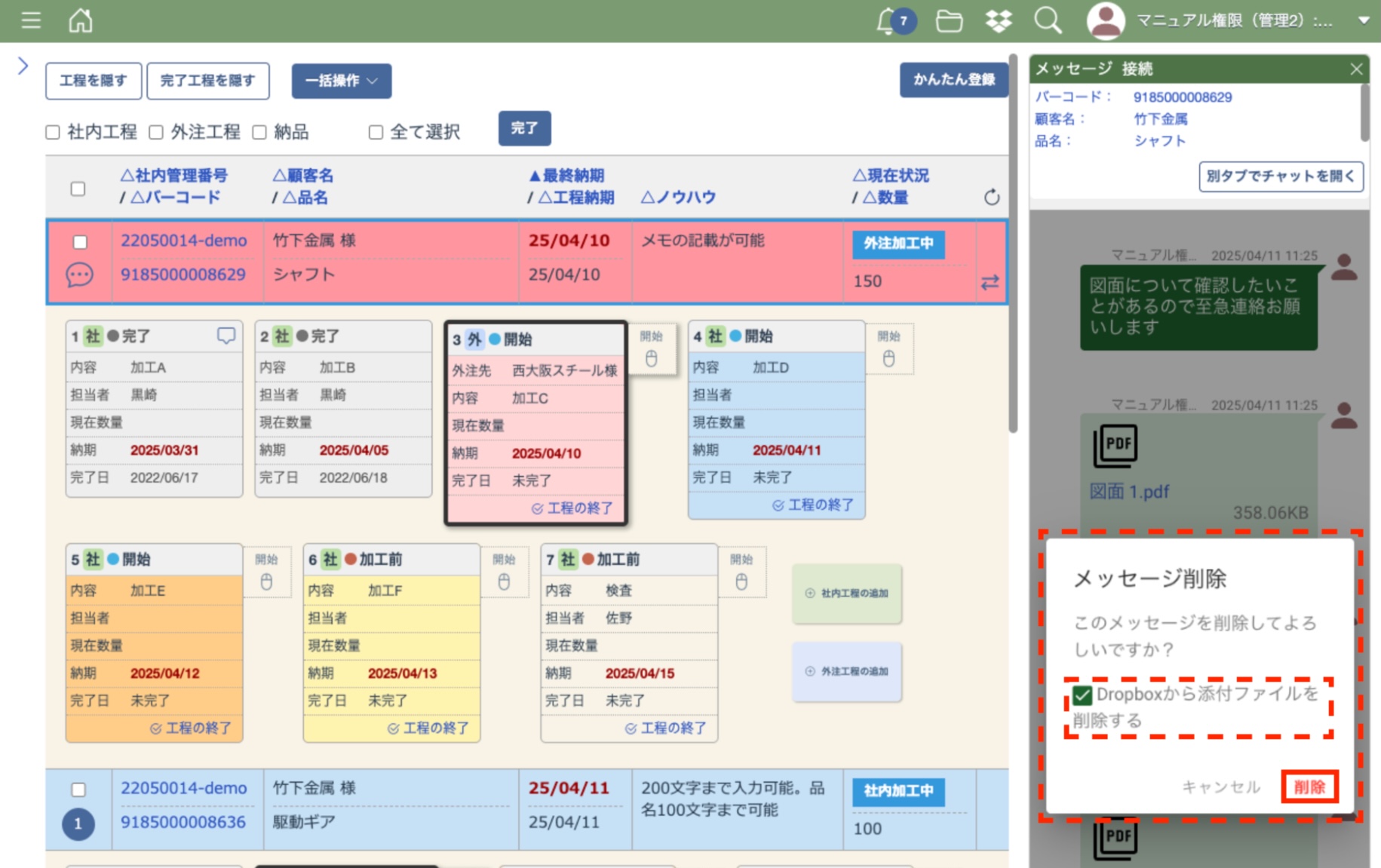
メッセージ削除のダイアログに「Dropboxから添付ファイルを削除する」というチェックボックスが表示されます。
メッセージと共に添付ファイルも削除する場合はチェックを入れてから削除を行ってください。
エムネットくらうど上で案件を削除した場合
エムネットくらうど上で案件を削除した場合はDropbox上のファイルは削除されません。
削除したいファイルはファイル管理画面から個別に削除を行う必要があります。
Dropbox側でファイルを削除した場合
Dropboxからファイルを削除した場合、エムネットくらうどからそのファイルを開くと「このアイテムは削除されています」と表示されます。
Dropbox側でファイルの名前変更や移動を行った場合
Dropboxからファイルの名前変更や移動を行った場合は、エムネットくらうどからそのファイルを開くことができます。
Dropbox側でファイルを削除して再作成した場合
Dropboxからファイルを削除して、同じ名前のファイルを作成した場合は、エムネットくらうどからは連携が切れて「このアイテムは削除されています」と表示されます。
フォルダ連携
フォルダの自動作成
Dropbox連携を行うと、案件登録時に「フォルダ連携」の項目にチェックボックスが表示されます。
チェックを入れると、自動的にDropboxにフォルダが作成されます。フォルダは一定のルールに従い作成されるので、フォルダ管理が楽にできるようになります。
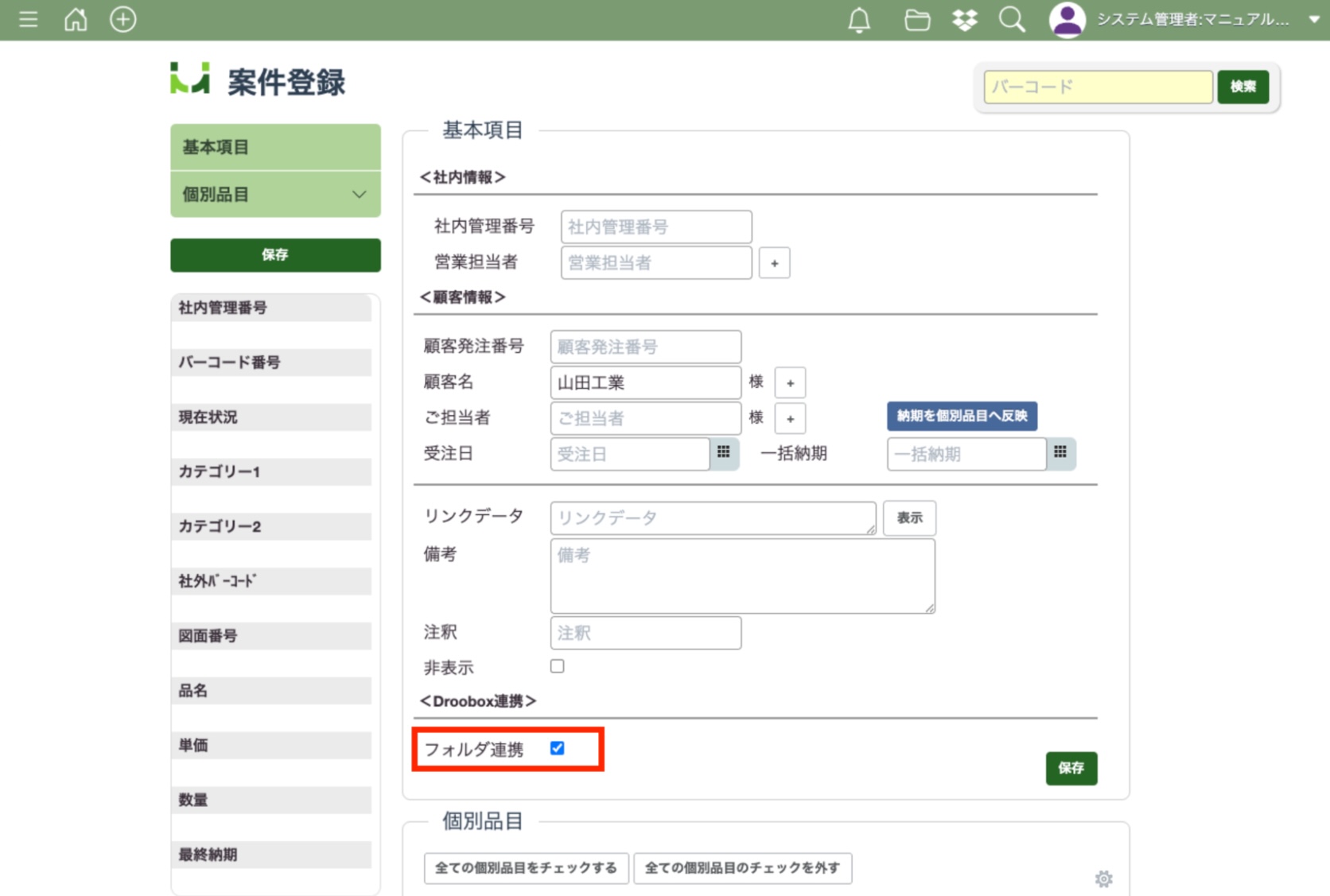
また、この「フォルダ連携」にチェックを入れなくてもチャットにファイルを添付すると自動的にDropboxにフォルダが作成されます。
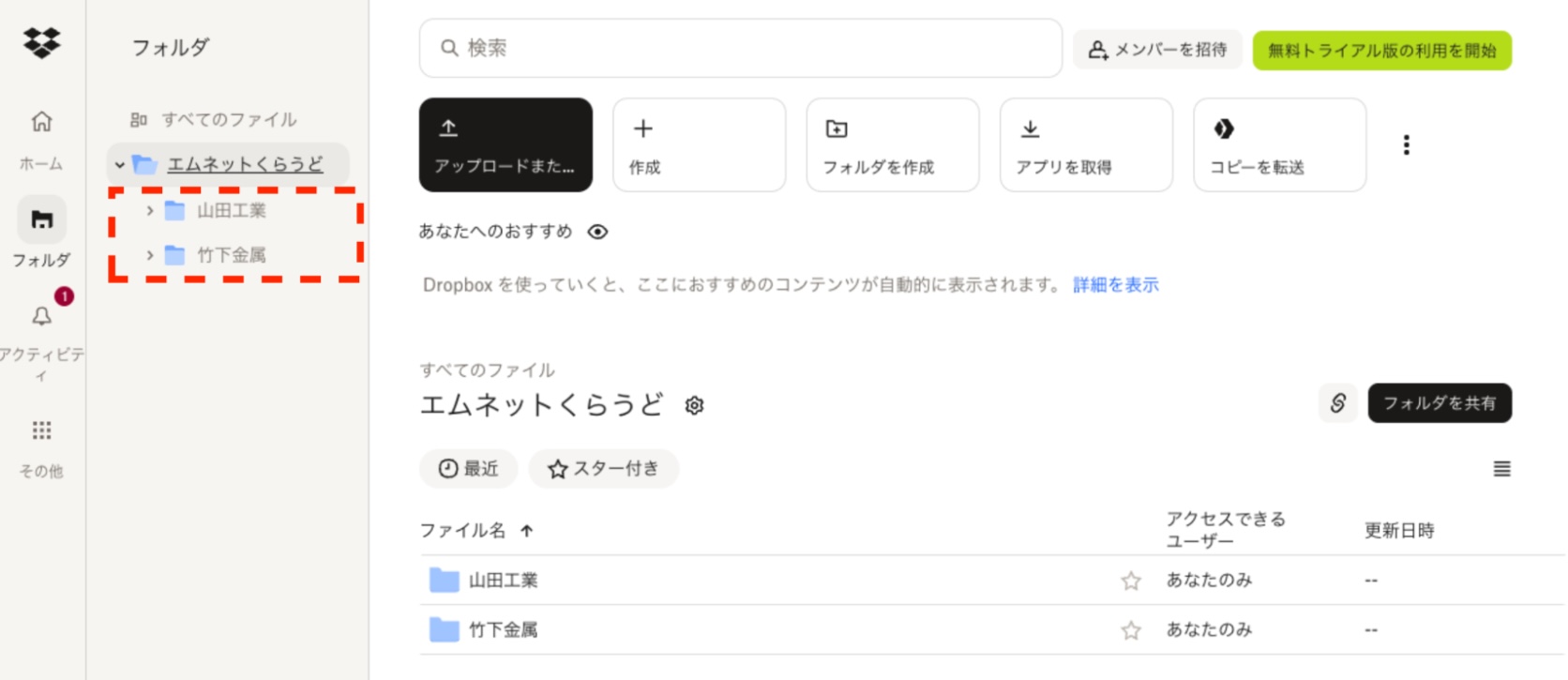
作成されるフォルダのルール
ルートフォルダ / 顧客名 / 年 / 月 / 社内管理番号 / バーコード番号 / チャット添付ファイル
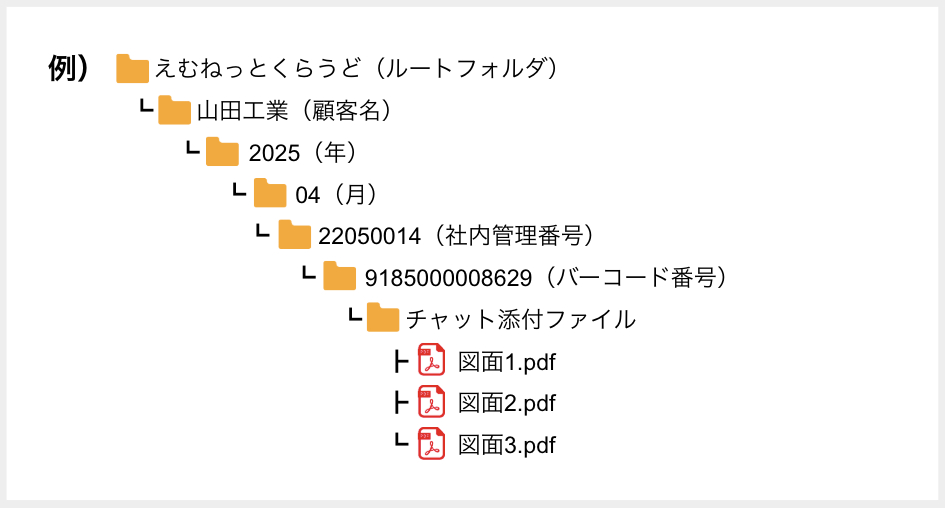
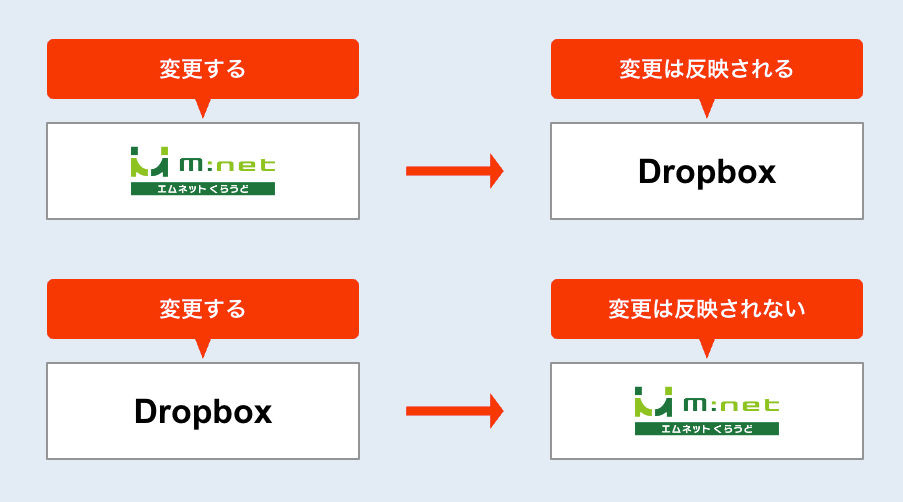
エムネットくらうど上(案件一覧・工程一覧から編集した時とインポートで書き換えた時)で社内管理番号や顧客名を変更した場合、Dropbox上のフォルダ名も追従するかたちで自動的に変更されます。
ただしDropbox上でフォルダ名を変更したりフォルダの階層(構造)を変更しても、エムネットくらうどには反映されません。エムネットくらうど上で添付ファイルのリンク切れなどが発生する場合がありますので、Dropbox内のファイルは慎重に取り扱っていただくようお願いいたします。
案件登録、工程一覧、ファイル管理の画面からDropboxを開く
Dropbox連携を行うと案件登録、工程一覧、ファイル管理の画面からDropboxへのリンクが表示され、スムーズにその案件や工程に関するファイルを確認することができます。
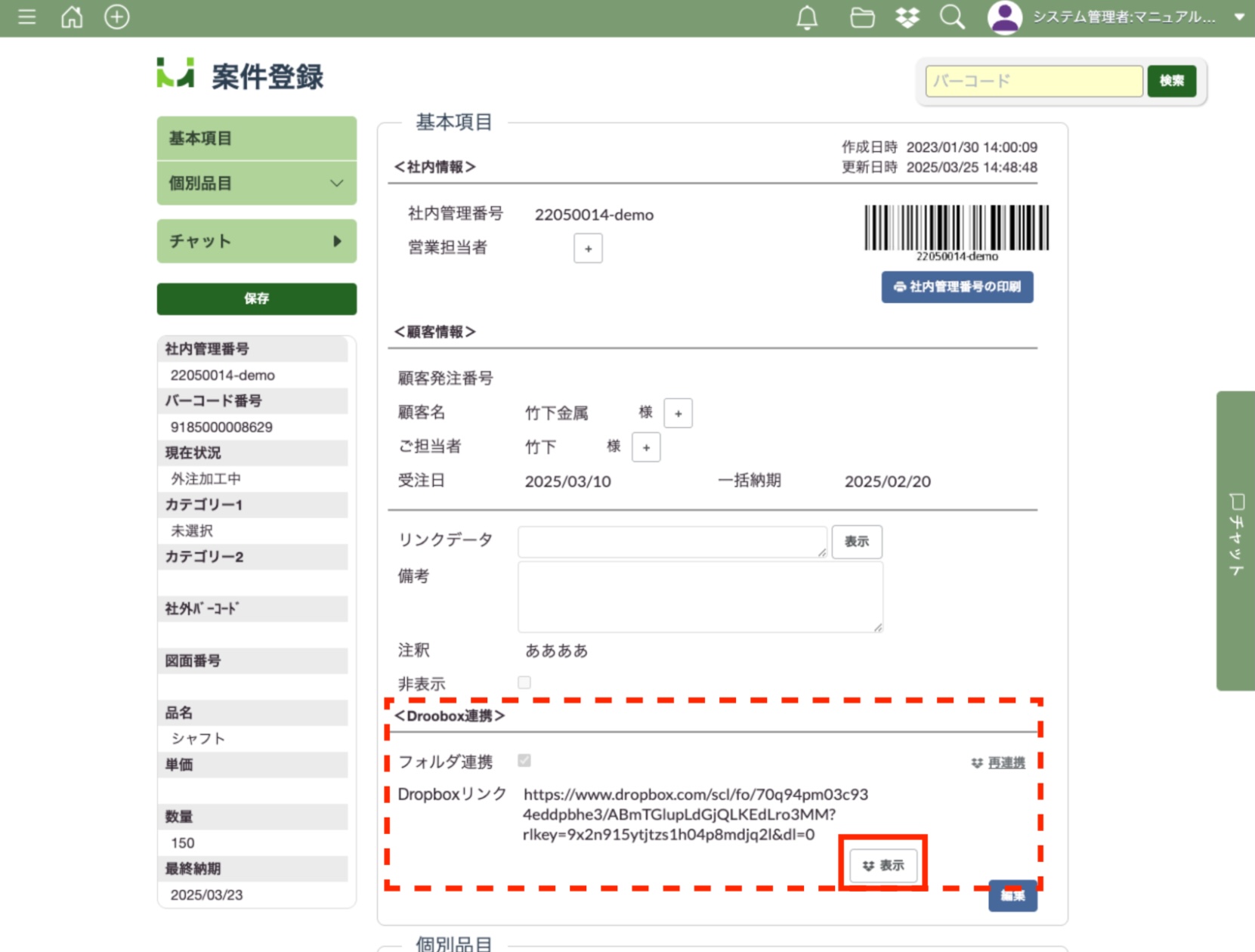
案件登録画面
<Dropbox連携>項目のDropboxリンク右下にある「表示」ボタンを押すとDropboxの画面を開くことができます。
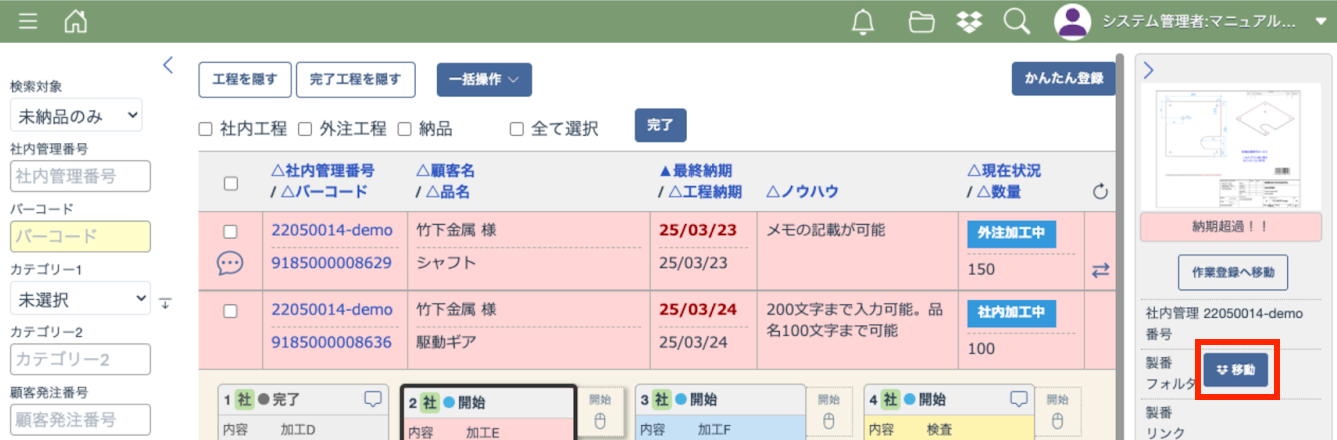
工程一覧画面
右側メニューにある整番フォルダ項目にある「移動」ボタンを押すとDropboxの画面を開くことができます。
ファイル管理画面
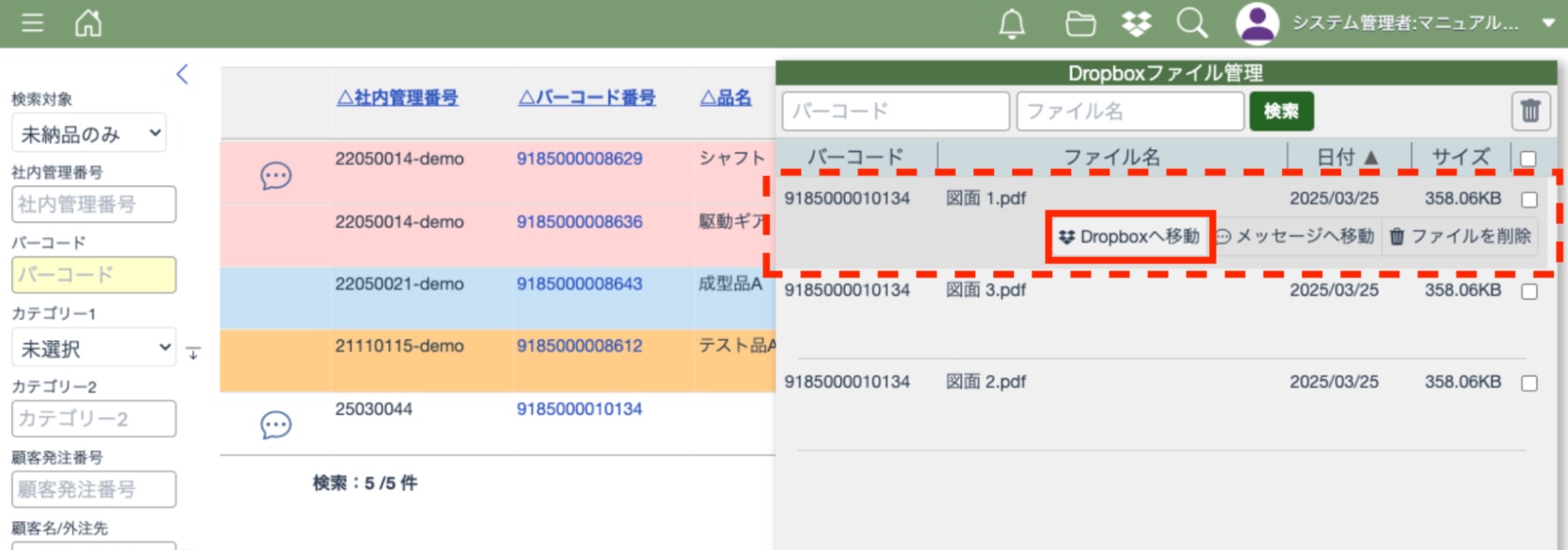
ファイル管理の画面で任意のファイルにカーソルを合わせ、右側に表示される「Dropboxへ移動」ボタンを押すとDropboxの画面を開くことができます。