

user manual基本マニュアル
インポート
基本マニュアル
更新 2026年02月26日
このページを印刷する
案件情報をCSV形式で一括登録/更新することが可能です。
登録/更新可能な内容は、案件情報の「基本項目」、「個別品目」、「工程入力」(20件まで)、「納品・配送情報」(5件まで)です。
また、エクスポート機能でダウンロードしたファイルを修正してインポートすることも可能です。
操作方法
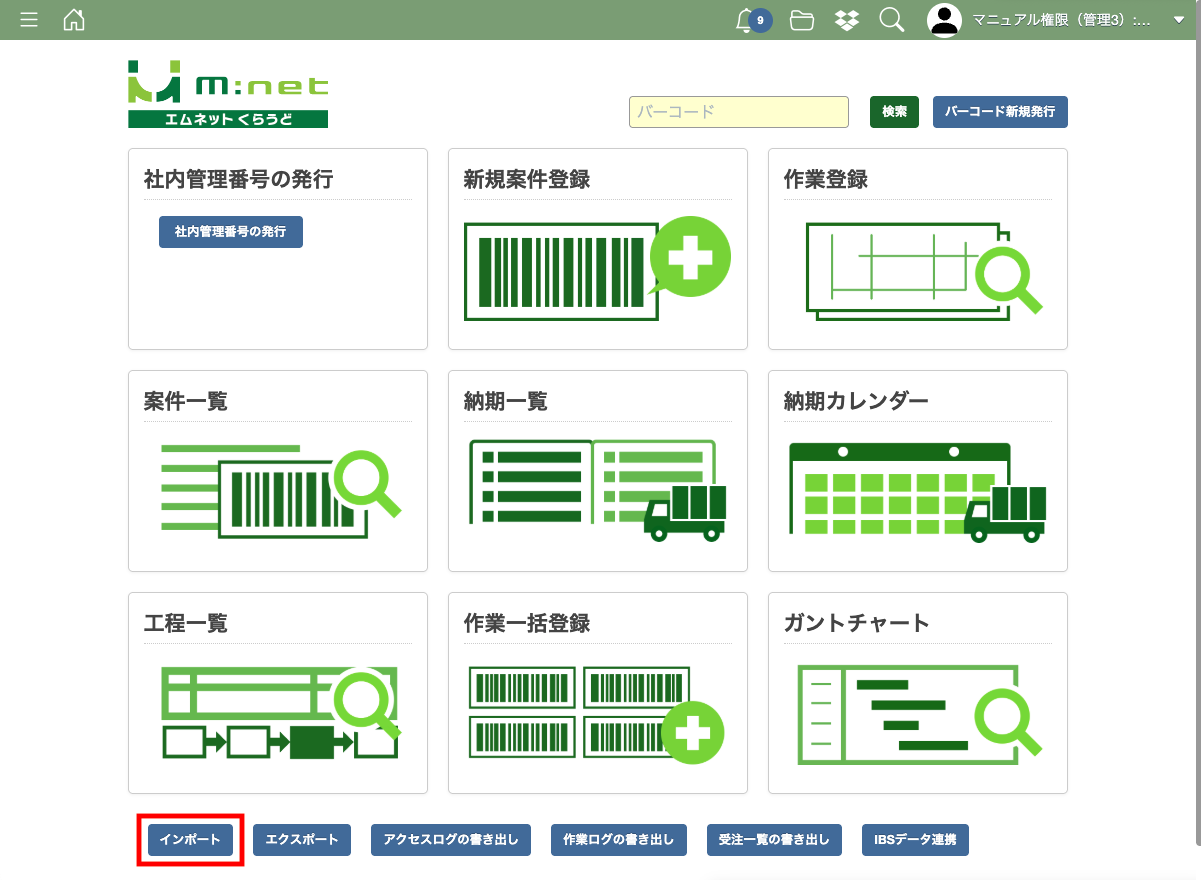
メニュー画面の下部にある「インポート」ボタンを押します。
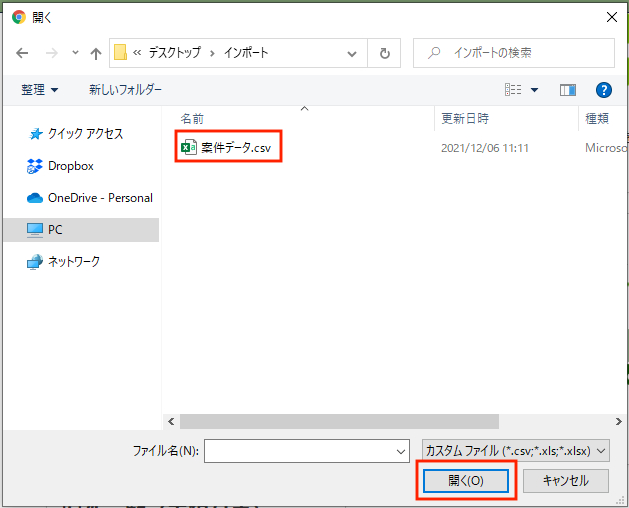
CSV形式のファイルを選択します。
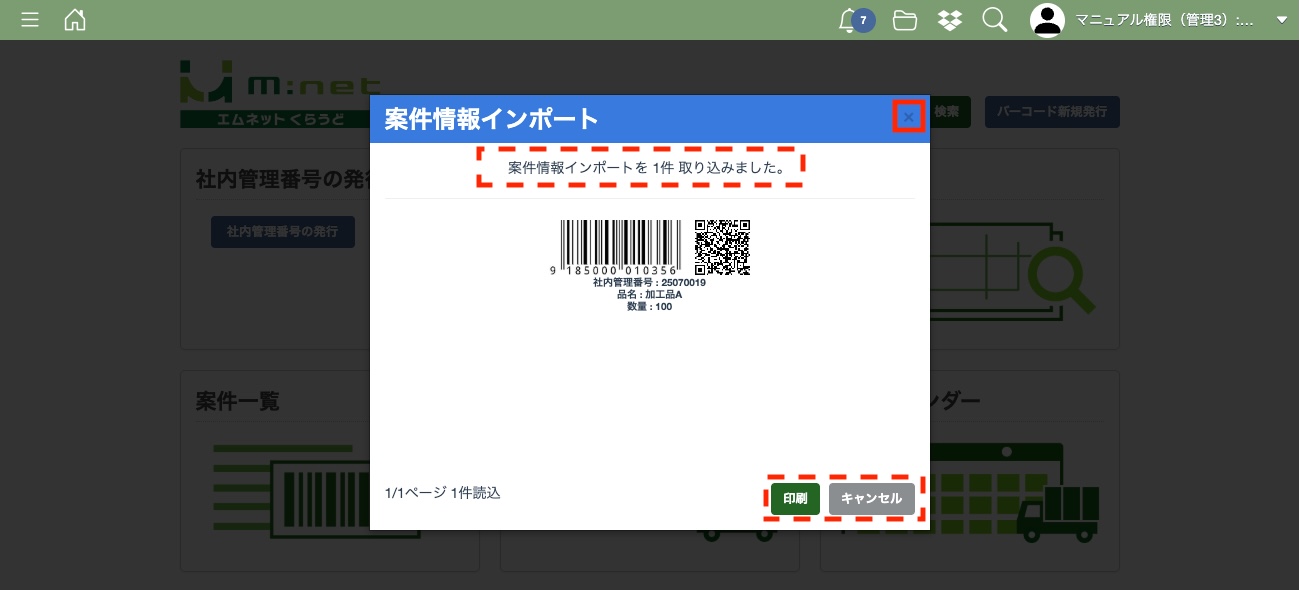
正常にインポートできると、「案件情報インポートを ○件 取り込みました。」というメッセージが表示されます。
右下の「印刷」ボタンを押すとインポートした案件のバーコードを印刷できます。また、インポートを取り消す場合は右下の「キャンセル」ボタンを押してください。
右上の×ボタンを押してインポートの画面を閉じます。
CSVファイルの形式
CSVファイルはエクスポート機能からエクスポートしたファイルをご利用ください。
インポートする案件情報は4行目から入力します。(1行目〜3行目は見出しです。)
個別品目1件につき1行で入力し、「工程入力」や「納品・配送情報」は同じ行に横並びで入力します。

オプション機能の「ガントチャート」をご契約の場合

項目仕様のPDFをダウンロード
オプション機能の「ガントチャート」をご契約でない場合
項目仕様のPDFをダウンロード
エラーメッセージ
No. | エラーメッセージ | 対処方法 |
|---|---|---|
1 | エラー: データの項目数が合わないため、登録をキャンセルしました。(○行目) データ形式を確認の上、再度取り込みを行ってください。 | メモ帳で開くなどして、項目に過不足がないことを確認してください。 |
2 | エラー: ○行目: ○列(○○○)は○文字までで入力してください | 入力している文字数を確認してください。入力可能な文字数はCSVファイルの3行目に記載しています。 |
3 | エラー: ○行目: ○列(○○○)のフォーマットが不正です。yyyy/MM/ddの形式で入力してください | 例えば2021年12月1日の場合、 2021/12/01 と入力してください。 |
4 | エラー: ○行目: ○列(○○○)のフォーマットが不正です。HH:mmの形式で入力してください | 例えば8時の場合、 08:00 と入力してください。 |
5 | エラー: ○行目: ○列(○○○)のフォーマットが不正です。半角のマイナス、小数点(3桁まで)、数字で入力してください。 | 桁区切りのカンマが入力されていないかなど、入力内容を確認してください。 |
6 | エラー: ○行目: ○列(○○○)は〜〜〜のどれかを入力してください | 〜〜〜に記載されている文字のいずれかを入力してください。 |
7 | エラー: ○行目: ○列(○○○)に〜〜〜は使用出来ません。 | 〜〜〜に記載されている文字は入力しないでください。 |
8 | エラー: ○行目: 工程○の社内/外注の両方に値が入力されています。 | 社内工程も外注工程も登録したい場合、例えば社内工程1、外注工程2といったように、工程番号を分けてください。 |
9 | エラー: ○行目: A列(社内管理番号)には半角の英数字、記号「!$&()±:;*=<>@^_`{|}~」を入力してください。 | 社内管理番号の入力内容を確認してください。 |
10 | エラー: ○行目: バーコード番号が存在しません。 | 入力しているバーコード番号が存在することを確認してください。 |
11 | エラー: ○行目: 同一の納品・配送情報(お届け情報)が存在するため、更新できません。 | お届け情報が同じ納品・配送情報が複数登録されているため、インポートでは更新できません。案件登録画面で更新してください。 |
12 | エラー: ○行目: 同一の社内工程(内容・担当者)が存在するため、更新できません。 | 内容・担当者が同じ社内工程が複数登録されているため、インポートでは更新できません。案件登録画面で更新してください。 |
13 | エラー: ○行目: 同一の外注工程(内容・外注先)が存在するため、更新できません。 | 内容・外注先が同じ外注工程が複数登録されているため、インポートでは更新できません。案件登録画面で更新してください。 |
14 | エラー: ファイルの読み込みでエラーが発生しました。 〜〜〜 | メモ帳で開くなどして、ファイルが破損していないことを確認してください。 |
CSV形式のファイルは文字コードを「Shift_JIS」で保存してください。(エクセルで開いて編集する場合、意識する必要はありません)
入力内容の前後の半角スペース、全角スペース、タブ文字は自動で除去します。
入力内容の英数字、記号は自動で半角文字に変換します。
入力内容のカナは自動で全角文字に変換します。
いずれかの項目が入力されていれば、インポート対象になります。
こんな時はどうすれば?
案件情報を追加したい
L列のバーコード番号を入力せずにインポートすることで、案件情報を追加することができます。
案件情報を更新したい
L列のバーコード番号を入力しインポートすることで、案件情報を更新することができます。
※A列〜K列の基本項目とL列〜X列の個別品目は、更新しない箇所も必ず入力してください。入力されていない項目は、空欄で上書きされるため、元のデータが削除されます。
工程入力を追加したい
L列のバーコード番号と、BM列以降の工程情報を入力しインポートすることで、工程情報を追加することができます。
工程入力を更新したい
社内工程の場合、L列のバーコード番号と、社内工程の内容・担当者を入力することで、内容・担当者が一致する社内工程を更新することができます。
外注工程の場合、L列のバーコード番号と、外注工程の内容、外注先を入力することで、内容・外注先が一致する外注工程を更新することができます。
※更新しない箇所も必ず入力してください。入力されていない項目は、空欄で上書きされるため、元のデータが削除されます。
納品・配送情報を追加したい
L列のバーコード番号と、Y〜BL列の納品・配送情報を入力しインポートすることで、納品・配送情報を追加することができます。
納品・配送情報を更新したい
L列のバーコード番号と、納品・配送情報のお届け先情報を入力することで、お届け情報が一致する納品・配送情報を更新することができます。
※更新しない箇所も必ず入力してください。入力されていない項目は、空欄で上書きされるため、元のデータが削除されます。