

user manual基本マニュアル
IBSのログイン方法について
基本マニュアル
更新 2026年02月25日
このページを印刷する
伝票ソフト「IBS」のログイン方法についてご説明します。
「エムネットくらうど連携版 売上仕入在庫管理システム」を起動します。
IBSの起動
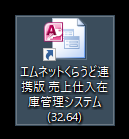
IBSを起動してログイン画面を開きます。
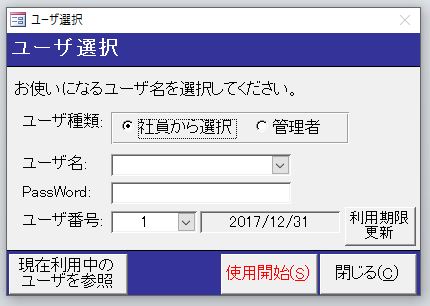
初めてログインする場合
インストール後、初めてログインする場合
ユーザー種類 管理者
ユーザー番号 1
上記を選択しログインしてください。
ユーザー名の登録を行いたい場合は下記リンクよりをご参照ください。
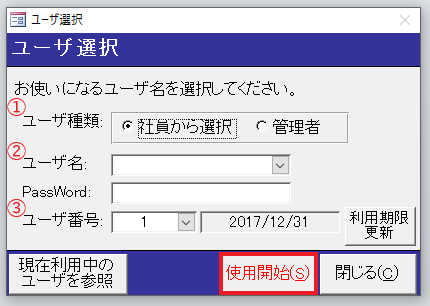
既にユーザー設定してログインしている場合
ユーザーの種類を選択します。
ユーザー名を選択します。
ユーザー番号を選択します。
上記の選択が完了したら使用開始を押してください。
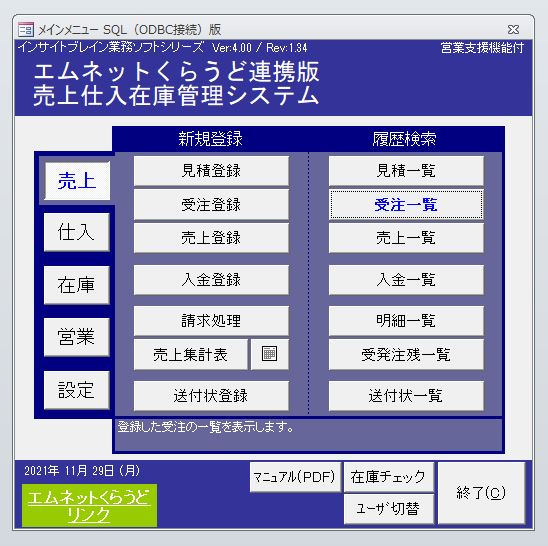
ログインしたらメニュー画面が開きます。
ユーザー名について
ユーザー名は契約台数に関係なく登録が可能です。
(例)契約台数2台に対して、従業員の方が10名在籍している場合
10名の方、全て登録する事が可能です。
Passwordについて
パスワードについてはお客様で設定します。(設定せずにご利用いただくことも可能です)
注意
パスワードを忘れてしまった場合
お客様で設定されたパスワードになりますので弊社や開発元では分かりかねます。
開発元の担当者がリモートで御社のPCに入って調べることは可能ですが、費用が掛かりますので十分にご注意のうえ、忘れないように保管をお願い致します。
ユーザー番号について
ユーザー番号とは、ご契約いただいた台数分の番号になります。
また、ユーザー番号は重複して使用することが出来かねます。
沢山の方が入れ替わりでご利用される場合
「IBS」を使うパソコンごとに番号を割り振ってご利用されることをオススメします。
下記の写真は弊社のモニターに貼っているユーザー番号になります。

「IBS」をご利用される方が固定されている場合
使用されるユーザーごとにユーザー番号の自動設定が可能です。
ユーザー名を選択すると自動でユーザー番号が紐づくため重複の心配がなくなります。
IBSのログイン方法についてのご説明は以上となります。