

user manual基本マニュアル
デスクトップの通知
基本マニュアル
更新 2026年02月25日
このページを印刷する
エムネットにログインしている状態で、自分宛てのメッセージがチャットで届くと、デスクトップ通知が表示されます。メッセージをすぐに確認でき、届いたメッセージの見落としを防げます。
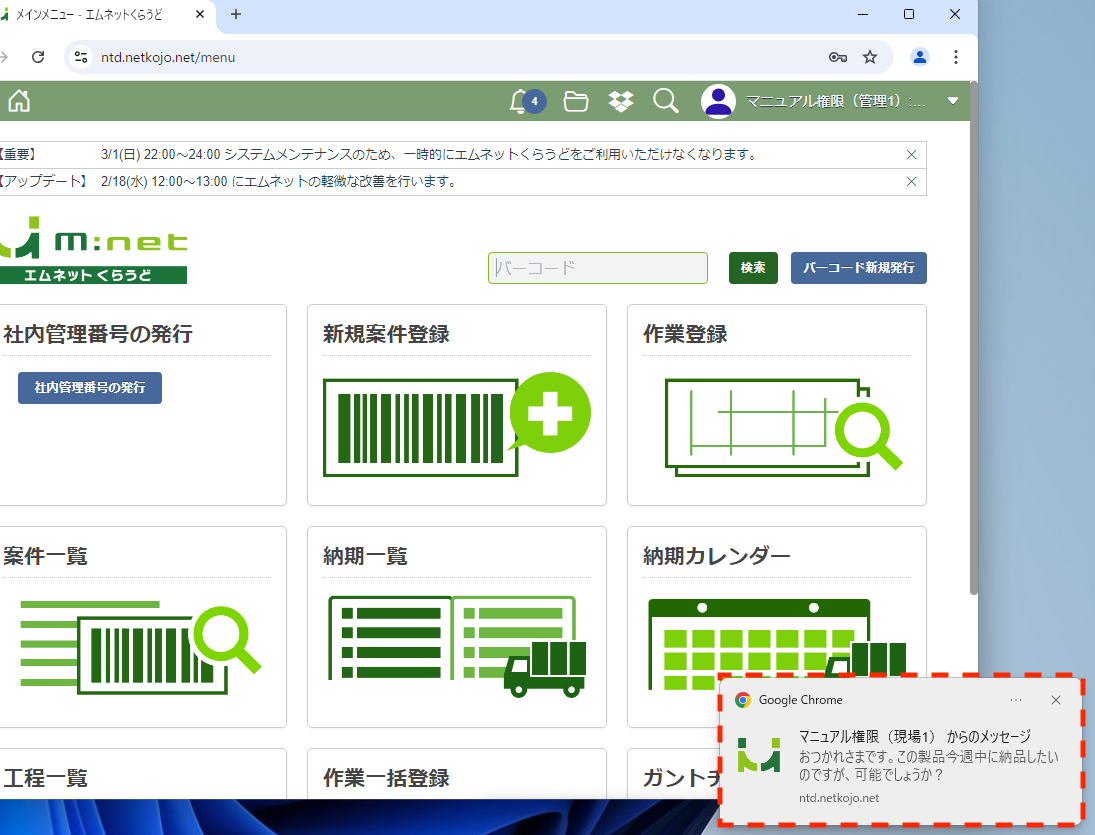
現在デスクトップ通知の機能はWindows10、 11のみの対応になります。
iPhone、iPad、Androidのスマートフォン・タブレットでも通知が表示されます。
iPhone/iPadはiOS16.4以上、iPadOS16.4以上が対象になります。
ただし通知受信時の「音・振動」には非対応です。また、対象外のOSでは通知が正しく表示されませんのでご注意ください。デスクトップ通知は相手から送られてきたものだけ通知されます。自分から自分へ送るメッセージでは通知されません。

チャット通知機能の設定方法
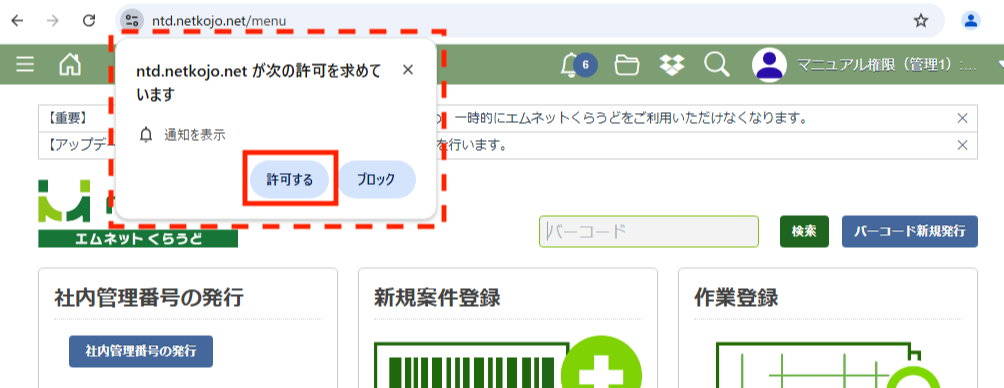
エムネットくらうど推奨のWebブラウザ「Google Chrome」の設定についてご説明します。エムネットくらうどにログインすると、通知を表示するかどうかの確認が表示されたら「許可する」を押してください。
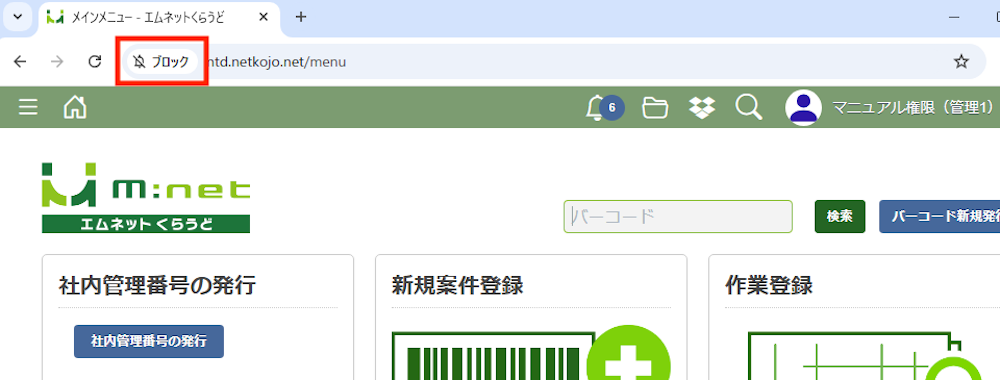
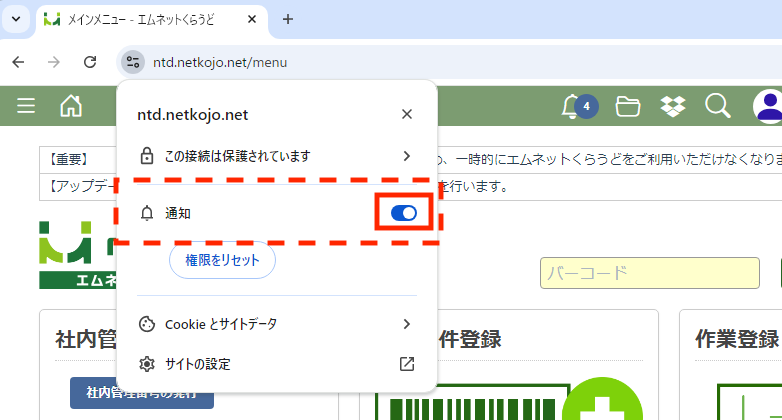
通知の確認が表示されなかったり、間違えて×で閉じてしまったり、ブロックしてしまった場合は、URL左のマークを押してください。
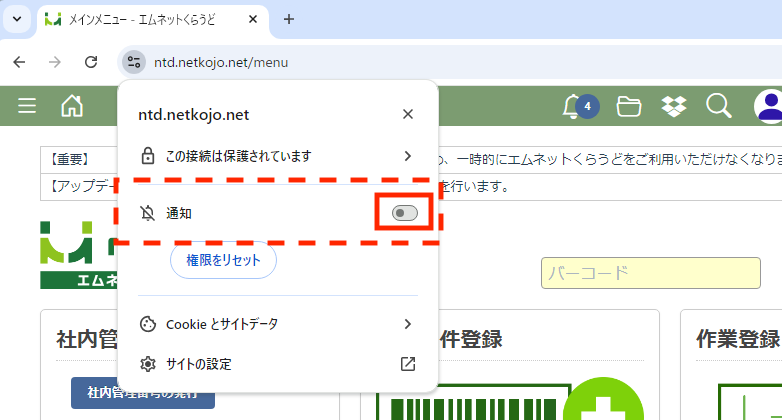
「通知」の右側にあるオフの状態のボタンを押してオンの状態にすると通知が許可されます。
通知が届かない場合
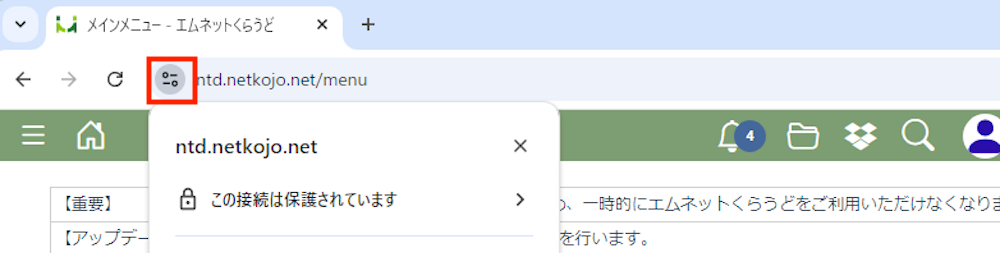
通知が届かない場合は、Google Chromeの通知設定を行います。
URL左のマークを押してください。
自分への宛先指定は通知が来ないため、通知のテストをする際は、他のユーザーIDから自分を宛先指定して送信してください。
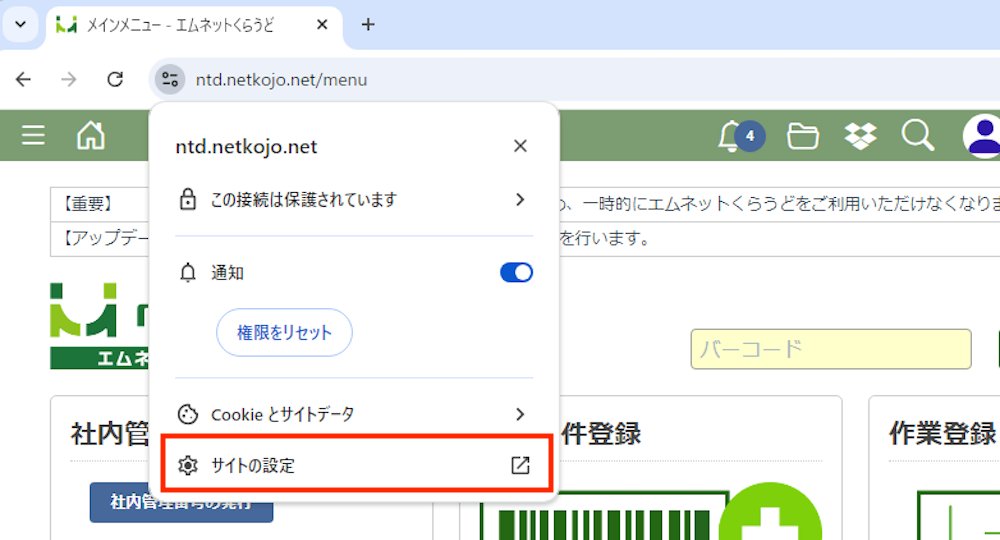
続いて「サイトの設定」を押してサイトの設定画面を開きます。
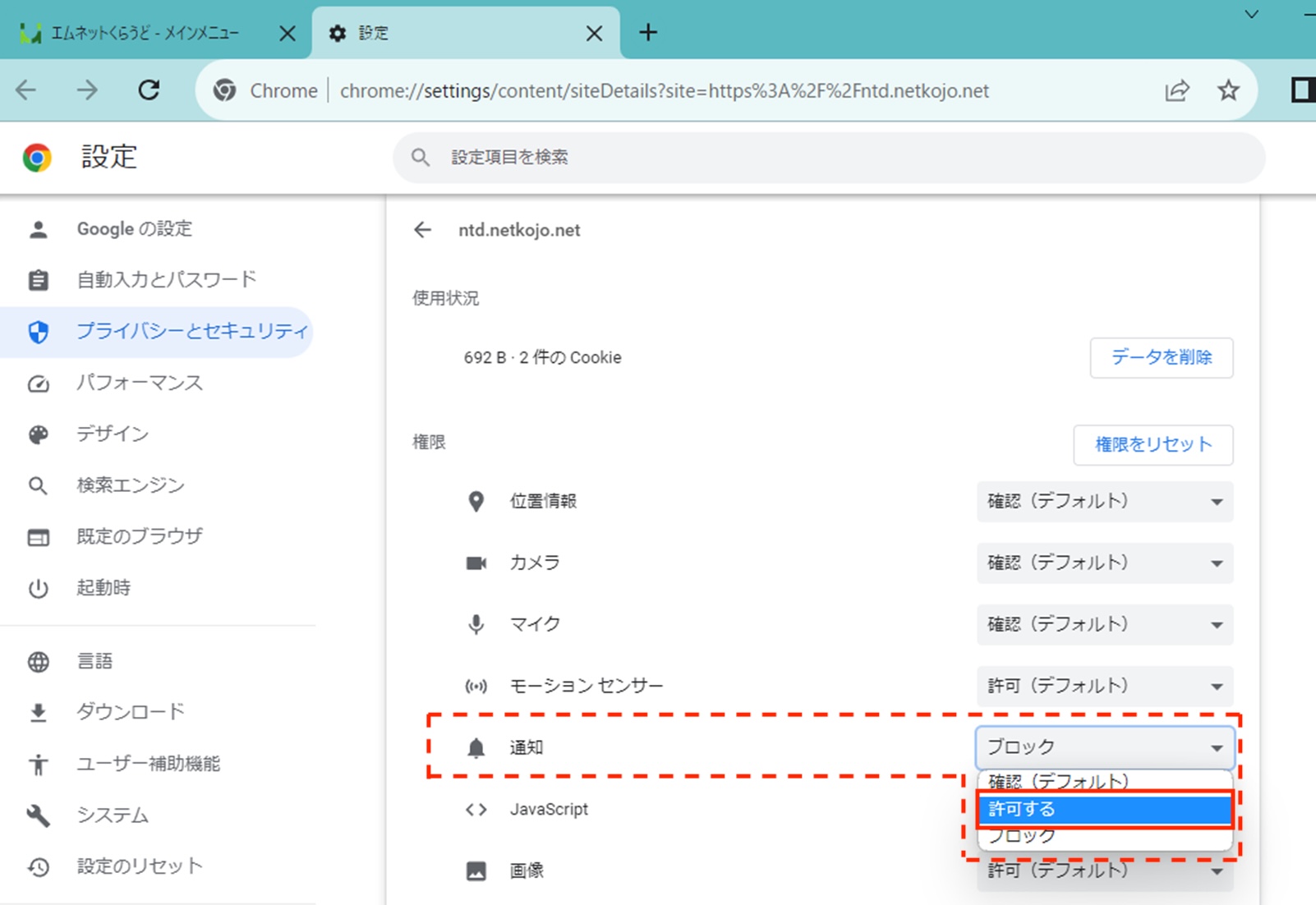
エムネットくらうどのサイトの設定画面が表示されたら、「権限」の項目にある「通知」を「許可する」に設定します。
通知が届かない場合(Windows11の設定方法)
Google Chromeの設定を行っても通知が届かない場合は、Windowsの通知設定を行います。
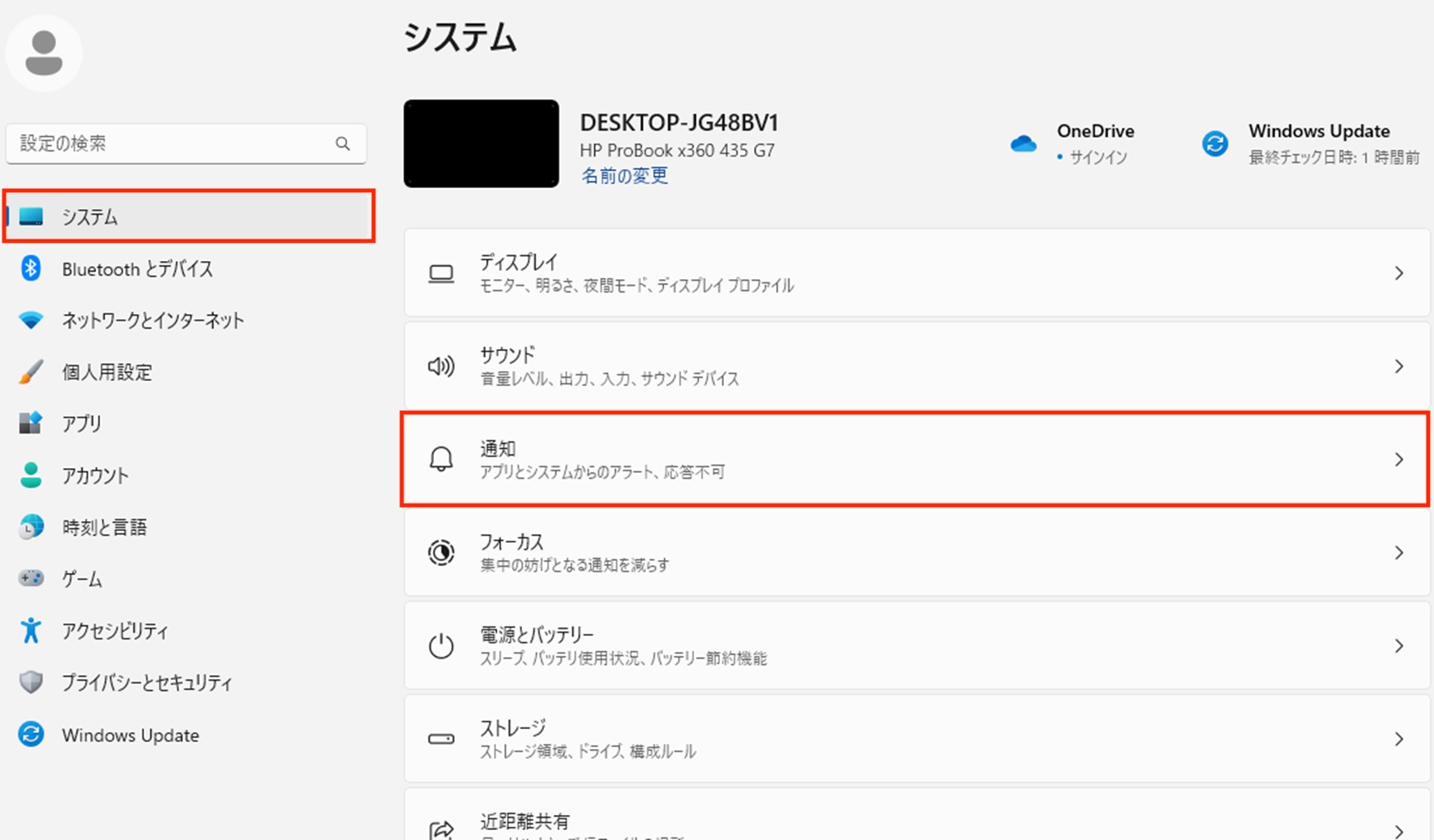
画面下部にあるWindowsマークをクリックして「歯車アイコン(設定)」を開き、左側のメニュー「システム」から「通知」の項目を選択してください。
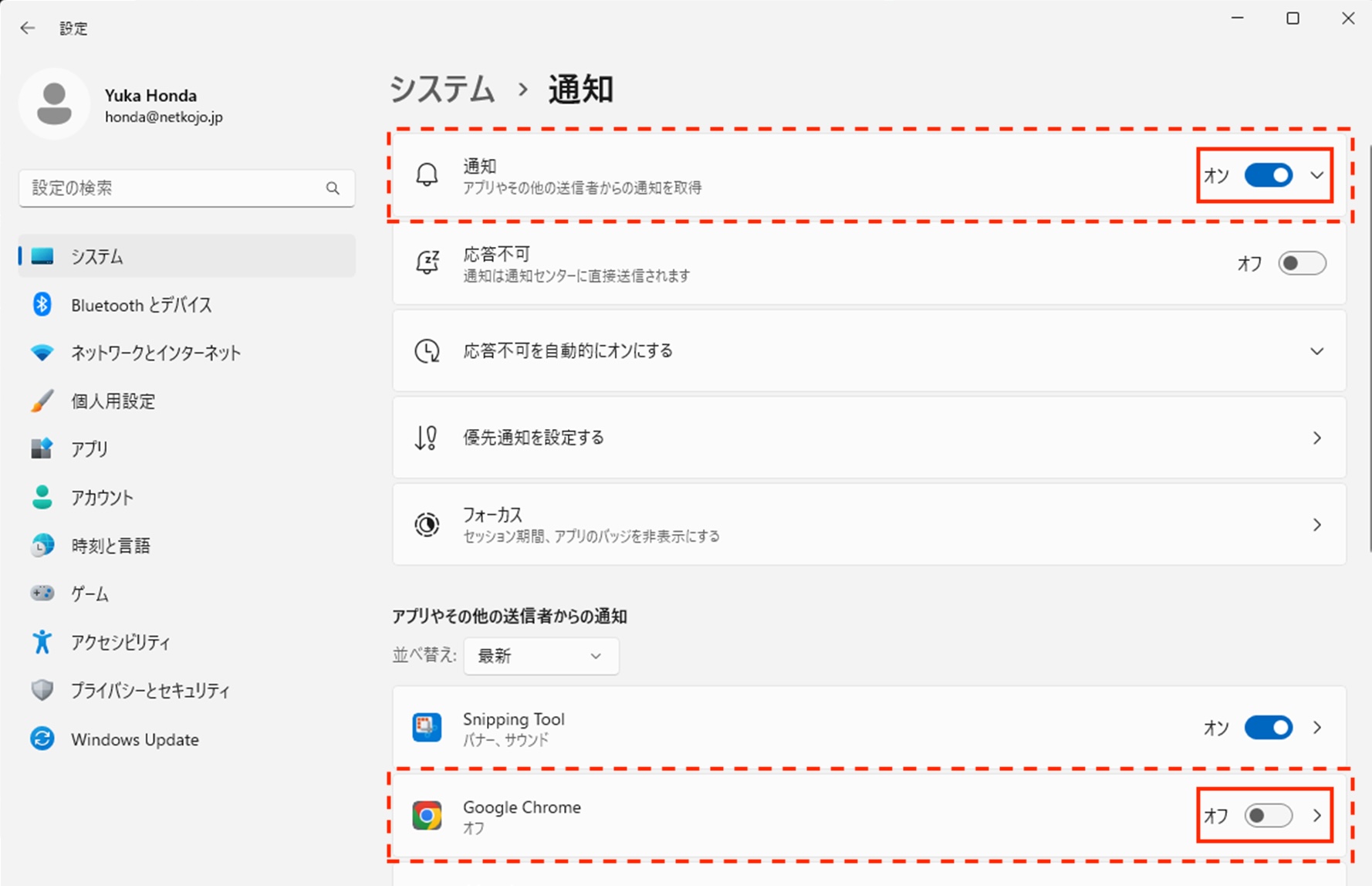
「通知」と「Google Chrome」の項目を2箇所ともオンにしてください。
通知が表示される長さを変える(Windows11の設定方法)
通知が表示される長さは変更できます。設定画面の左側のメニュー「アクセシビリティ」から「視覚効果」という項目を選択してください。
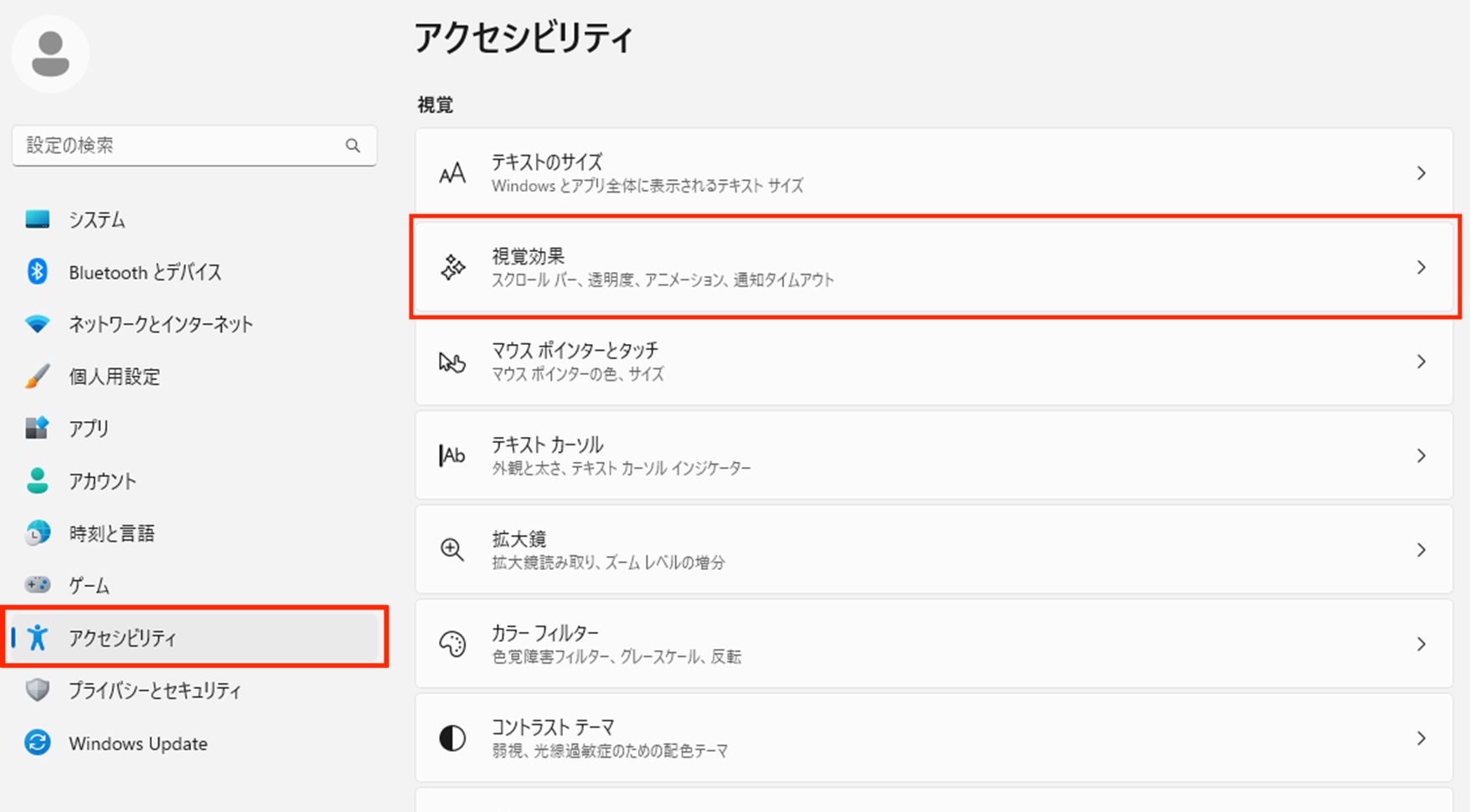
この設定はWindowsの通知すべてに適用されます。
「この時間が経過したら通知を破棄する」という項目を押します。すると時間が表示されますので、通知を表示しておきたい時間の長さを選択してください。

通知の音を変える(Windows11の設定方法)
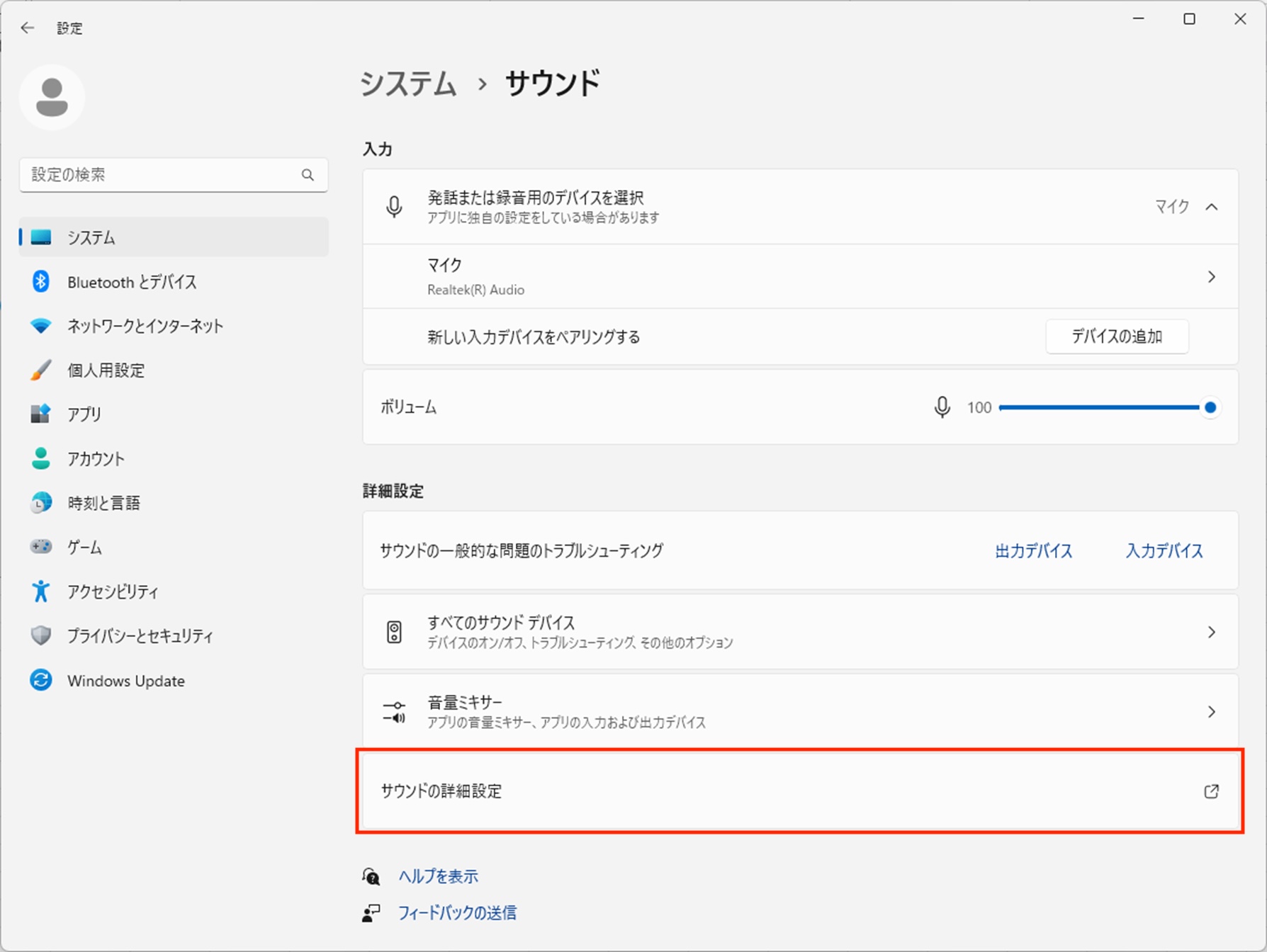
通知の音は変更できます。設定画面の左側のメニュー「システム」から「サウンド」という項目を選択してください。
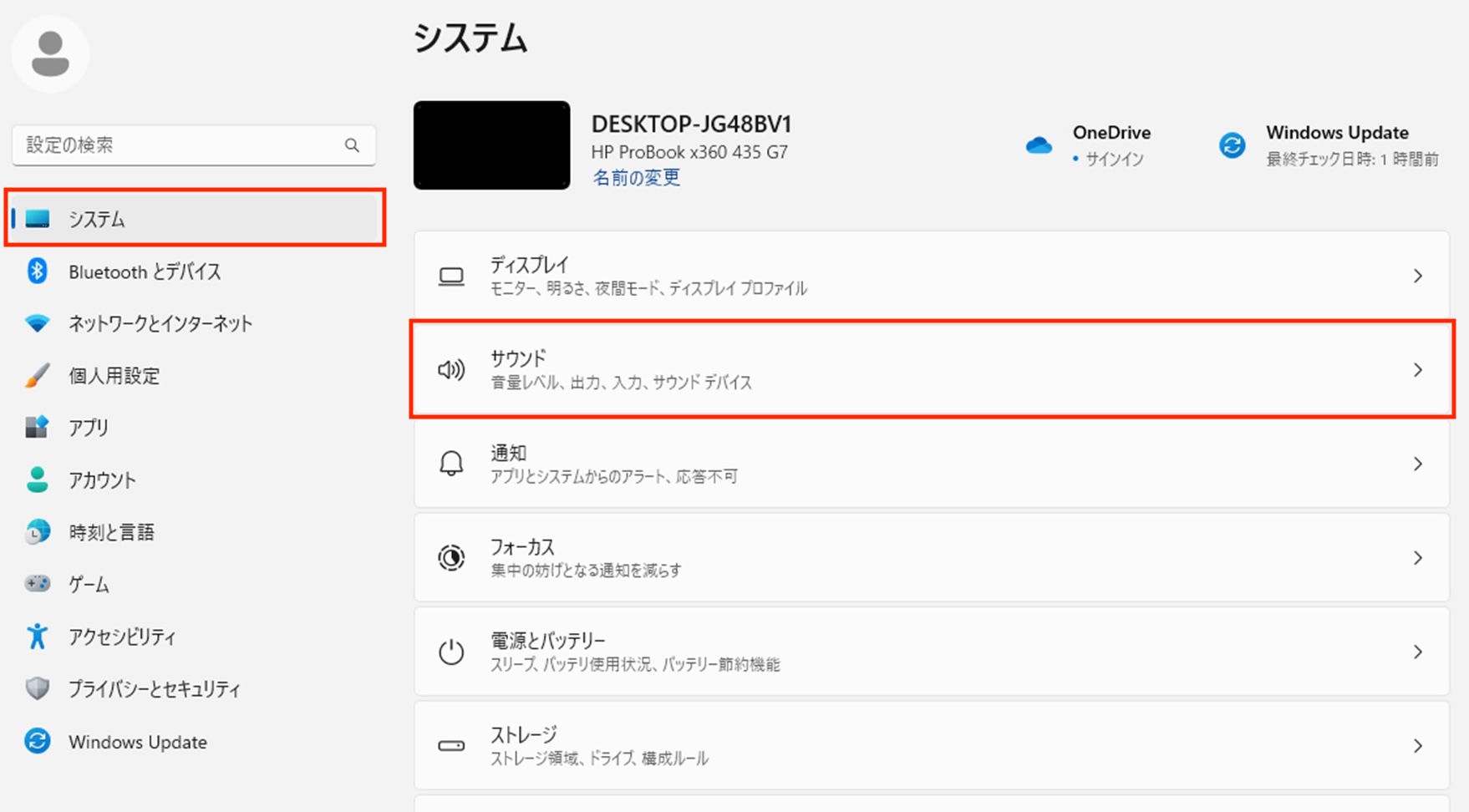
この設定はWindowsの通知すべてに適用されます。
続いて、サウンドの設定メニューから「サウンドの詳細設定」を選択してください。
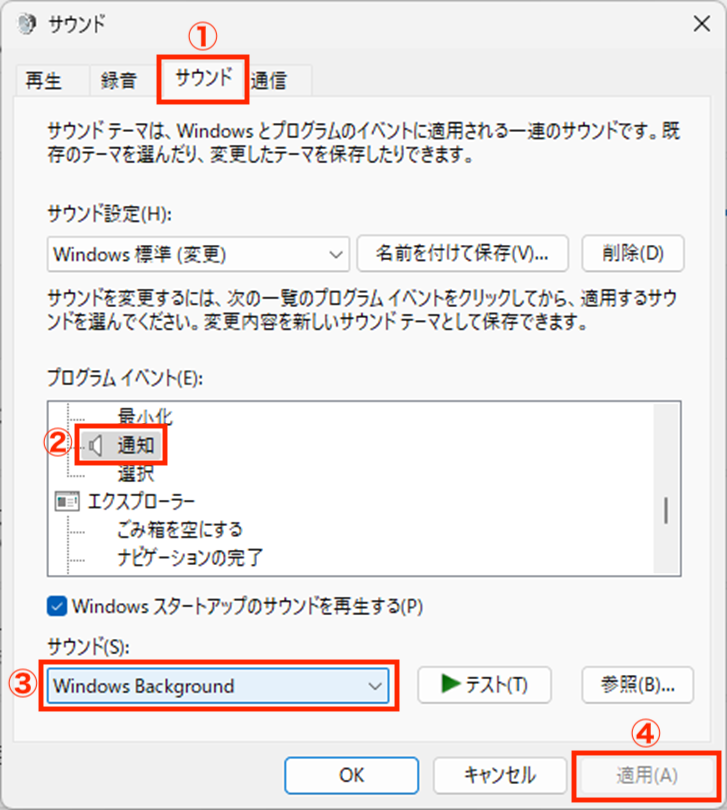
サウンドの詳細設定のダイアログボックスが表示されたら下記の手順で設定を行います。
上部の「サウンド」タブを開きます。
プログラムイベントの中にある「通知」を選択します。
下部の「サウンド」にて好きな音を選びます。(右横のテストボタンで試聴が可能です。音量を1以上に設定してからお試しください。)
「適用」をクリックして「OK」をクリックしてください。
この設定はWindowsの通知すべてに適用されます。
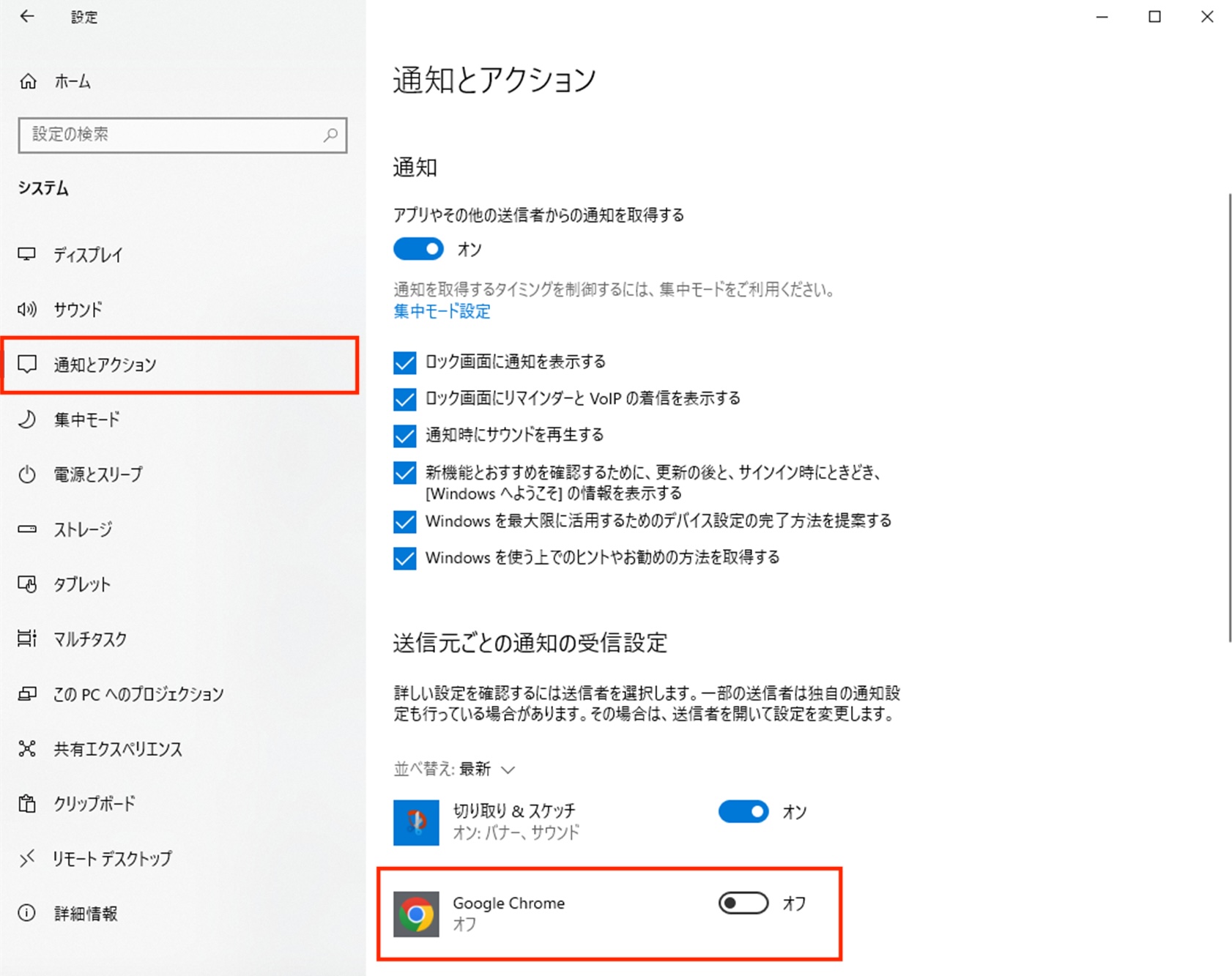
Google Chromeの設定を行っても通知が届かない場合は、Windowsの通知設定を行います。
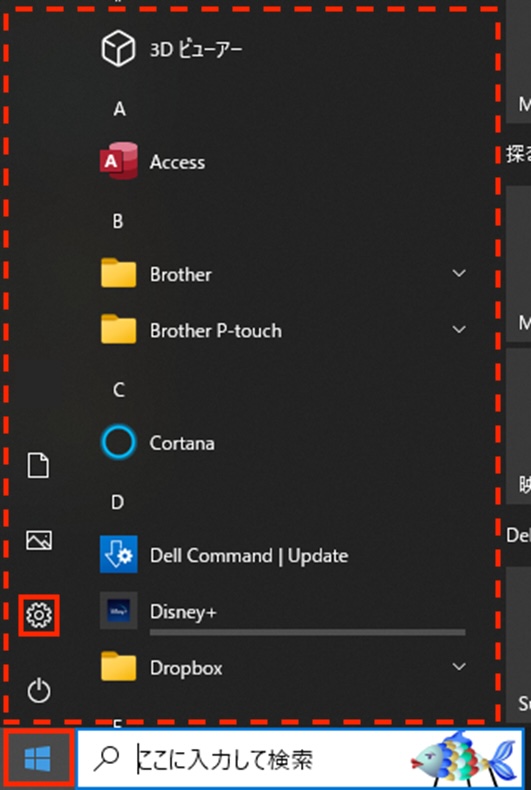
画面下部にあるWindowsマークをクリックして歯車アイコン(設定)を開きます。
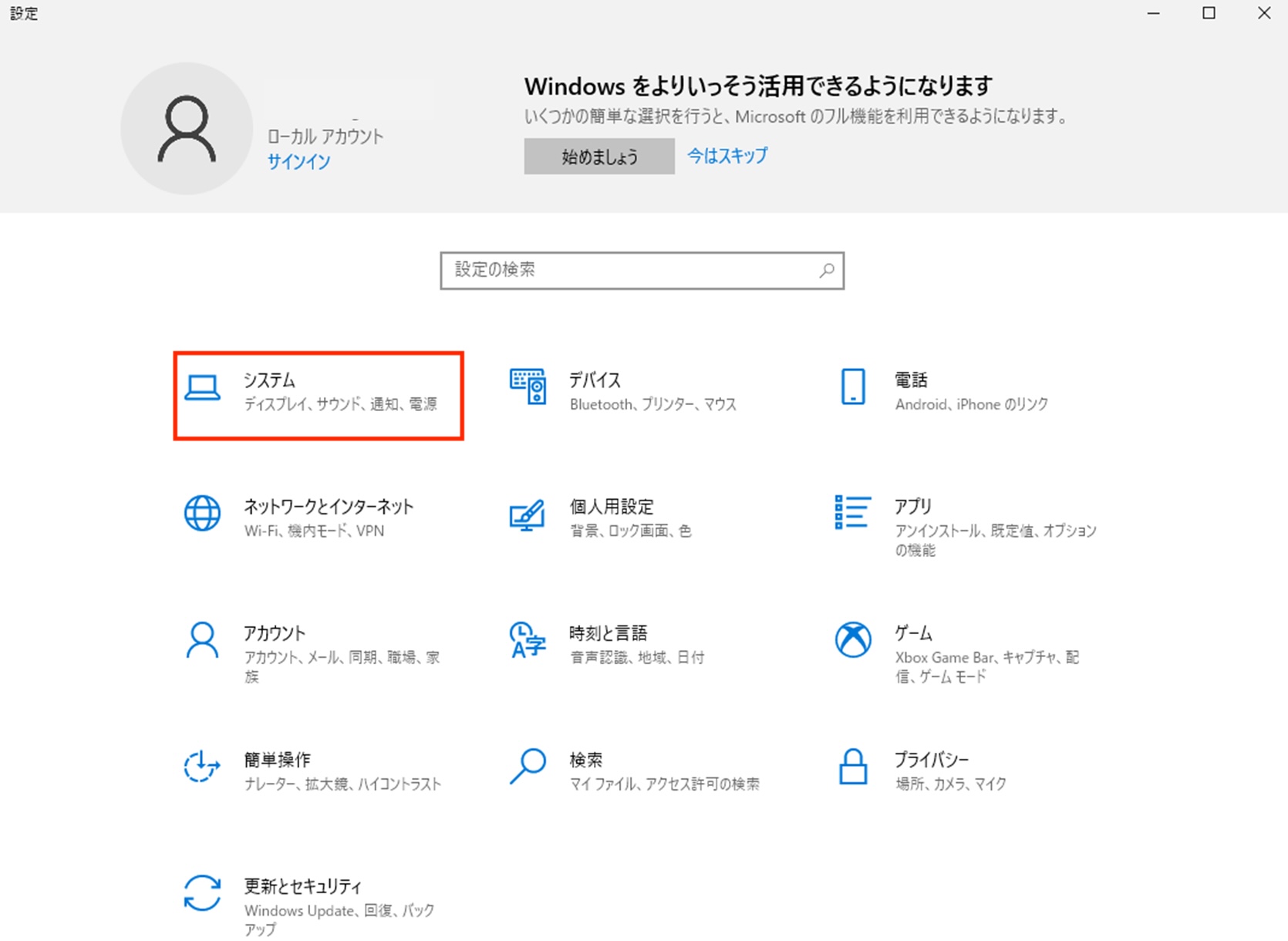
メニューの中から「システム」の項目を選択してください。
左側のメニュー「通知とアクション」を選択して、Google Chromeの通知をオンにしてください。
通知が表示される長さを変える(Windows10の設定方法)
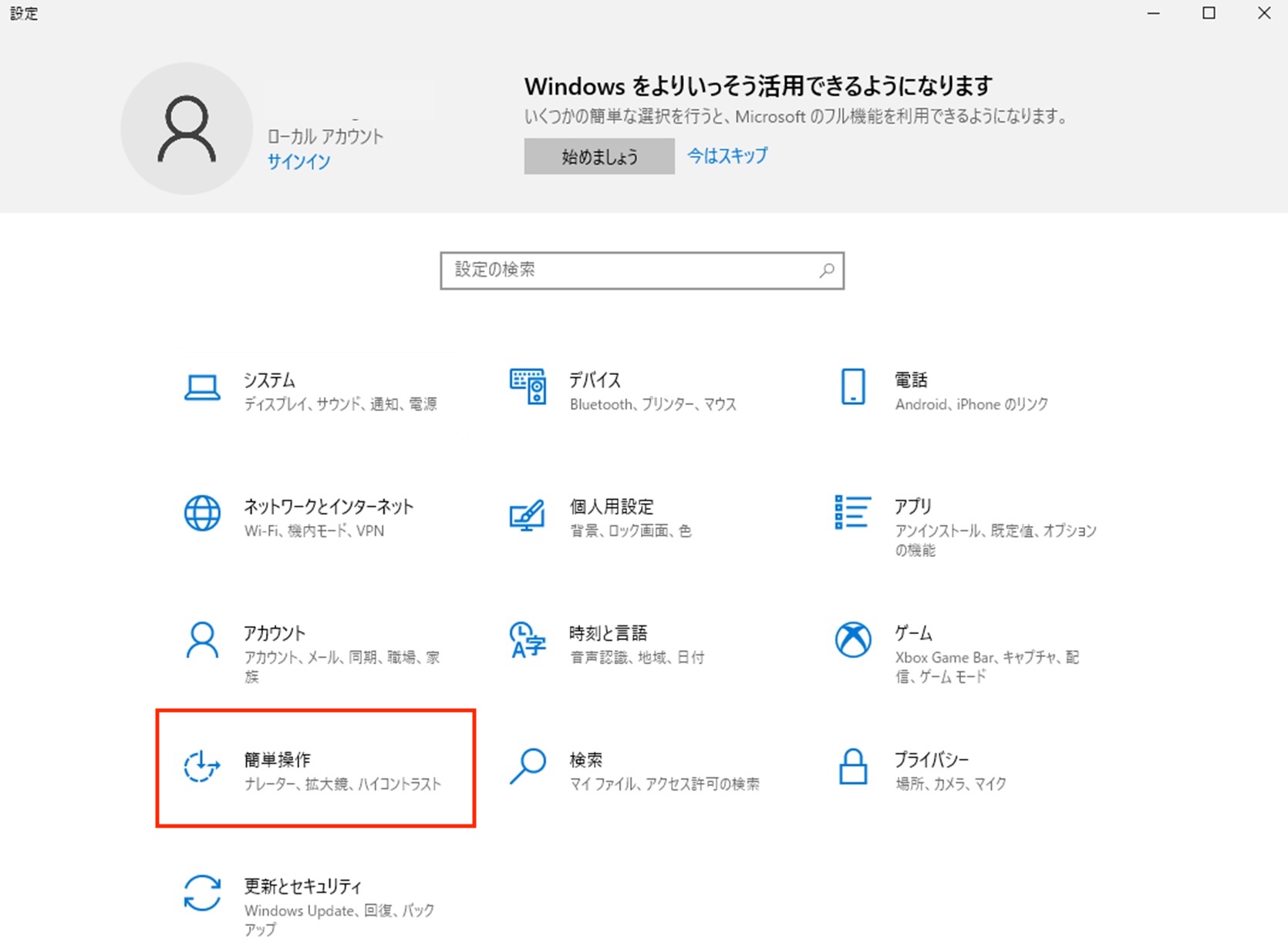
通知が表示される長さは変更できます。設定画面のメニューの中から「簡単操作」という項目を選択してください。
この設定はWindowsの通知すべてに適用されます。
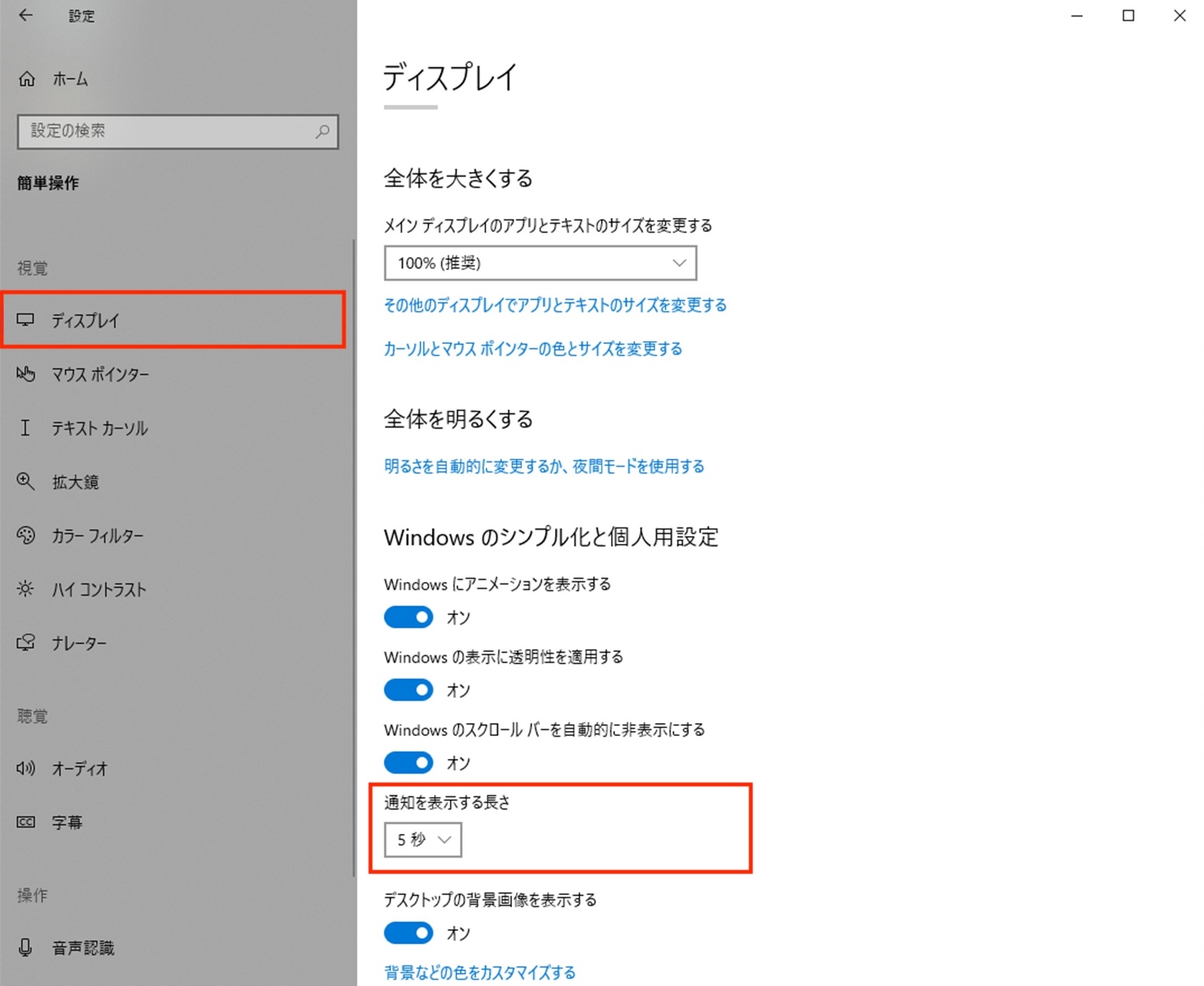
左側のメニュー「ディスプレイ」を選択して、「通知を表示する長さ」の項目で時間を選択してください。
通知の音を変える(Windows10の設定方法)
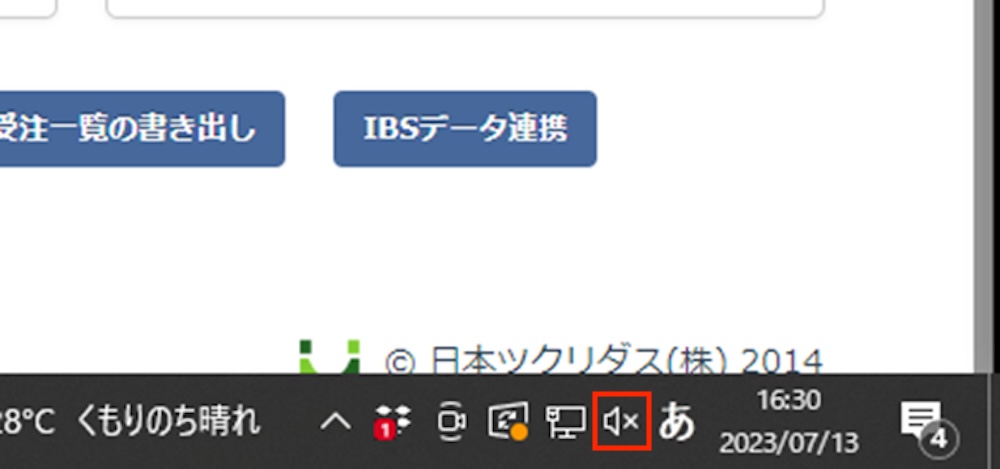
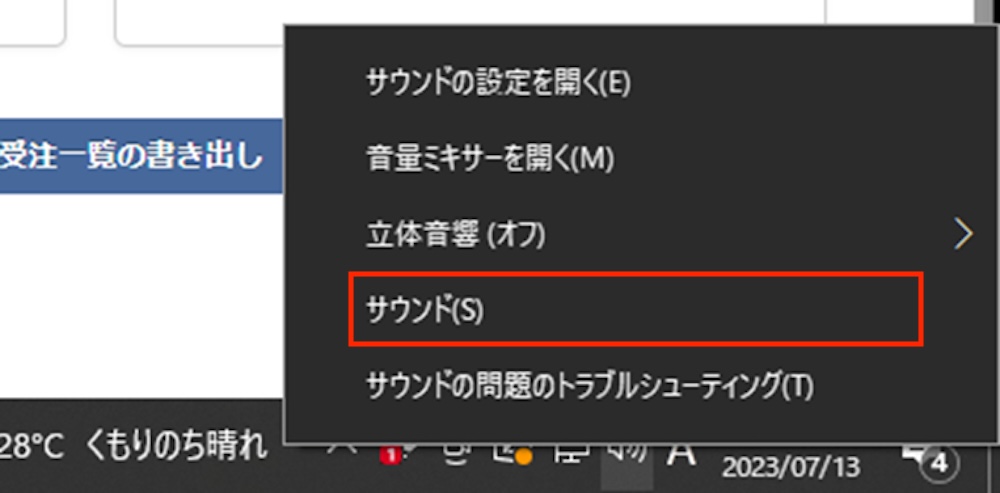
通知の音は変更できます。デスクトップ右下のサウンドマークを右クリックしてください。
この設定はWindowsの通知すべてに適用されます。
「サウンド」を選択します。
サウンドの詳細設定のダイアログボックスが表示されたら下記の手順で設定を行います。
上部の「サウンド」タブを開きます。
プログラムイベントの中にある「通知」を選択します。
下部の「サウンド」にて好きな音を選びます。(右横のテストボタンで試聴が可能です。音量を1以上に設定してからお試しください。)
「適用」をクリックして「OK」をクリックしてください。