user manual基本マニュアル
メッセージの検索
基本マニュアル
更新 2026年02月25日
このページを印刷する
チャット機能で送受信したメッセージ内に含まれるキーワードを検索できます。
案件をまたいで過去のメッセージを簡単に探すことができます。
チャット検索画面を開く
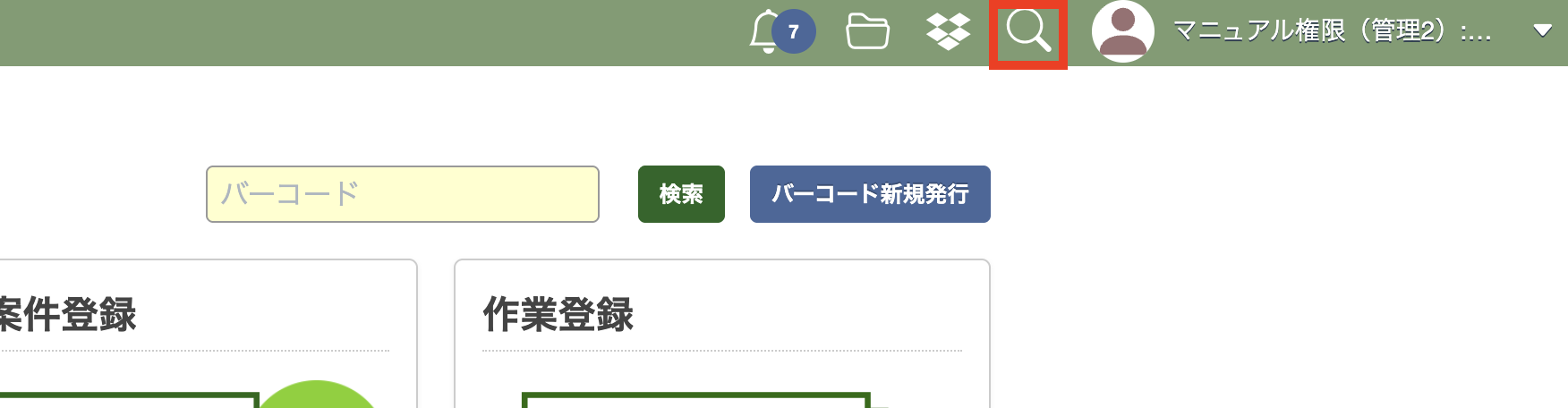
メニュー画面を開き、右上の虫眼鏡のアイコンを押します。
検索したいキーワードを入力する
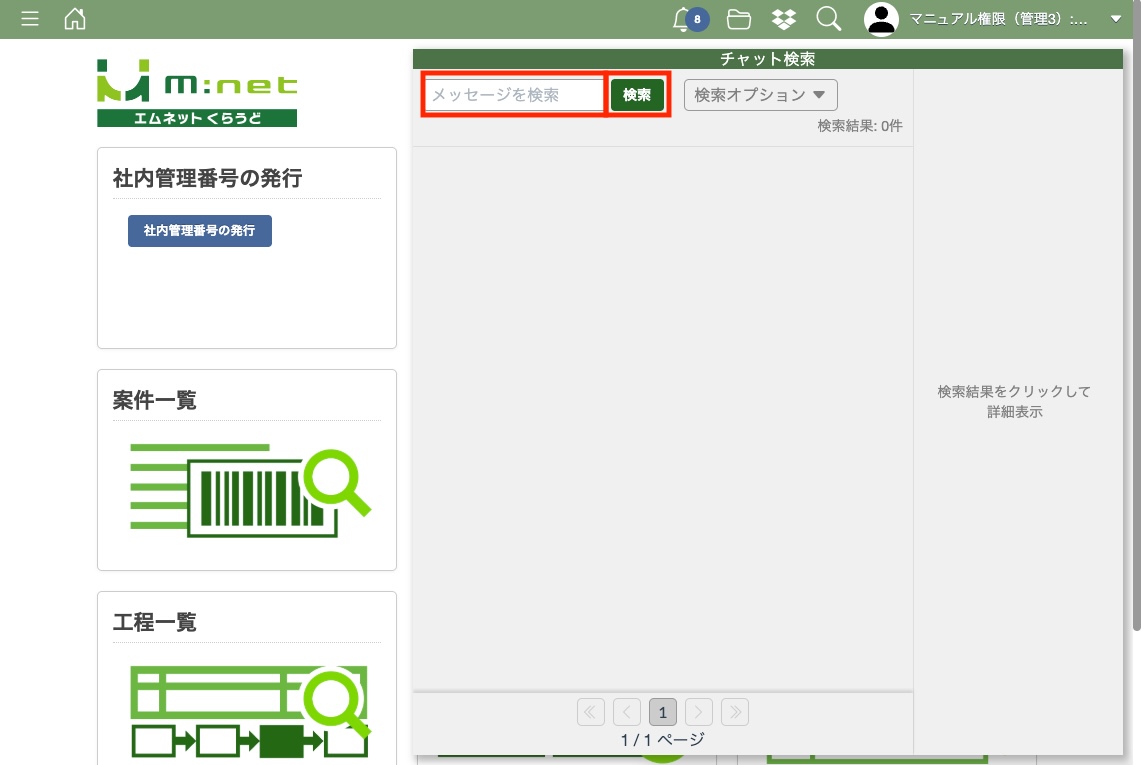
検索欄に検索したいキーワードを入力して「検索」ボタンを押してください。
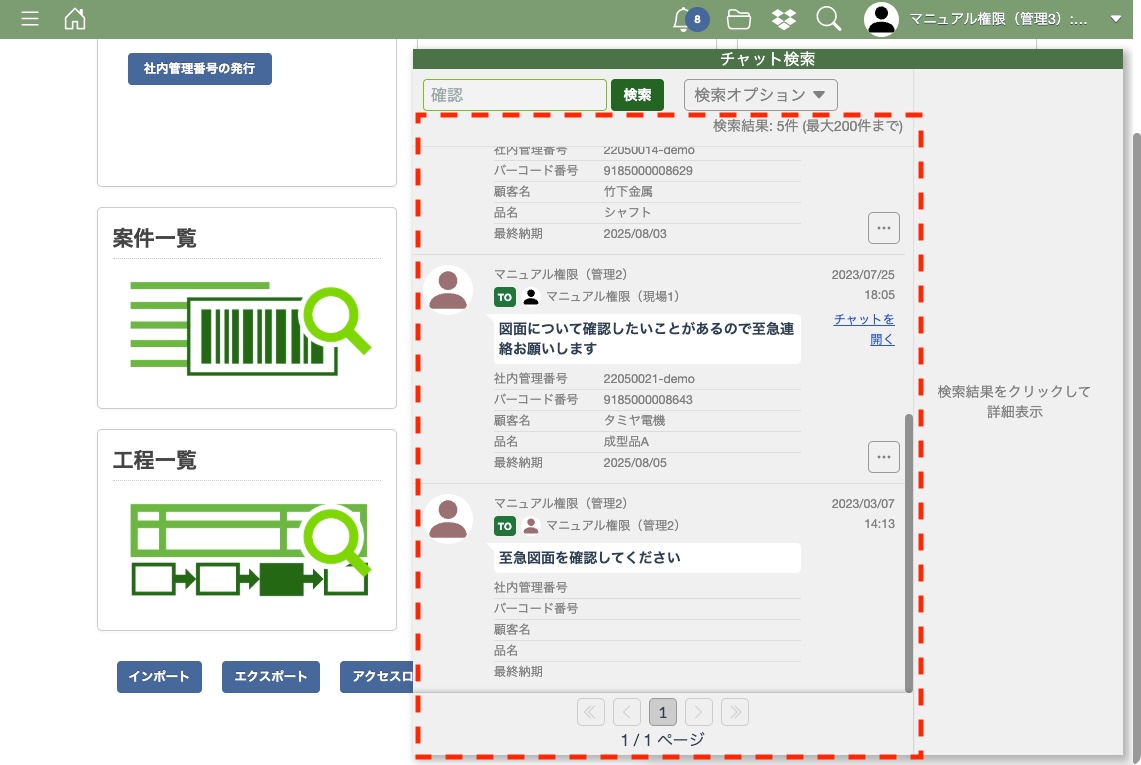
入力したキーワードが含まれたメッセージが最大200件まで表示されます。
検索結果の詳細を表示する
表示された検索結果を押してください。
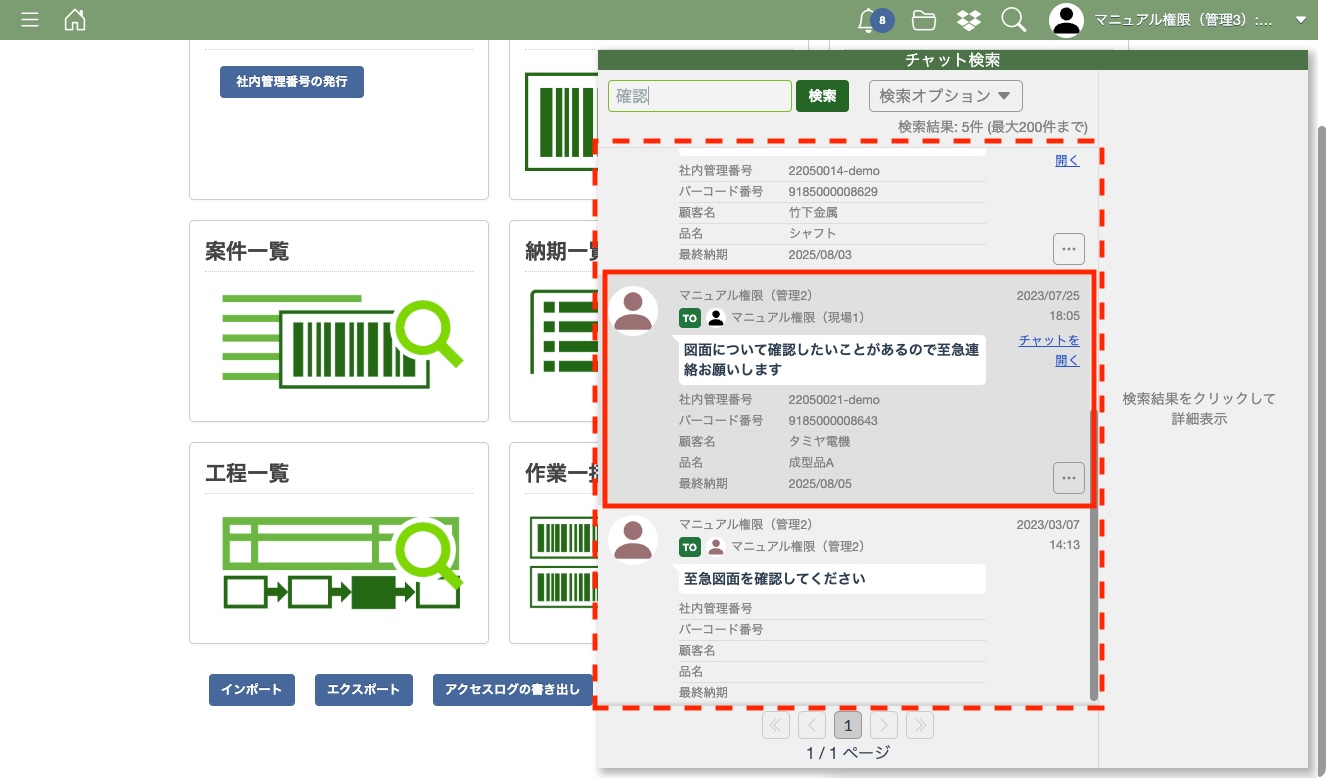
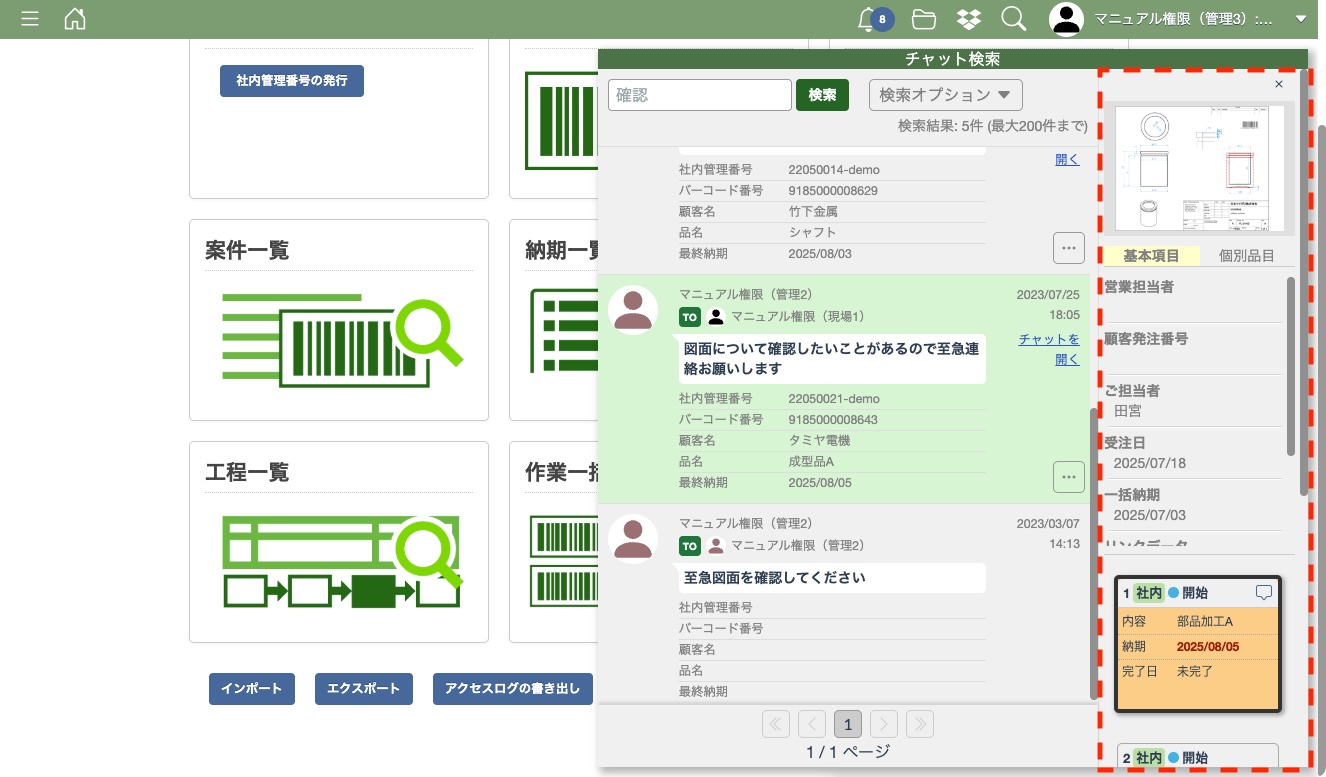
選択したメッセージの詳細が右側に表示されます。
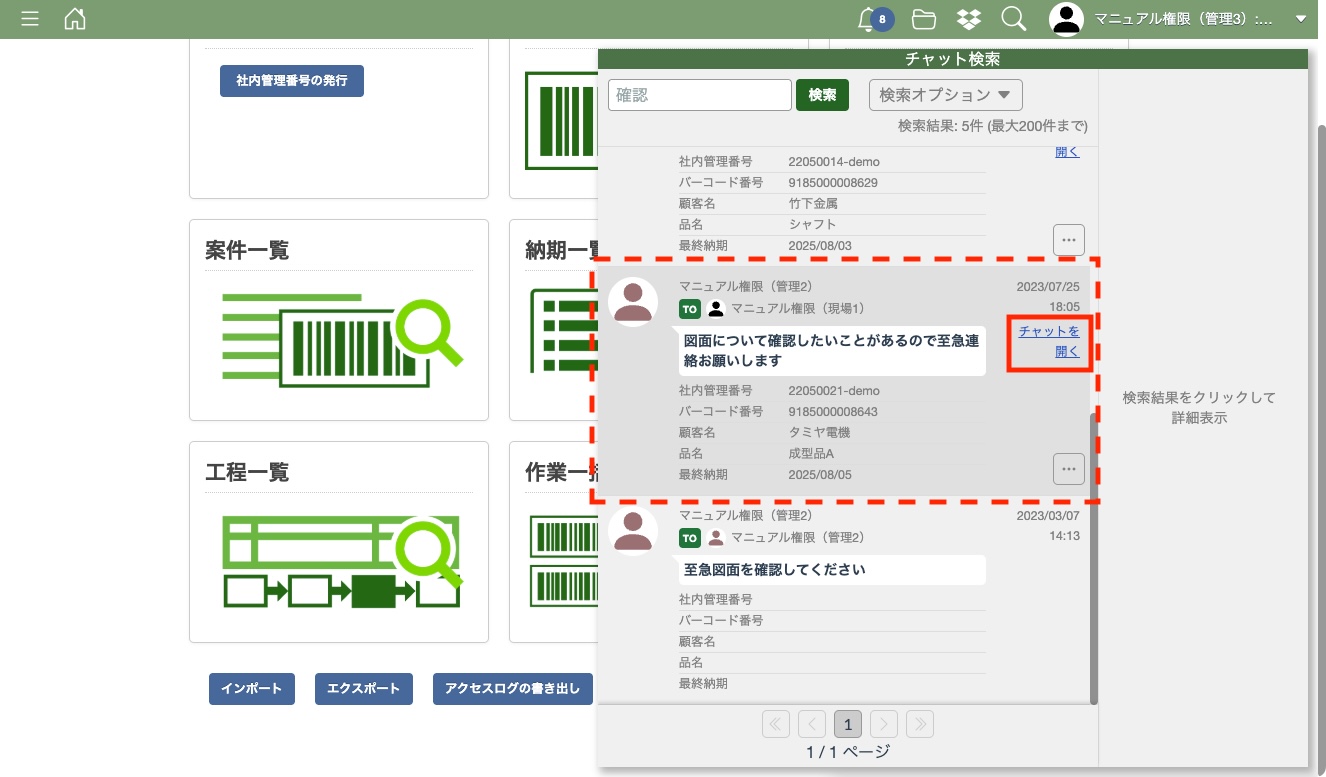
チャットを開いて確認する
「チャットを開く」のリンクを押します。
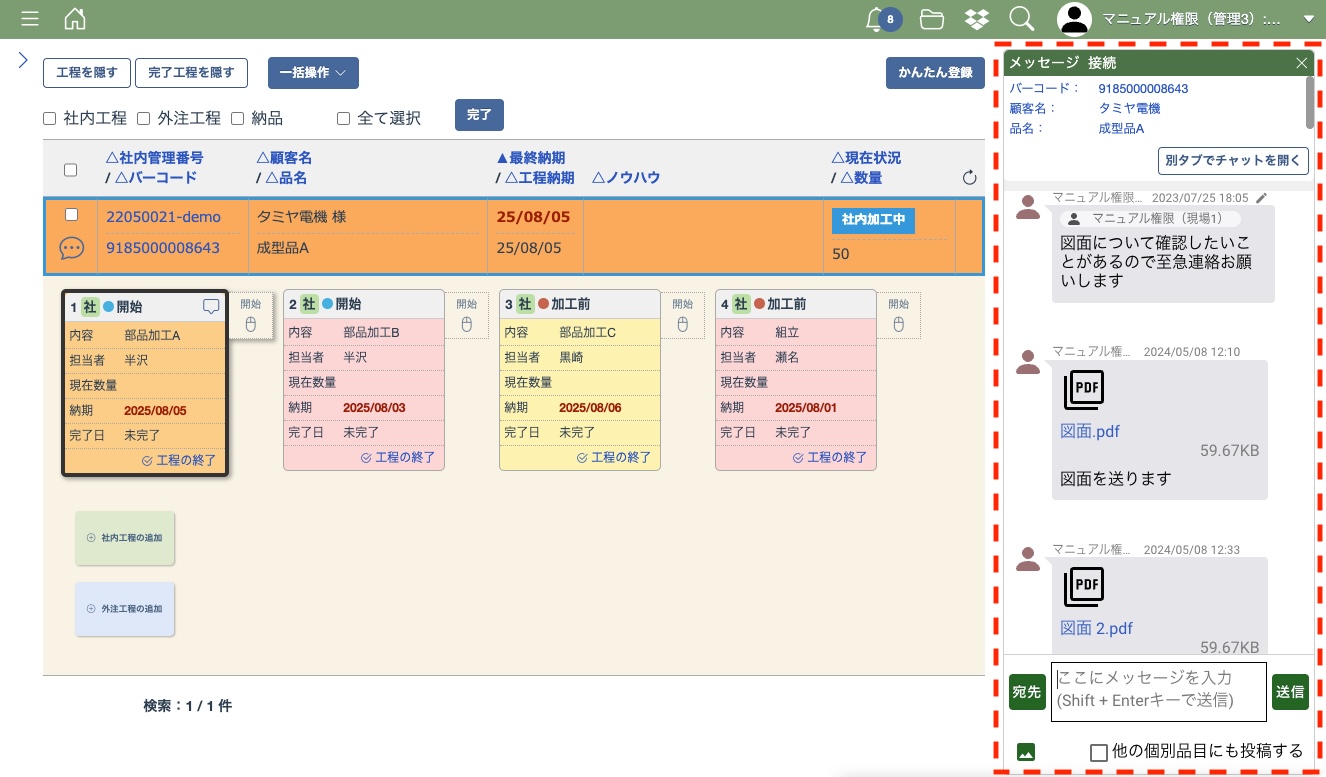
選択したメッセージを送受信した工程一覧のページに移動してチャットを確認できます。
検索オプションを設定して検索する
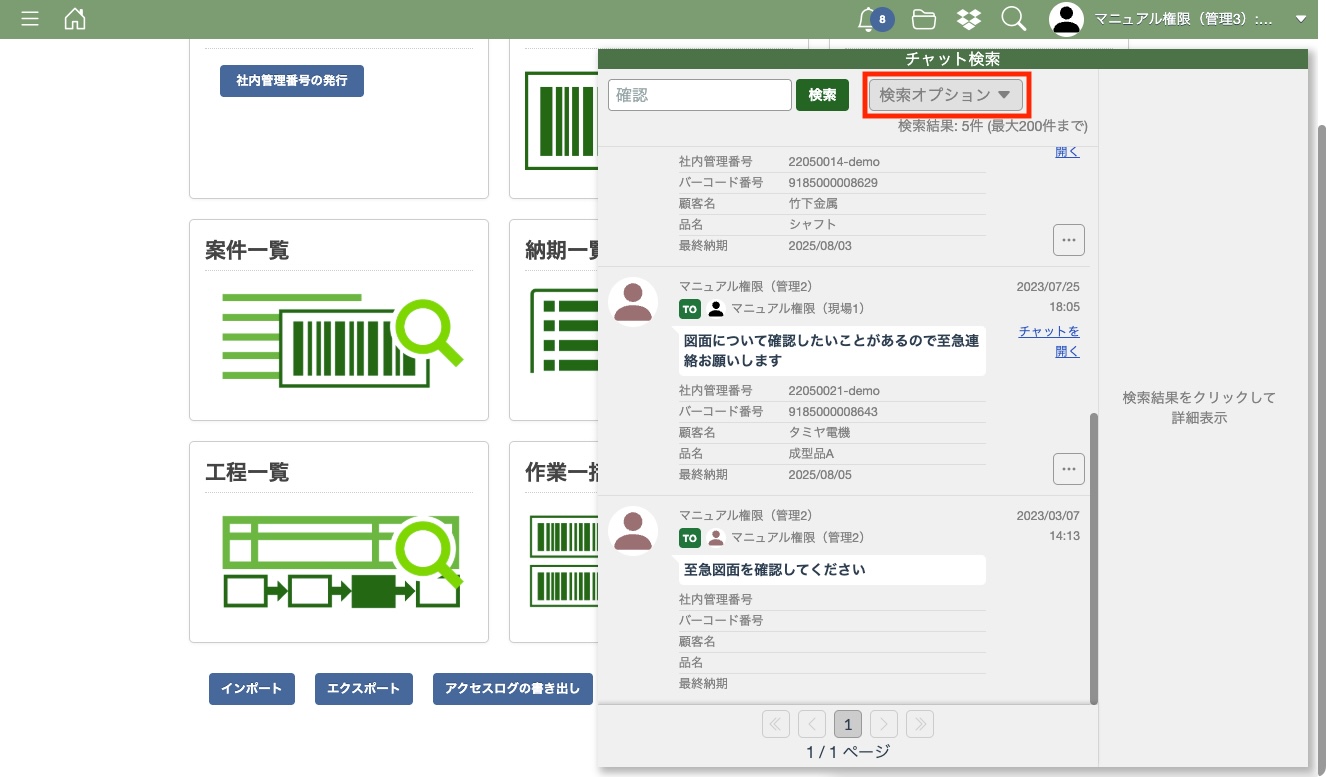
検索欄の右側にある「検索オプション」ボタンを押します。
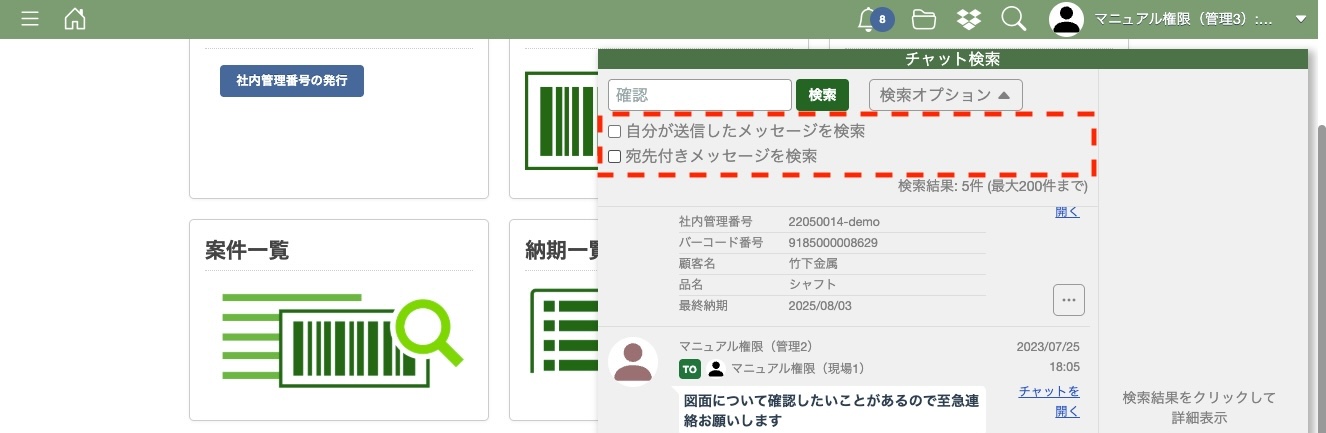
検索欄の下にチェックボックスが表示されます。
チェックボックスにチェックを入れると「自分が送信したメッセージ」「宛先付きメッセージ」という条件を指定して検索を行うことができます。
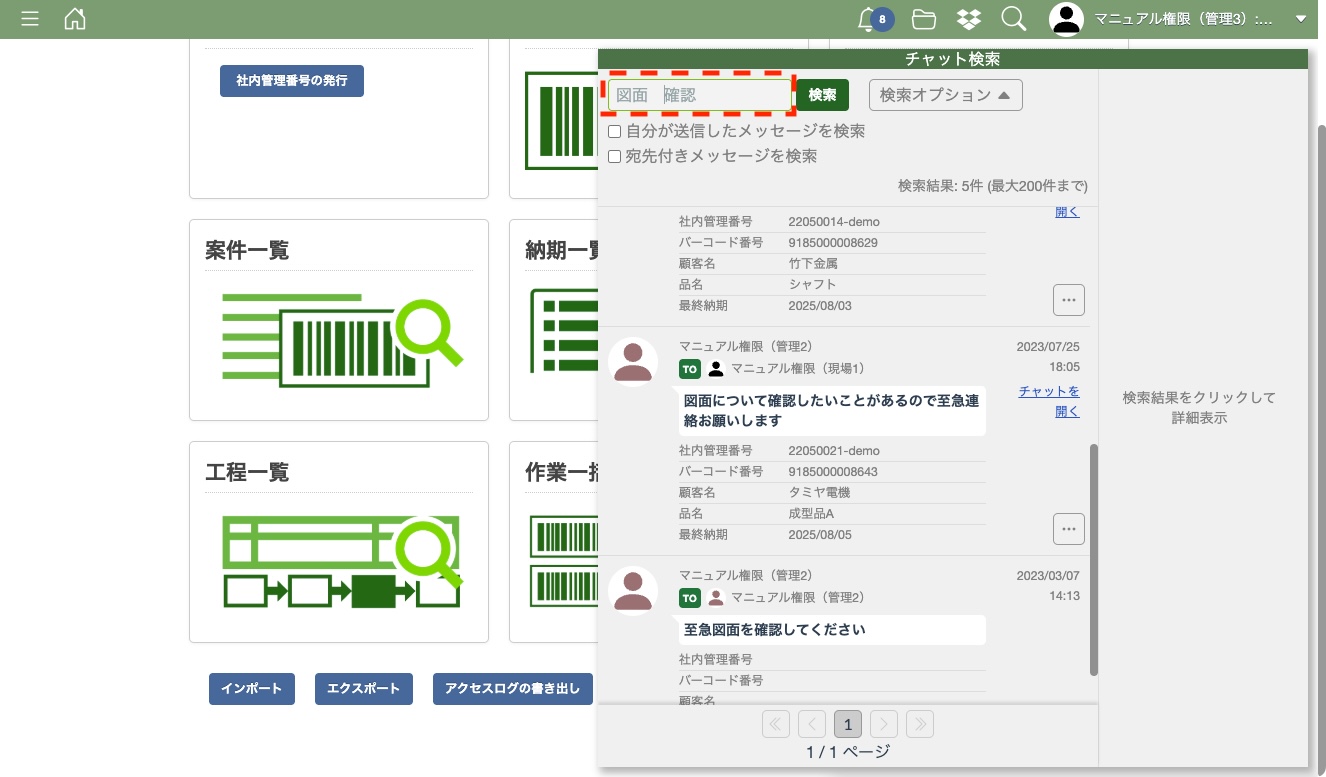
検索のキーワードを入力する際に、複数のキーワードをスペースで区切って入力することで、複数のキーワードが含まれたメッセージを検索することも可能です。
たとえば、「図面 確認」と入力して検索すると、「図面」と「確認」の2つのキーワードが含まれたメッセージのみ表示されます。
メッセージへの確認状況やリアクションを確認する
検索結果として表示されたメッセージの右下にある「…」ボタンを押すと吹き出しと3つのアイコンが表示されます。
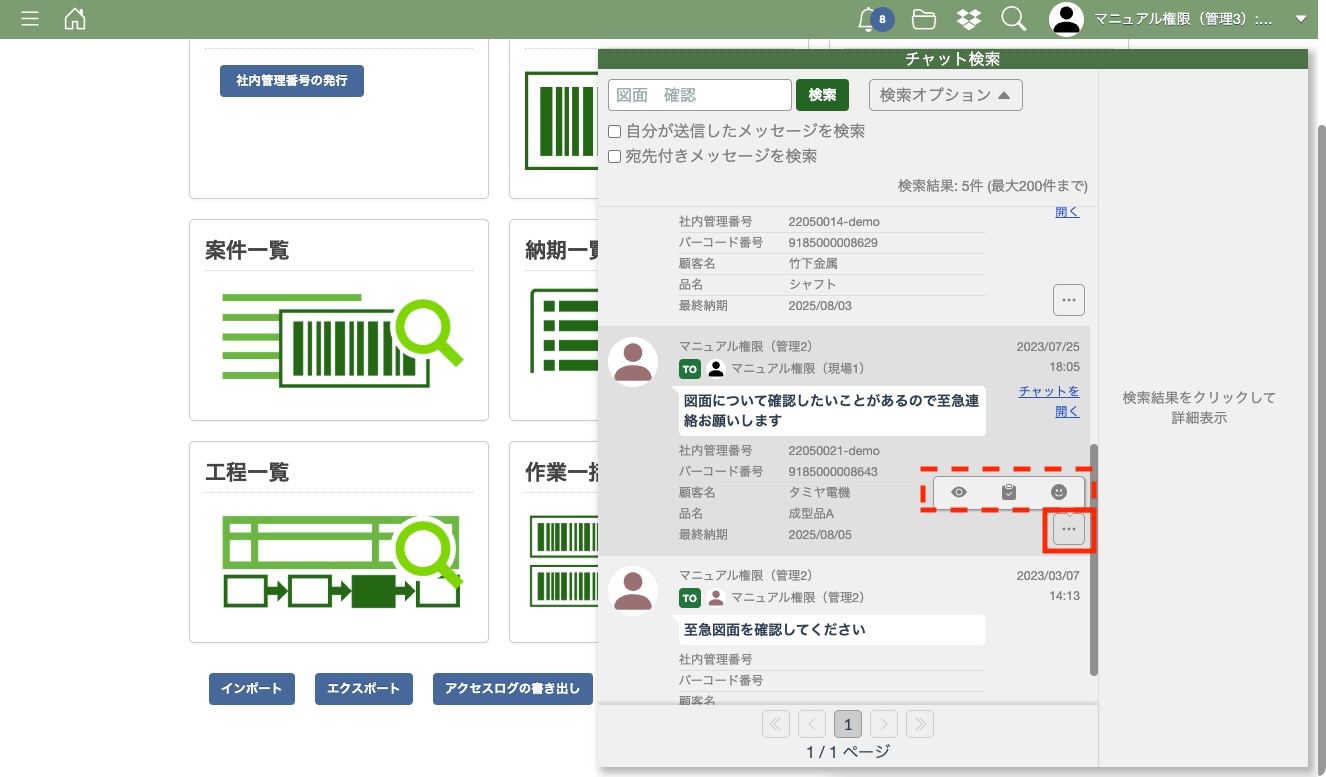
この3つのアイコンからそのメッセージに対する確認状況やリアクションの状況が確認できます。
既読状況の確認
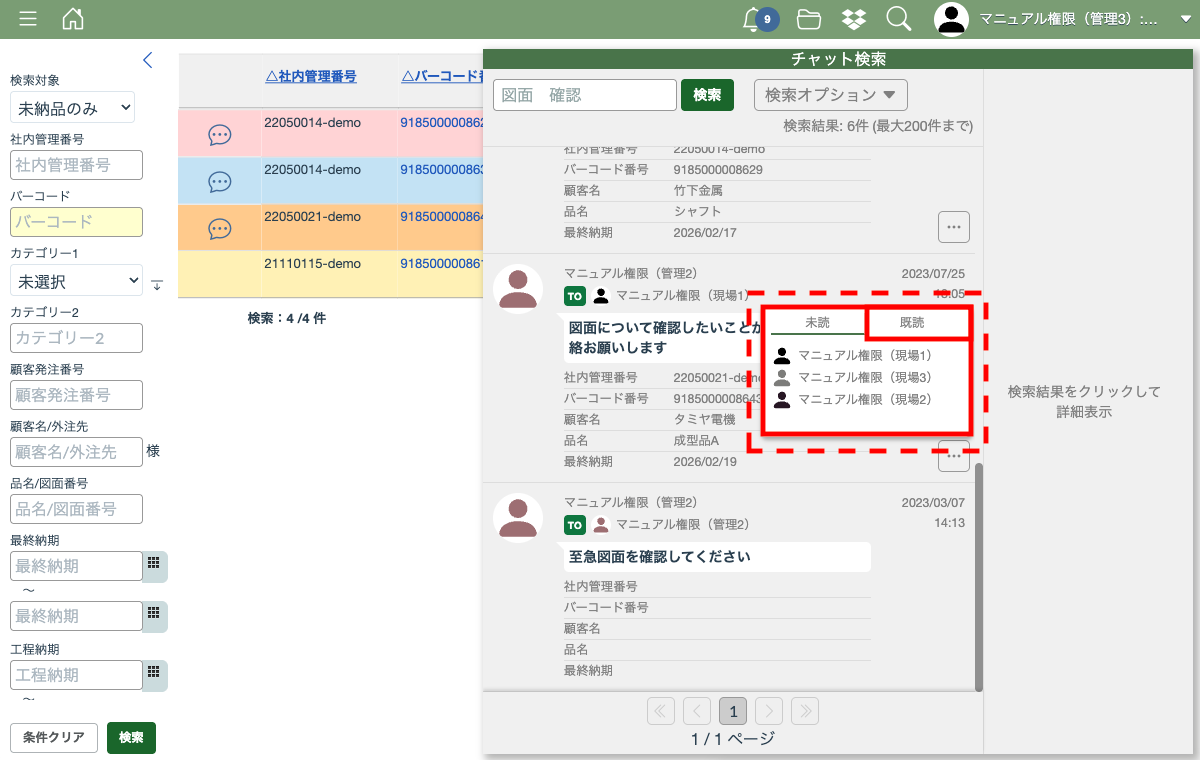
一番左のアイコンからは既読状況の確認ができます。
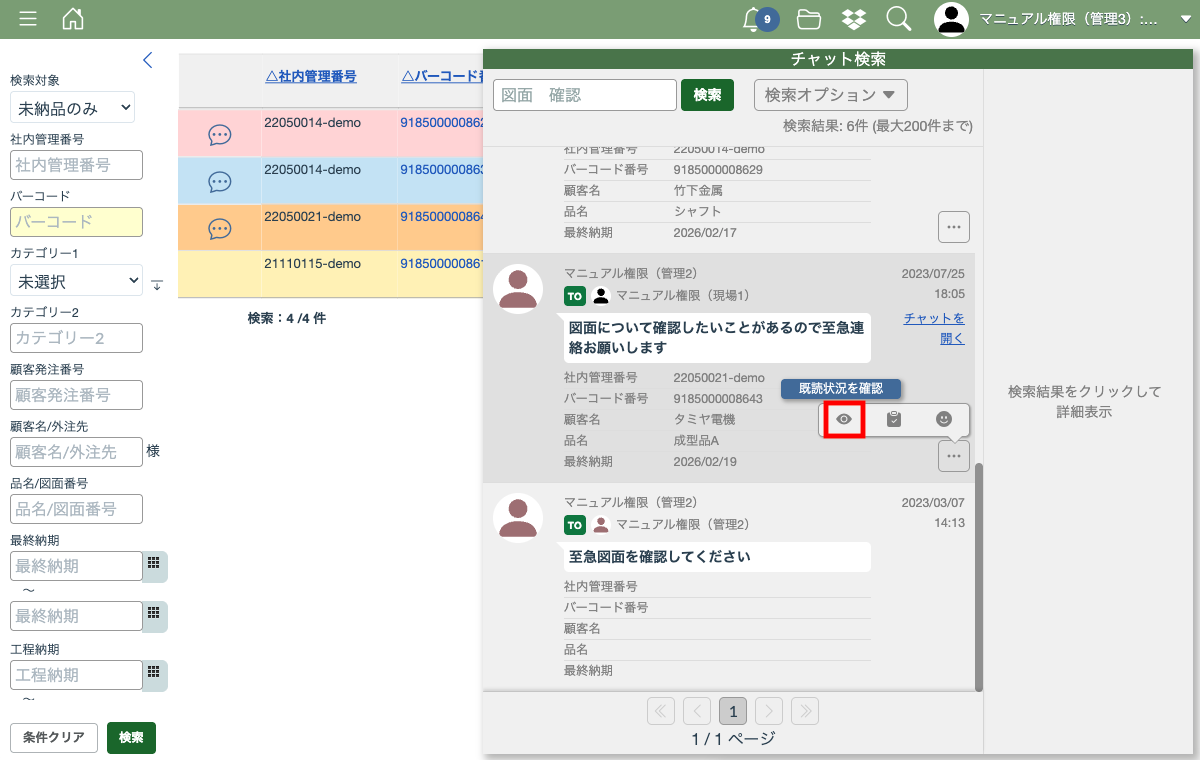
アイコンを押すと「未読/既読」のタブが表示され、そのメッセージを既に見たユーザーとまだ見ていないユーザーがそれぞれのタブに表示されます。
お知らせ確認状況の確認
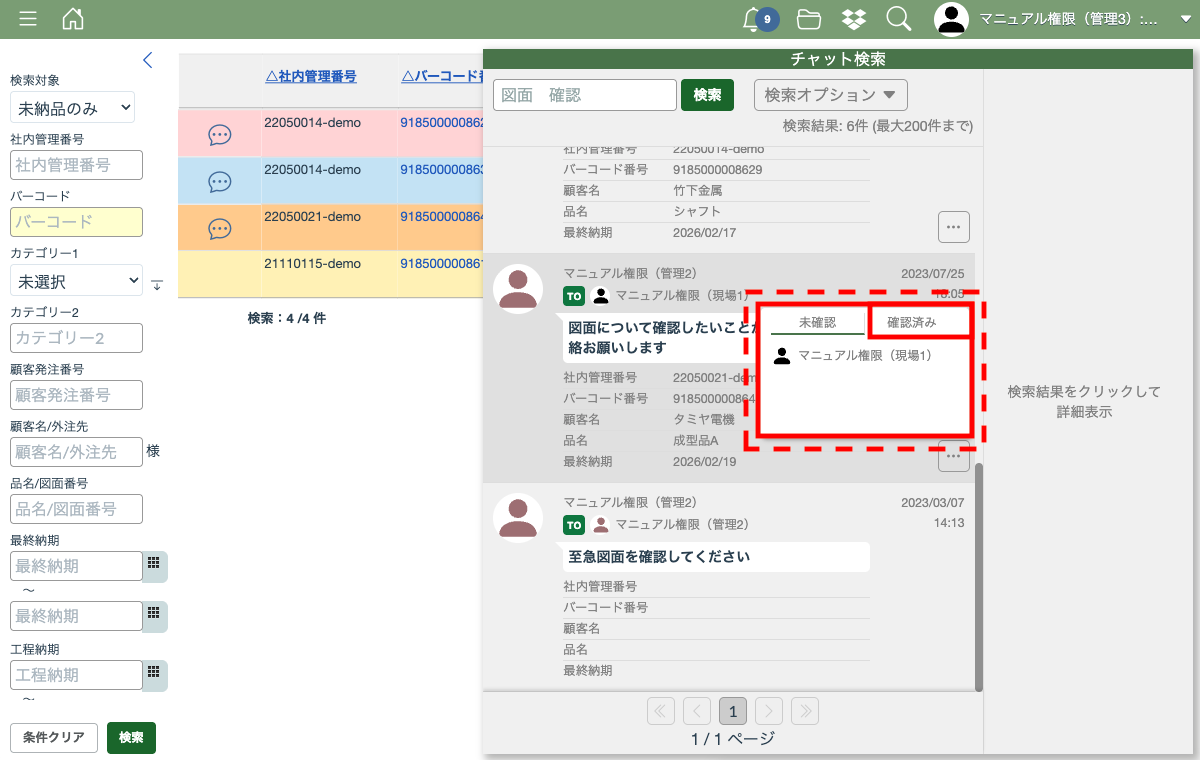
真ん中のアイコンからは宛先付きのメッセージのお知らせの確認状況の確認ができます。
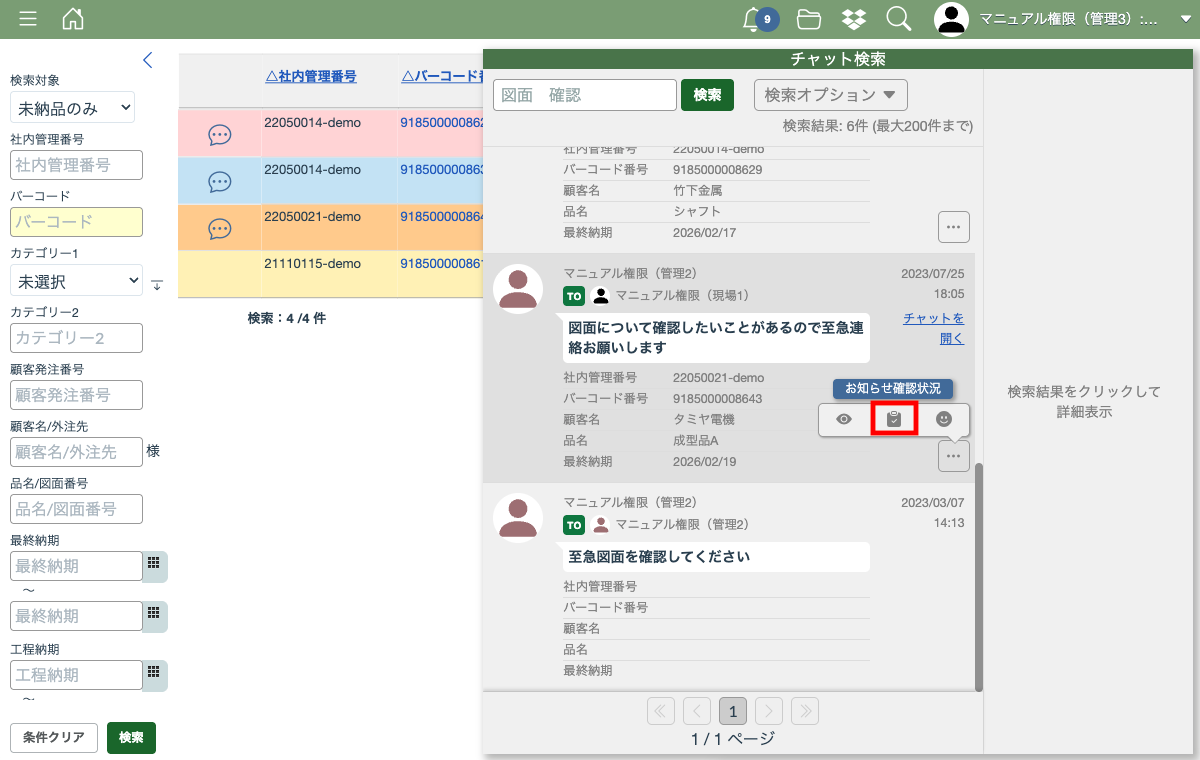
アイコンを押すと「未確認/確認済み」のタブが表示され、そのメッセージを確認したユーザーとまだ確認していないユーザーがそれぞれのタブに表示されます。
リアクションの確認
一番右のアイコンからはリアクションの確認ができます。
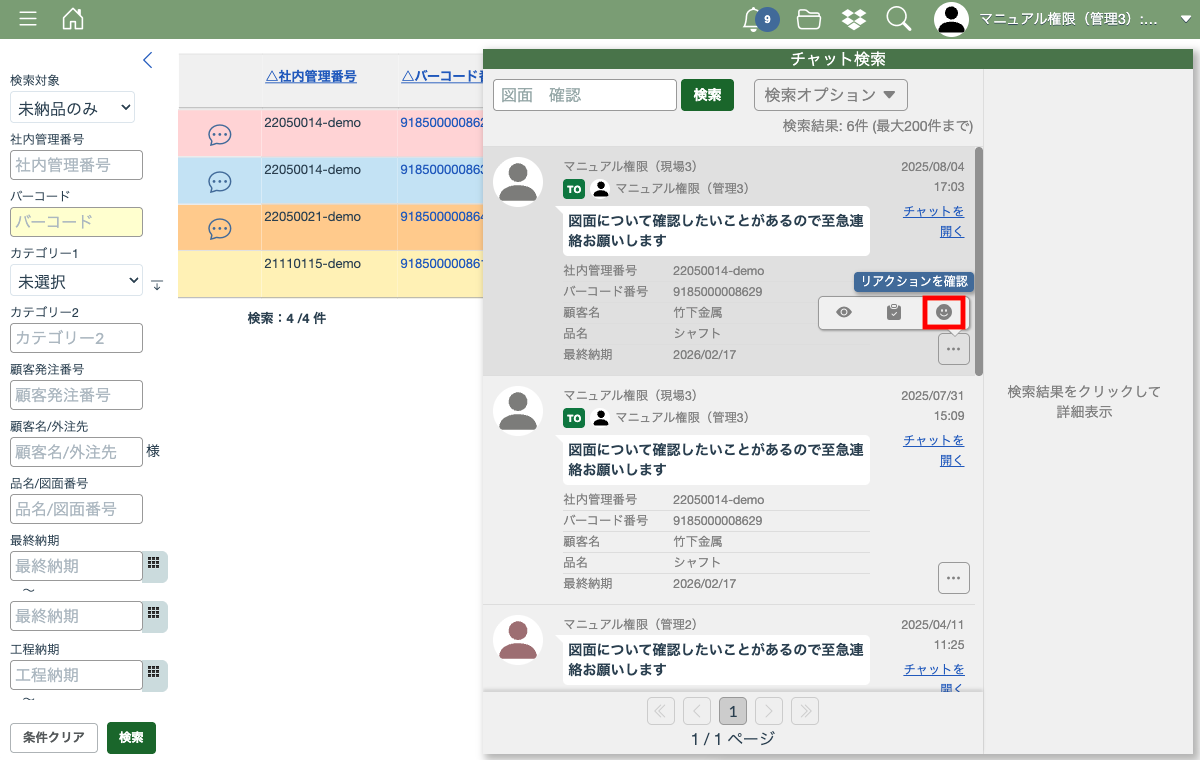
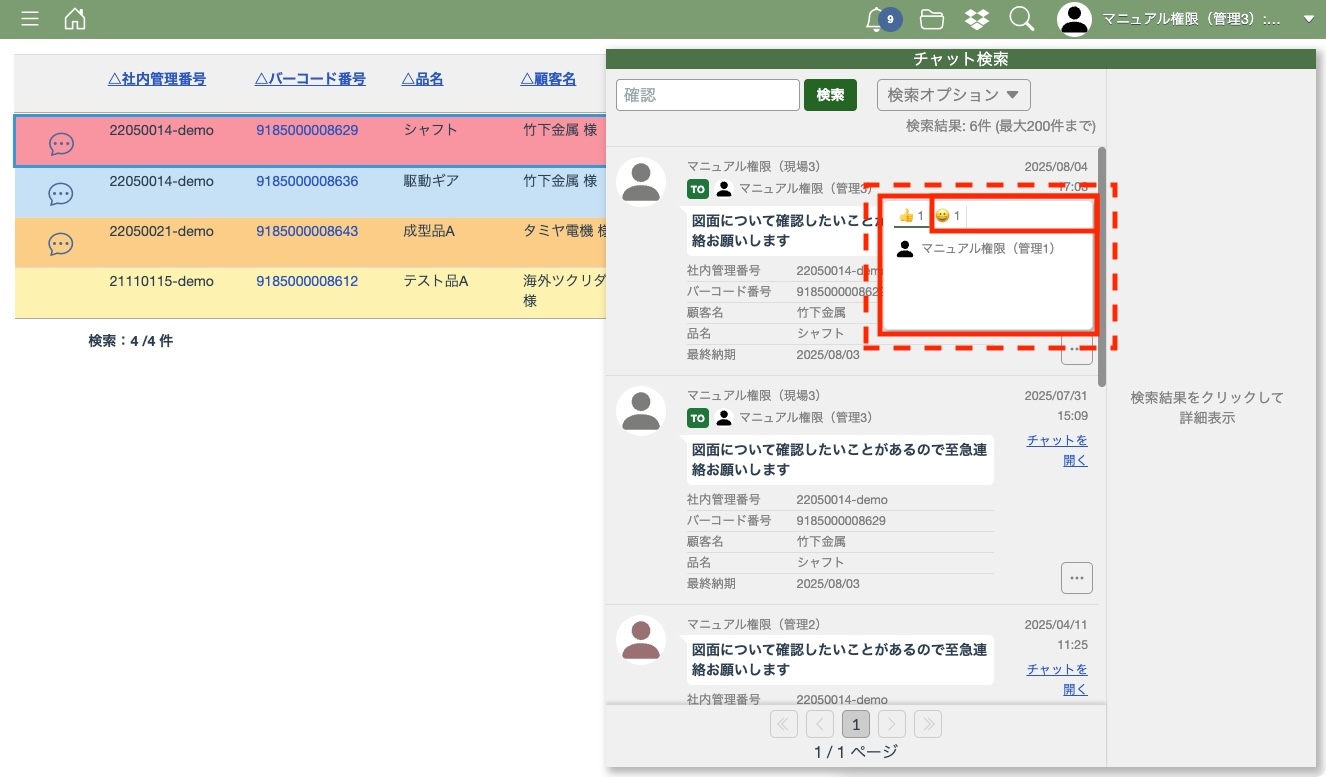
アイコンを押すとリアクションのタブが表示され、そのリアクションをしたユーザーがタブに表示されます。