user manual基本マニュアル
納期一覧画面
基本マニュアル
更新 2026年02月24日
このページを印刷する
納期一覧画面の概要
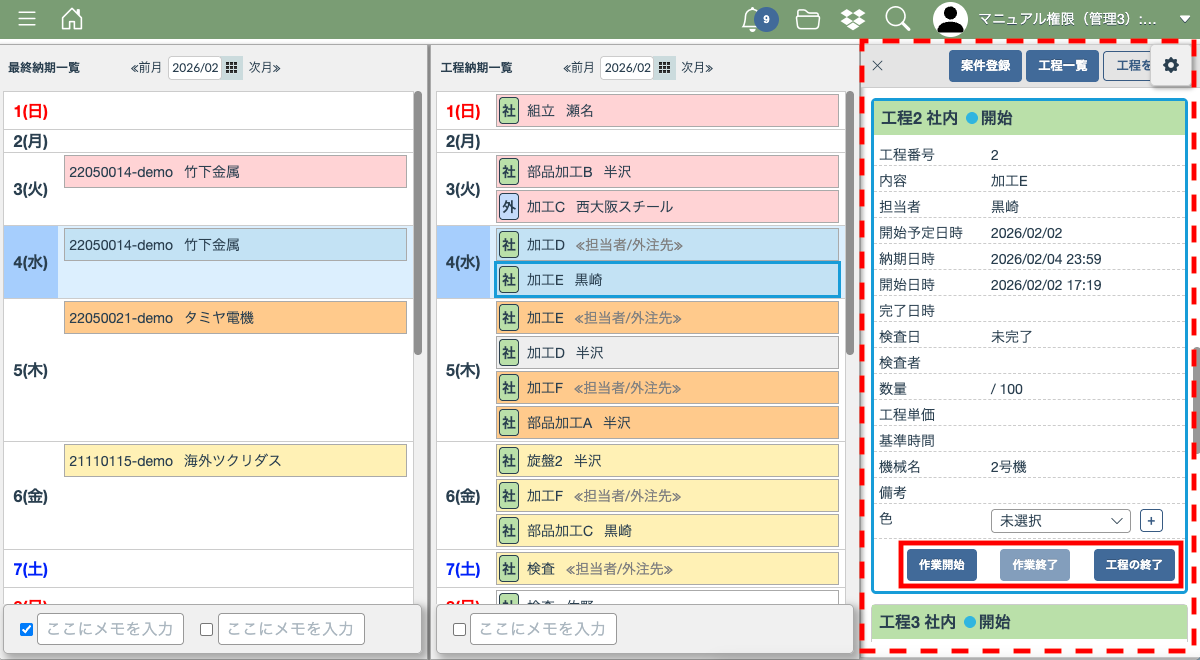
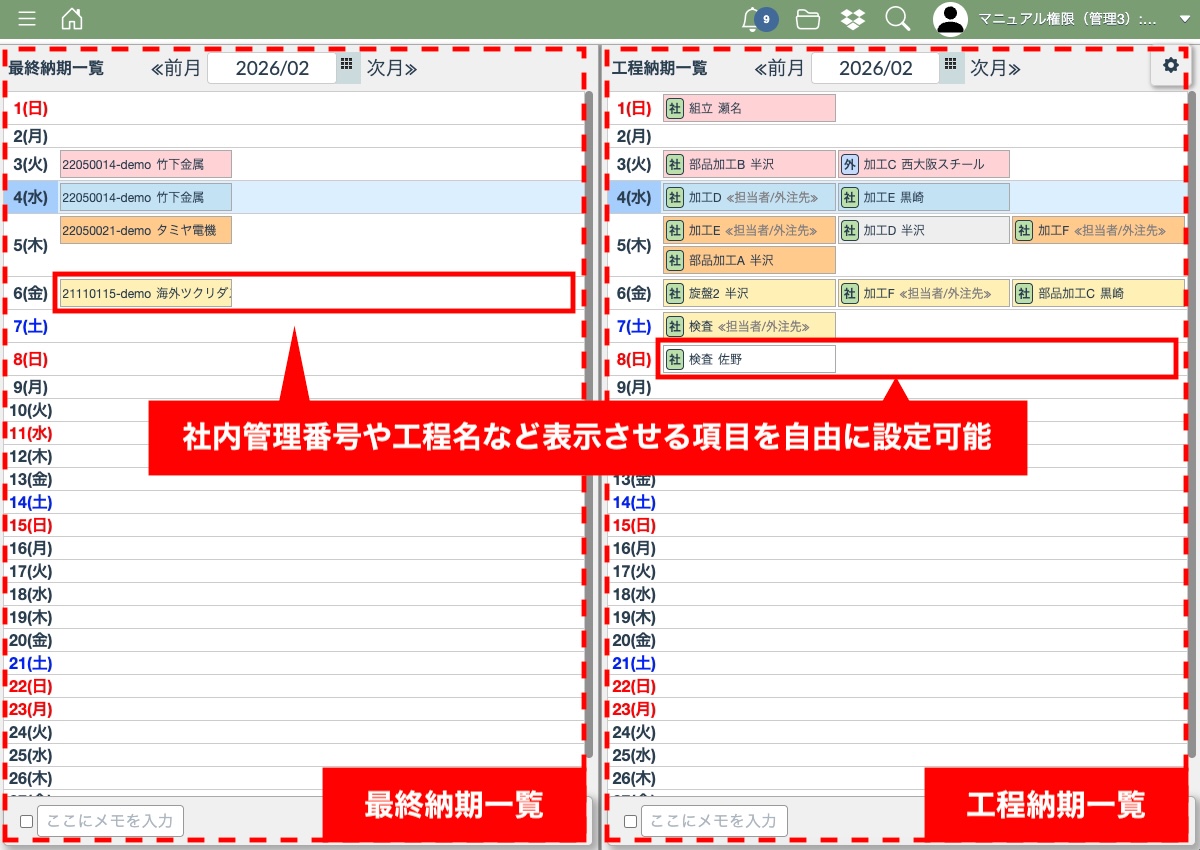
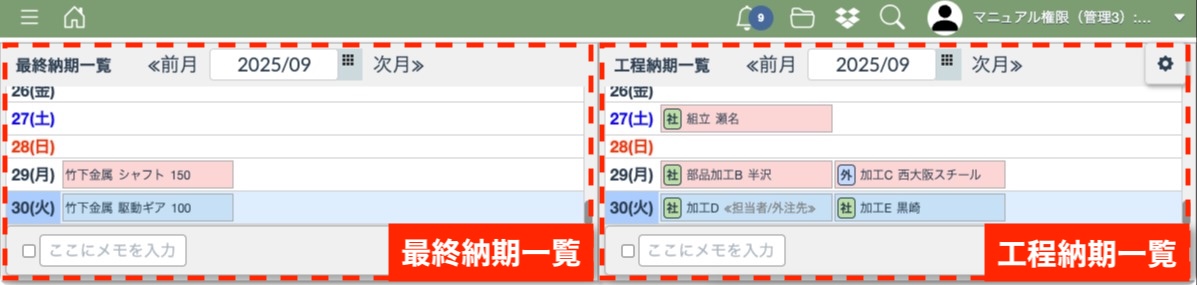
初期状態では画面左側に最終納期一覧、画面右側に工程納期一覧が表示されています。表示させる項目や列の数、左右の画面面積の比率などを用途・目的に合わせて設定できます。
納期一覧の利用方法と詳細
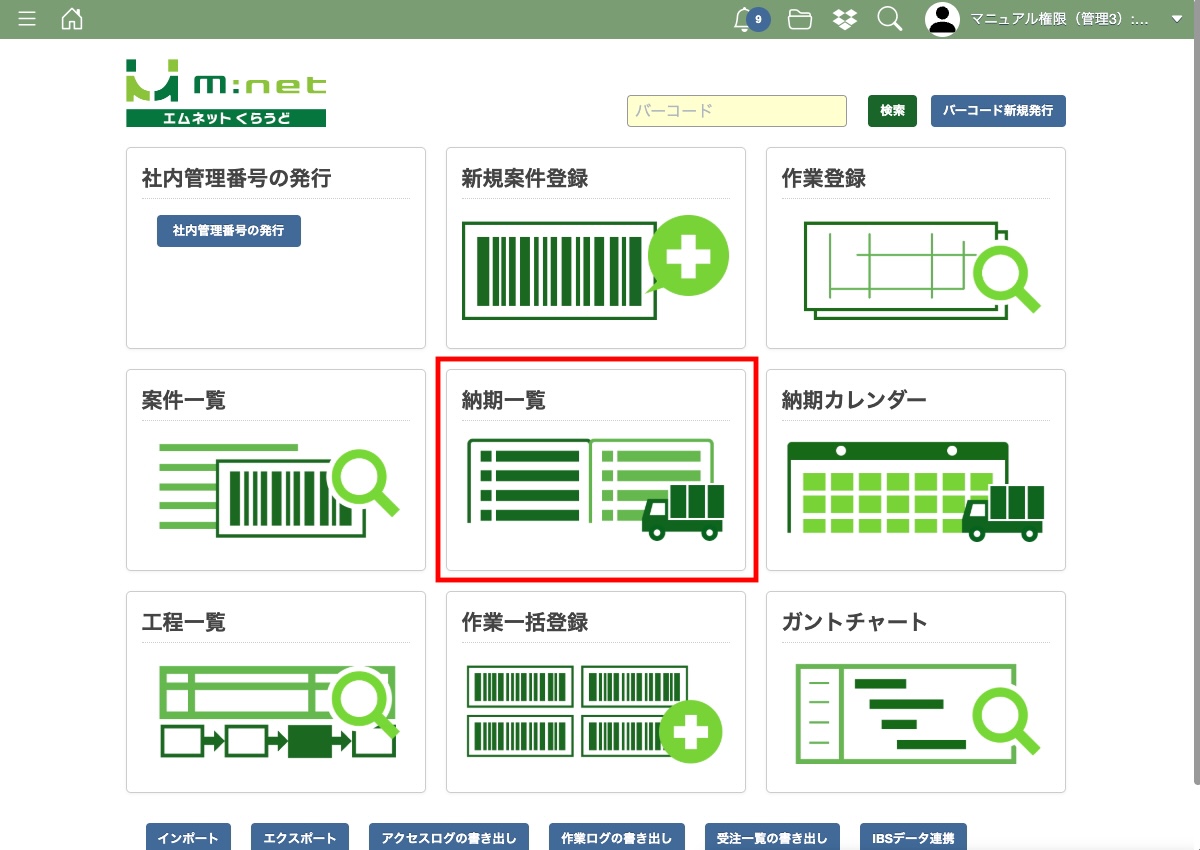
メニュー画面から「納期一覧」を押して納期一覧画面を開きます。
納期アラートの色分け表示
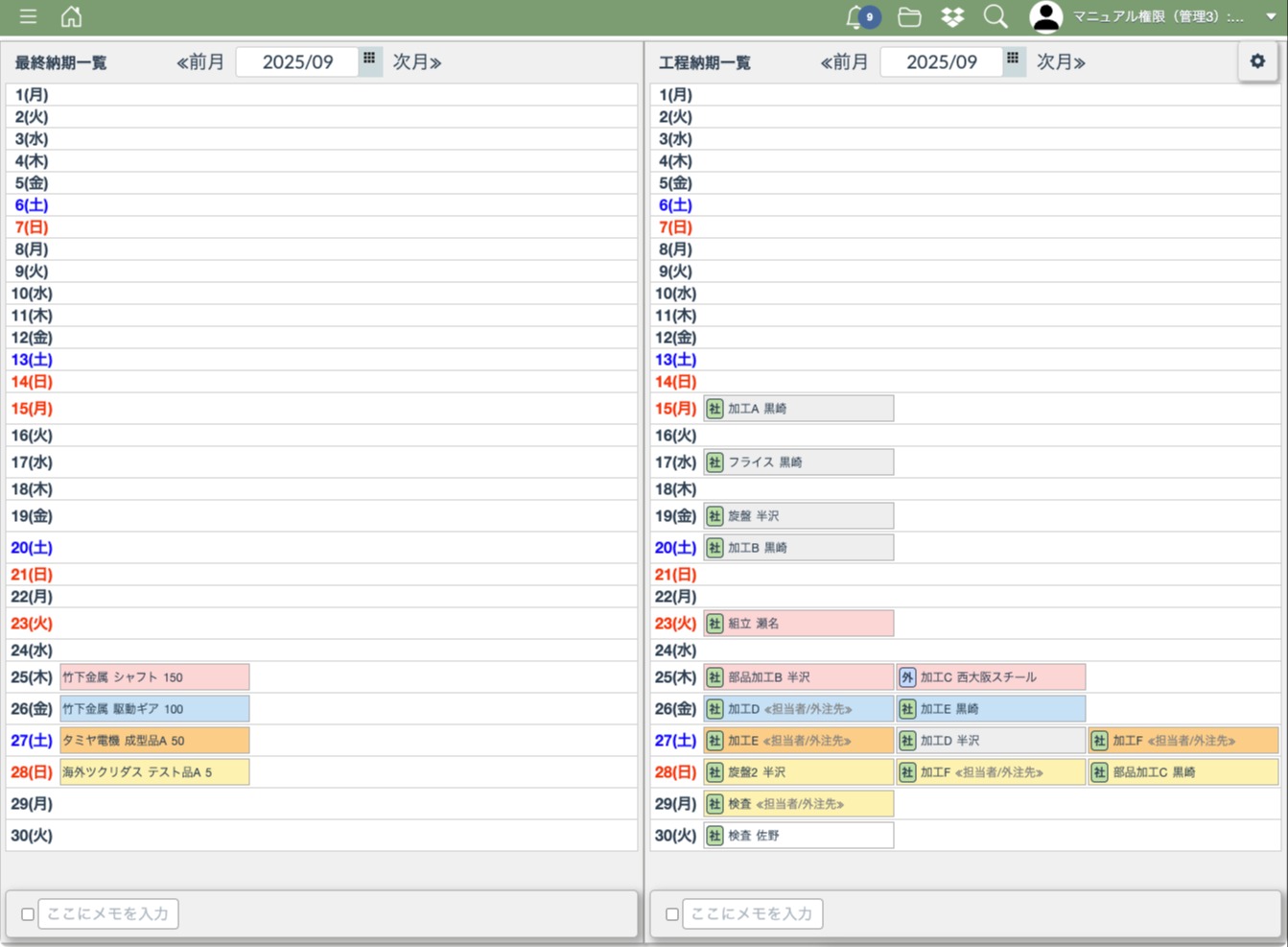
「納期一覧」画面では、案件ごと・工程ごとに最終納期や工程納期の状態に応じて色分け表示されます。 色分けにより直感的に状況が分かるようになっているため、納期遅延の早期発見・管理に役立ちます。
「最終納期」または「工程納期」は、登録画面であらかじめ設定しておく必要があります。
赤色行
「 最終納期 」又は「工程納期」が予め設定された日付を過ぎると赤色になります。青色行
「 最終納期 」又は「工程納期」が予め設定された日付の日は青色で表示されます。オレンジ色行
「 最終納期 」又は「工程納期」が予め設定された日付の前日になるとオレンジ色で表示されます。黄色行
「 最終納期 」又は「工程納期」が予め設定された日付の日まで「3日以内」になると黄色で表示されます。グレー色行
作業終了済みのものはグレー色で表示されます。

各ステータスの色の表示は、「案件一覧画面」「工程一覧画面」「作業登録画面」「納期カレンダー」でも同じルールとなっています。
マニュアルに表示されている色表示のルールは基本設定です。
契約ユーザー様によっては表示ルールを希望内容に変更している場合があります。
月表示の切り替え
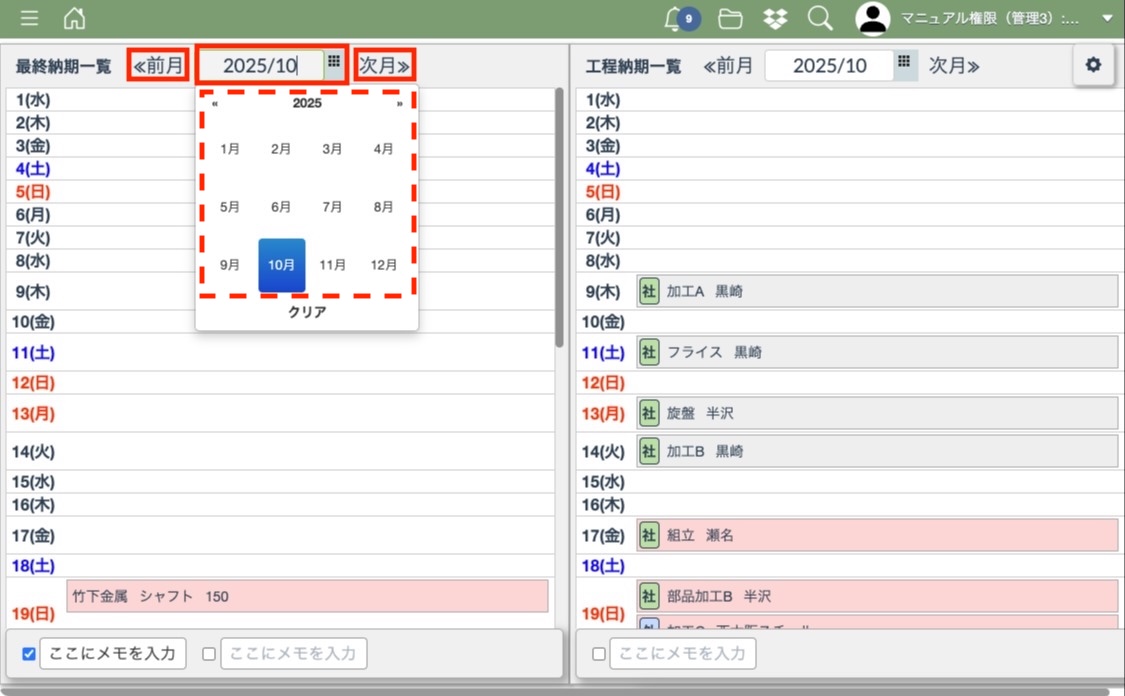
月の切り替えはそれぞれの年月部分を押して月表示を切り替えることができます。
「<<前月」「次月>>」ボタンでも切り替えが可能です。
メモの入力
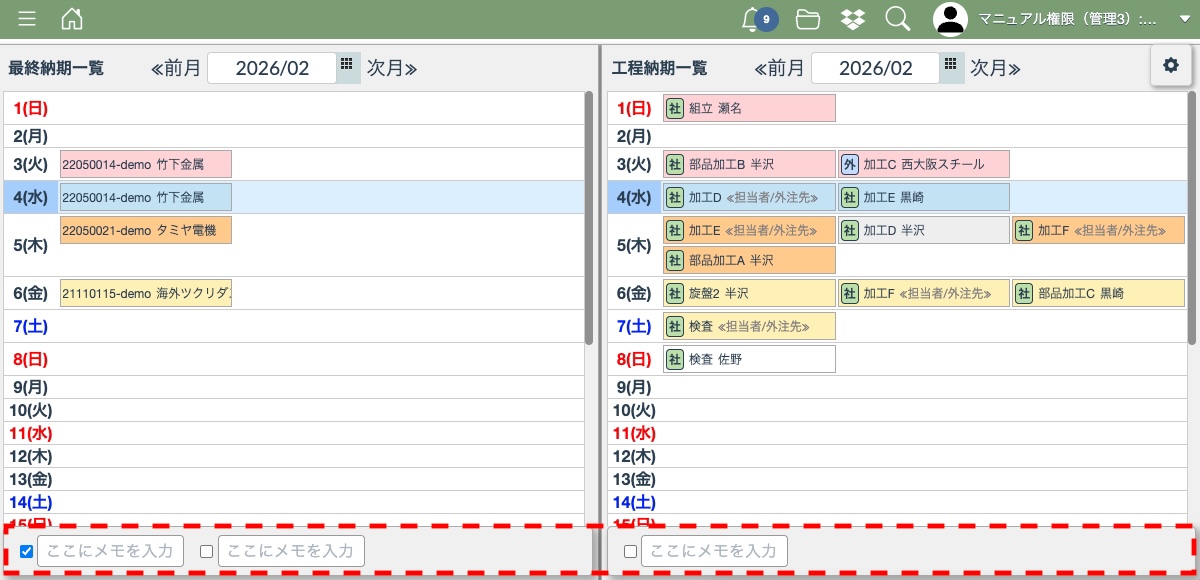
納期一覧画面下部には自由に入力できるメモ欄があり、メモ横のチェックを付けるとメモの数を増やすことができます。
メモを削除する場合は内容を全て消去してチェックボックスのチェックを外してください。
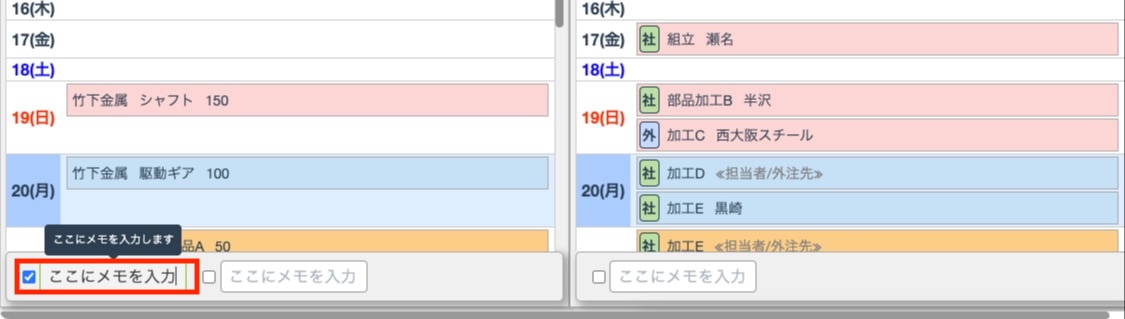
メモは会社内の全てのユーザーが見ることができます。
各種設定
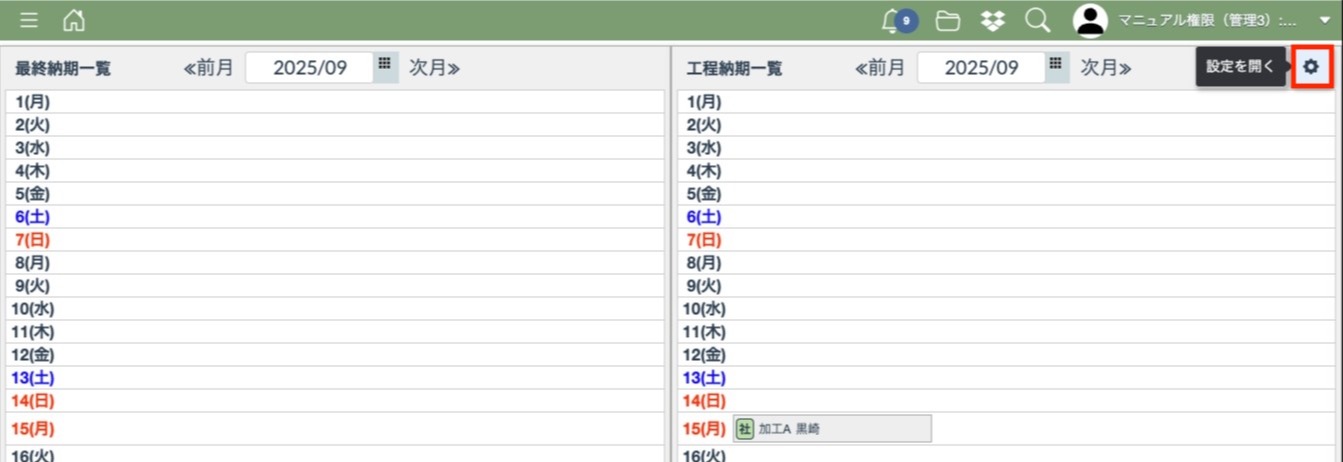
納期一覧の画面では画面右上の歯車アイコンのボタンを押すと設定画面が表示されます。
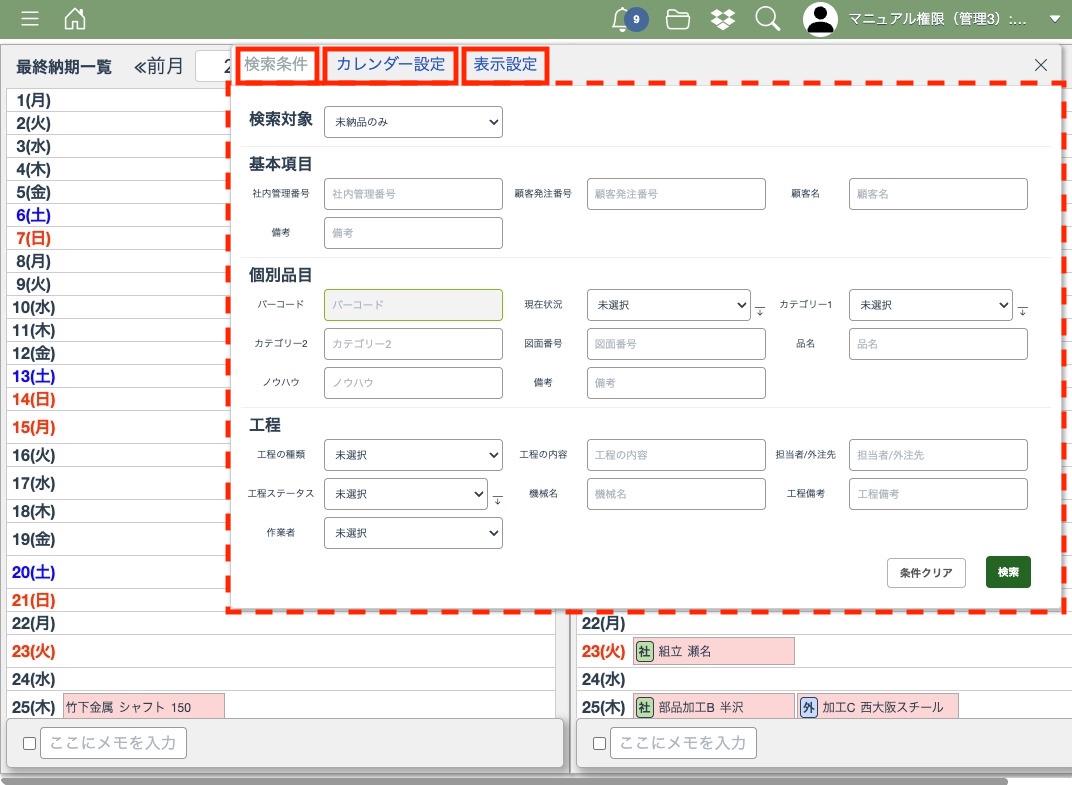
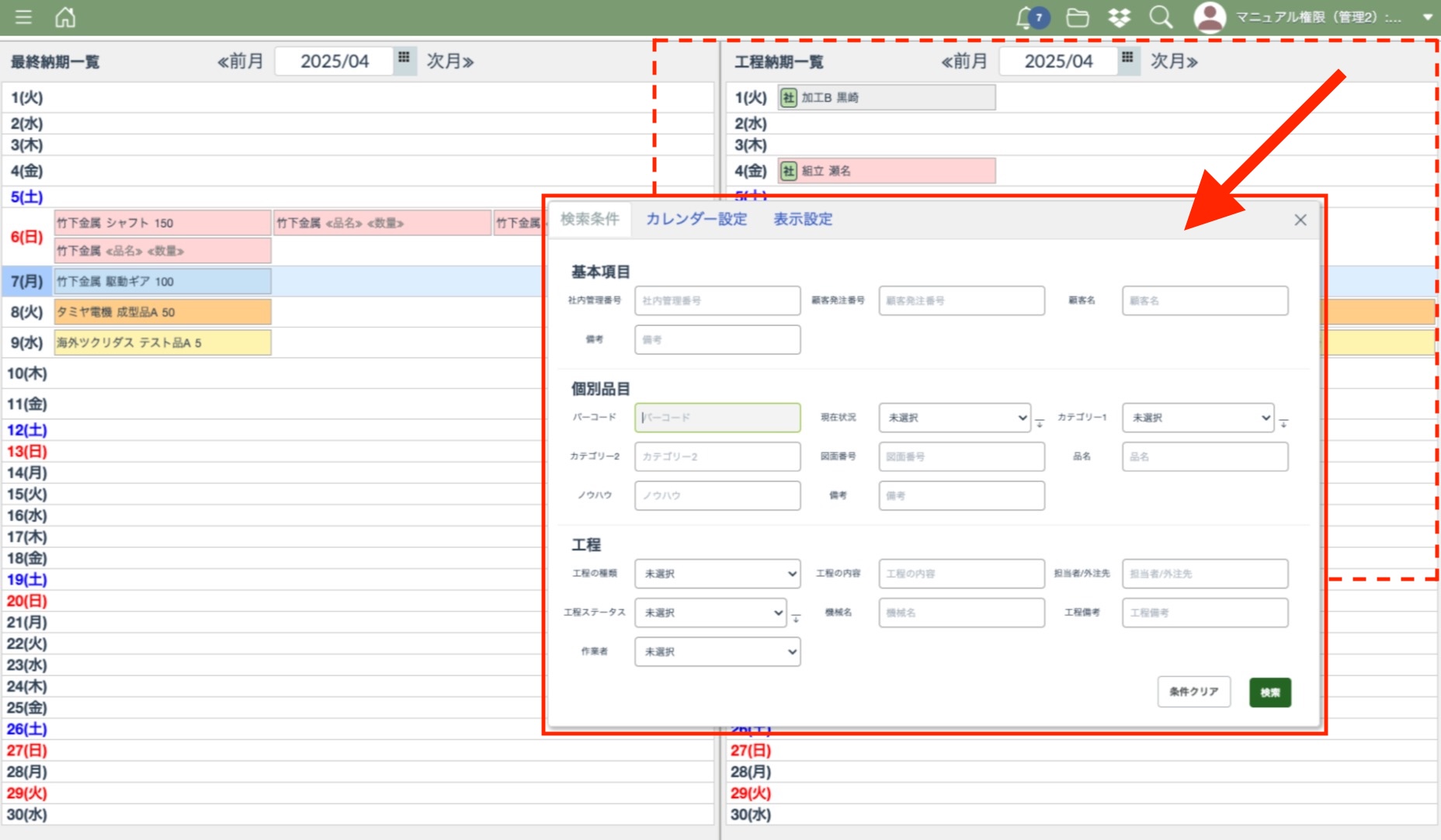
設定画面には「検索条件」「カレンダー設定」「表示設定」の3つのタブがあり、これらのタブからカレンダーの表示について様々な設定ができます。
設定画面を開くと「検索条件」が表示された状態になります。
検索条件
検索条件を設定すれば「社内管理番号」や「顧客名」など任意の条件で絞り込んで表示することができます。
検索したい条件を入力して「検索」ボタンを押すと、その条件に一致した案件/工程のみがカレンダーに表示されます。
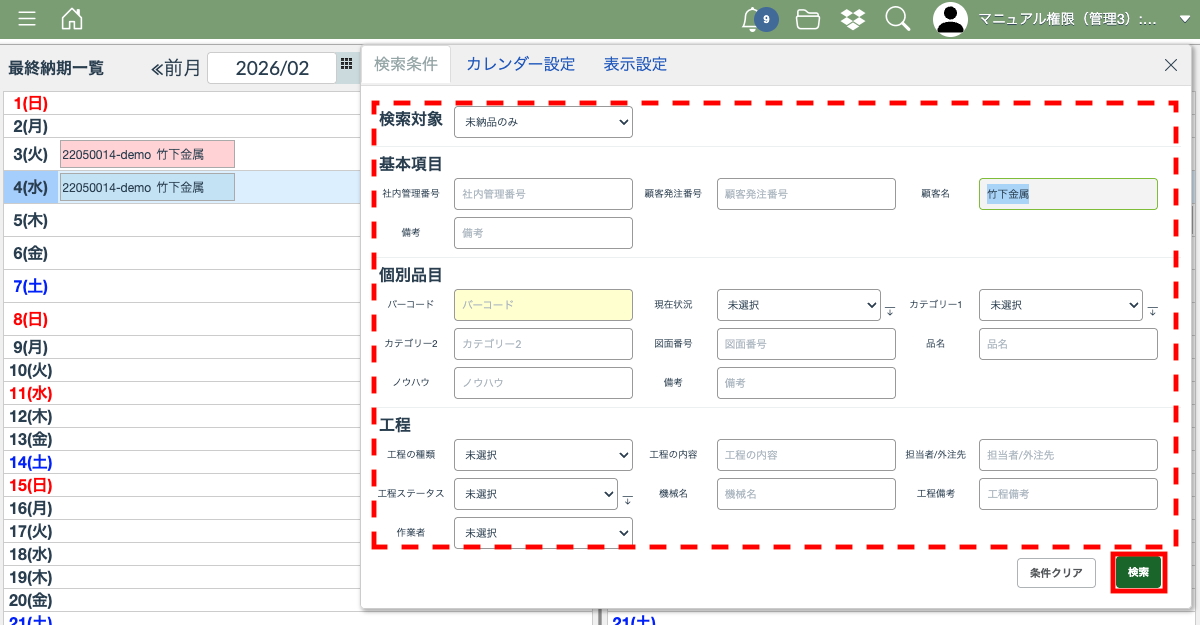
設定画面の上部のグレーのバーをドラッグすると設定画面を移動させることができますので、カレンダーを確認しながら検索条件を入力できます。
カレンダー設定
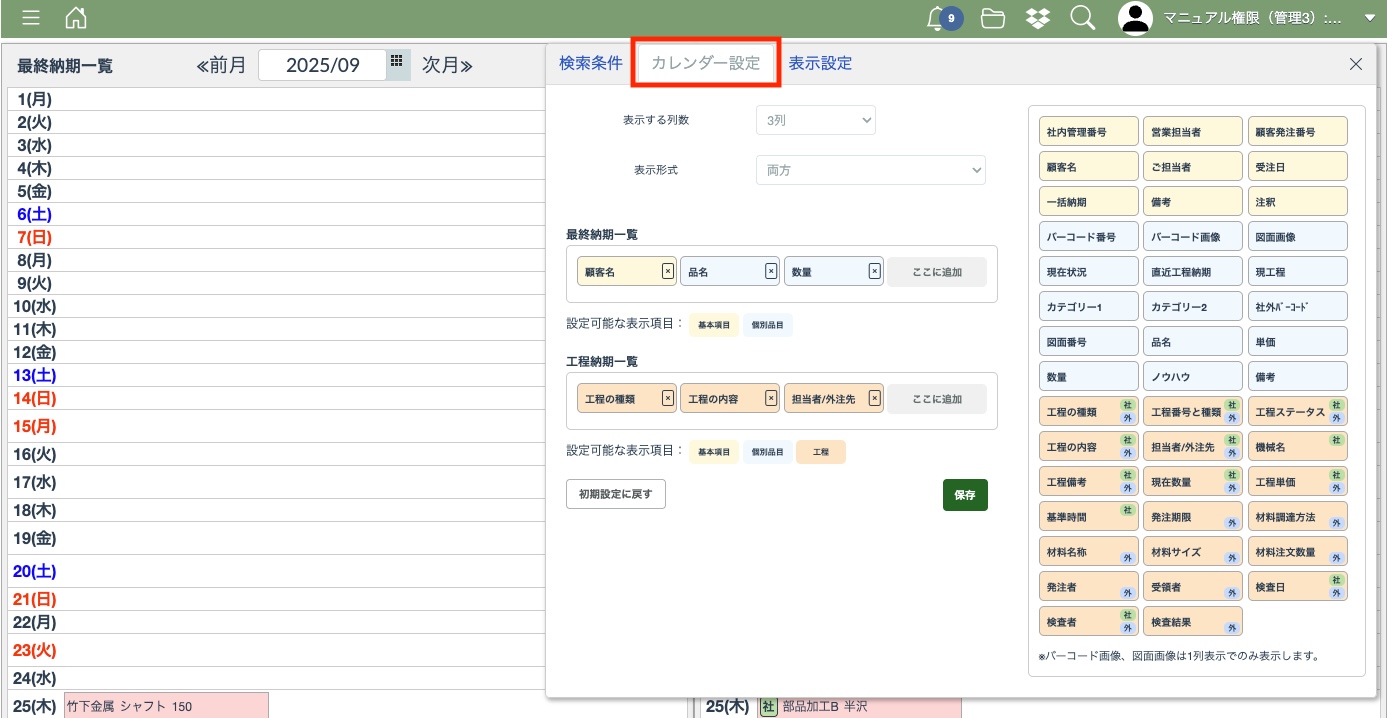
設定画面のタブから「カレンダー設定」を選択してください。カレンダーの形式に関する設定ができます。
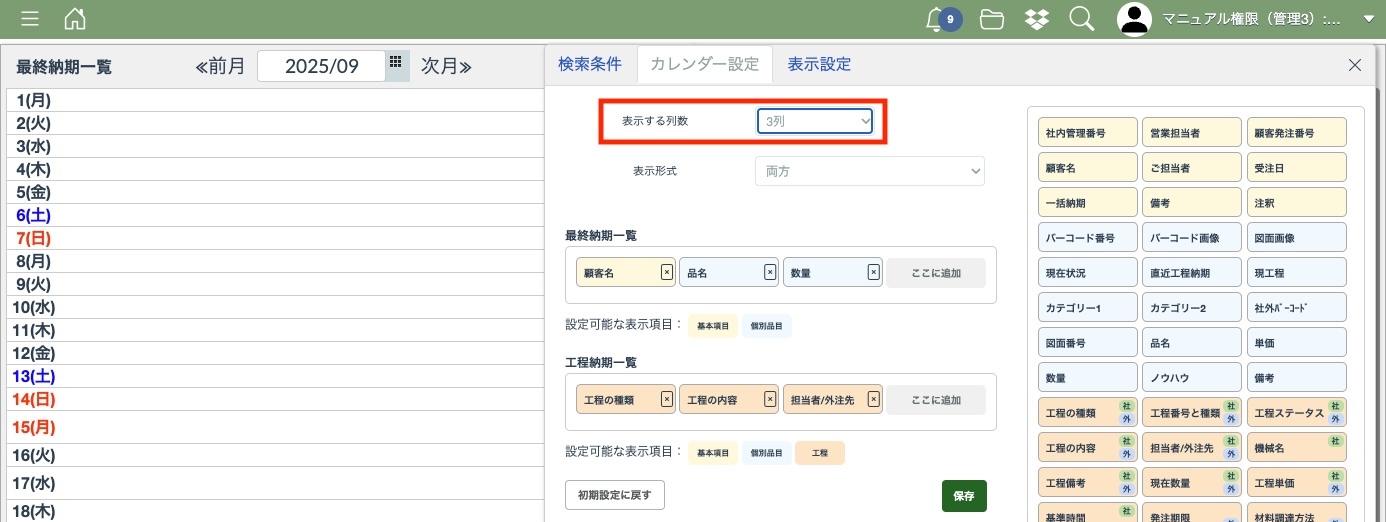
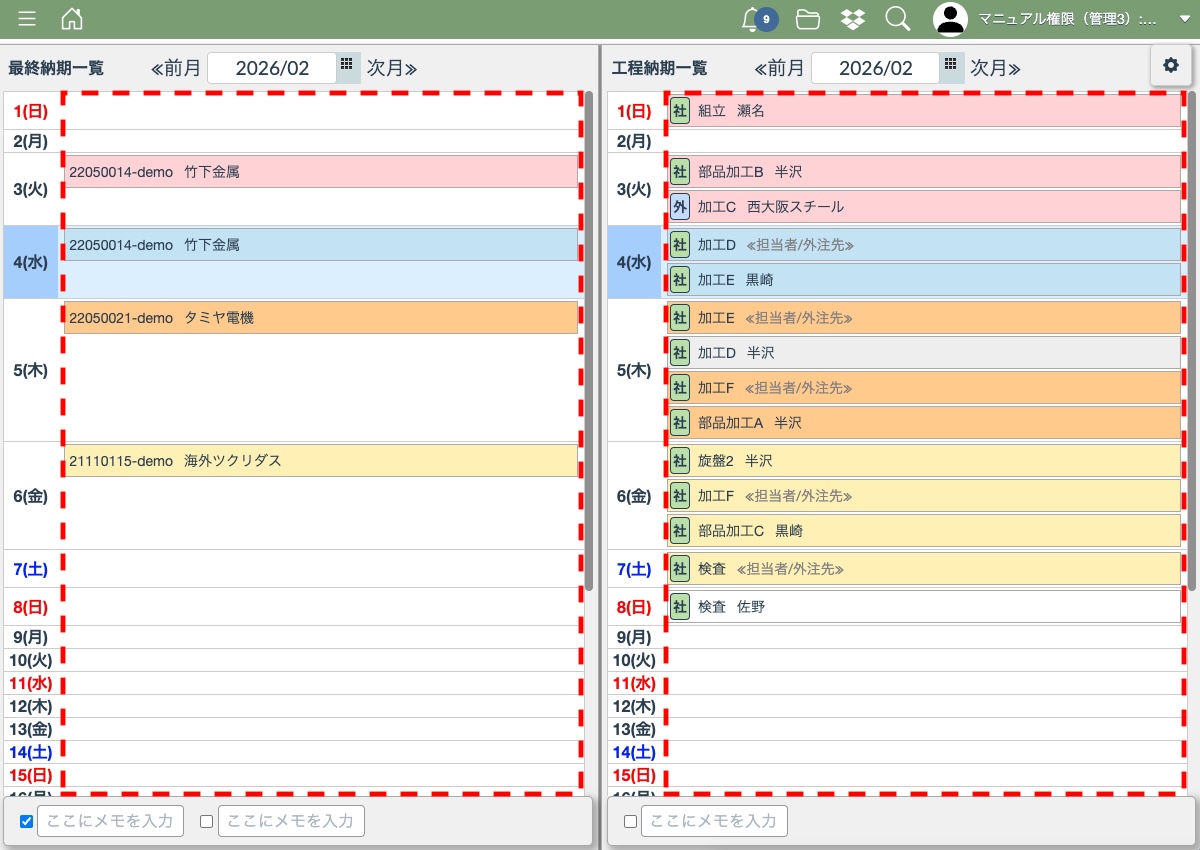
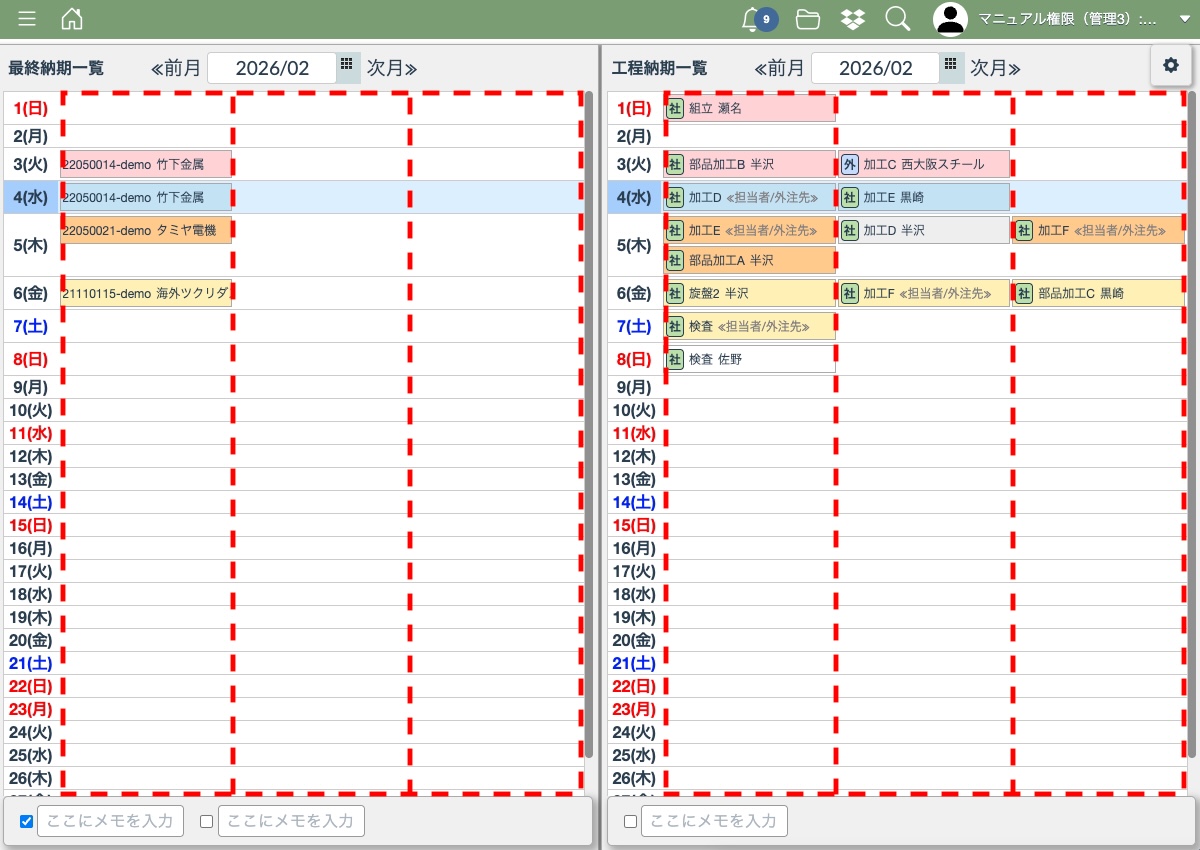
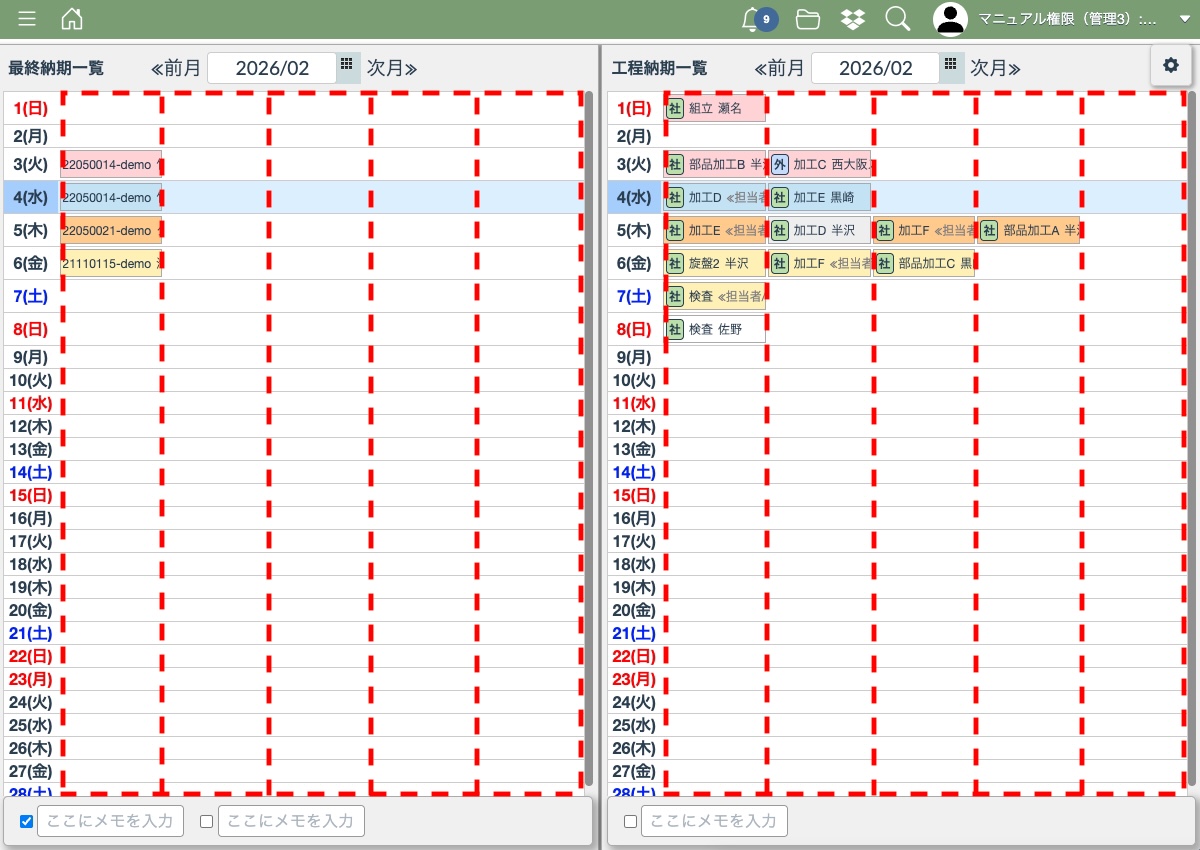
表示する列数
「表示する列数」は「1列 / 3列 / 5列」から選択できます。
表示形式
「表示形式」は「両方 / 最終納期一覧のみ / 工程納期一覧のみ」から選択できます。
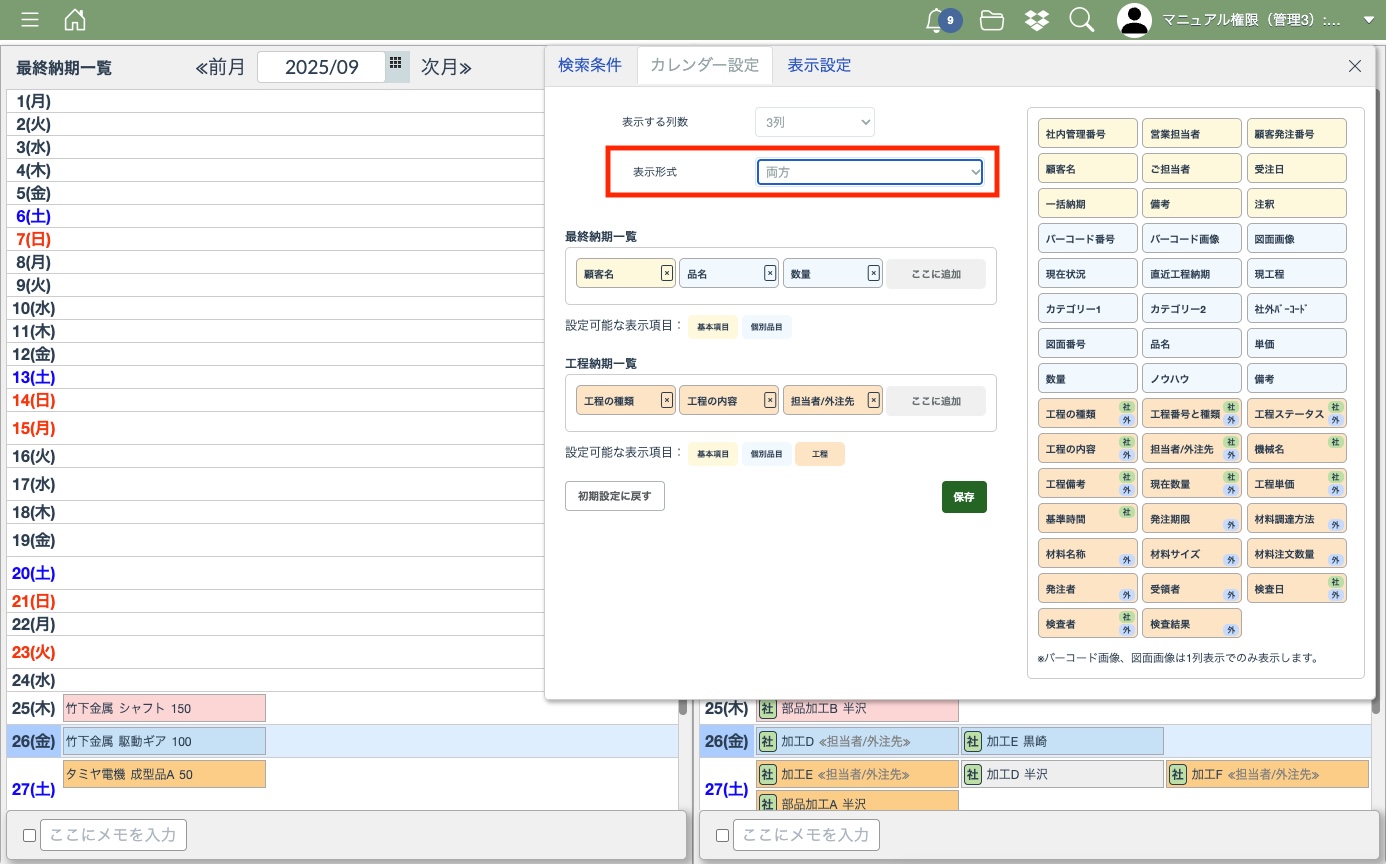
「両方」が選択されていると画面左半分に最終納期一覧、画面右半分に工程納期一覧が表示されます。
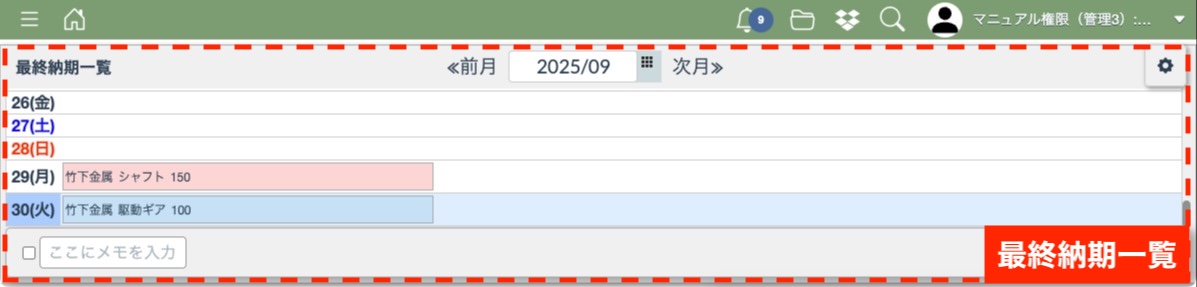
「最終納期一覧のみ」を選択すると画面全面に最終納期一覧が表示されます。
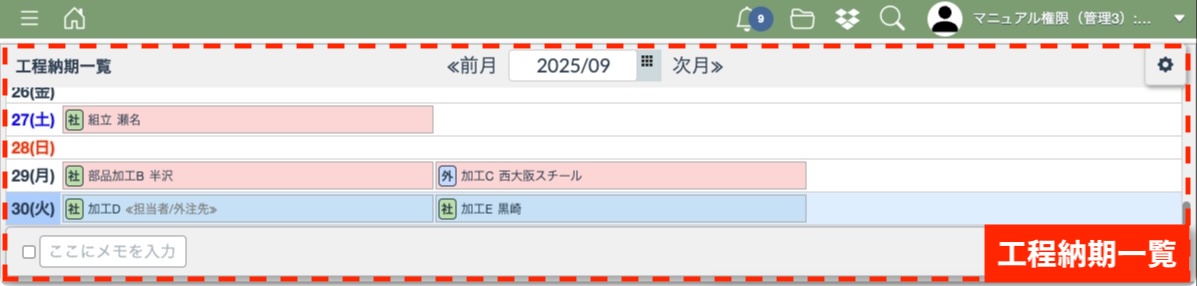
「工程納期一覧のみ」を選択すると画面全面に工程納期一覧が表示されます。
カレンダーに表示できる項目のカスタマイズ
カレンダーの表示する項目はユーザーごとにカスタマイズできます。
右側の項目リストの中から表示したい項目を4つまで選んで「最終納期一覧」「工程納期一覧」それぞれの枠内の「ここに追加」というエリアにドラッグしてください。「✕」ボタンで削除することもできます。
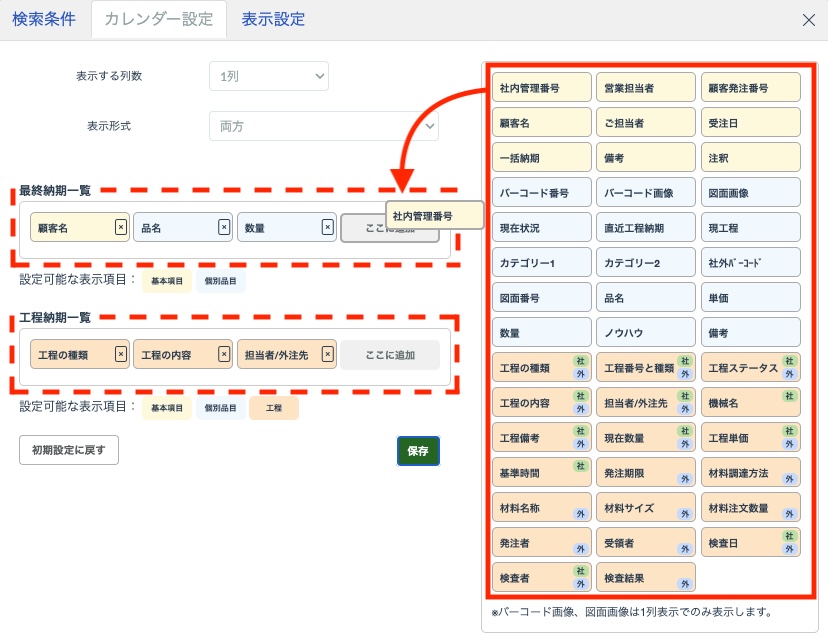
例えば、下記のように「社内管理番号」「顧客名」を設定すると、カレンダーに「社内管理番号」「顧客名」が表示された状態になります。
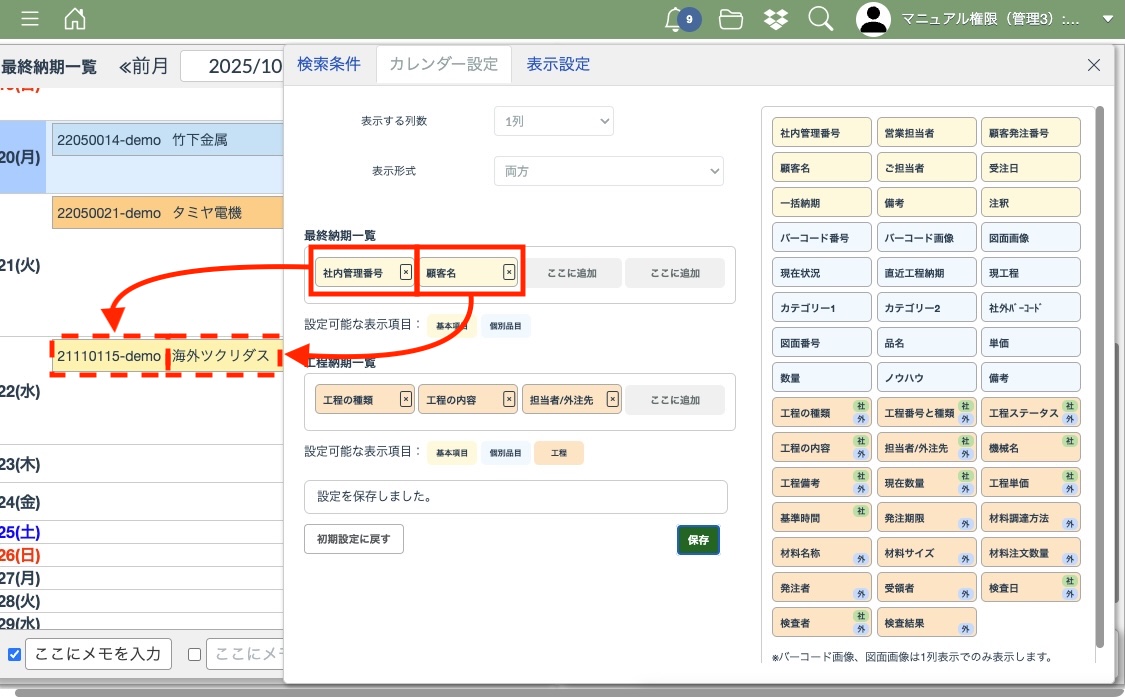
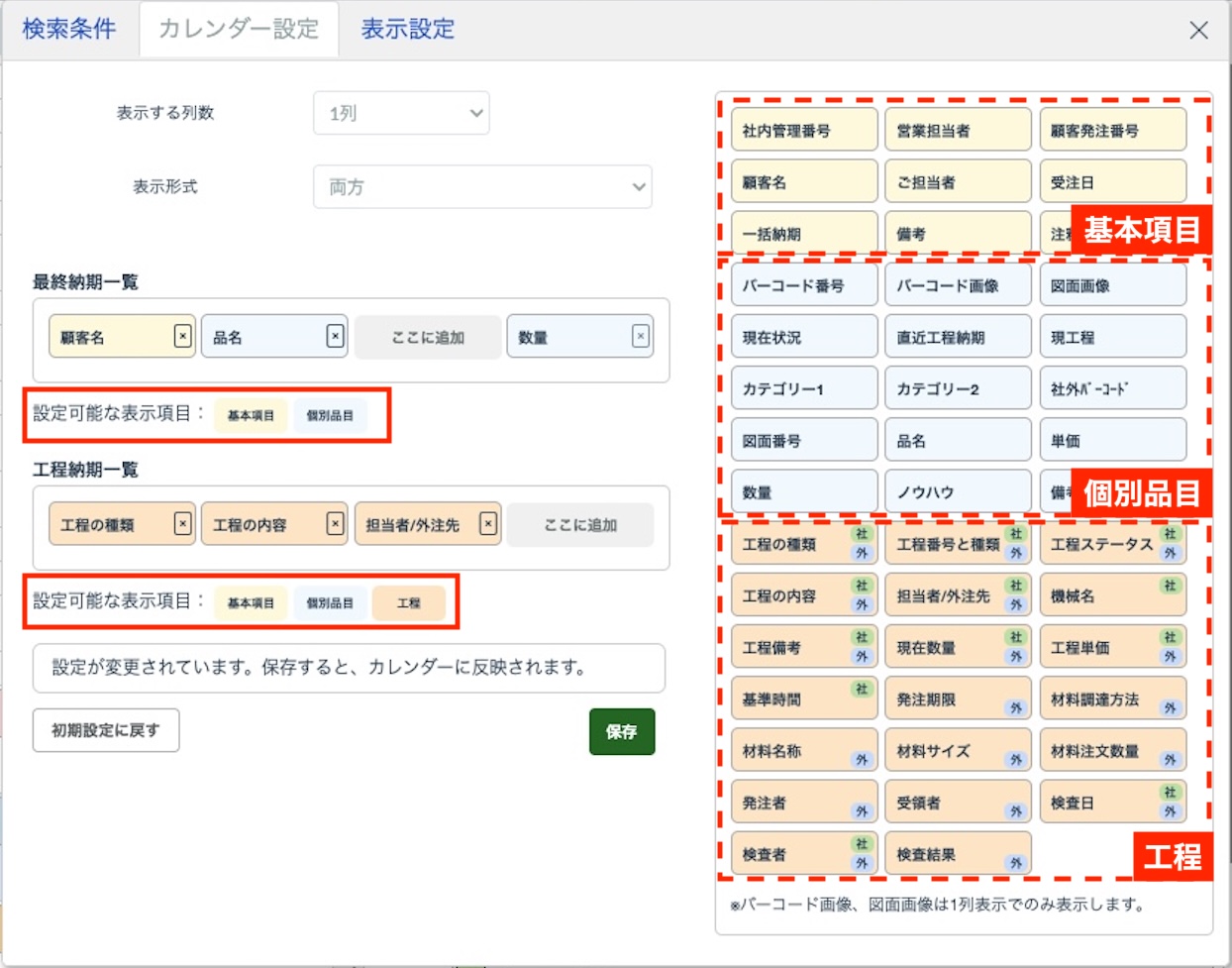
また、カレンダーによって設定できる項目が異なるので「設定可能な表示項目」を確認しながら設定を行ってください。
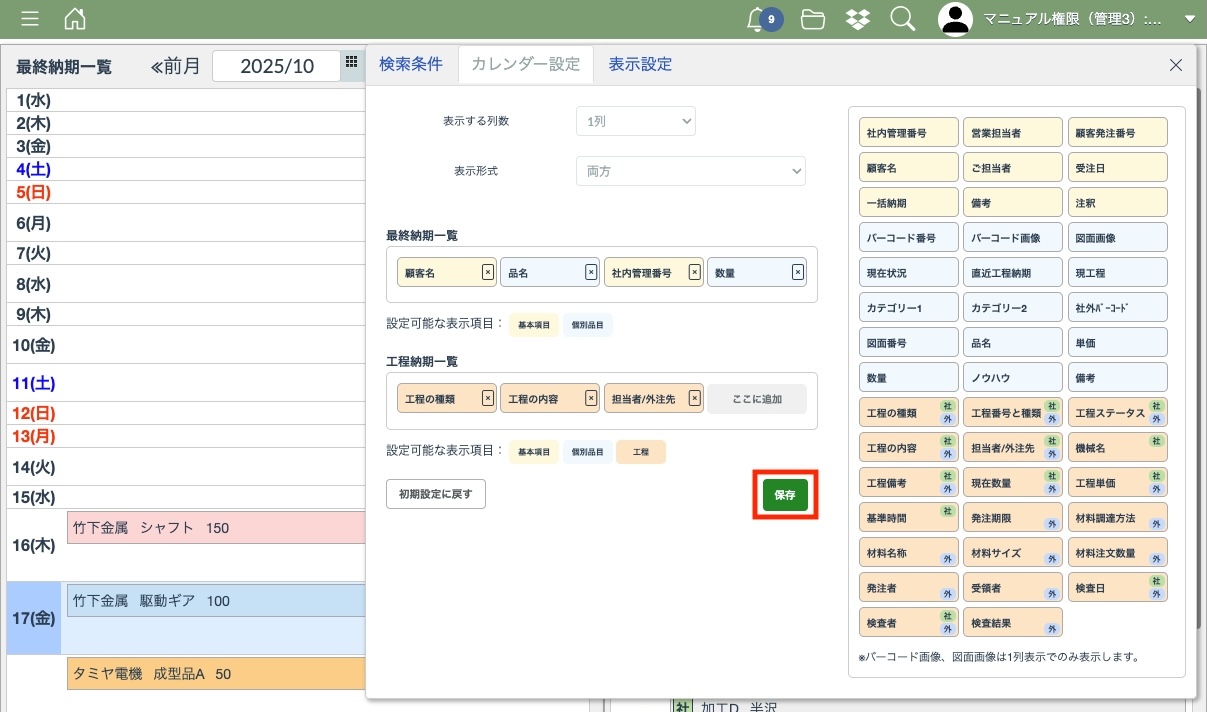
表示する項目の設定が完了したら「保存」ボタンを押して設定を保存します。
表示設定
設定画面のタブから「表示設定」を選択してください。スクロールの同期などに関する設定ができます。
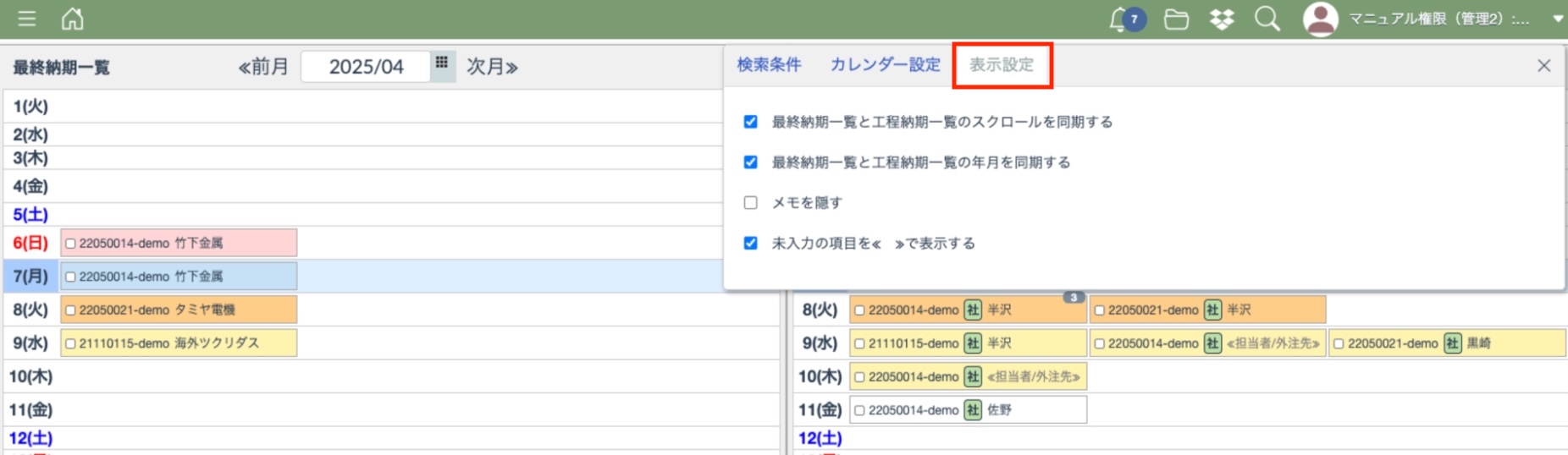
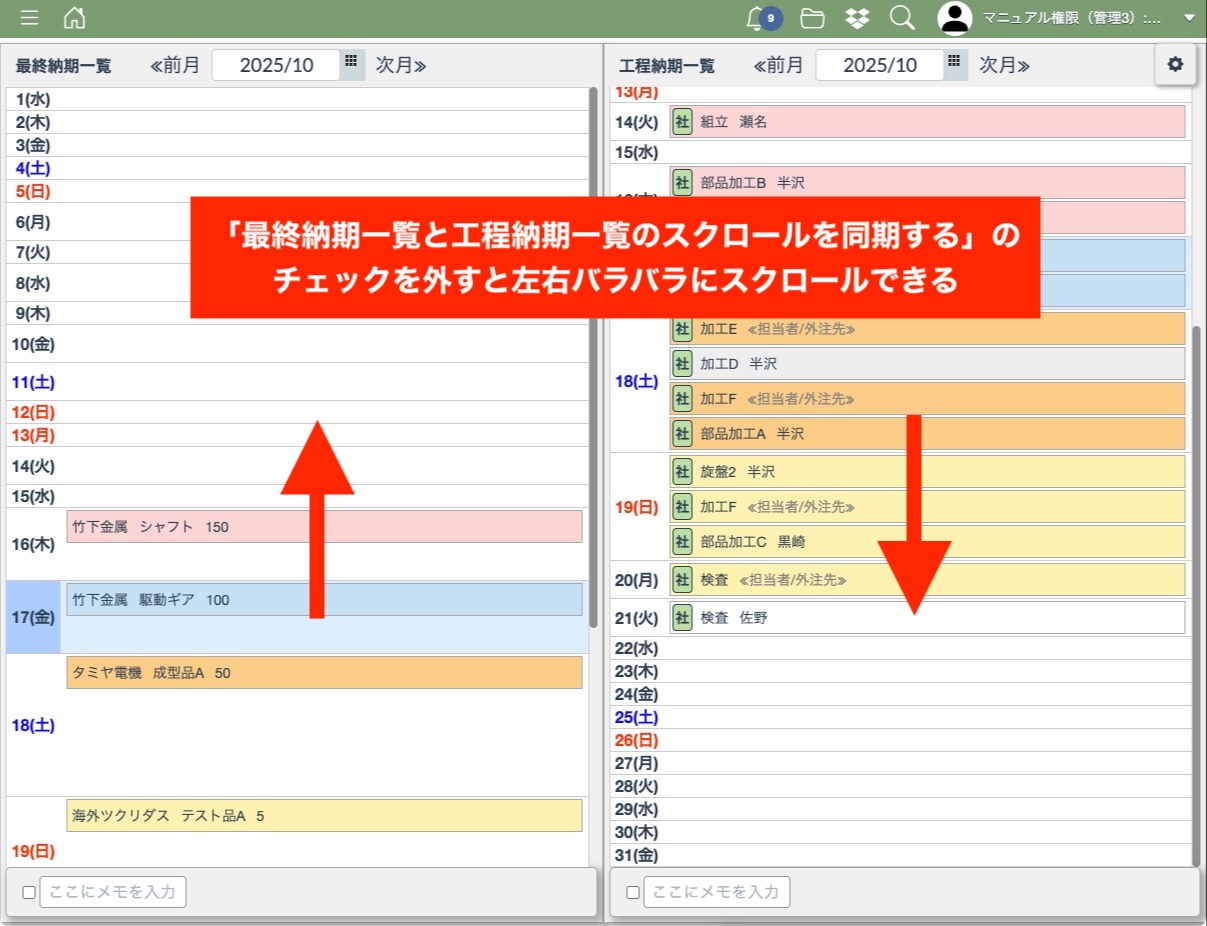
最終納期一覧と工程納期一覧のスクロールを同期する
「最終納期一覧と工程納期一覧のスクロールを同期する」にチェックを入れると、2つのカレンダーのうちどちらかをスクロールすると両方のカレンダーが一緒にスクロールするようになります。
チェックを外すと左右のカレンダーのスクロールは同期されず、カーソルを合わせた方のカレンダーのみがスクロールします。
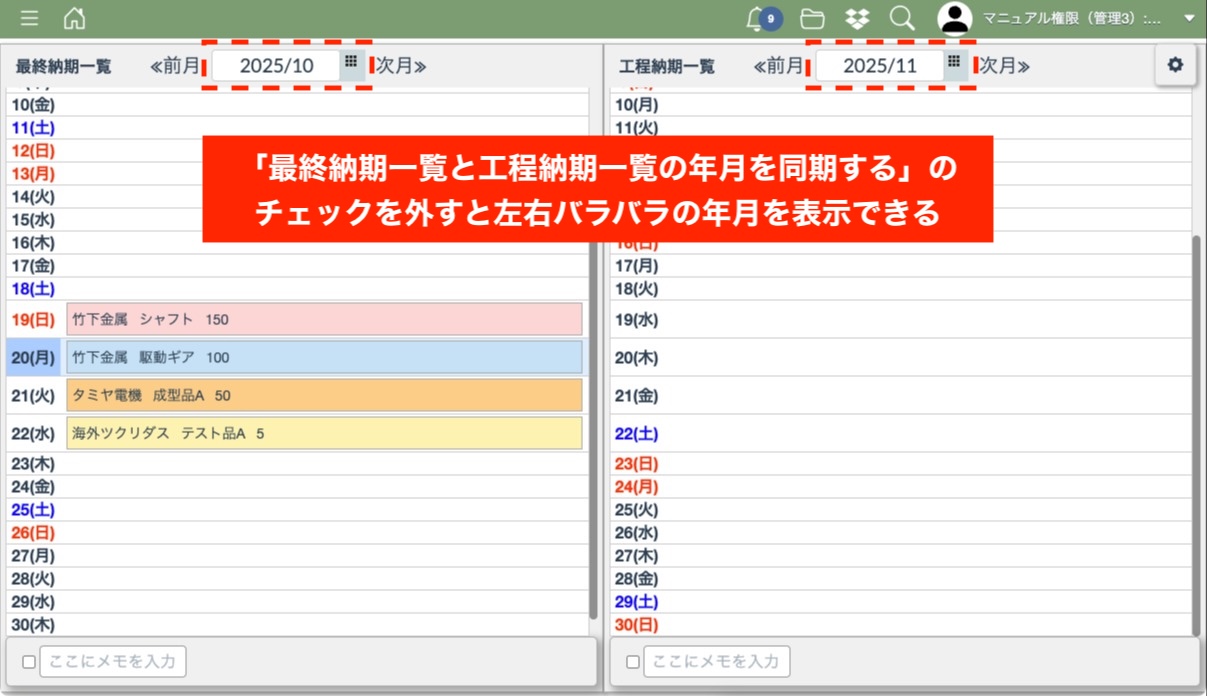
最終納期一覧と工程納期一覧の年月を同期する
「最終納期一覧と工程納期一覧の年月を同期する」にチェックを入れると、2つのカレンダーのうちどちらかの年月を切り替えると両方のカレンダーの年月が切り替わります。
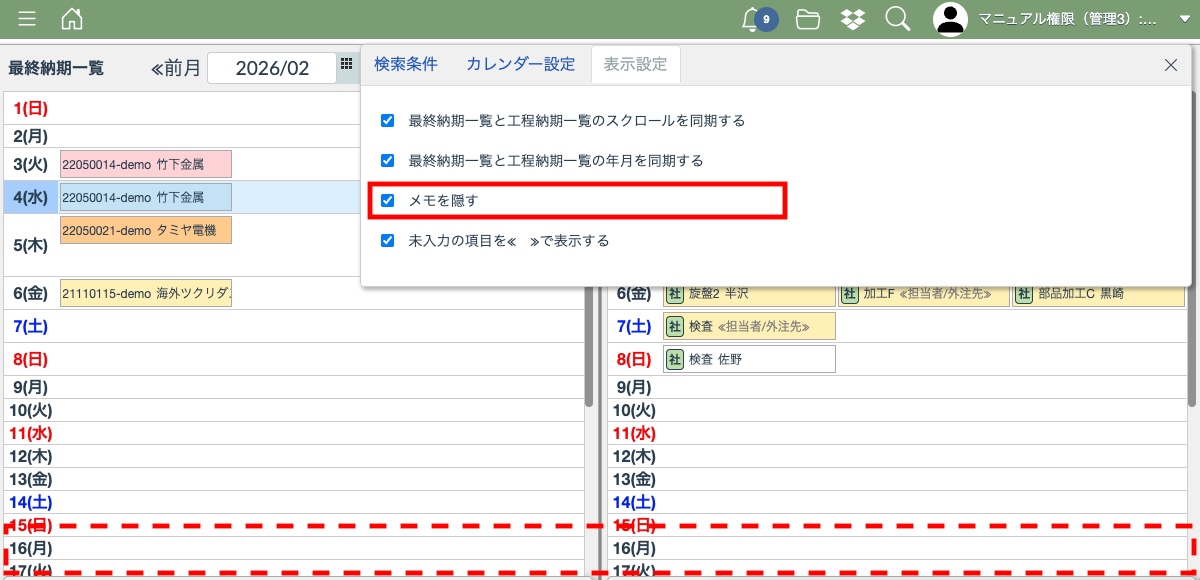
メモを隠す
「メモを隠す」にチェックを入れると、メモが非表示になります。
未入力の項目を≪ ≫で表示する
「未入力の項目を<< >>で表示する」にチェックを入れると、未入力の項目が
<< 担当者 / 外注先 >>のように表示されるようになります。
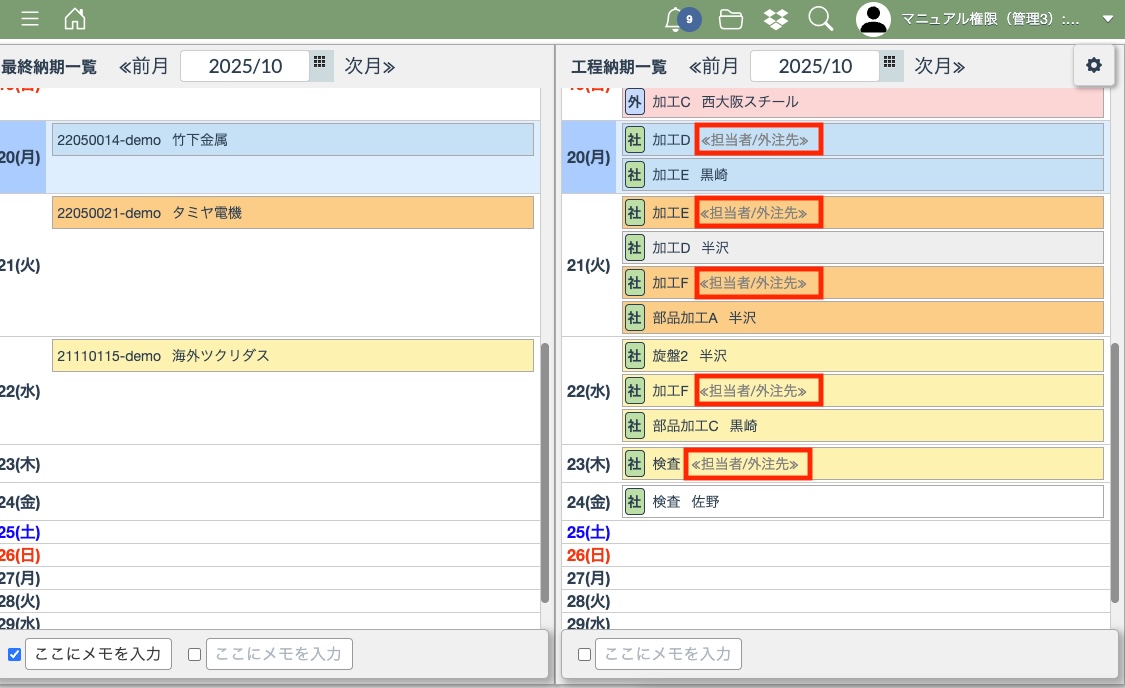
左右の表示の比率の変更
左右に並んで表示されている「最終納期一覧」と「工程納期一覧」の表示の比率を自由に変更できます。
変更した比率はユーザーIDごとに保存されますので、別の画面へ遷移したあとで納期一覧画面ヘ戻った場合も変更された比率のまま表示することができます。
中央のバーをドラッグして左右に動かします。
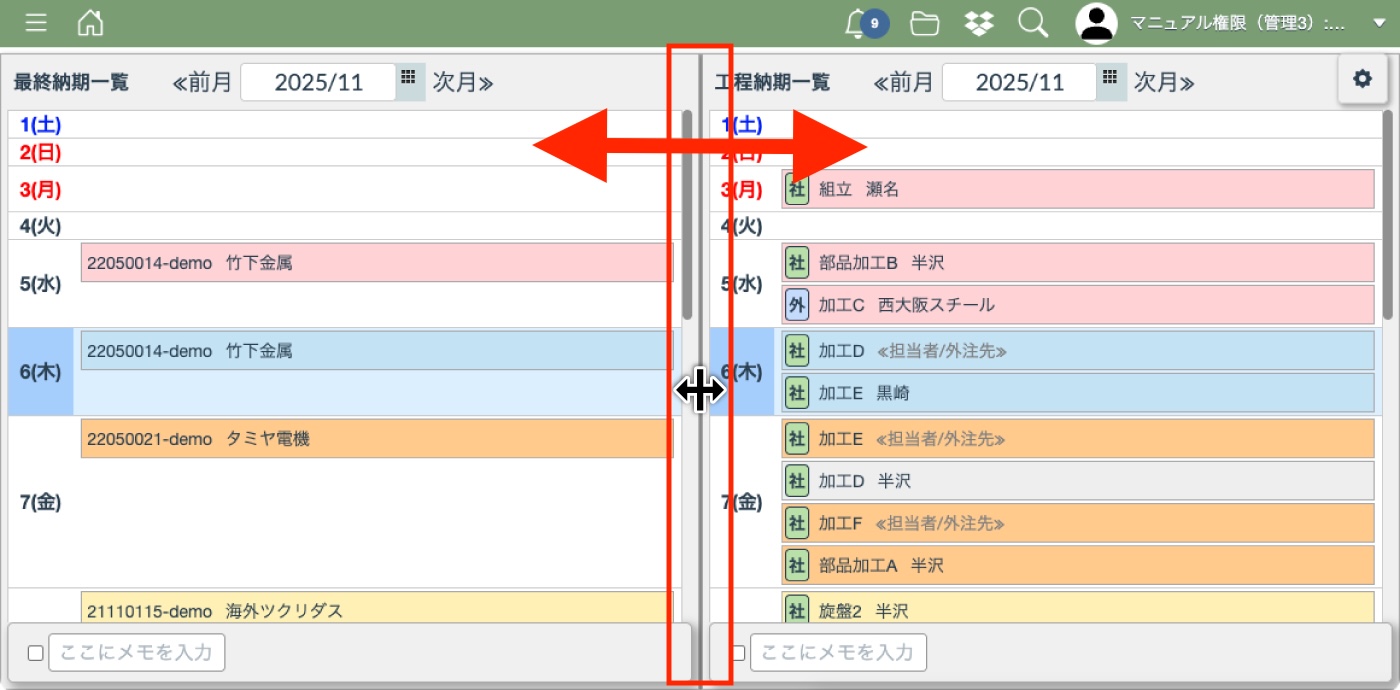
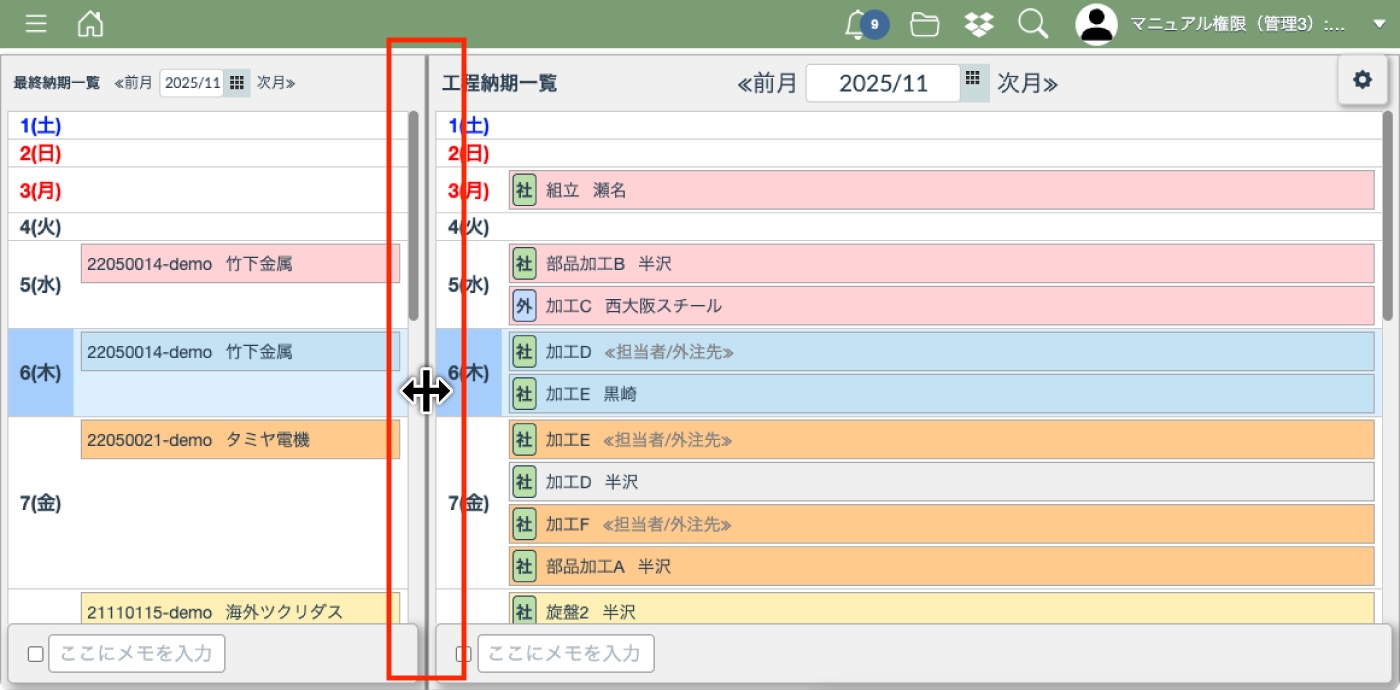
比率をもとの状態に戻したい時はバーをダブルクリックしてください。
バーが中央に戻ります。
案件の確認
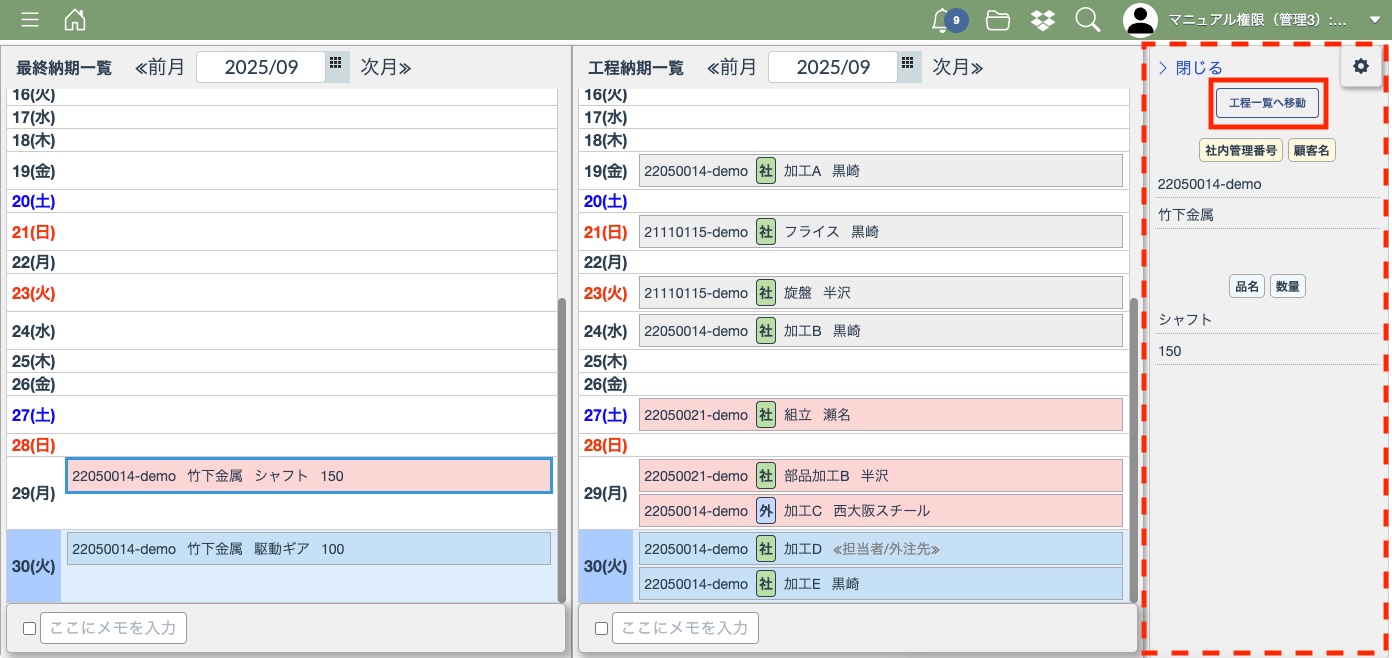
最終納期一覧で見たい案件にカーソルを合わせると帯の色が黄色に変わり、同じ社内管理番号のものが全て浮かび上がります。
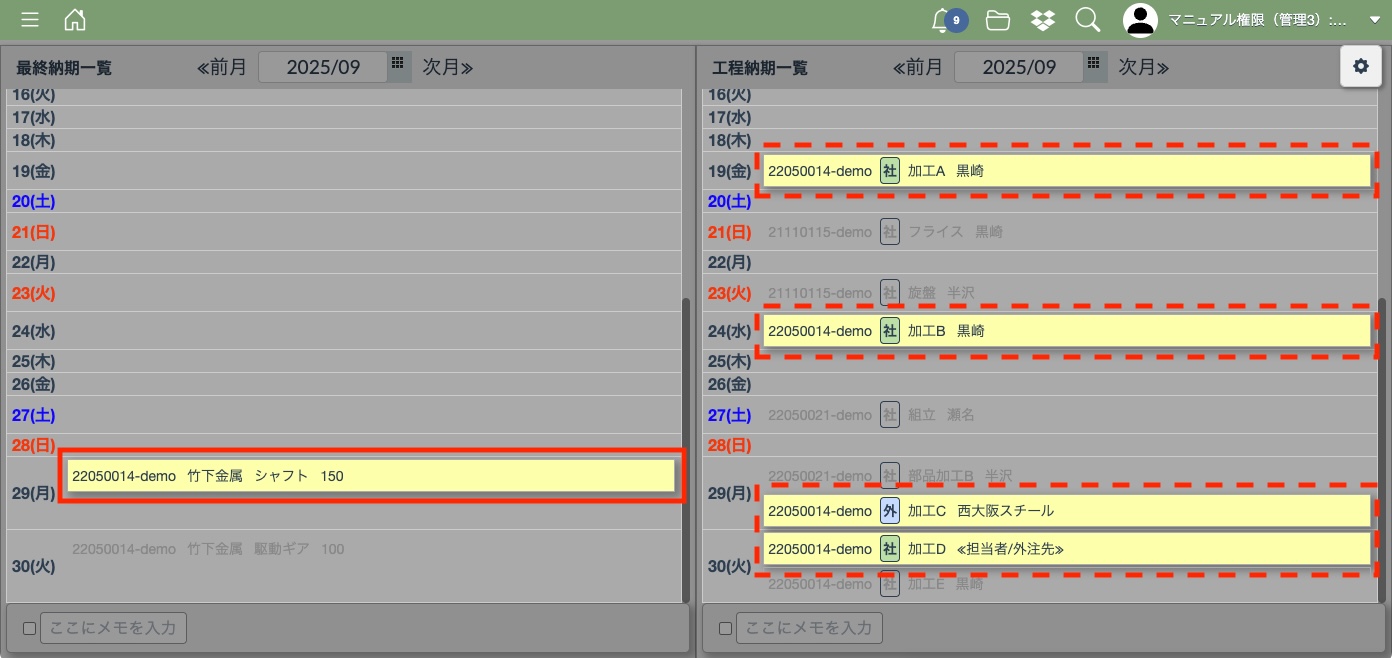
確認したいものを押すと、画面右側に案件情報が表示されます。
「工程一覧へ移動」ボタンを押すと新しいタブで工程一覧画面が開き、詳細の確認や編集が可能になります。
作業登録
工程納期一覧で見たい案件にカーソルを合わせると帯の色が黄色に変わり、同じ社内管理番号のものが全て浮かび上がります。
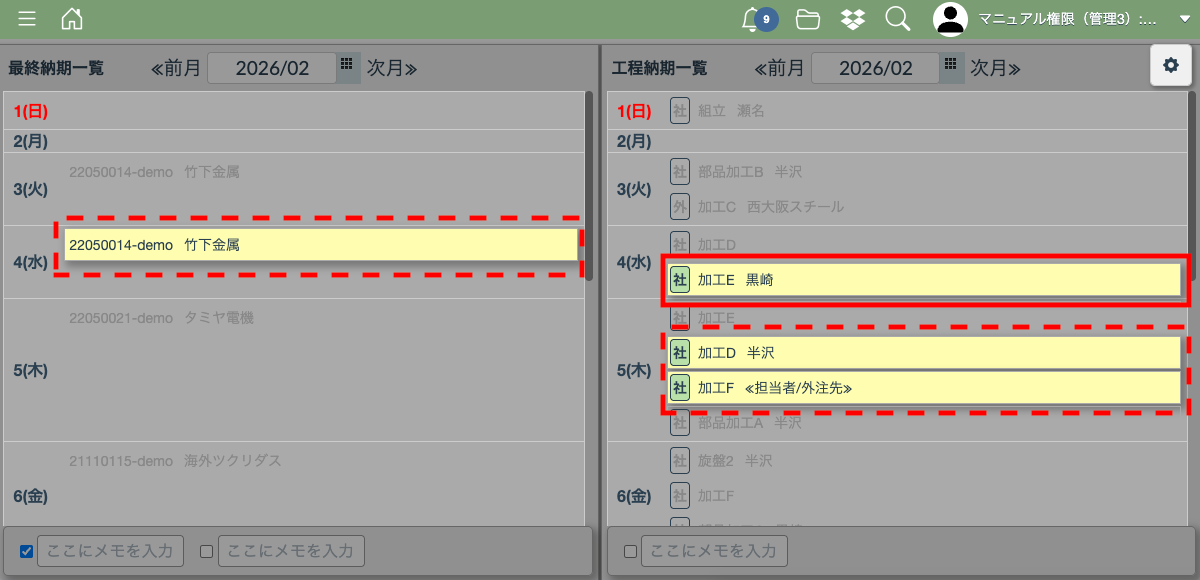
確認したいものを押すと、画面右側に選択した工程の情報が表示されます。
「作業開始」ボタンを押して作業の開始、「作業終了」ボタンを押して作業の終了、「工程の終了」の3つのボタンで工程の終了ができます。